
Comment grouper ses admissions
Cette fonctionnalité est particulièrement utile pour les événements avec de nombreuses options d’accès — par exemple billets généraux, billets VIP, tables, extras ou invitations — et permet aux participants de naviguer plus clairement et de prendre leur décision plus rapidement.
Les Groupes d’admissions te permettent de :
structurer clairement tes offres dans le parcours d’achat
contrôler l’ordre des groupes et des billets
aider les clients à trouver le bon billet plus rapidement
Résultat : une meilleure expérience utilisateur et, souvent, de meilleures conversions.
1. À quoi servent les Groupes d’admissions
Lorsque tu utilises les Groupes d’admissions, les offres s’affichent sous des sections bien identifiées (ex. : Entrée Générale, Accès VIP, Pass camping). Chaque groupe peut être replié ou déroulé, ce qui permet aux clients de se concentrer rapidement sur ce qui les intéresse.
Cette fonctionnalité est idéale si :
tu proposes beaucoup de types de billets ou de niveaux d’accès
tu veux séparer différentes phases de vente (early bird, standard, late release)
tu vends des catégories distinctes comme VIP, tables, entrée générale ou pass jour
2. Regrouper de nouvelles admissions
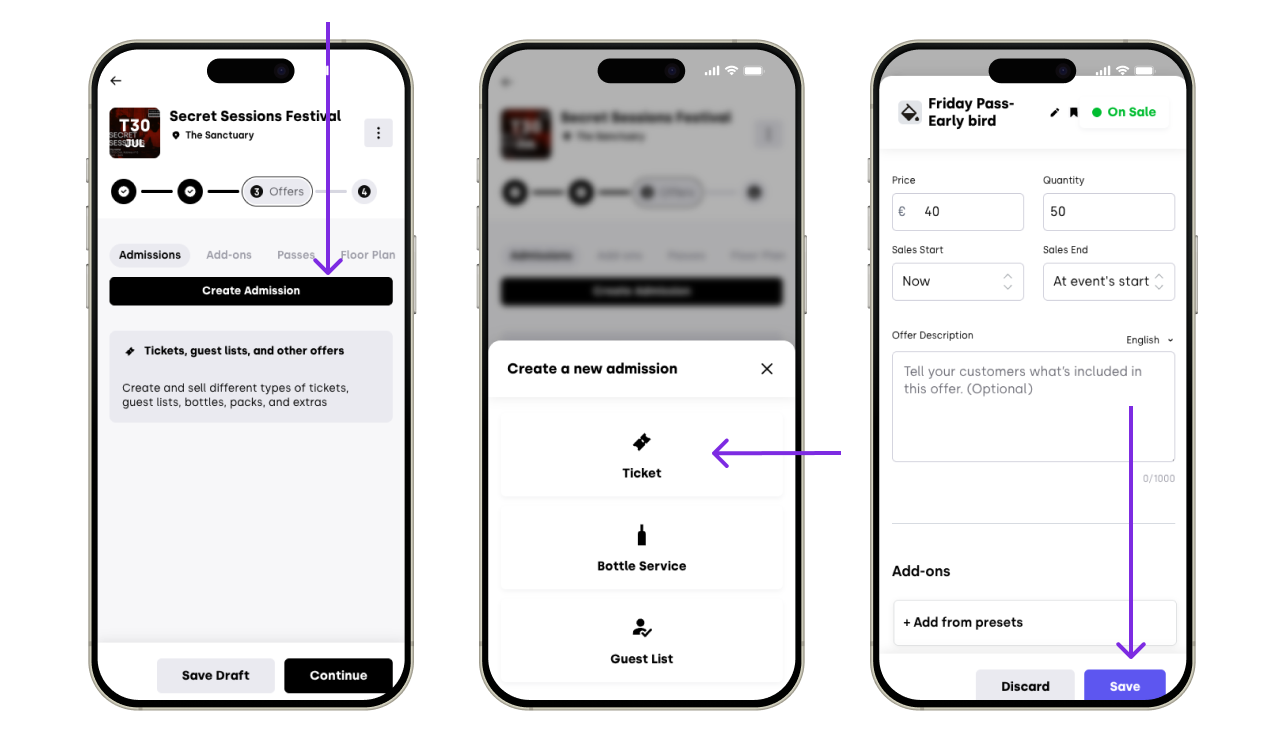
Dans XCEED Pro, ouvre ton événement en mode édition et rends-toi dans l’onglet Offres. Crée une nouvelle admission (billet, guest list, pass, etc.).
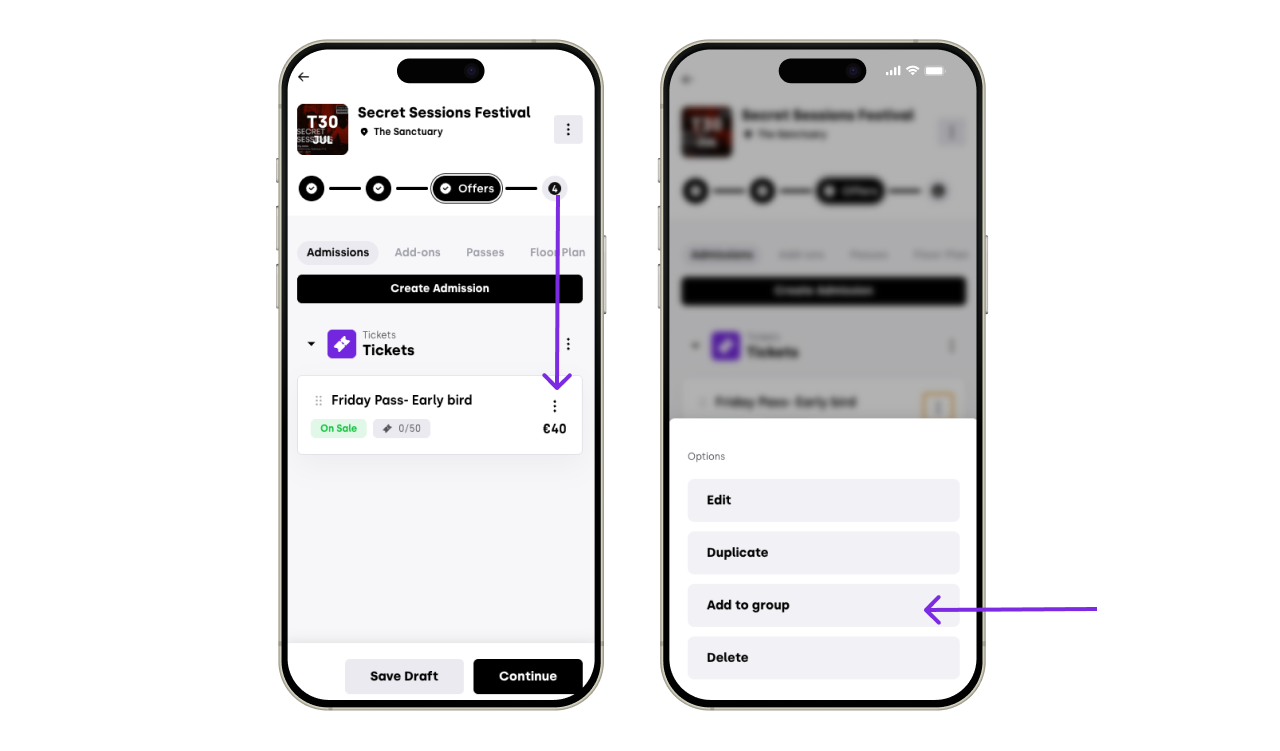
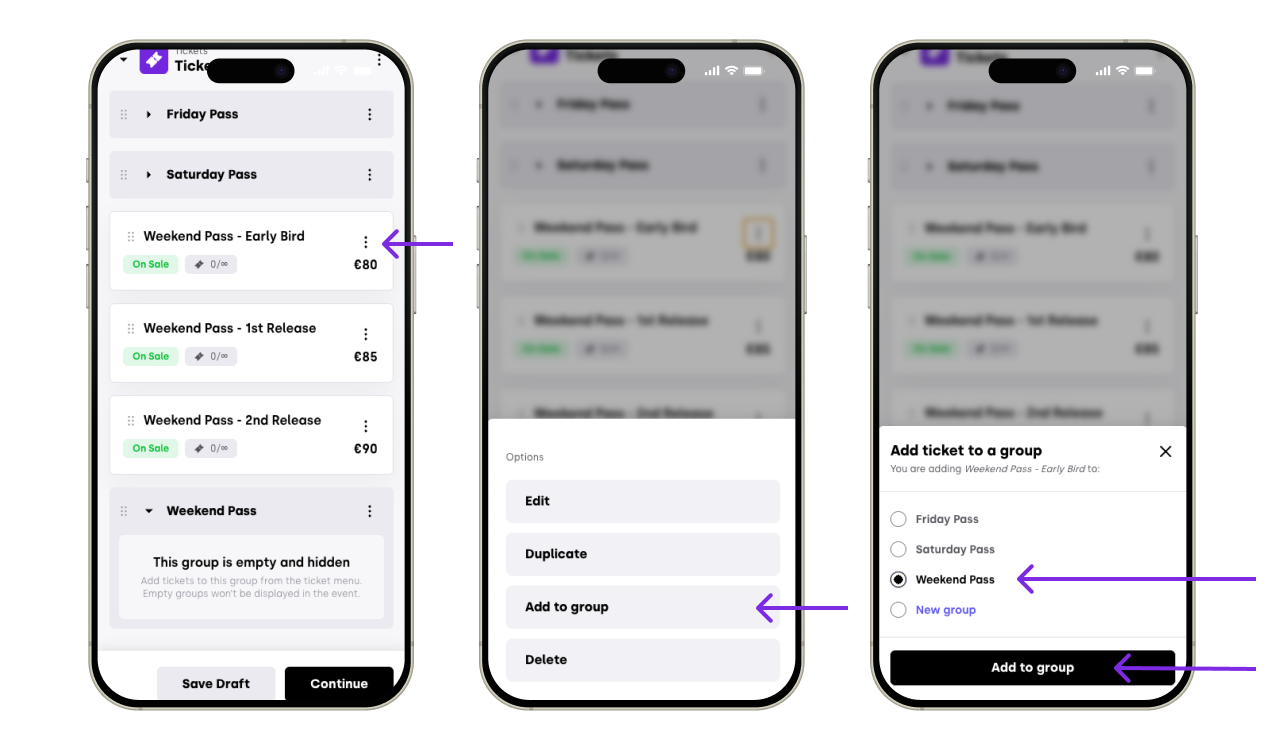
Clique sur les trois points à côté de l’offre et sélectionne « Ajouter à un groupe ».
Choisis Créer un nouveau groupe et donne-lui un nom clair (ex. : Général, VIP, Camping, Pass vendredi).
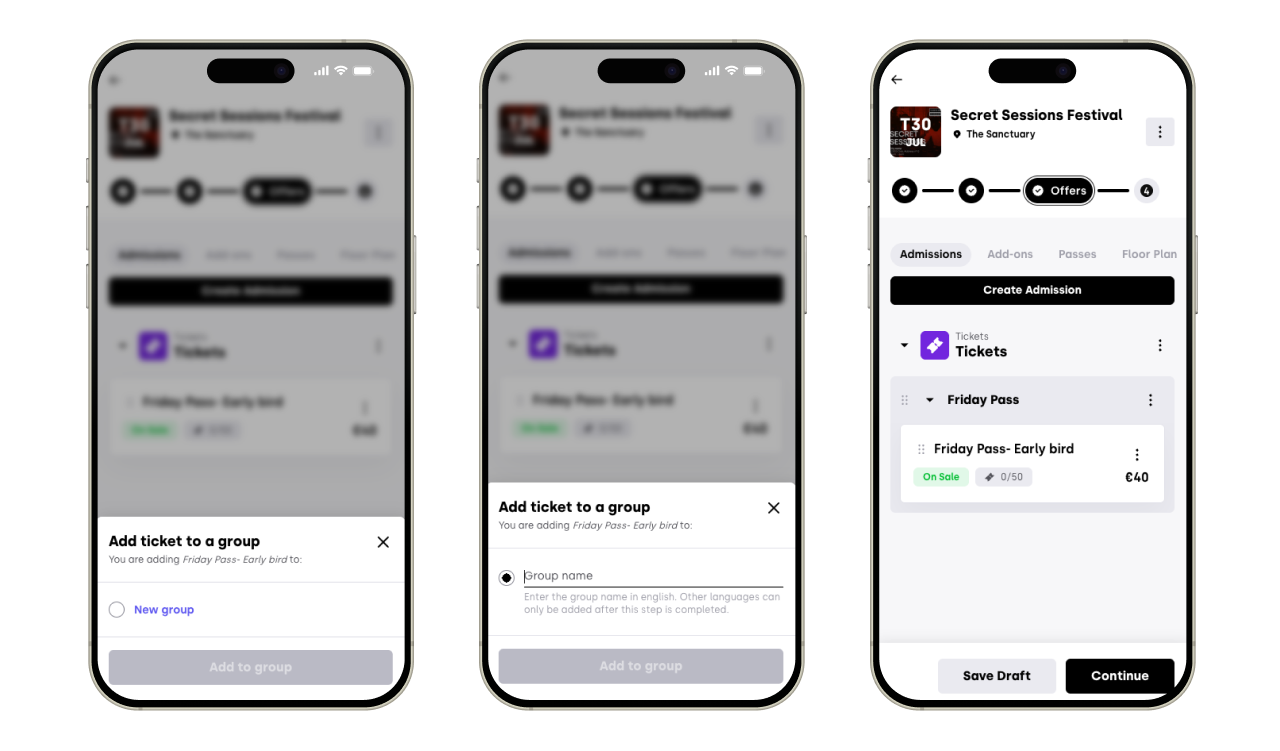
Répète l’opération pour chaque admission que tu souhaites regrouper.
Tu peux créer plusieurs groupes et ajuster l’ordre des groupes et des offres simplement en faisant un glisser-déposer.


3. Regrouper des admissions existantes
Si ton événement a déjà des offres configurées :
Dans l’onglet Offres, clique sur les trois points à côté de Billets, puis sur Créer un nouveau groupe et donne-lui un nom.
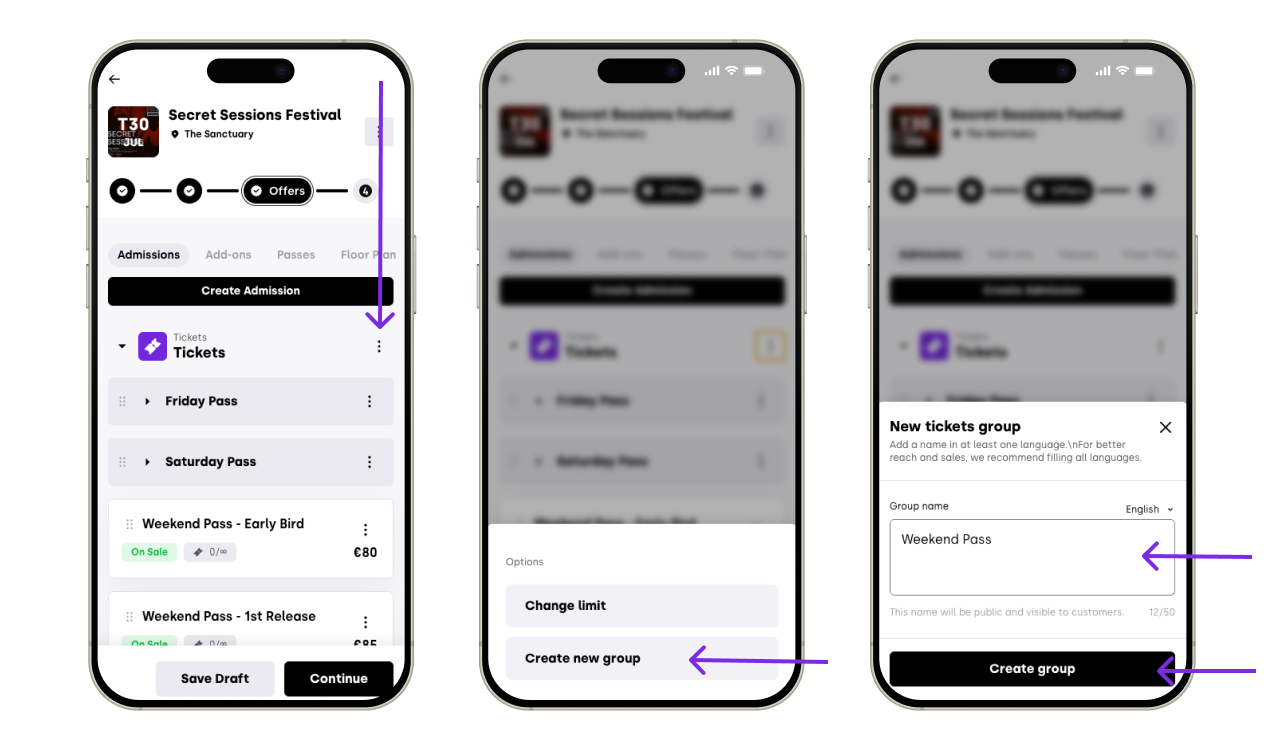
Toujours dans l’onglet Offres, clique sur les trois points à côté d’une offre.
Sélectionne « Ajouter à un groupe » et choisis le groupe que tu viens de créer.


4. Ce que voient les clients
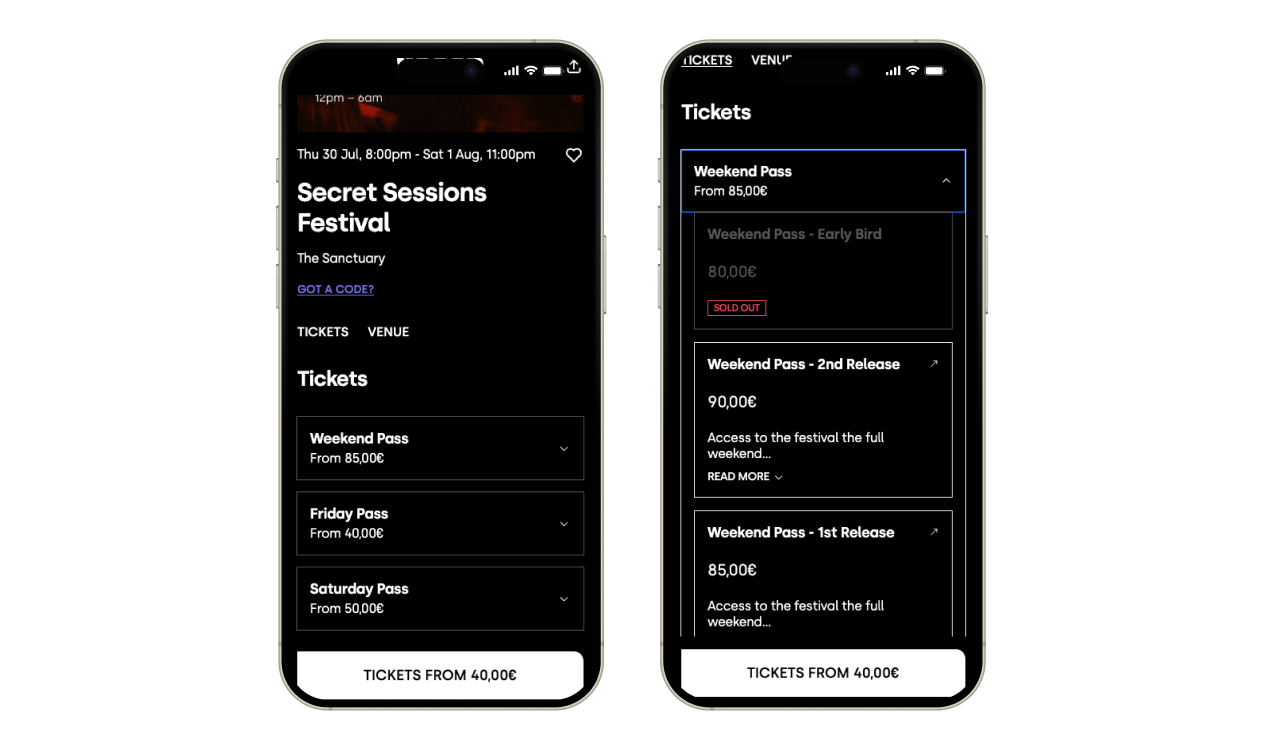
Une fois les admissions regroupées, la page de vente affiche les offres sous les titres de groupe que tu as définis. Les clients peuvent :
naviguer rapidement entre les catégories
replier ou dérouler les groupes selon leurs besoins
acheter plus efficacement, avec moins d’hésitation
5. Bonnes pratiques
Utilise des noms de groupes clairs et parlants (ex. : Admission générale, Tables VIP, After Party).
Classe les groupes du plus populaire au moins populaire (souvent : billets généraux d’abord, puis VIP / tables).
Limite le nombre de groupes pour ne pas surcharger la page — regroupe largement quand c’est possible.
Si tu as besoin d’aide pour organiser tes admissions ou si tu veux des recommandations adaptées à ton événement, contacte le support XCEED.