
Comment avoir accès aux statistiques et aux rapports de vos événements
Xceed Pro intègre désormais un tableau de bord analytique. En plus des données régulières sur les performances des événements qui t'aideront dans la gestion quotidienne, tu peux maintenant avoir une vue d'ensemble.
Tu disposes également d'une nouvelle vue générale des événements avec un résumé des données de tes événements:
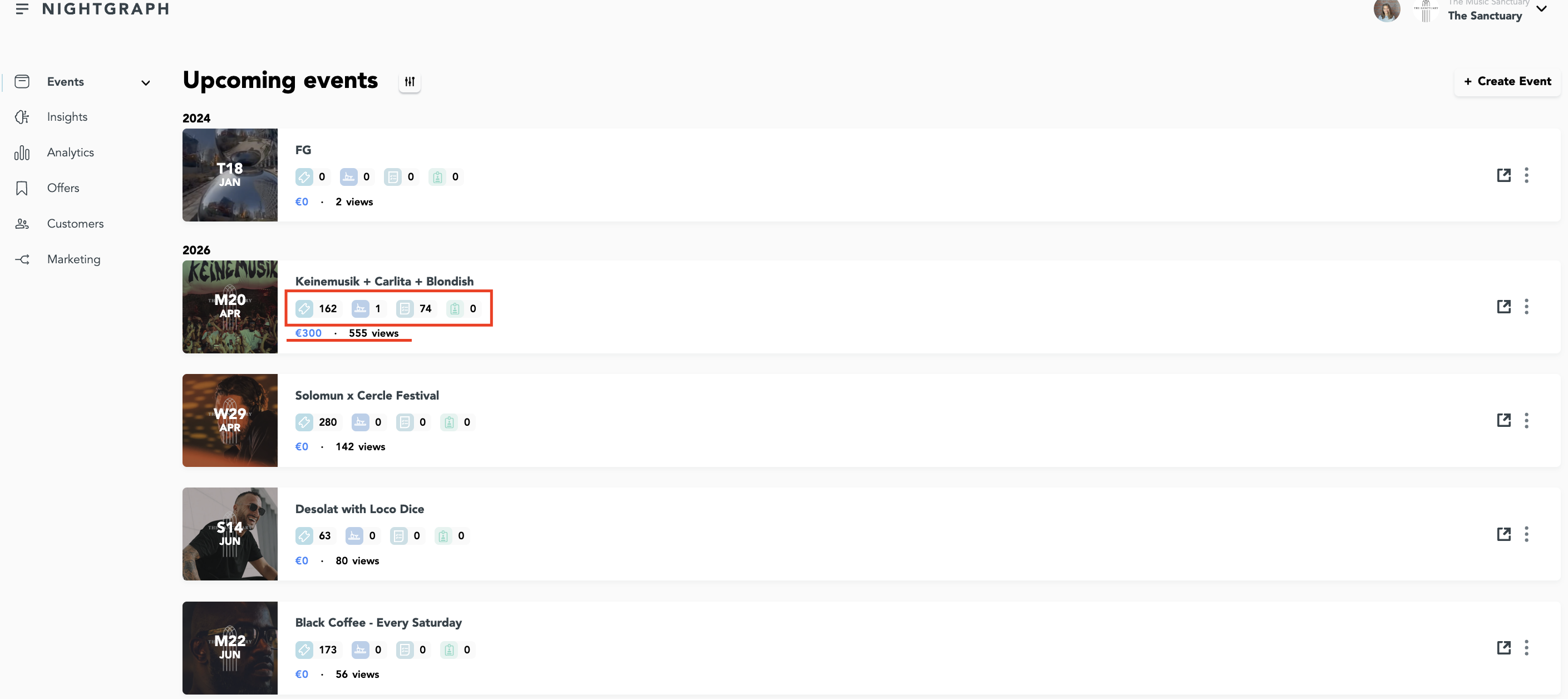
Billets vendus
Service de tables
Liste d'invités
Passes
Revenus en ligne
Vues des événements
Les événements ont des tags et des couleurs différentes en fonction de leur statut :
En vente

Caché

Privé

Sold out

Tu peux également effectuer des recherches à partir de tes événements à l'aide du nouveau filtre :
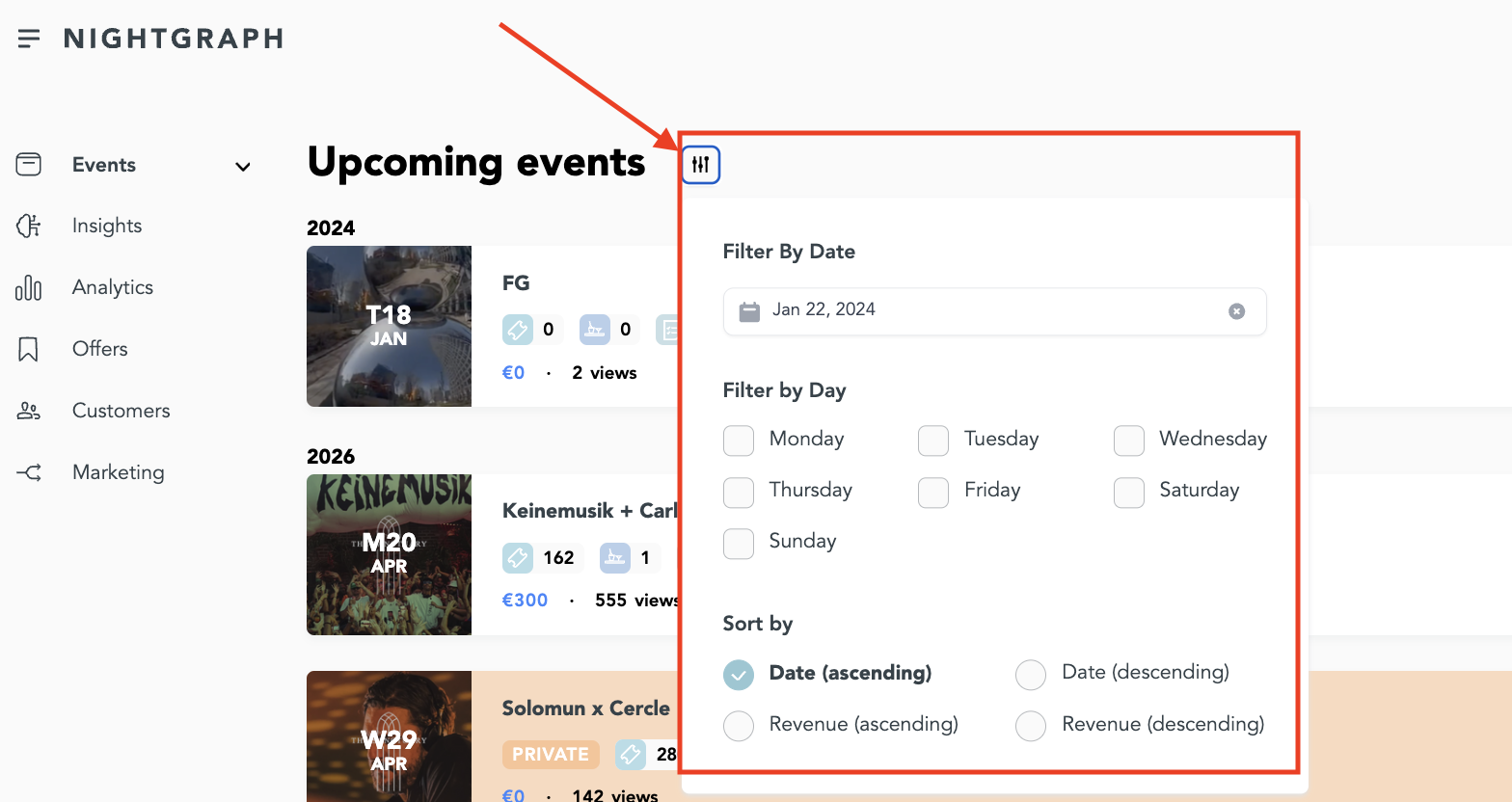
Une date spécifique
Le jour de la semaine où ils ont lieu
Par revenu


1. Tableau de bord analytique
Lorsque vous ouvrez votre page Xceed Pro, sur le côté gauche, cliquez sur "Analytics".
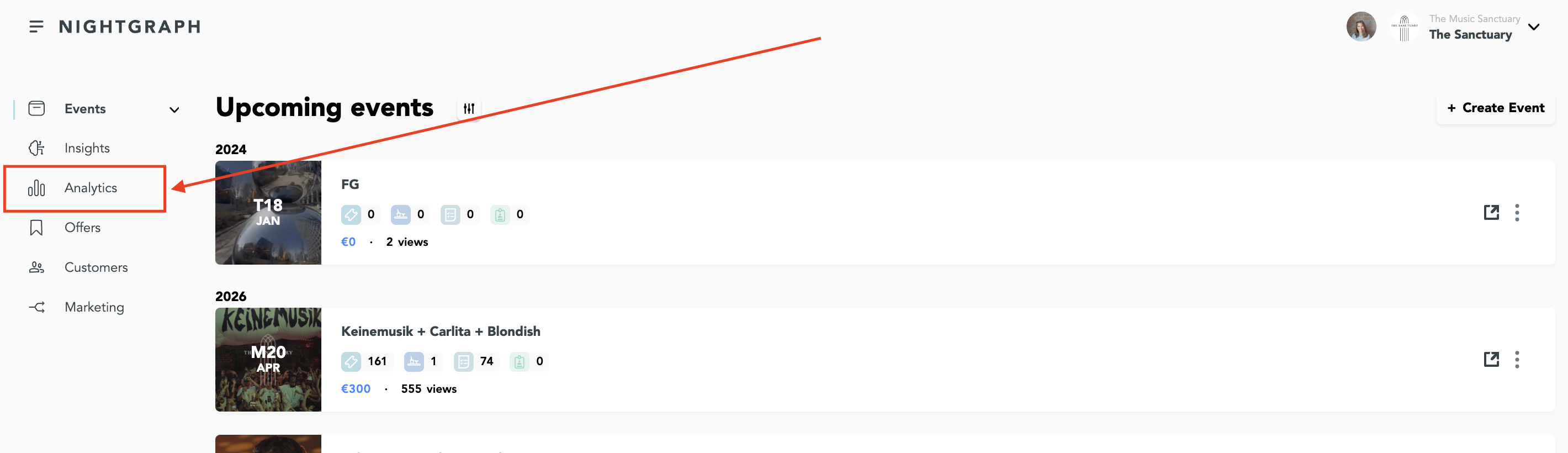
Vous pouvez désormais vérifier tous vos chiffres au niveau de l'entreprise plutôt que par événement et appliquer n'importe quel filtre :
A) Par événements
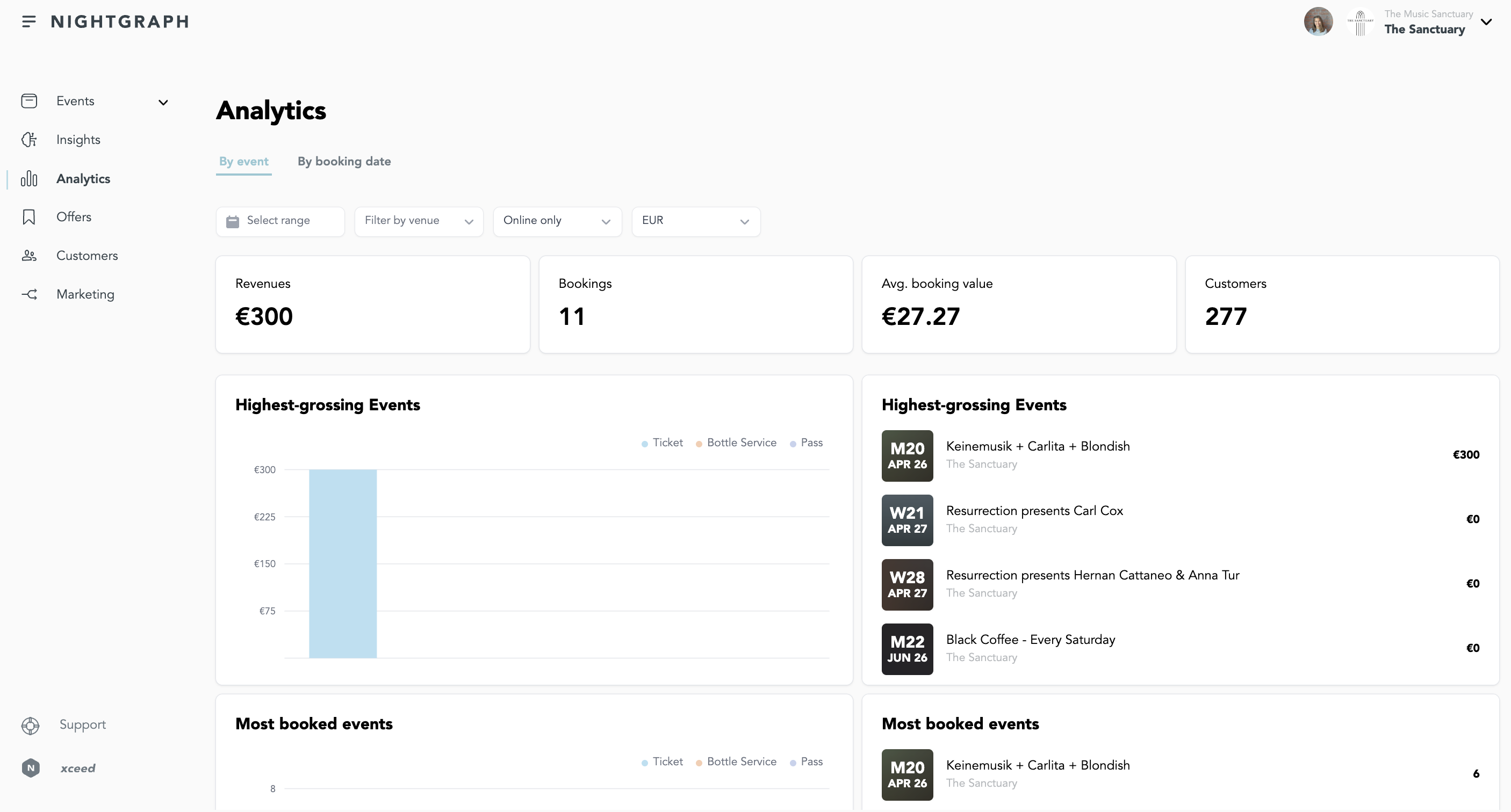
Tu peux voir les données générales de ton événement comme les revenus ou les réservations pour les 365 jours à venir.
Quels sont les événements les plus vendus en termes de marge brute et de nombre de réservations, sous forme de liste ou de graphique ?
Filtrer tes données par date
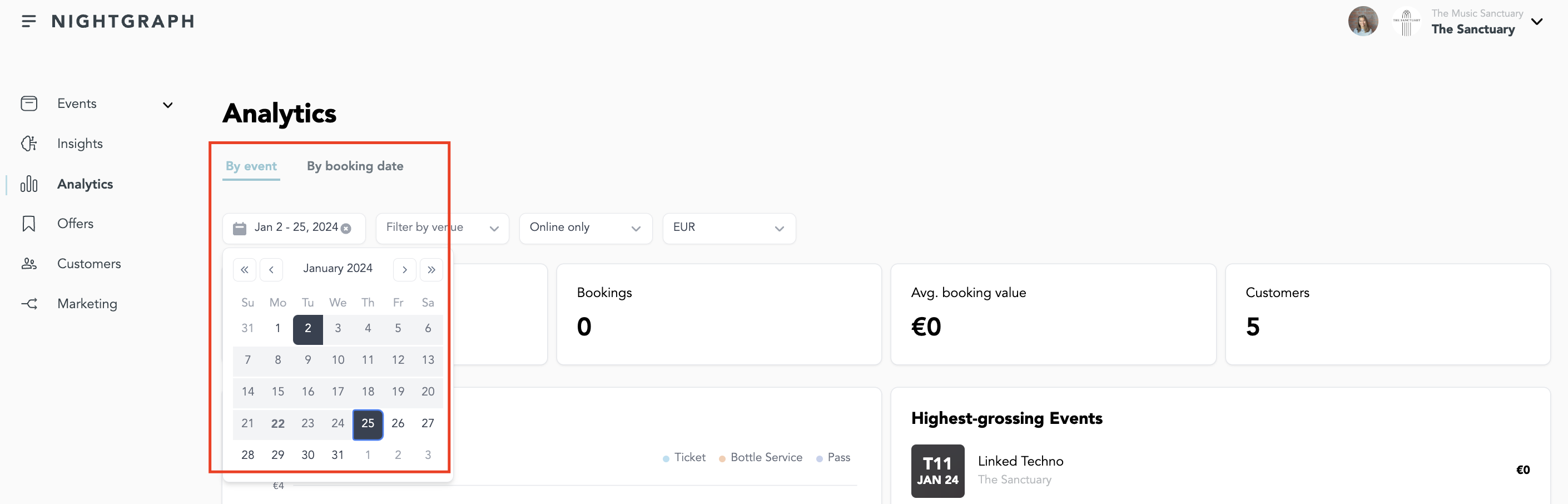
Filtrer par lieu, type de vente et devise



B) Par date de réservation
Vérifie quels sont les jours où tu vends le plus de billets et quels sont les événements les plus réservés par jour.
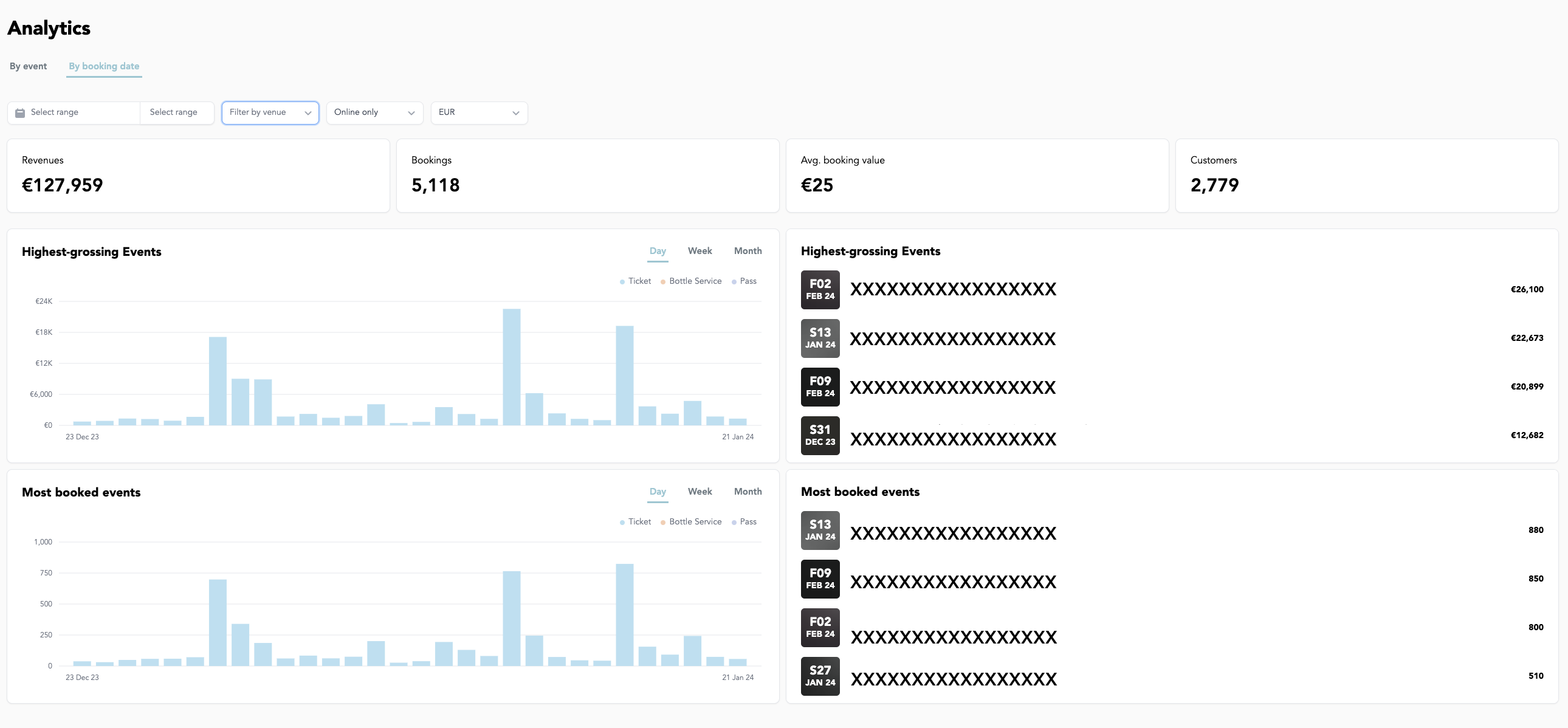
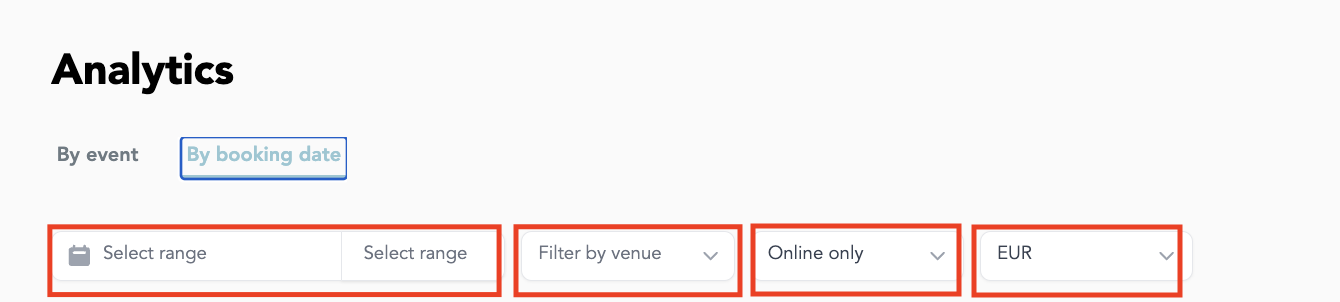
Là encore, tu peux filtrer en fonction d'une plage de dates, d'un ou de tous tes lieux, du type de vente et de la devise.
2. Performance des événements
Tu peux toujours voir en temps réel comment se portent les ventes, les vues et les promoteurs de tes événements.
A) Si votre événements n'est pas terminé :
Tu peux voir le nombre de réservations, le revenu en ligne généré par les ventes et le pourcentage de réservations en fonction des visualisations de l’événement.
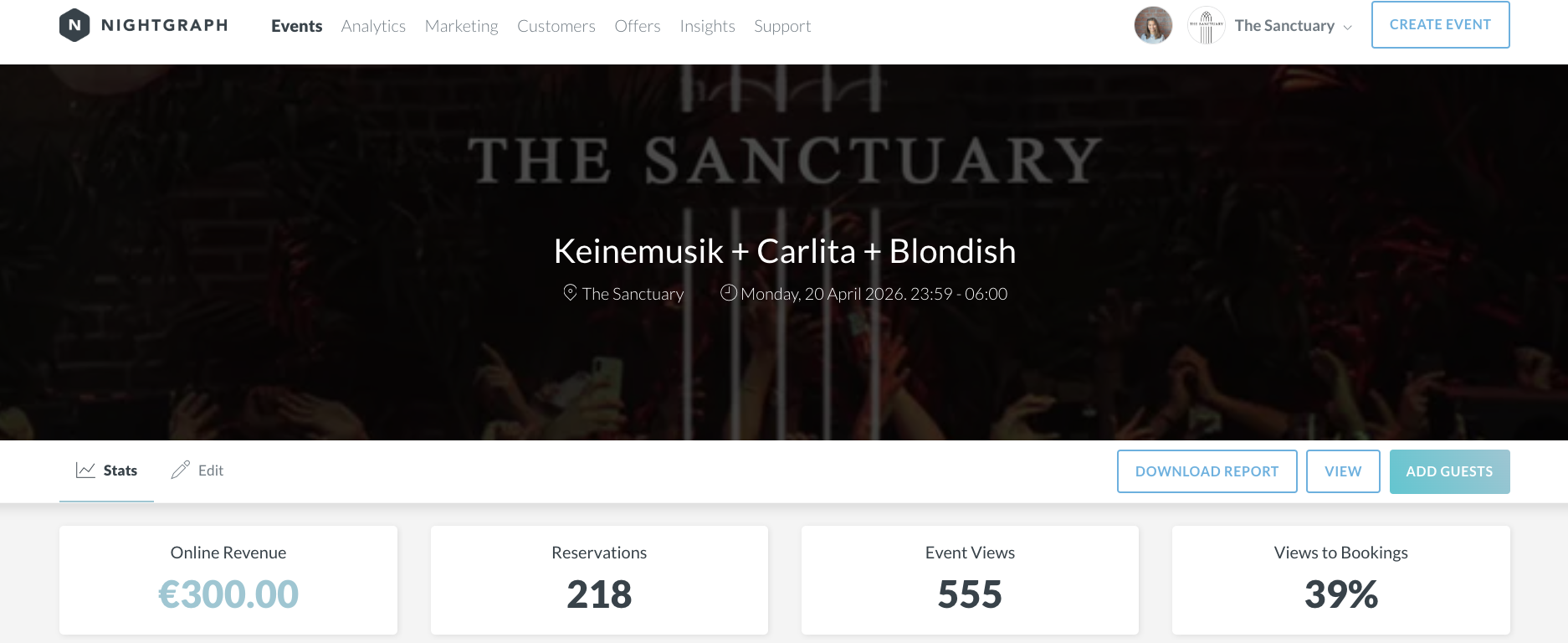
Un peu plus bas, sur le tableau de bord suivant, tu verras le nombre de billets vendus ou de personnes inscrites à ton événement. Tu peux également voir en un coup d'œil le nombre de billets disponibles et d'autres informations précieuses.
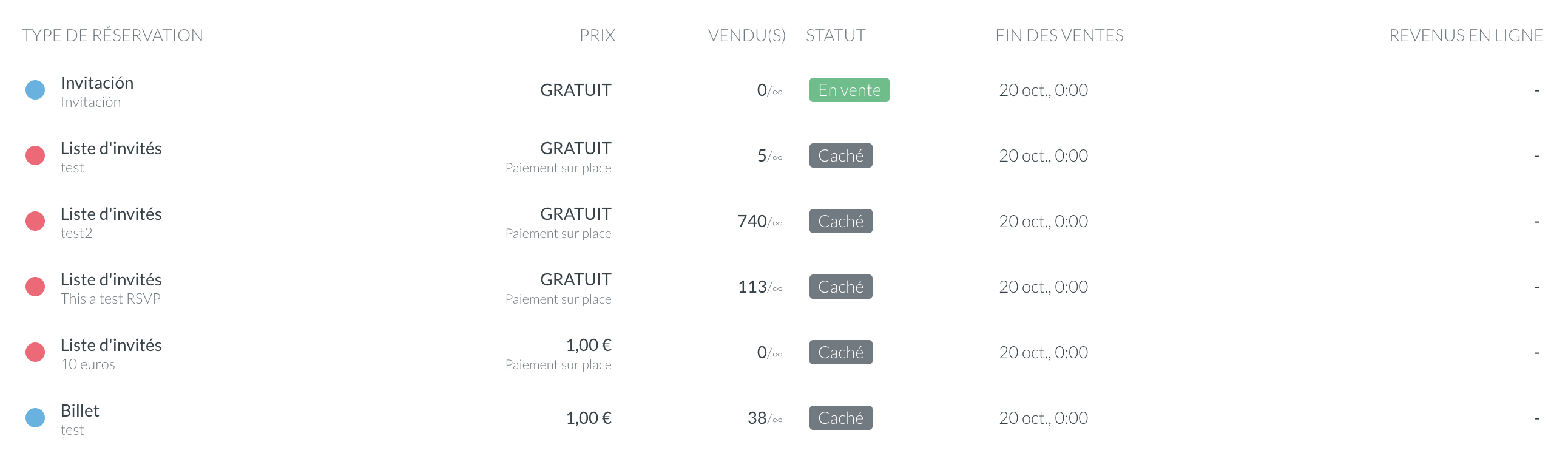
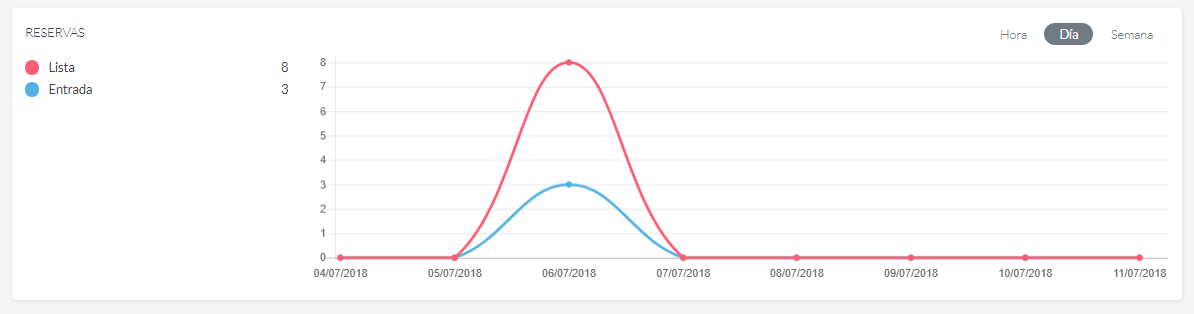
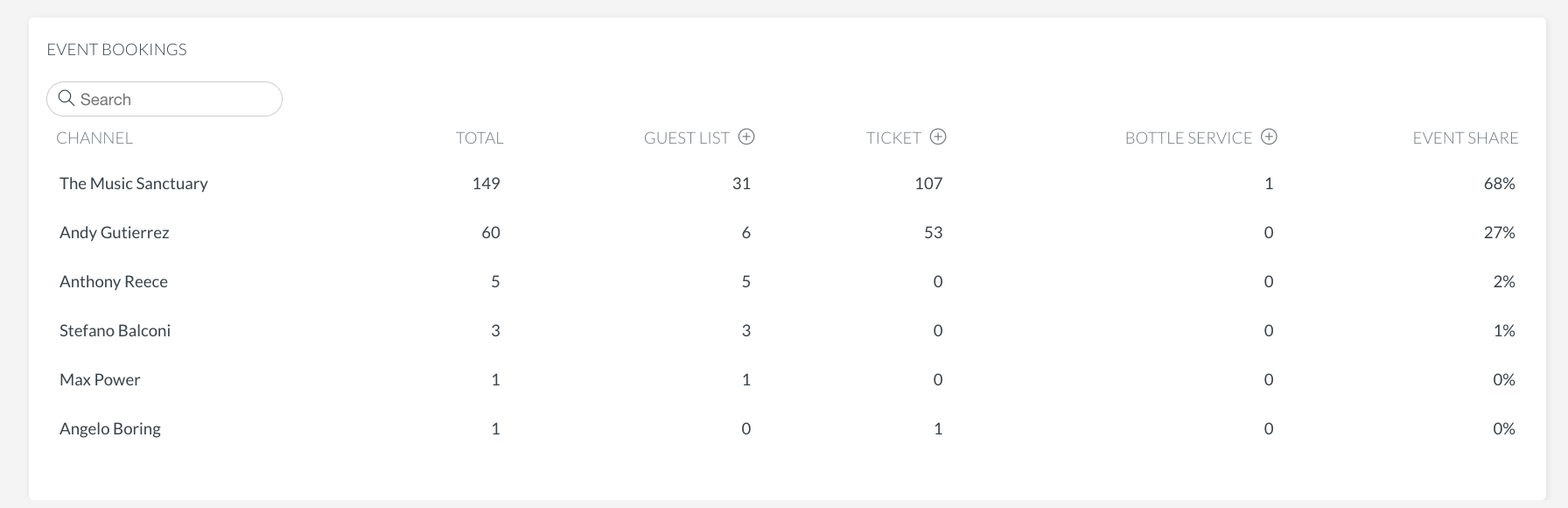
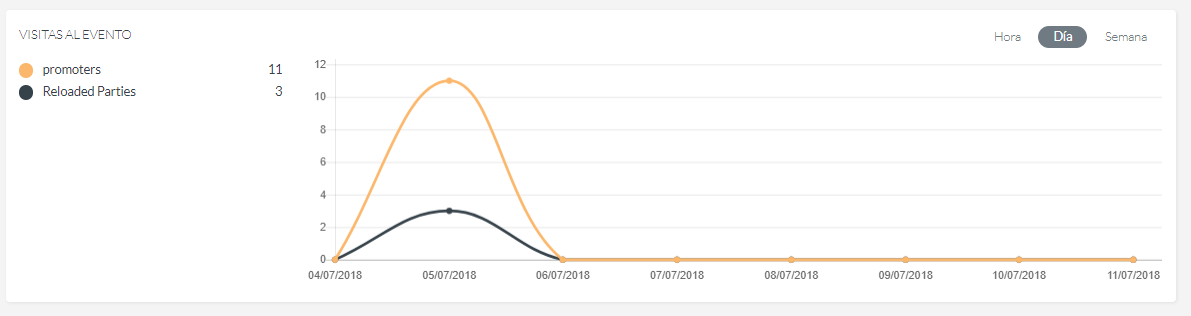
Dans la dernière partie de cette section, tu trouveras le nombre de réservations et de visites à ton événement et le promoteur d'où elles proviennent.
B) Si votre événements est terminé :
Vous verrez l'écran suivant :
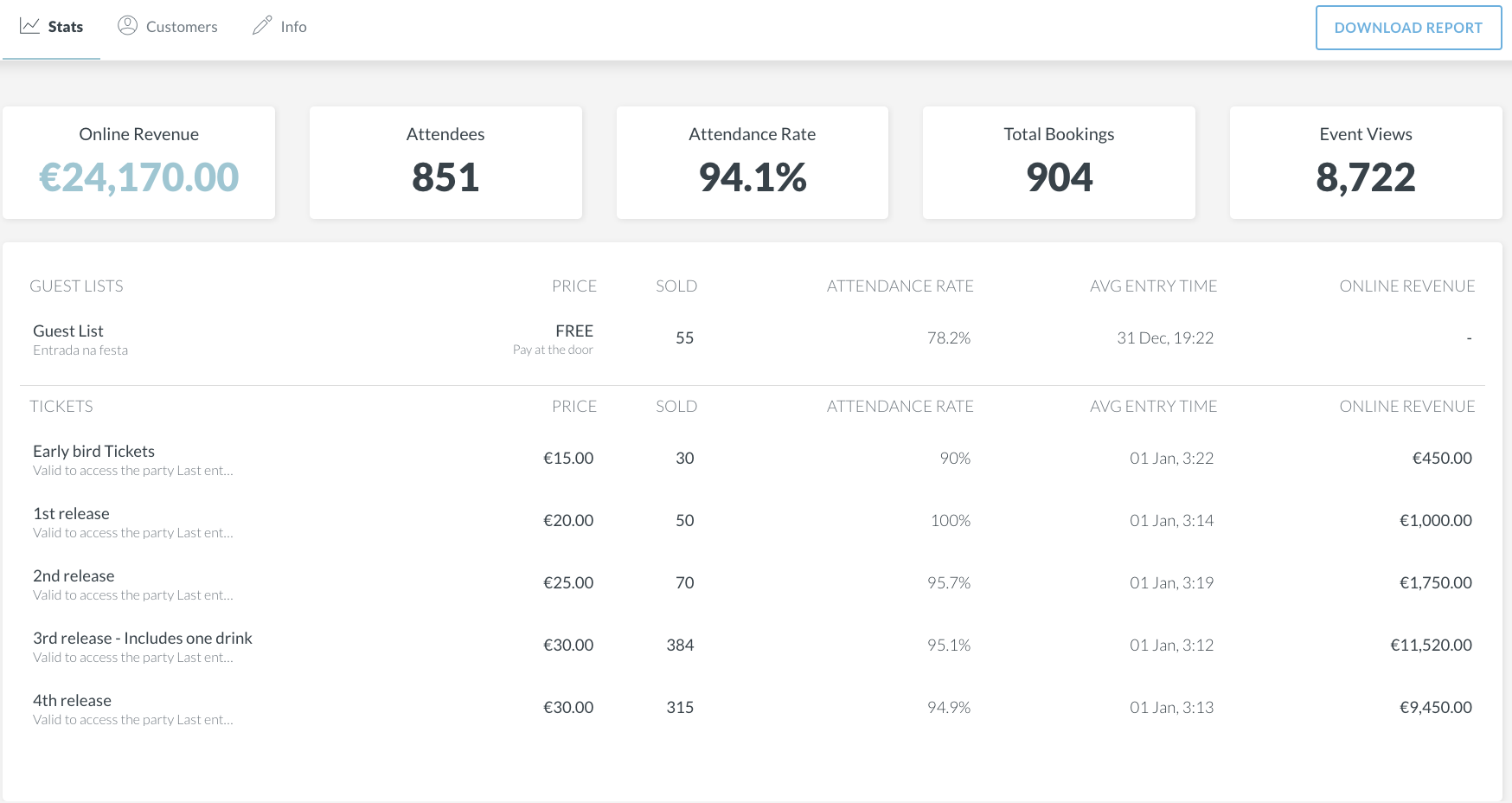
Revenus en ligne : tu trouveras ici le nombre total de billets vendus en ligne.
Participants: nombre total de personnes assistant à l'événement sans compter le personnel que vous avez ajouté.
Taux de participation: cette donnée vous indique le pourcentage de participation par rapport aux billets vendus et aux personnes inscrites.
Total Bookings: vous trouverez ici le nombre total de billets vendus en ligne et de personnes inscrites sur liste.
Visites de l'événement: nombre de fois que l'événement à été vu.
Dans les écrans successifs, tu peux trouver des informations sur tes billets, le taux de fréquentation de chaque type de billet, les revenus générés en ligne, etc.
Tu peux également visualiser quels promoteurs ont amené le plus de clients à l'événement et obtenir des graphiques comparatifs par jour, par semaine ou par heure.