
Vendre des extras avec vos admissions
Utilisez des extras lorsque vous souhaitez augmenter les revenus par réservation ou simplifier les opérations sur place. Ils sont particulièrement utiles pour les festivals, clubs et lieux proposant des extras comme des casiers, des boissons de bienvenue, le transport ou des produits dérivés. Les extras s’achètent conjointement avec les admissions.
1. Quels extras existent dans XCEED
Les extras sont des éléments extraaires facultatifs que les acheteurs peuvent sélectionner lors de l’achat d’un billet.
Ils vous permettent de :
Vendre des produits ou services à l’avance
Rassembler des expériences avec les admissions
Réduire la gestion d’argent sur site
Les extras sont liés aux admissions et ne peuvent pas être achetés séparément.
2. Créer un extra
Connectez-vous à XCEED Pro.
Ouvrez l’événement pour lequel vous souhaitez proposer des extras dans l’onglet d’édition de l’offre, où il est indiqué extras.
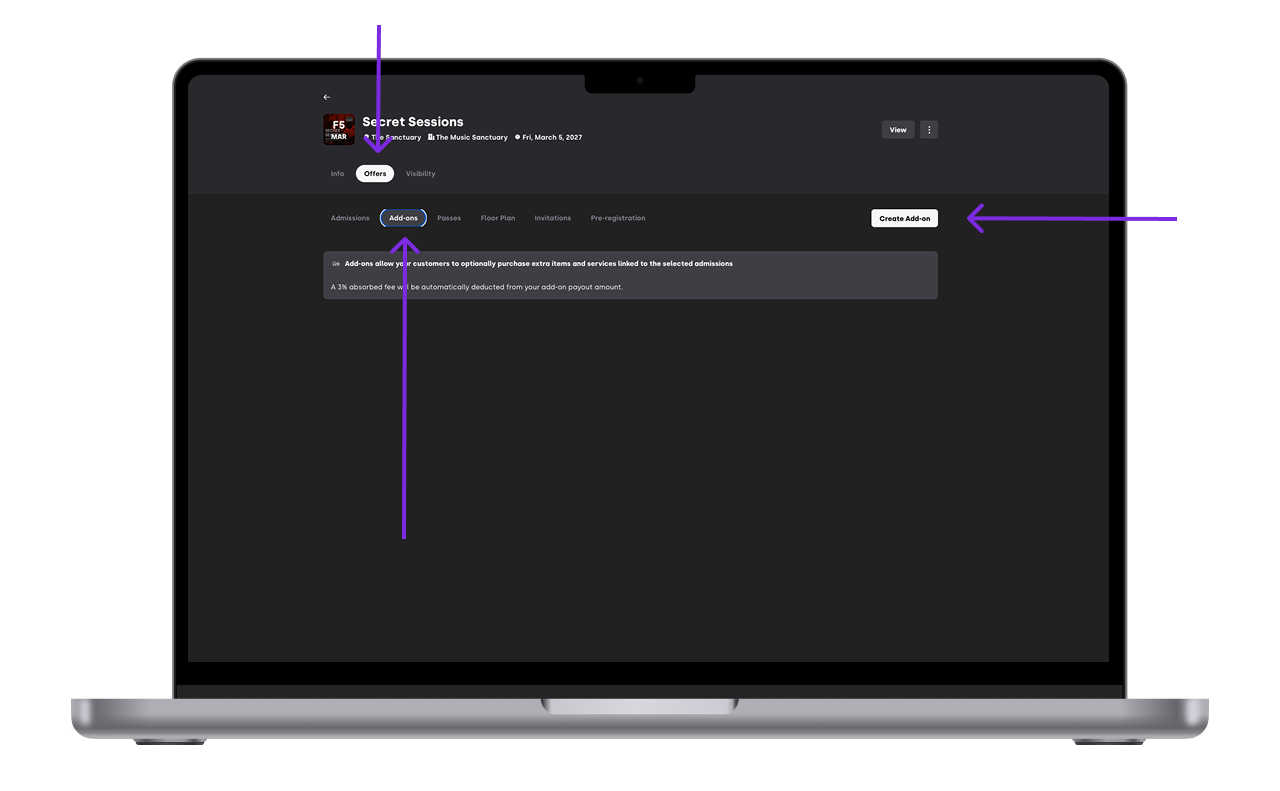
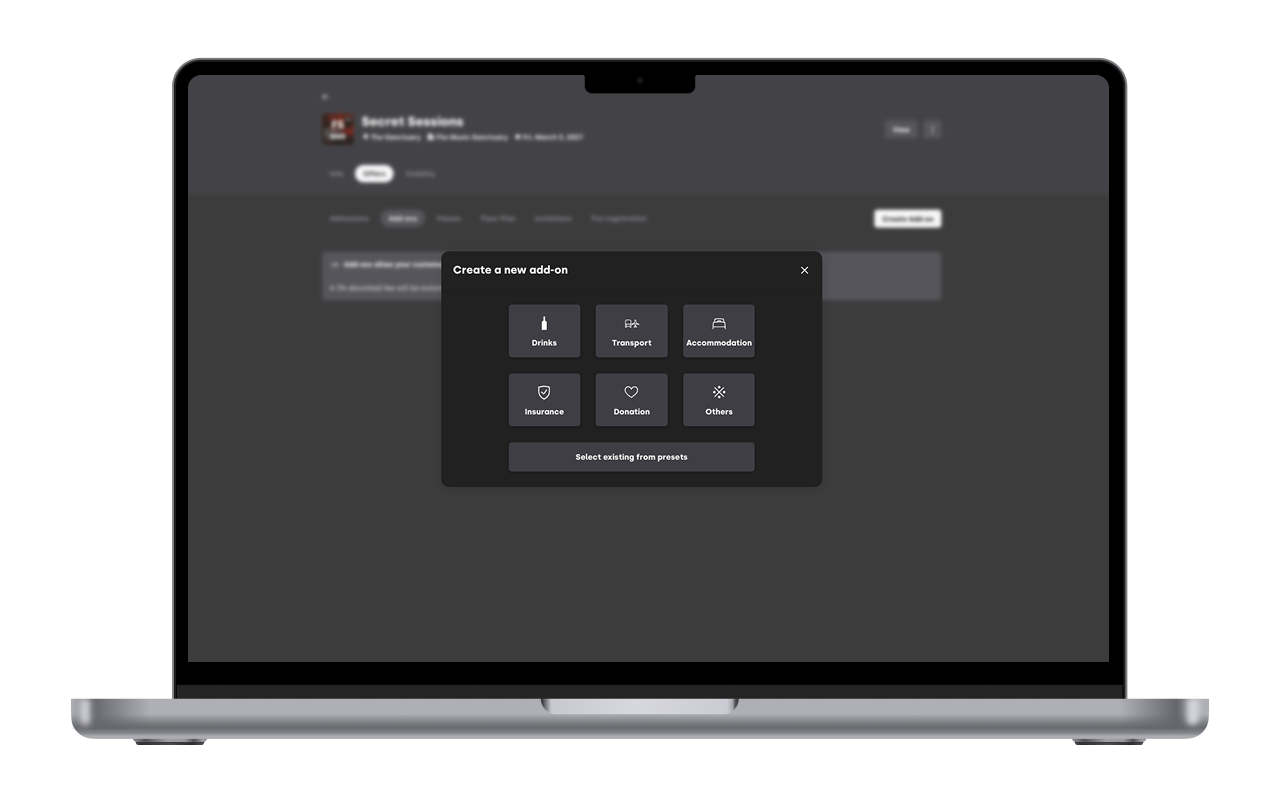
Créez un nouvel extra
Définissez le nom, le prix et la description.
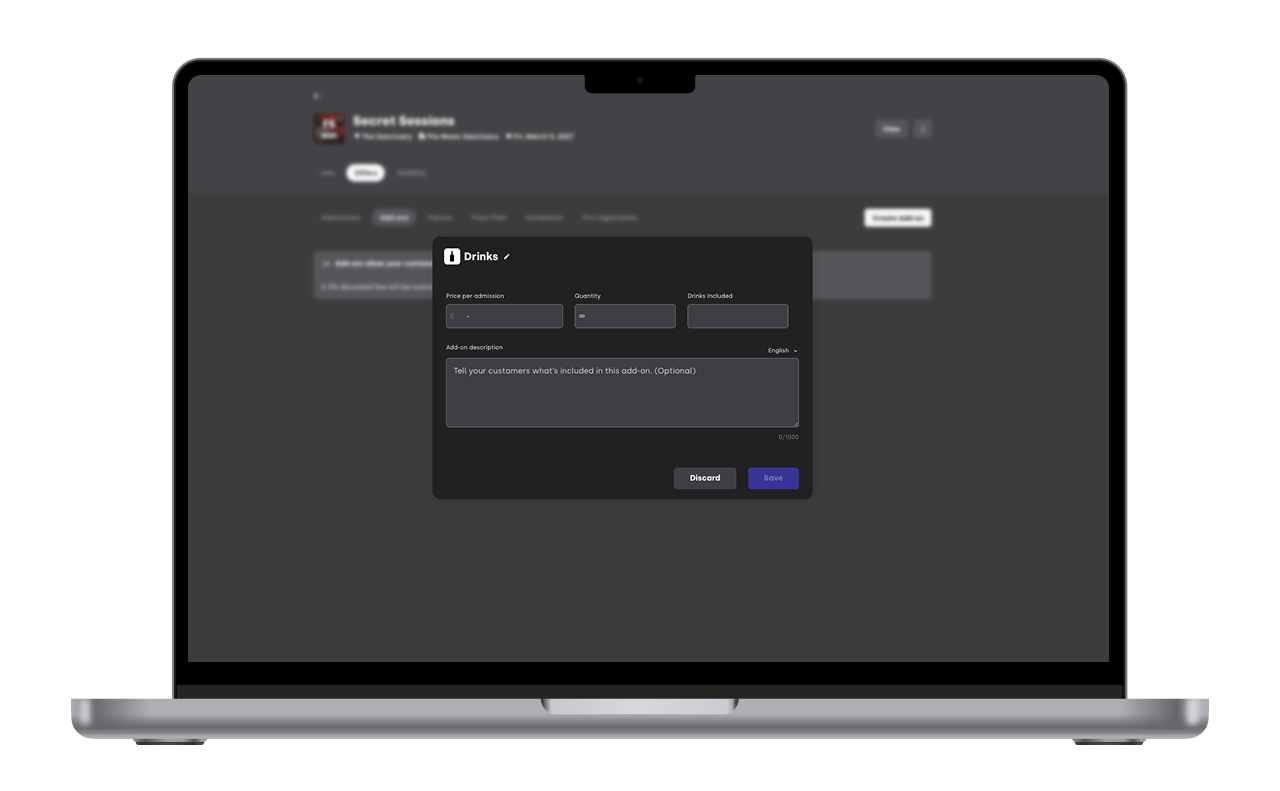
Enregistrez l'extra
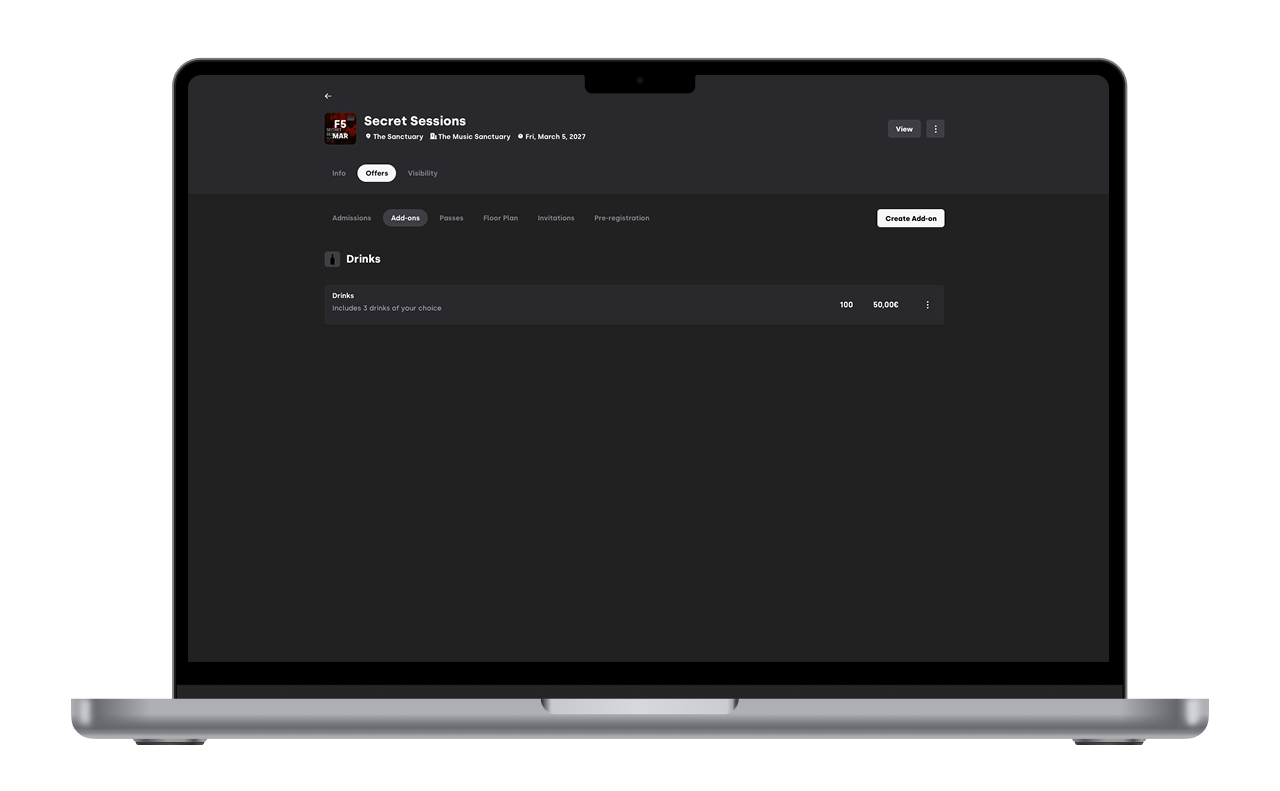
Une fois créé, l'extra devient disponible pour être lié aux admissions.
3. Lier les extras aux admissions
Les extras doivent être attachés à un ou plusieurs types de billets
Sélectionnez l’admission ou les admissions pour lesquelles l'extra sera disponible.
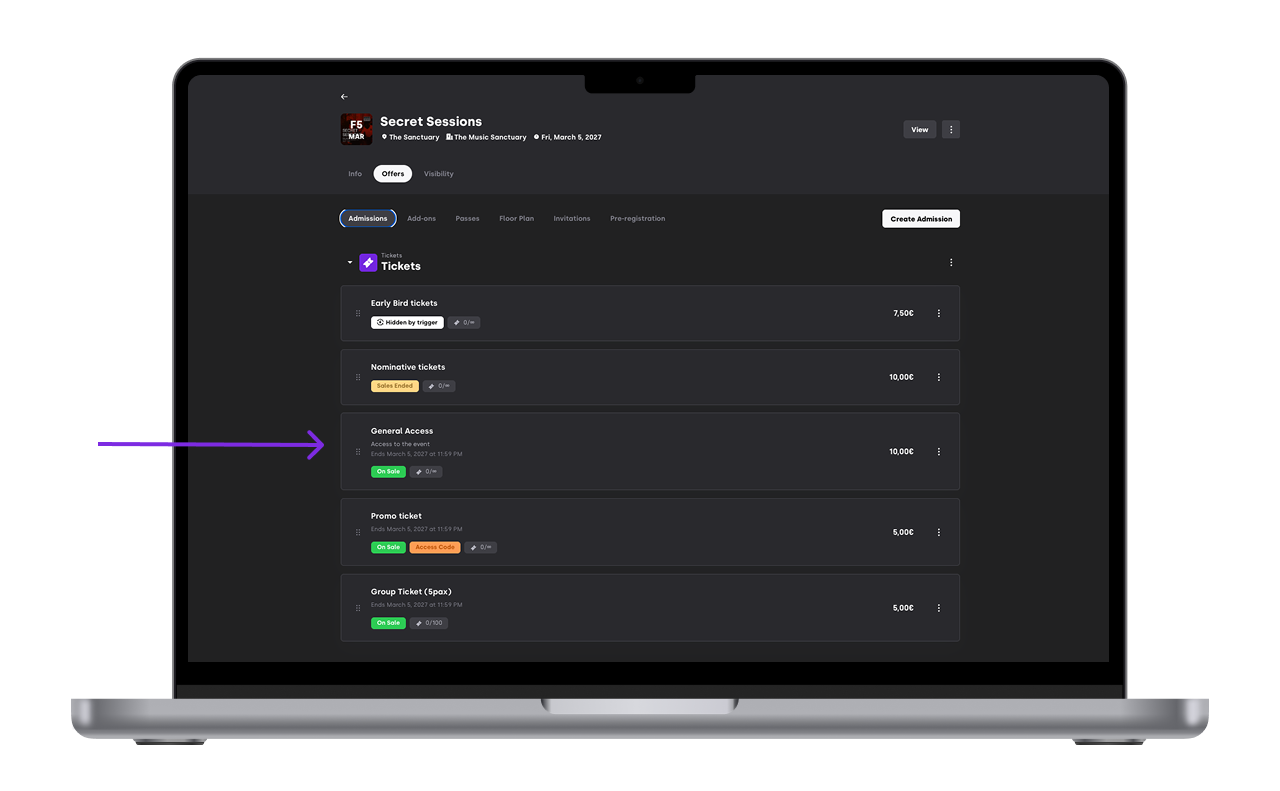
Liez l'extra à ces admissions.
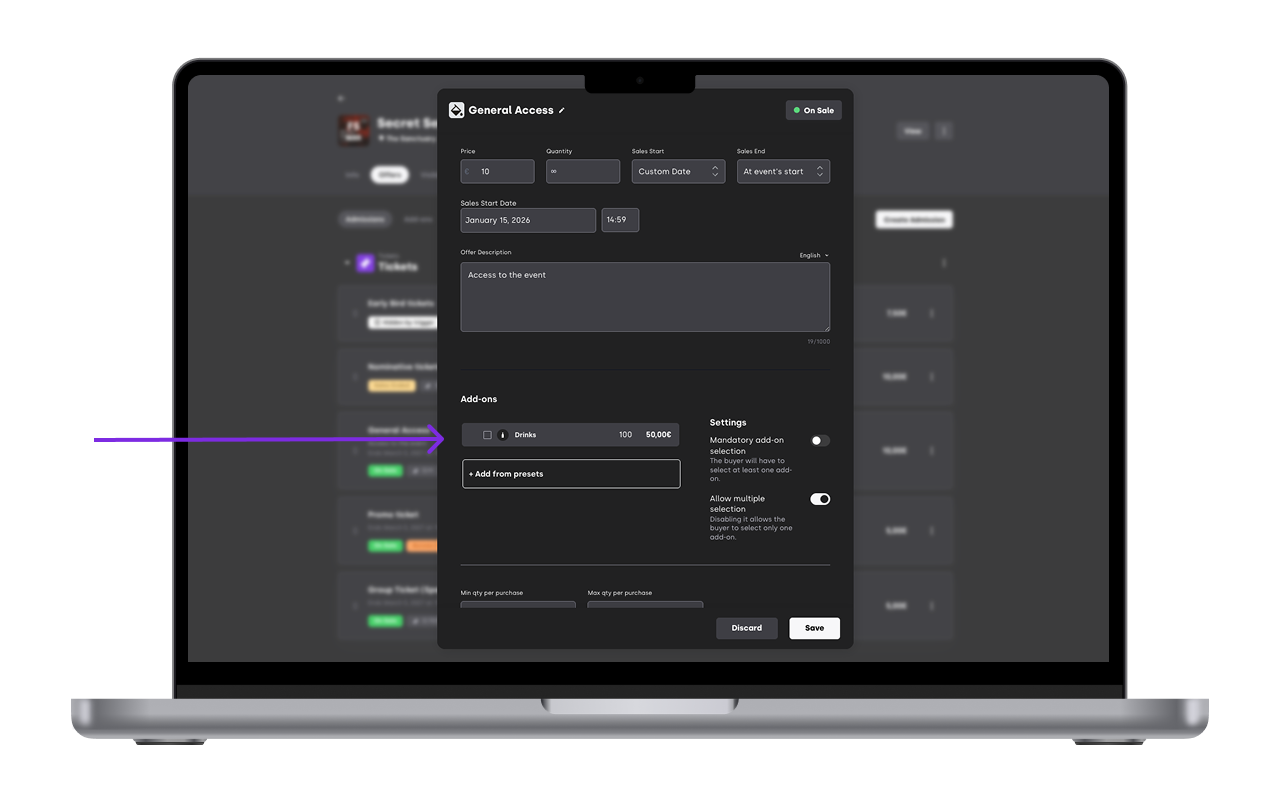
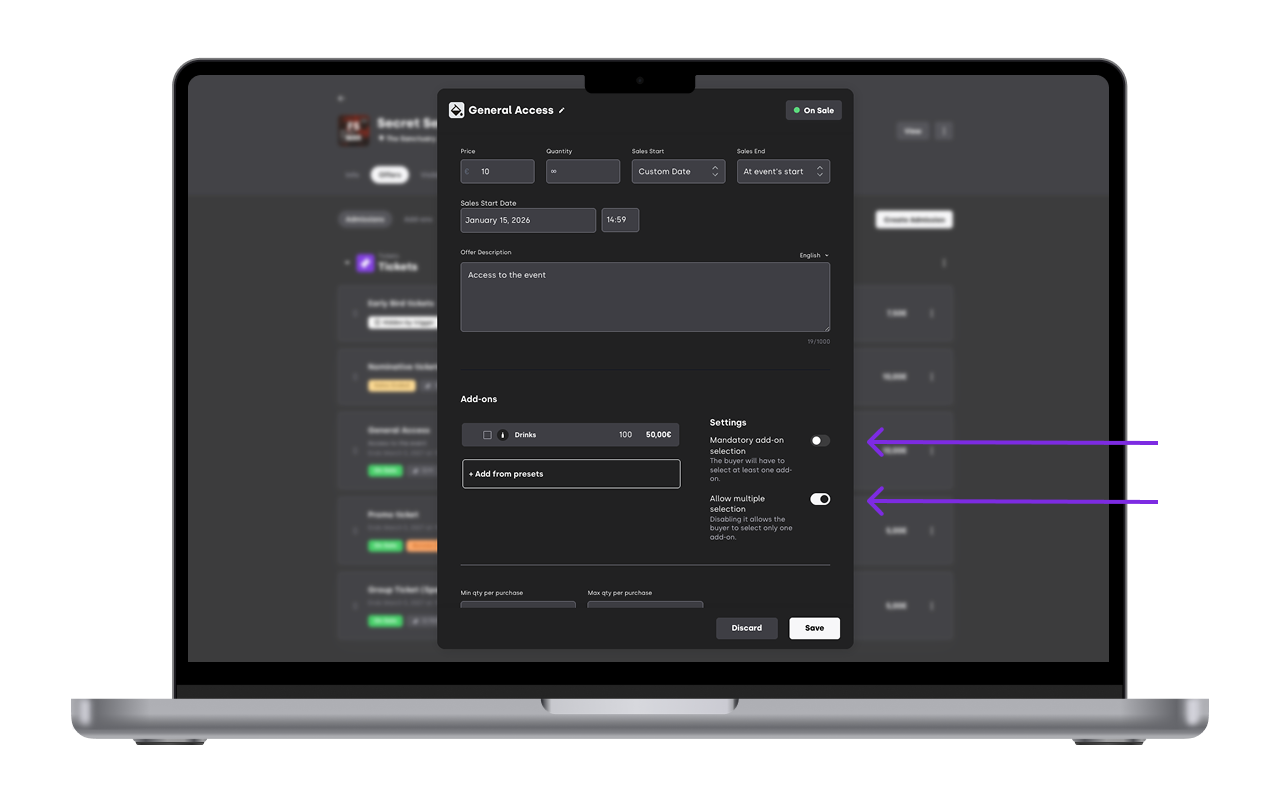
Définissez comment l'extra doit se comporter à la caisse :
Optionnel : les acheteurs peuvent choisir de l’ajouter
Obligatoire : l'extra est automatiquement inclus avec le billet
Multi-sélection : les acheteurs peuvent sélectionner plus d’un type d'extra
Enregistrez vos modifications. Dans l’onglet des extras, vous pouvez voir à quelles offres chaque extra est associé
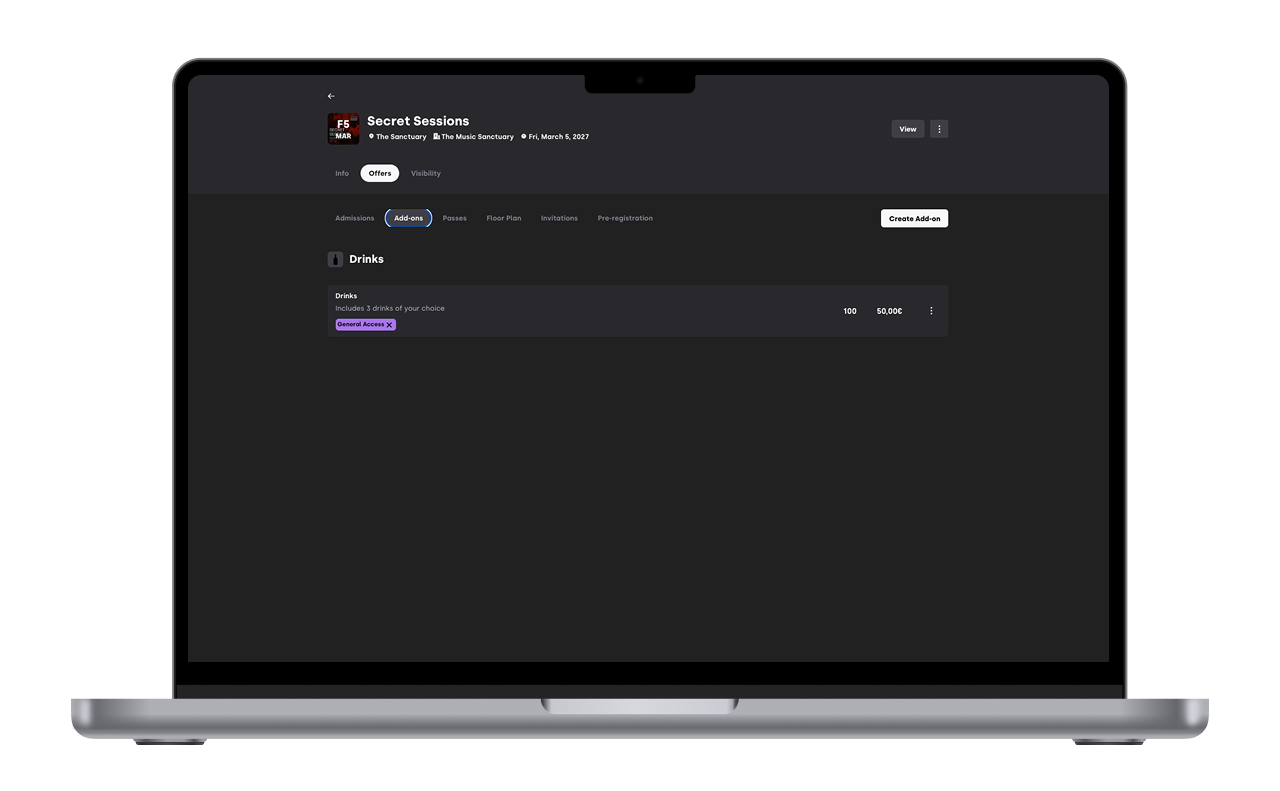
Seuls les acheteurs qui achètent les admissions sélectionnées verront le extra lors du checkout.
4. Comment les extras fonctionnent pour les acheteurs
Lors du passage en caisse :
Les acheteurs voient les extras disponibles liés à leur billet
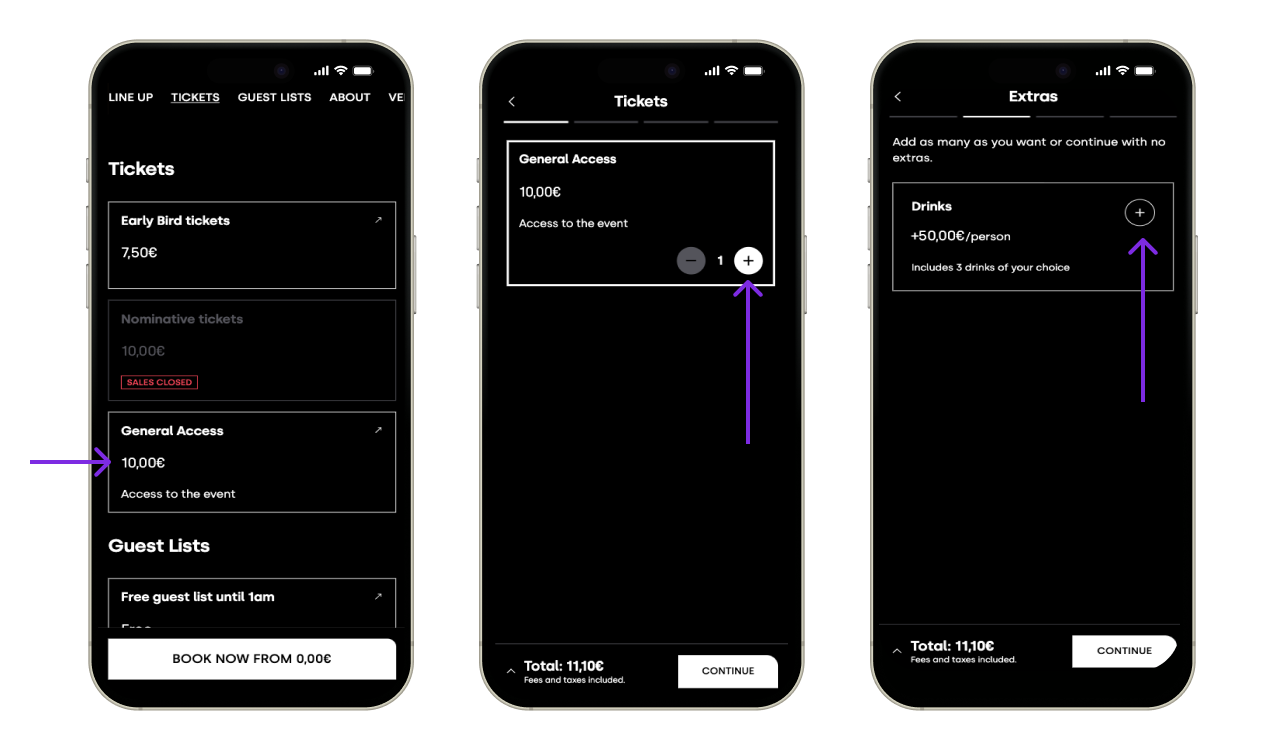
Les extras sont optionnels sauf configuration contraire
Les extras sélectionnés sont réglés avec le billet
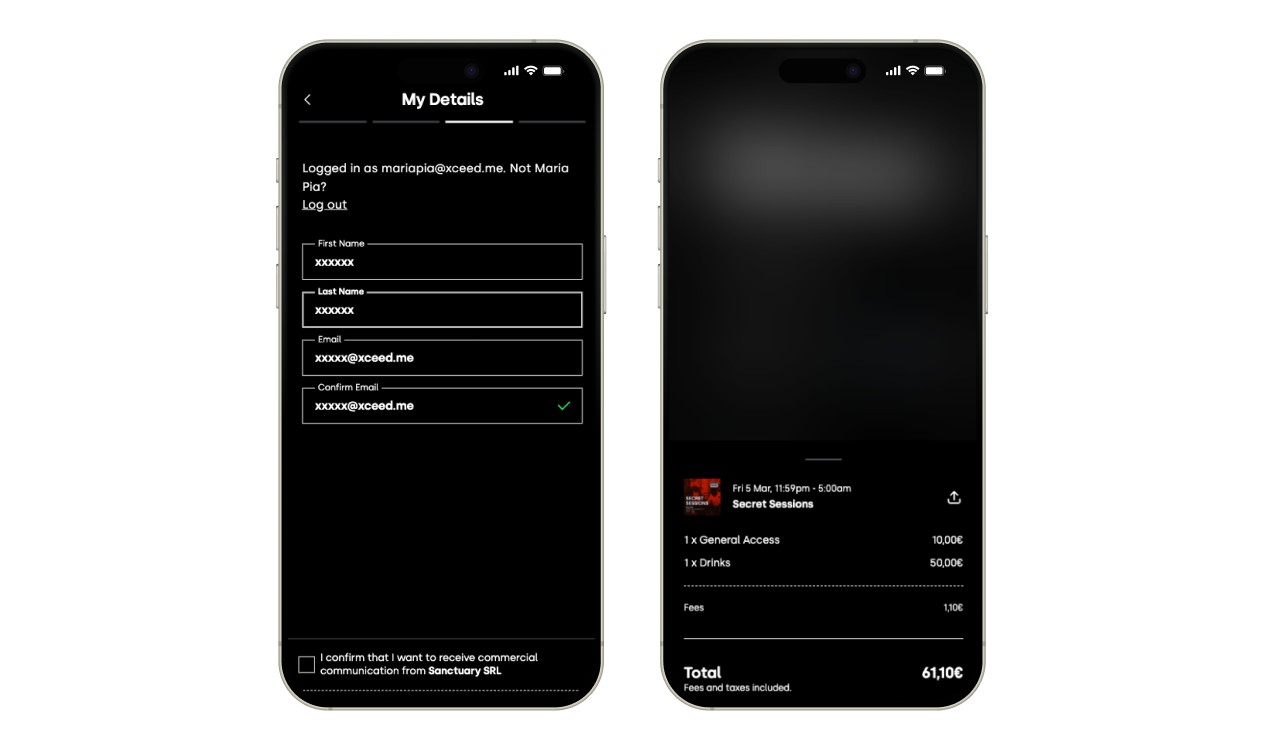
5. Frais de transaction sur les extras
Tout comme les billets, les extras comportent des frais de transaction. Afin d’inciter les achats de extras, tous les frais des extras sont absorbés à hauteur de 3 %.
Exemple : si le extra est un service de bus à 10 €, le client paiera 10 €. Votre chiffre d’affaires sera de 10 € x (1-3 %) = 9,70 €
6. Considérations opérationnelles
Lors de l’utilisation des extras, gardez à l’esprit :
Les extras peuvent avoir une disponibilité limitée
Les extras vendus apparaissent dans les rapports de l’événement
La livraison ou la remise se fait sur place, gérée par l’organisateur
Un nom clair et des descriptions aident le personnel à reconnaître ce que chaque extra inclut.
Les extras apparaissent dans la même réservation sous un seul code QR unique.
Évitez de proposer trop de extras à la fois
La quantité de extras est toujours la même que le nombre de billets d’une réservation.
(Exemple : si votre réservation comporte 3 billets, les trois billets recevront le extra assurance. Vous ne pouvez pas en choisir qu’un seul alors que les deux autres n’en bénéficient pas)
Si vous avez d’autres questions, consultez notre page FAQ ou contactez support@xceed.me