
O Relatório do teu Evento: analisa o desempenho do teu evento por data, canais e equipas
Se precisares de perceber o que está realmente a gerar vendas no teu evento, esta funcionalidade ajuda-te a filtrar resultados mais depressa, identificar as ofertas e canais com melhor desempenho, e encontrar clientes específicos num instante.
Agenda
Filtra todos os dados do teu evento
1.1 Filtra por vendas Online / Offline
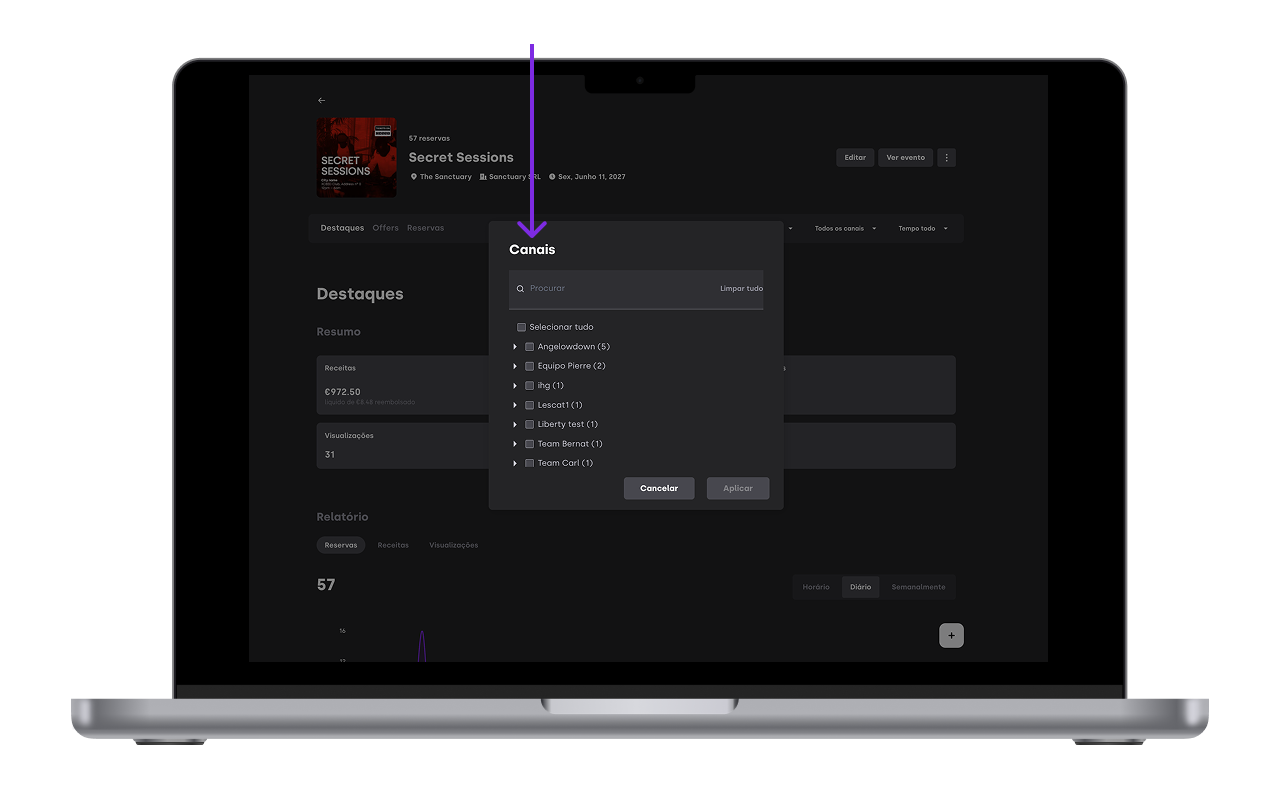
1.2 Filtra por canal
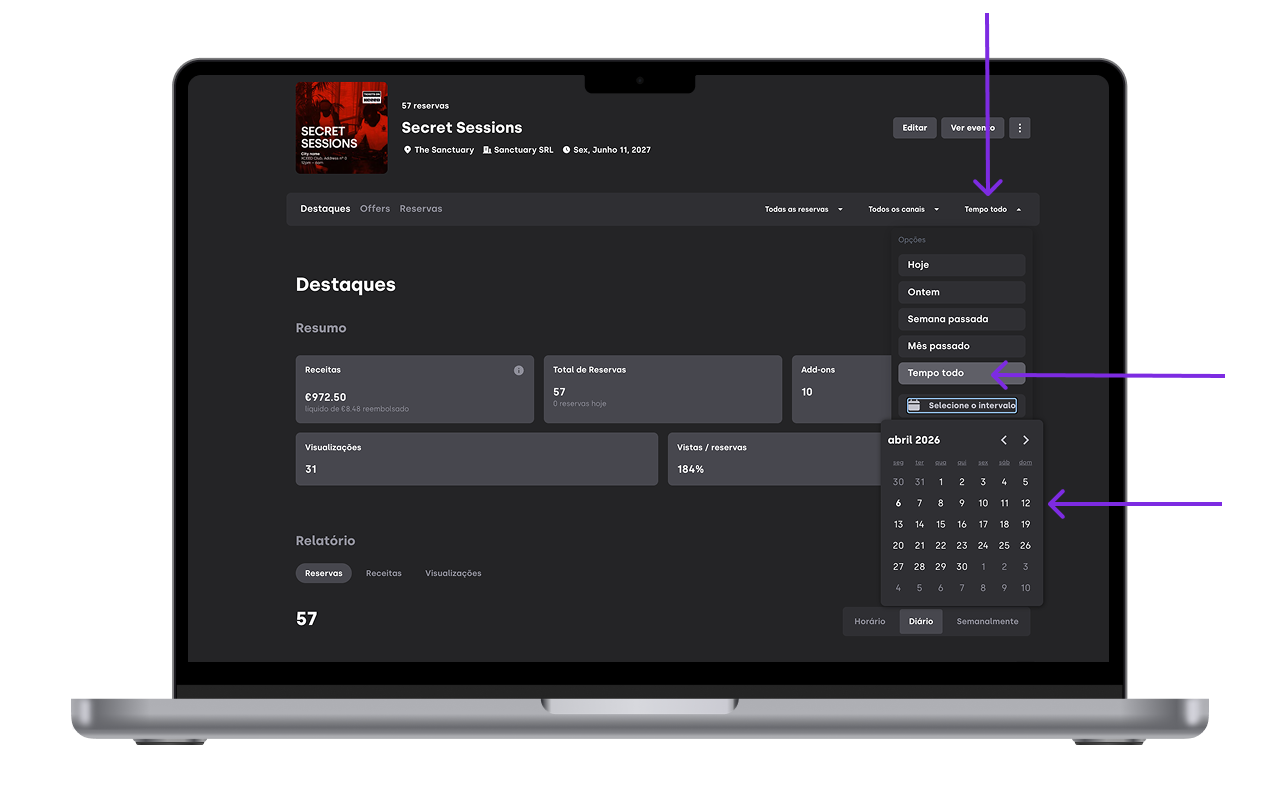
1.3 Filtra por intervalo de datasDesempenho: perceberes as várias vistas dos teus dados
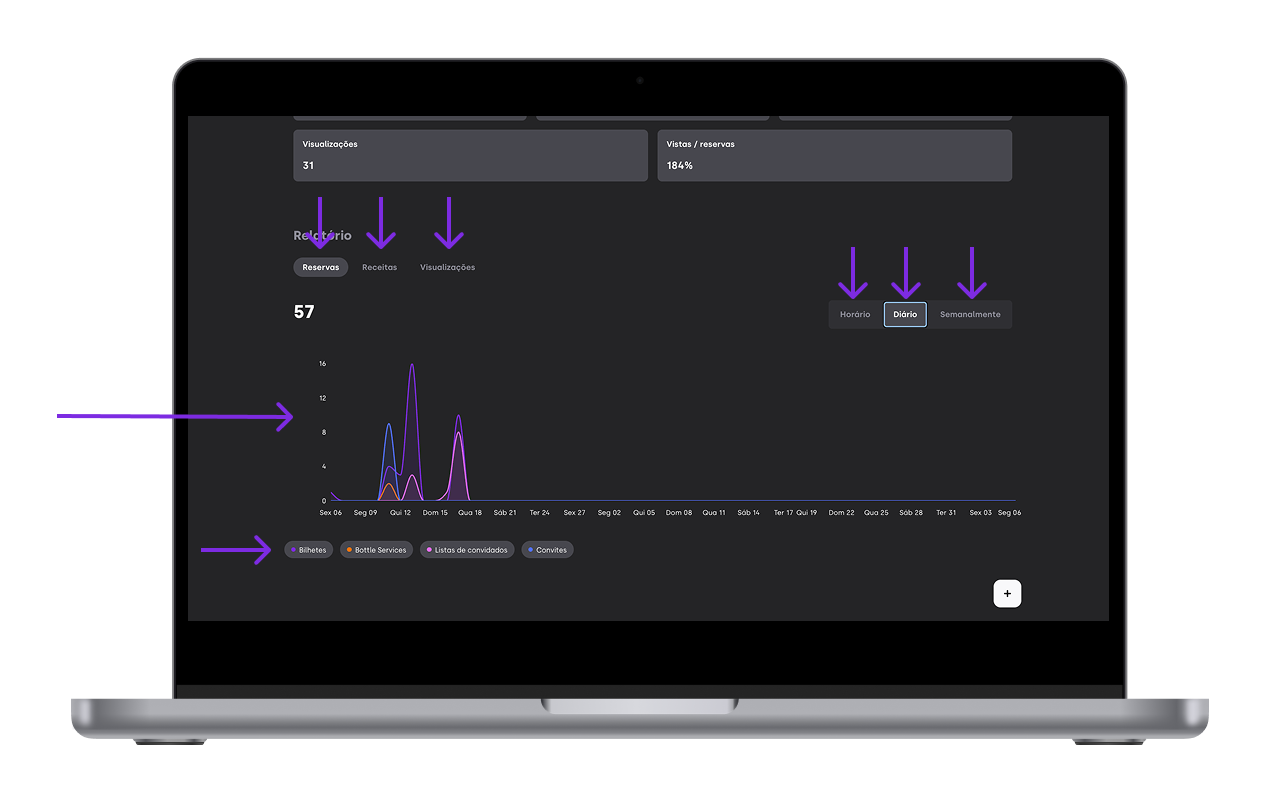
2.1 Gráfico de linhas: reservas, receita ou visualizações ao longo do tempo
2.2 Distribuição de reservas: que ofertas geram mais vendas
2.2.1 Entrar ao detalhe de um tipo de oferta específico
2.3 Desempenho por canal: quem está a trazer o públicoReservas: encontra clientes rapidamente (e filtra melhor)
3.1 O que podes ver na lista de reservas
3.2 Filtros
1. Filtra todos os dados do teu evento
O Relatório permite-te filtrar o relatório inteiro, para que todos os gráficos e tabelas sejam atualizados em conjunto.
Inicia sessão no XCEED Pro.
Abre o evento que queres analisar.
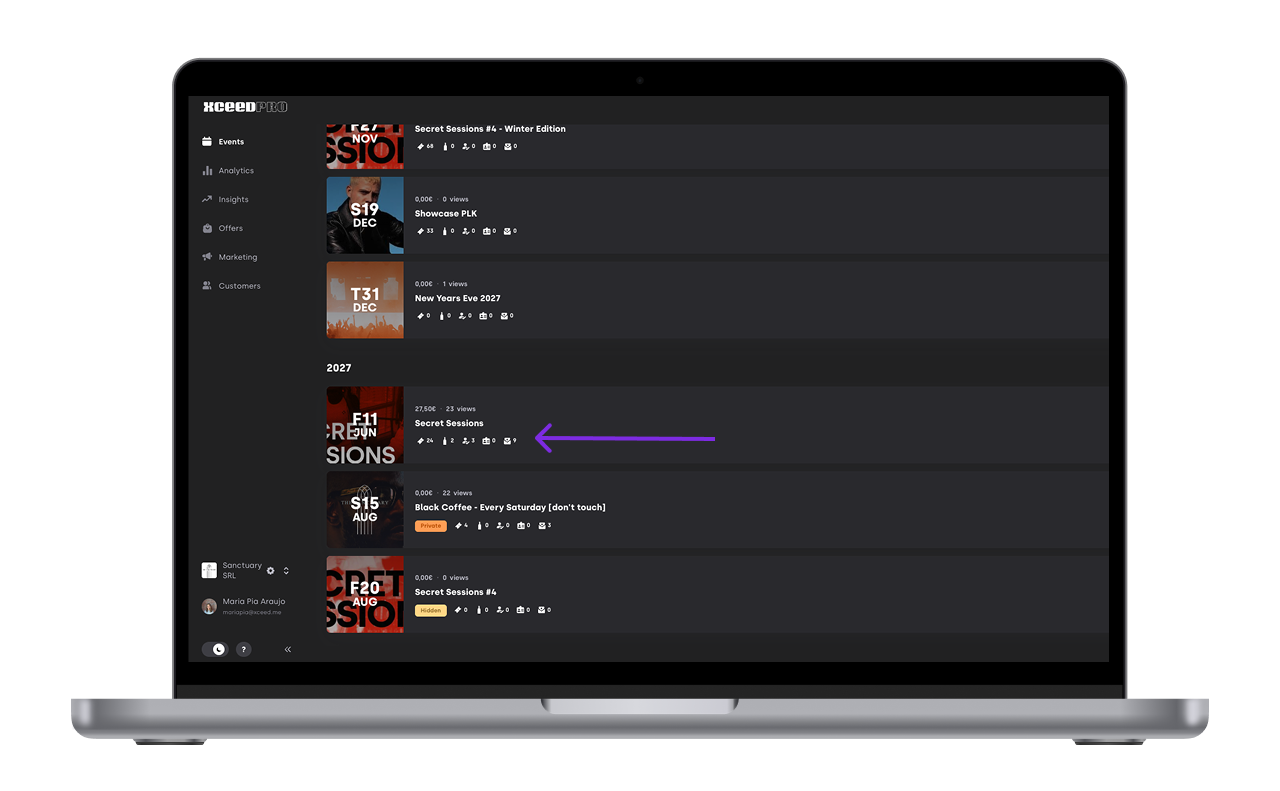
Vai à secção Event Report dentro do evento.
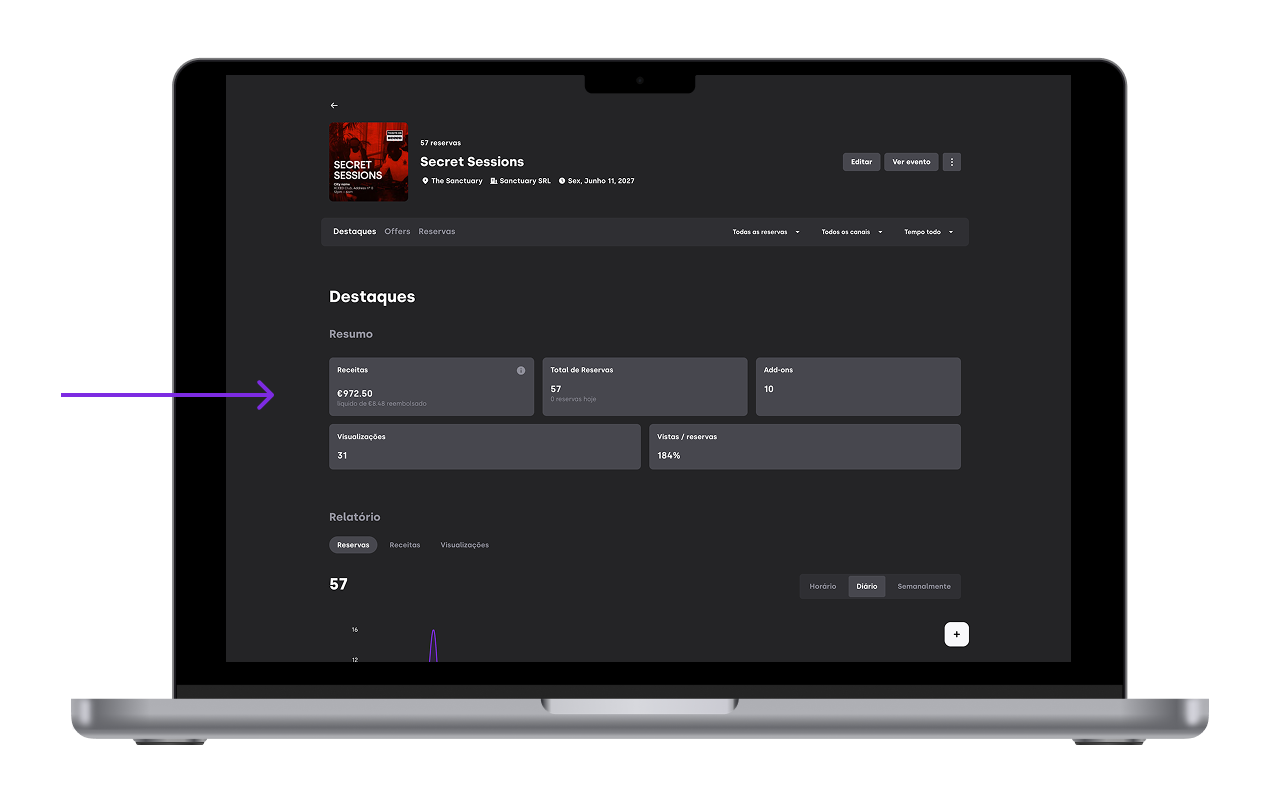


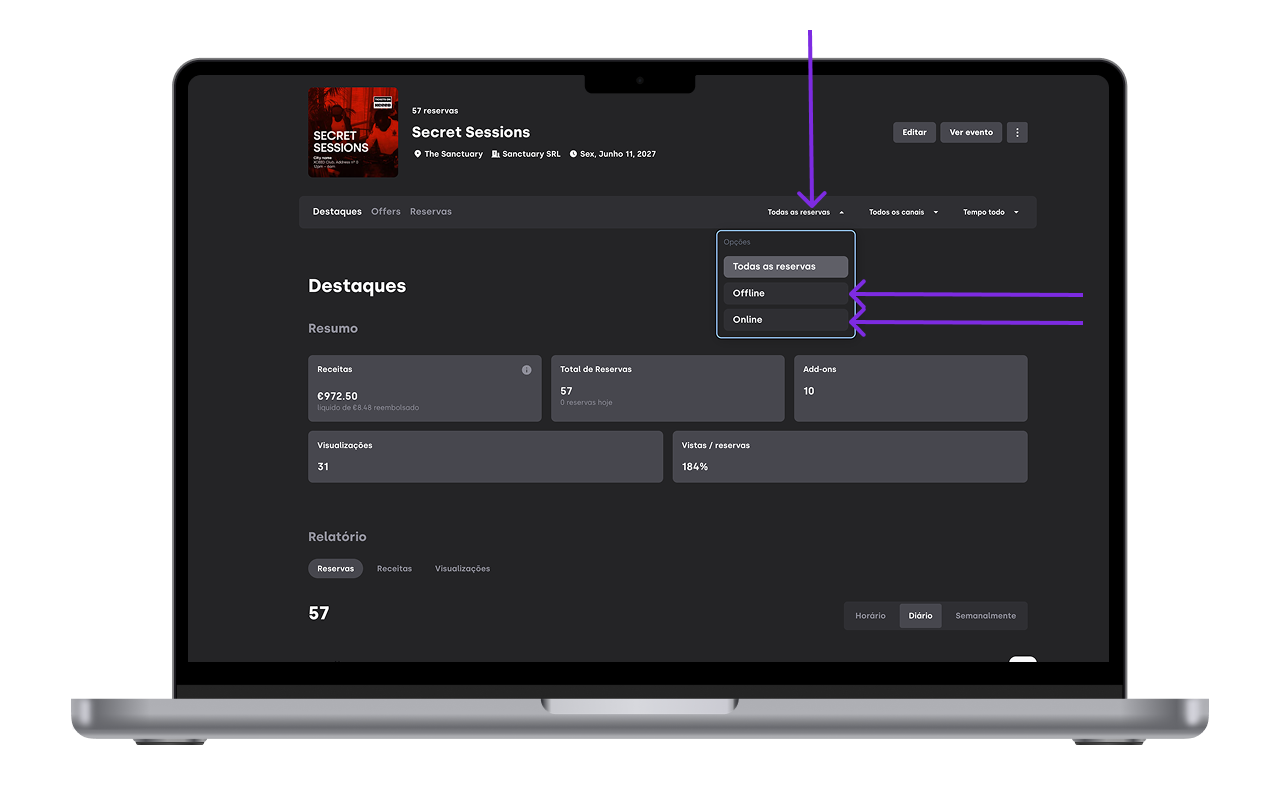
1.1 Filtra por vendas Online / Offline
Usa esta opção para alternares entre:
Vendas online
Vendas offline

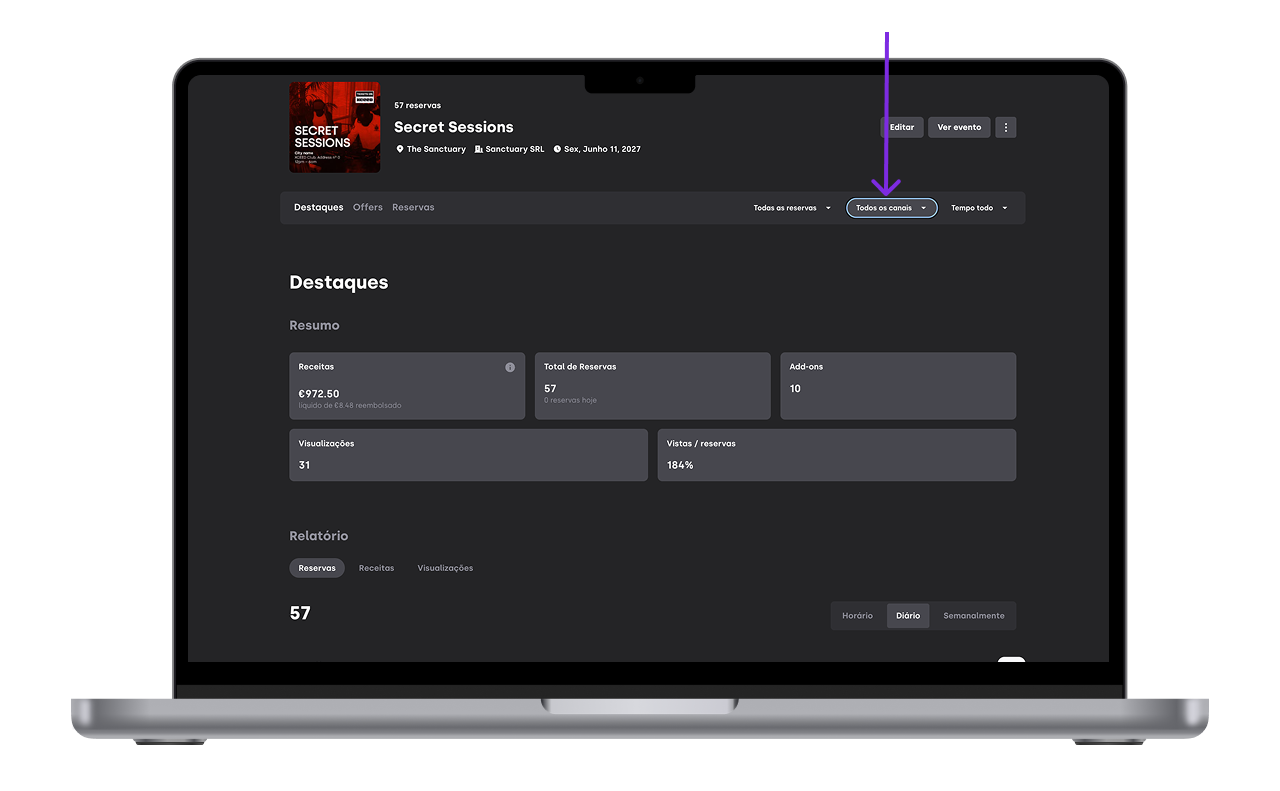
1.2 Filtrares por canal
Usa esta opção para analisares o desempenho por:
Um promoter/canal específico
Uma equipa/grupo de canais (dependendo da tua configuração)


1.3 Filtra por intervalo de datas
Usa esta opção para te focares em:
Um período promocional específico
O período completo em que o evento esteve à venda
Um impulso de vendas de última hora
2. Desempenho: Analisa os teus dados de várias formas
Os dados do relatório são apresentados em tabelas e gráficos que correspondem aos filtros que selecionaste.
2.1 Gráfico de linhas: reservas, receita ou visualizações ao longo do tempo
Podes apresentar os resultados com base em:
Dias
Semanas
Meses
Diferentes tipos de ofertas
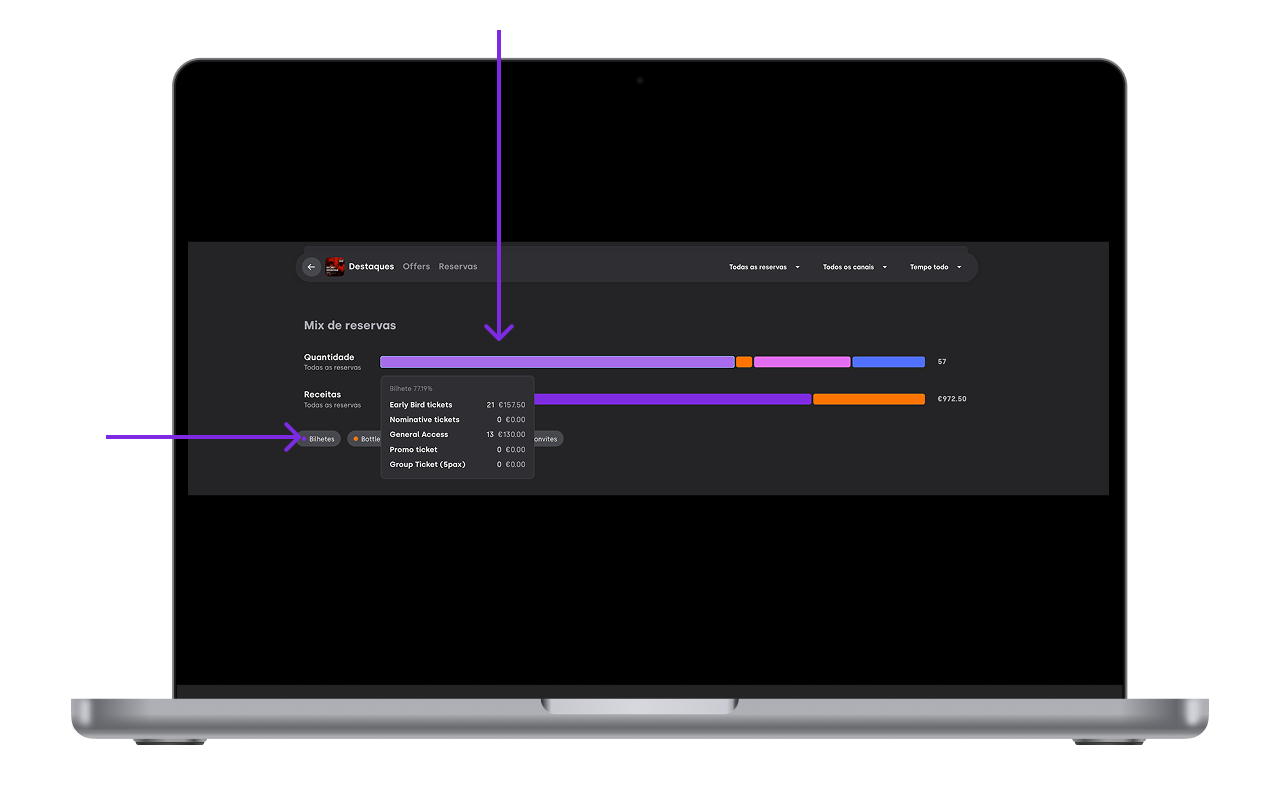
2.2 Distribuição de reservas: que ofertas geram mais vendas
Usa o gráfico de barras para veres que ofertas têm mais peso nas tuas vendas.
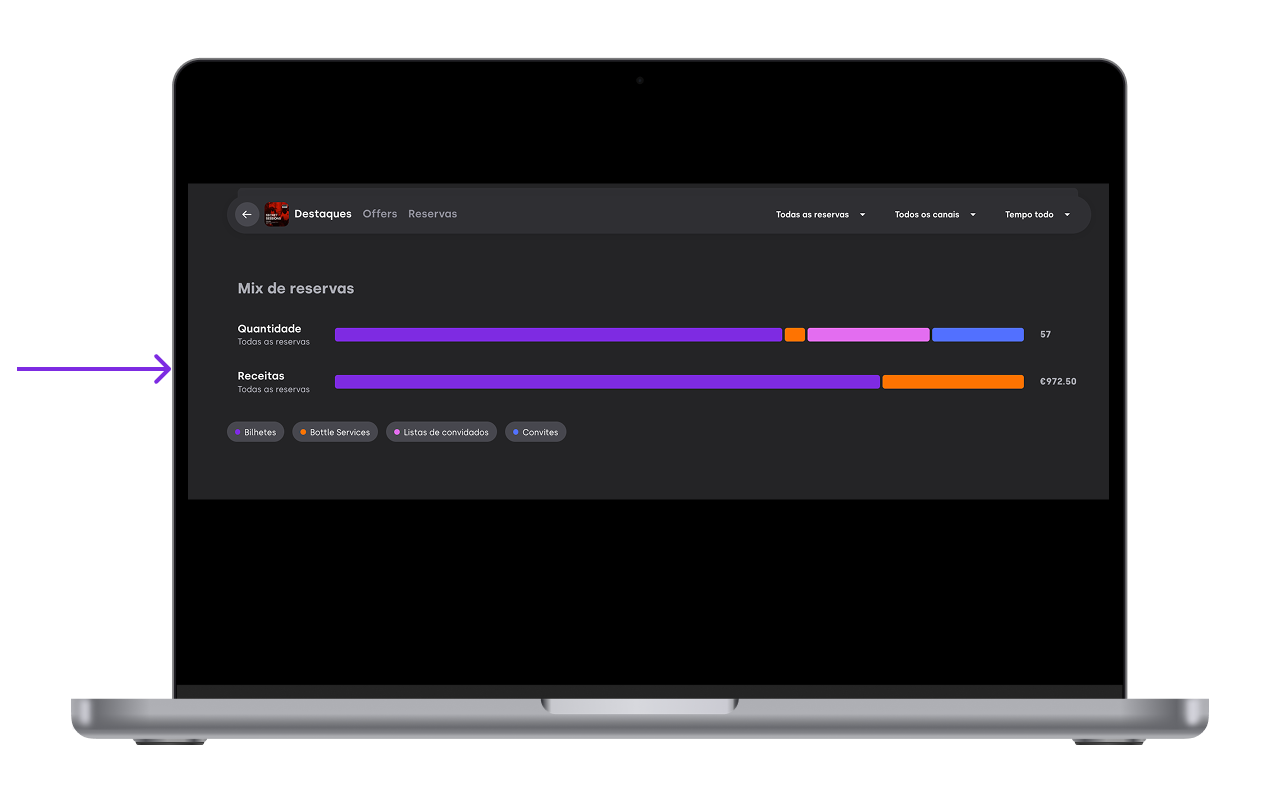
2.2.1 Entrar ao detalhe de um tipo de oferta específico
Dentro de cada tipo de oferta, podes clicar na barra para veres que tipos específicos de bilhete ou mesa venderam mais.
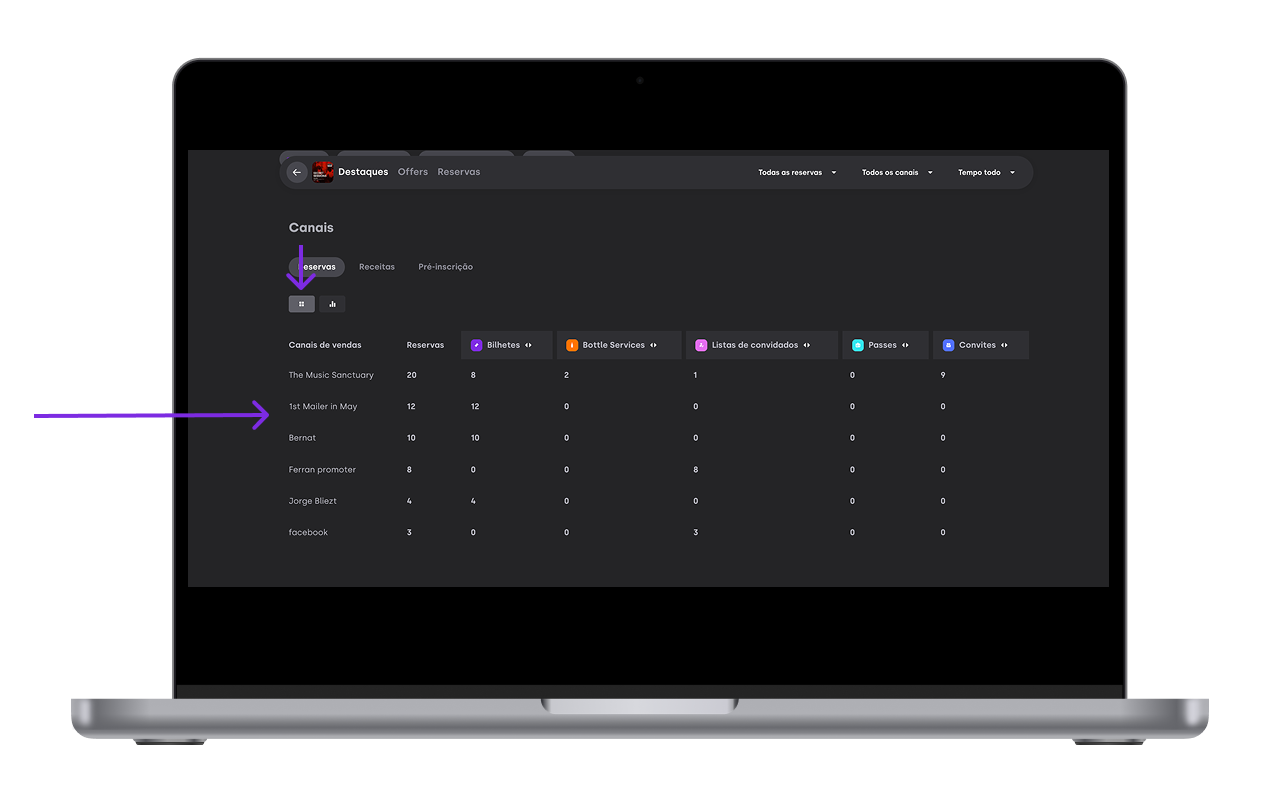
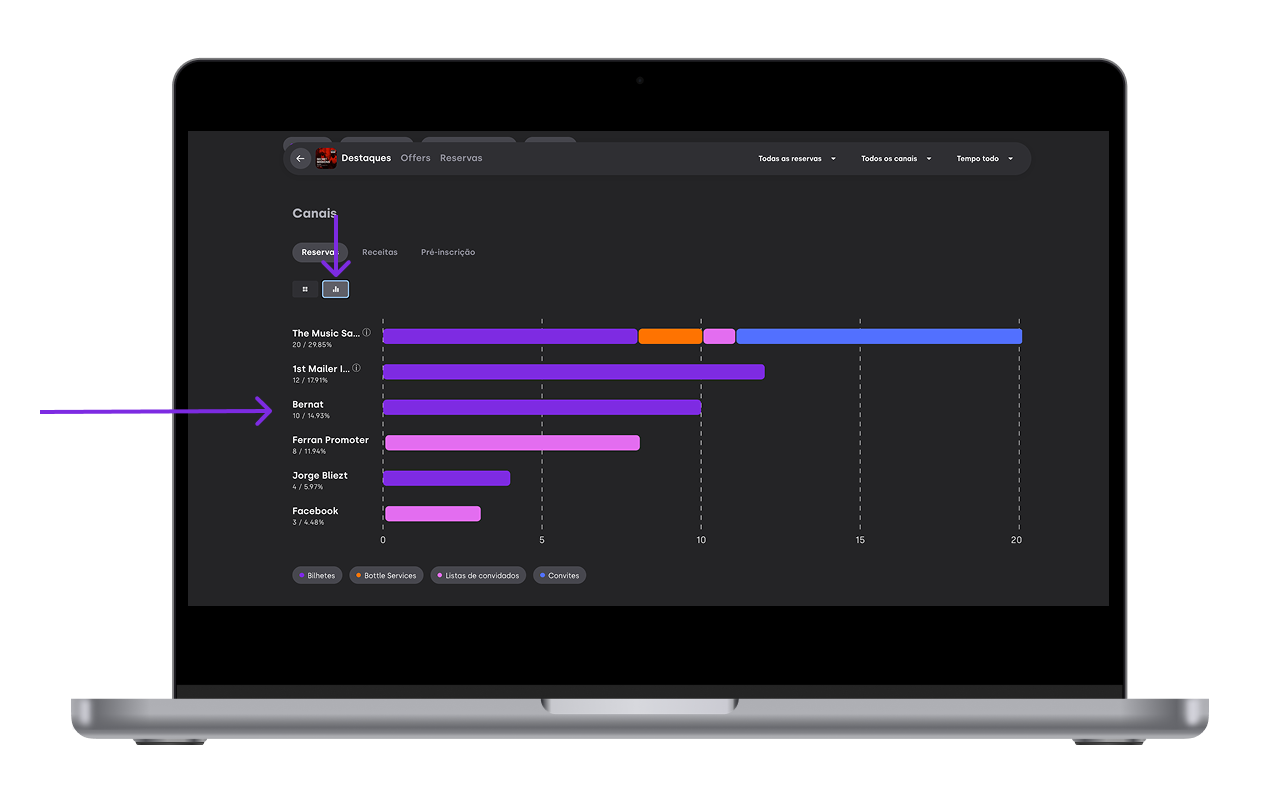
2.3 Desempenho por canal: quem está a trazer o público
Usa a lista de canais ou o gráfico de barras para comparares promoters/canais e perceberes quem está a converter melhor.
3. Reservas: encontra clientes rapidamente (e filtra melhor)
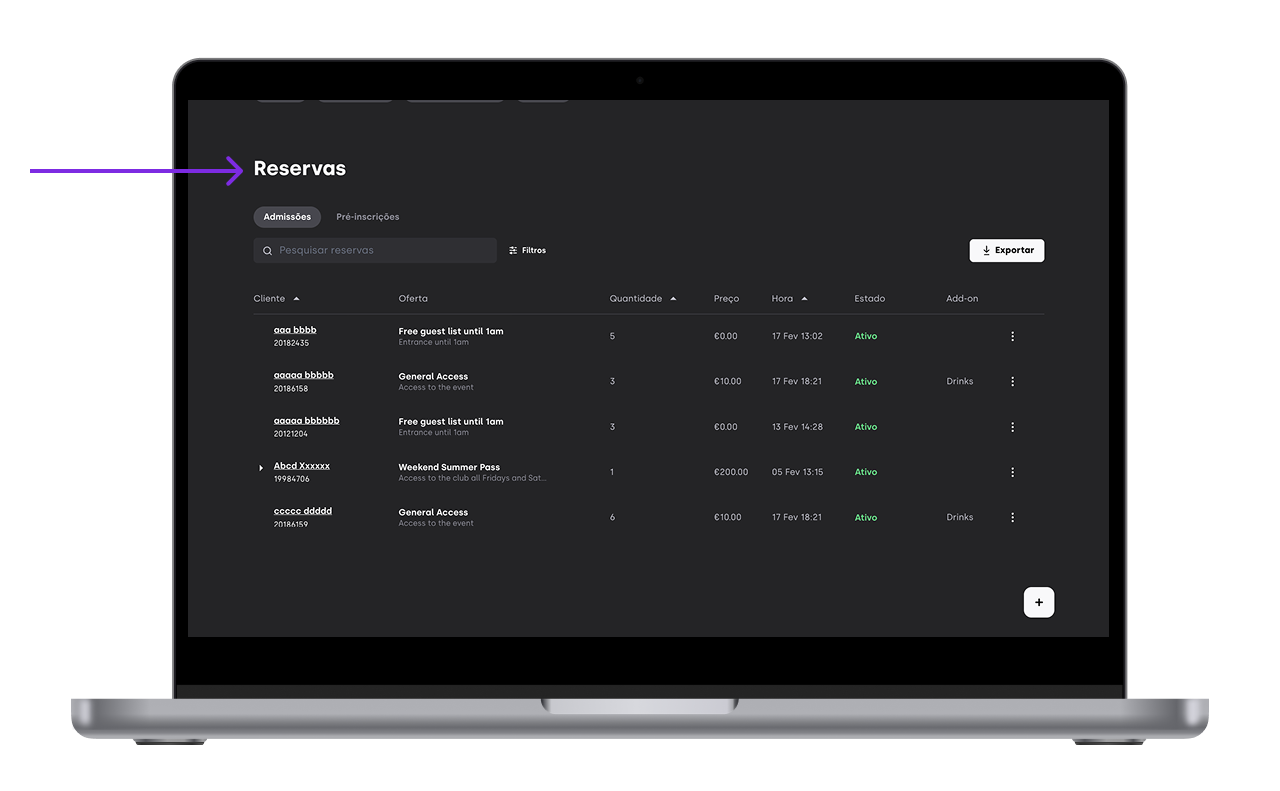
A secção Reservas inclui os dados dos clientes e filtros extra para te ajudar a encontrares exatamente o que precisas.
3.1 O que podes ver na lista de reservas
Nome
ID da reserva (número por baixo do nome)
Tipo de oferta (com descrição curta)
Quantidade
Preço
Hora da reserva
Estado
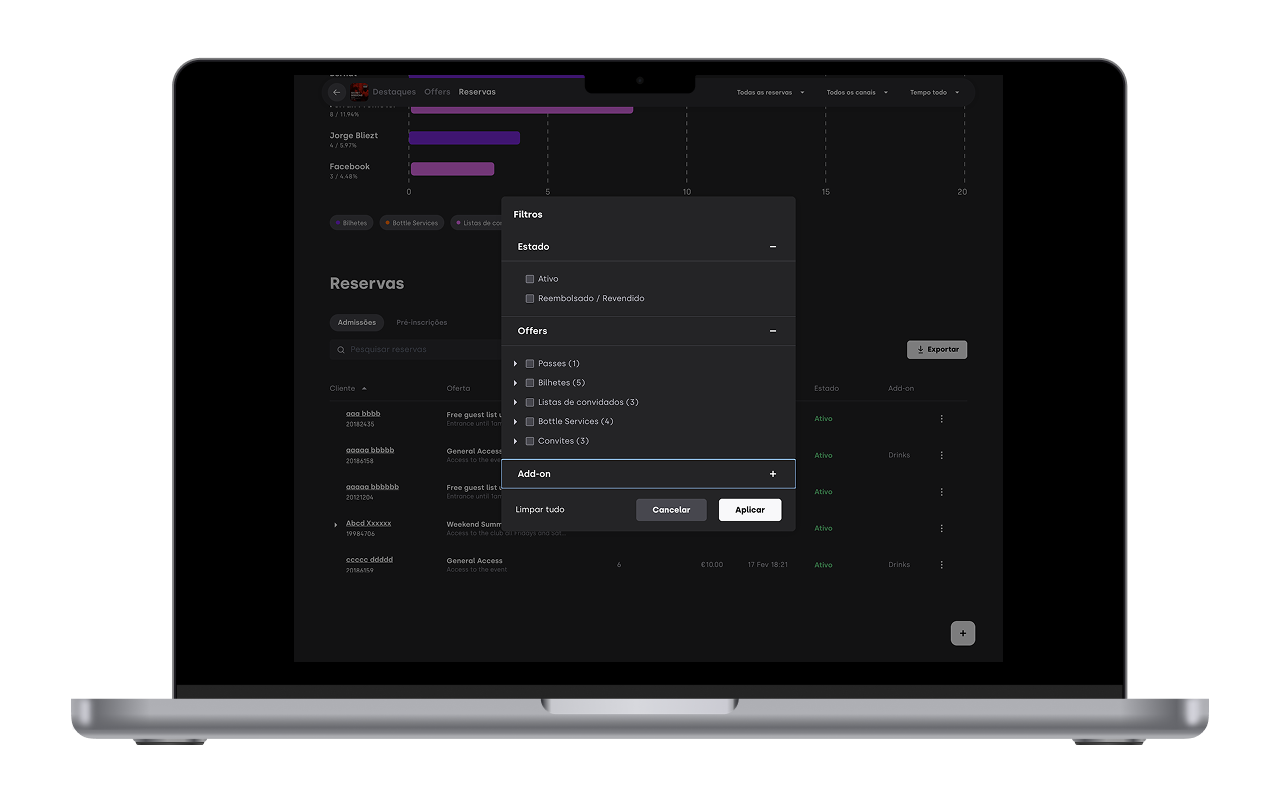
3.2 Filtros
Usa os filtros de estado para separares:
Reservas ativas
Reservas reembolsadas
Usa o filtro de oferta para veres diferentes clientes consoante a oferta comprada.
Usa o filtro de add-ons para veres as reservas que incluíram um add-on.

Se continuares com dúvidas, ou se algo não te parecer certo no teu Relatório de Evento, fala com a equipa de suporte da XCEED através do chat de suporte ou entra em contacto com support@xceed.me