
Visión General de Planos Interactivos
Convierte la distribución de tu venue en un mapa interactivo que tus clientes pueden navegar y reservar: mesas, secciones, servicio de botellas, zonas VIP, toda la sala.
Los planos permiten dibujar tu espacio una vez y reutilizarlo en cada evento. Los clientes ven tu espacio real, eligen el asiento o la zona exacta que desean y finalizan la compra. Tú mantienes el control de qué hay a la venta dónde, cómo se puede seleccionar cada lugar y qué cambios se hacen efectivos.
Lo que Puedes Hacer
Diseñar tu espacio visualmente — Subir una imagen del plano, delimitar áreas, colocar asientos donde correspondan
Vender desde el mapa — Asignar entradas, servicio de botellas o cualquier oferta a asientos específicos o a grupos enteros
Reutilizar entre eventos — Guardar un diseño como un Preset y aplicarlo a cada evento en el recinto
Empujar actualizaciones de forma segura — Guardado automático mientras editas, luego publicar cambios solo para los eventos que elijas
Proteger ventas existentes — Todo lo que ya esté vendido permanece bloqueado para que nunca rompas la reserva de un cliente
Conceptos Clave
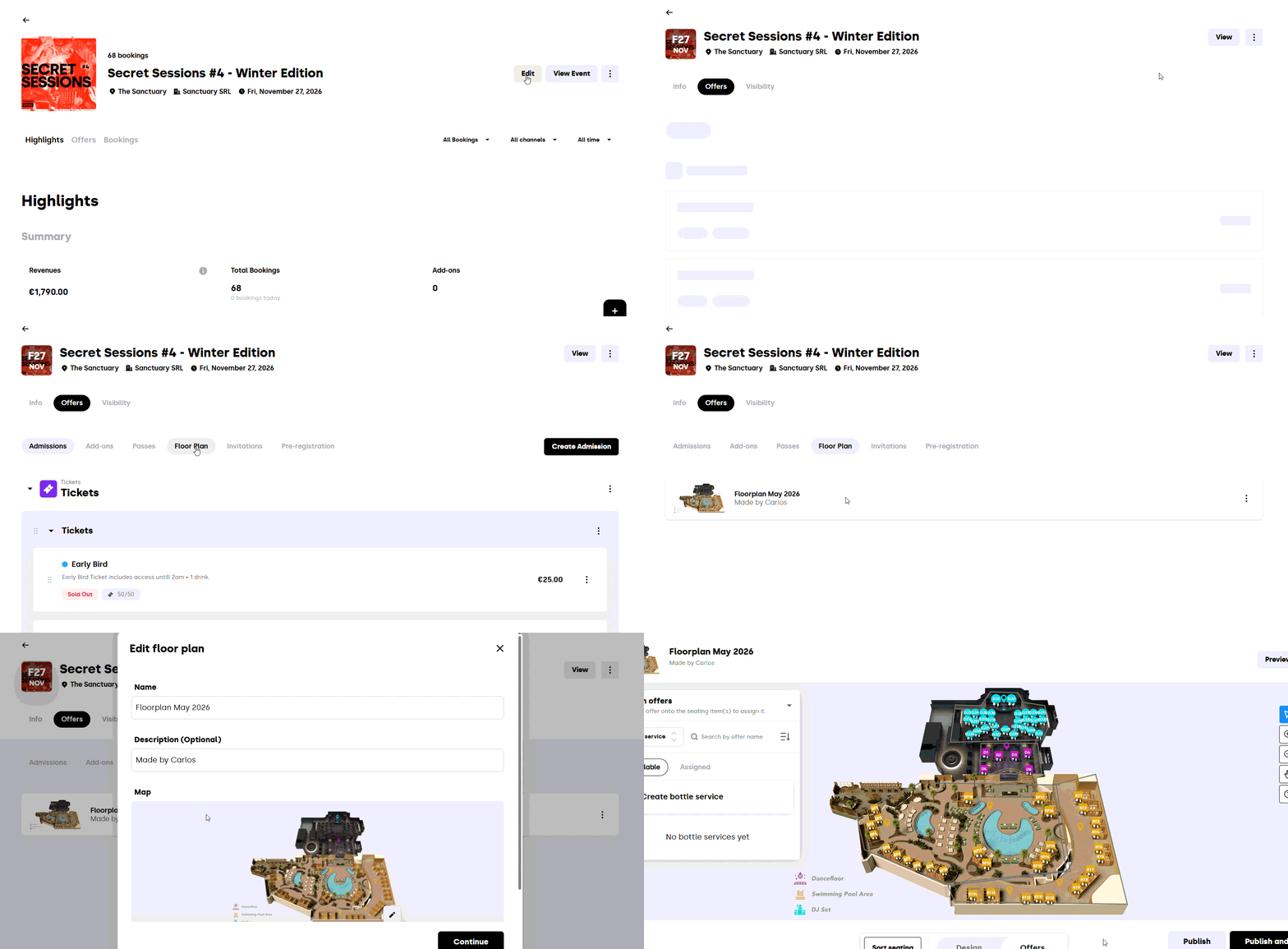
Plano — El mapa interactivo de tu venue. Tiene una imagen de fondo (tu distribución real) más todo lo que dibujes encima
Área — Una región nombrada del recinto (por ejemplo "VIP", "Terraza", "Fila Frontal"). Los clientes ven el nombre del área y pueden explorar los asientos dentro de ella
Elemento de asientos — Un elemento individual en el mapa: una mesa, un stand, una sección. Cada uno puede tener una oferta asignada
Grupo — Dos o más elementos de asientos agrupados para compartir una única oferta y comportarse como una unidad reservable
Comportamiento de selección — Cómo los clientes eligen en el mapa: seleccionar un asiento específico, o seleccionar solo el área/grupo
Preset — Un plano reutilizable que puedes aplicar a muchos eventos. Edítalo una vez, aplica actualizaciones a los eventos que lo usan
Modo de Diseño vs Modo de Ofertas — Dos espacios de trabajo dentro del editor: Diseño es para dar forma al diseño, Ofertas es para asignar lo que está a la venta
Los Dos Modos
El editor tiene dos modos, y cambias entre ellos desde la barra de acción inferior.
Modo de Diseño
Aquí es donde construyes la distribución. Agrega áreas dibujándolas en la imagen, coloca los elementos de asientos dentro de ellas, agrupa asientos, coloréalos, rétóralos, renómbralos. Todo aquí se centra en la forma y la estructura.

Modo de Ofertas
Una vez que tu diseño esté listo, cambia al Modo de Ofertas para conectarlo con tus ofertas. Arrastra un boleto o servicio de botella a un elemento de asiento, reemplázalo, desasignalo o indica si los clientes pueden elegir ese asiento específico o solo el área en conjunto.
La primera vez que entres en cada modo, aparece una breve ventana de bienvenida que explica qué está disponible. Puedes descartarla de forma permanente con No mostrar de nuevo.

Dónde Encontrar los Planos
Hay dos formas de acceder al editor:
Desde un evento — Abre el evento, ve a la pestaña Ofertas, y crea u/open el plano allí. Los planos creados de esta forma pertenecen a ese único evento
Desde Presets — Ve a Ofertas preset > Presets de planos. Los planos creados aquí son Presets, lo que significa que puedes reutilizarlos en múltiples eventos y editarlos en un solo lugar
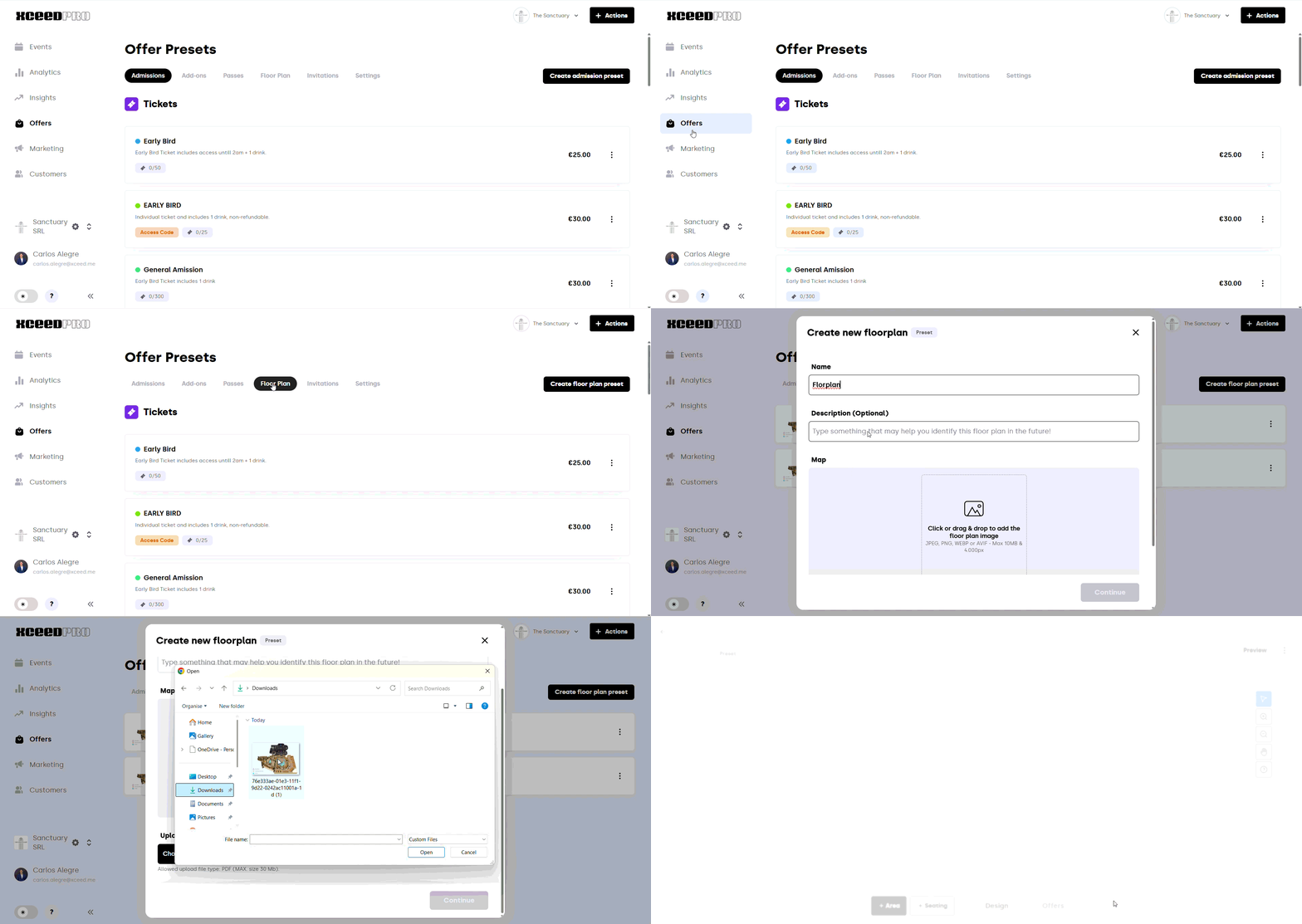
Sabrás que trabajas en un Preset cuando veas la insignia Preset en el encabezado.
Lo que Ven los Clientes
Cuando un cliente abre tu evento en xceed.me y el evento tiene un plano, obtienen una vista previa interactiva que pueden ampliar a pantalla completa. Desde allí pueden acercarse a las áreas, explorar asientos y elegir exactamente lo que quieren antes de ir a la compra. La forma en que eligen — asiento específico o solo el área — depende del comportamiento de selección que configures en el Modo de Ofertas.
Para Tener en Cuenta
Auto-guardado siempre activo — Mientras editas, cada cambio se guarda automáticamente. El pie de página muestra Guardando… y luego Todos los cambios guardados
Los clientes solo ven cambios publicados — El auto-guardado protege tu trabajo, pero los clientes no verán tus ediciones hasta que hagas clic en Publicar y elijas a qué eventos los enviarás
Los borradores se actualizan automáticamente — Cuando editas un Preset, cualquier evento que aún esté en borrador recoge los cambios automáticamente. Solo los eventos publicados requieren una publicación explícita
Un editor a la vez — Si un colega está editando el mismo plano, verás un banner Plano bloqueado. Espera a que terminen
Los asientos vendidos están protegidos — Cualquier elemento con ventas activas no puede eliminarse, desagruparse o quitarle su oferta. El editor te mostrará exactamente qué eventos se verán afectados antes de cualquier acción que pueda tocarlos
Si tienes alguna otra pregunta, contacta a support@xceed.me