
Cómo crear un Plano
Inicia un nuevo plano en un par de clics: ponle un nombre, sube la imagen de tu venue y ya estás en el editor listo para darle forma.
Un plano comienza como un lienzo en blanco con la imagen de tu venue como fondo. A partir de ahí agregarás áreas y elementos de seating en Modo de Diseño y asignarás ofertas en Modo de Ofertas. Este artículo cubre solo el primer paso: crear el plano y dejar los metadatos correctos.
Cómo Funciona
Puedes crear un plano desde dos lugares:
Desde un evento — el plano pertenece solo a ese evento
Desde presets de plano — el plano se convierte en un Preset que puedes reutilizar en varios eventos
El modal es el mismo en ambos casos. La única diferencia es la etiqueta Preset, que se agrega automáticamente cuando creates desde la sección de presets.
Crear un Plano desde un Evento
Abre el Evento y ve a la pestaña Ofertas
En la sección de Plano, haz clic en Crear nuevo plano
Rellena el modal (ver campos abajo)
Haz clic en Continuar
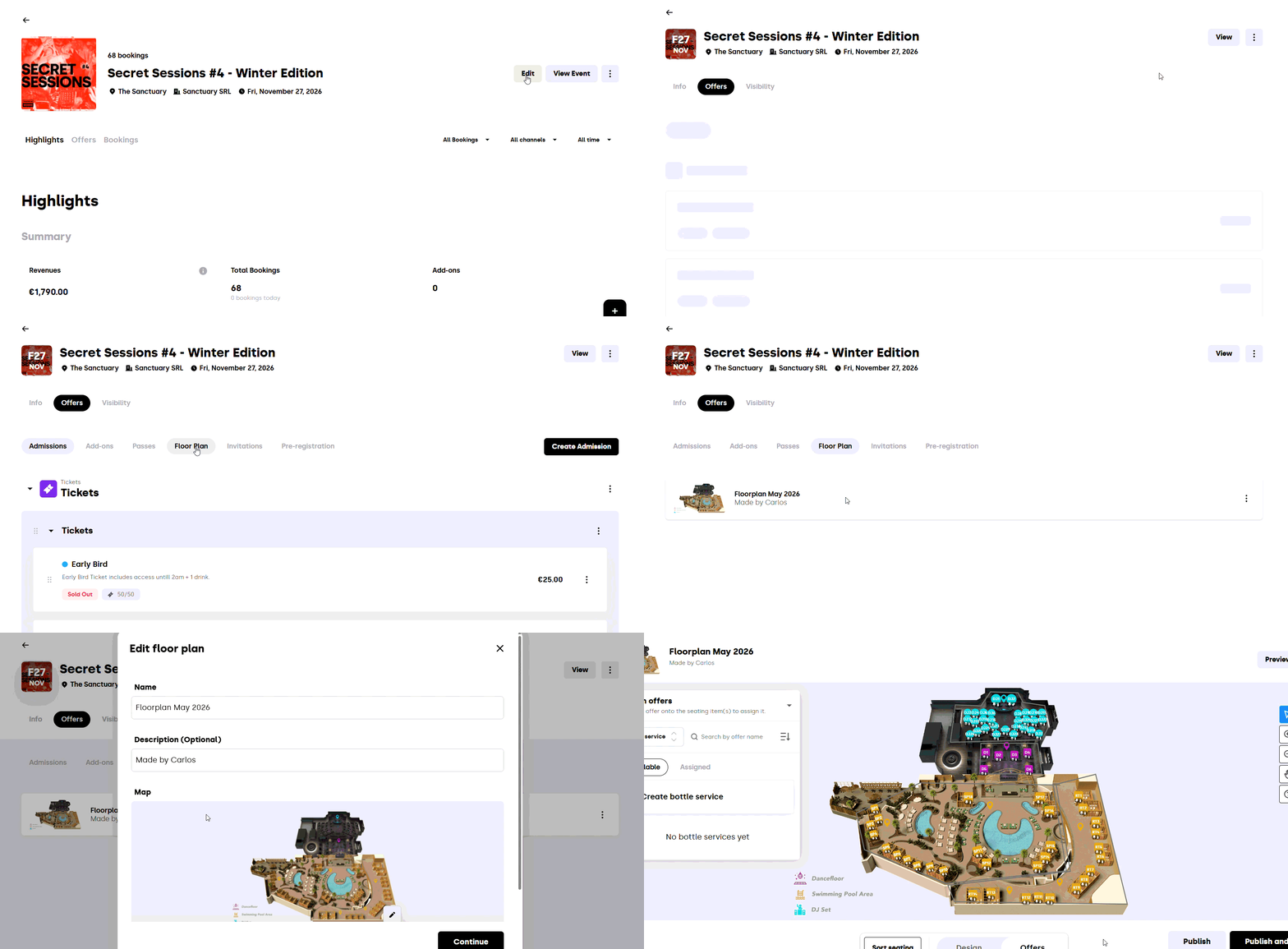
Aparecerás en Modo de Diseño, con un toast de éxito que confirma que el plano fue creado. La primera vez que llegues allí, aparece un pop-up de Bienvenido al Modo de Diseño que te guía por lo básico.
Crear un Plano como Preset
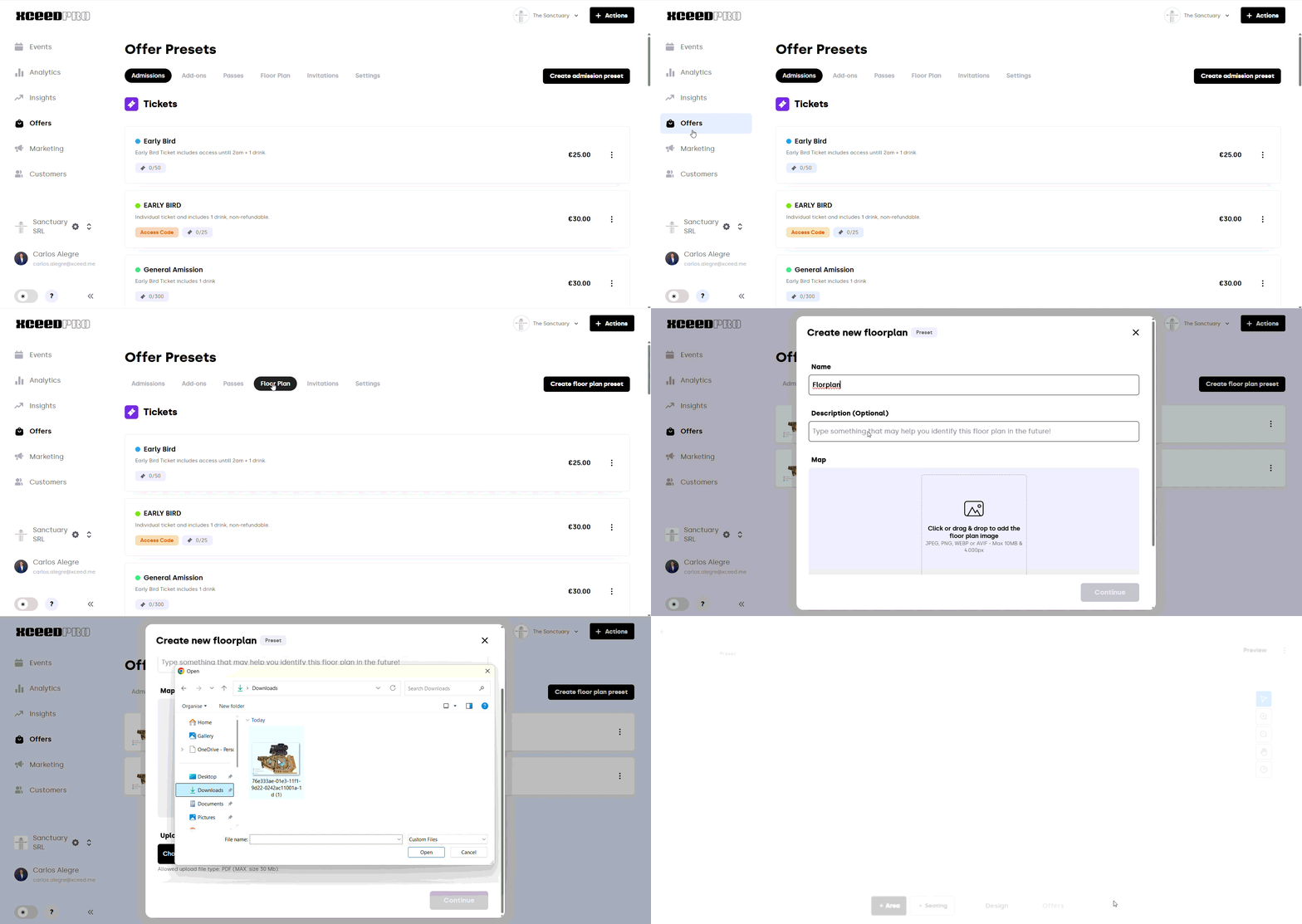
Ve a Ofertas preset > Presets de planos
Haz clic en Crear nuevo plano
Rellena el modal
Haz clic en Continuar
El plano se abre en el Modo de Diseño con la insignia de Preset en el encabezado.
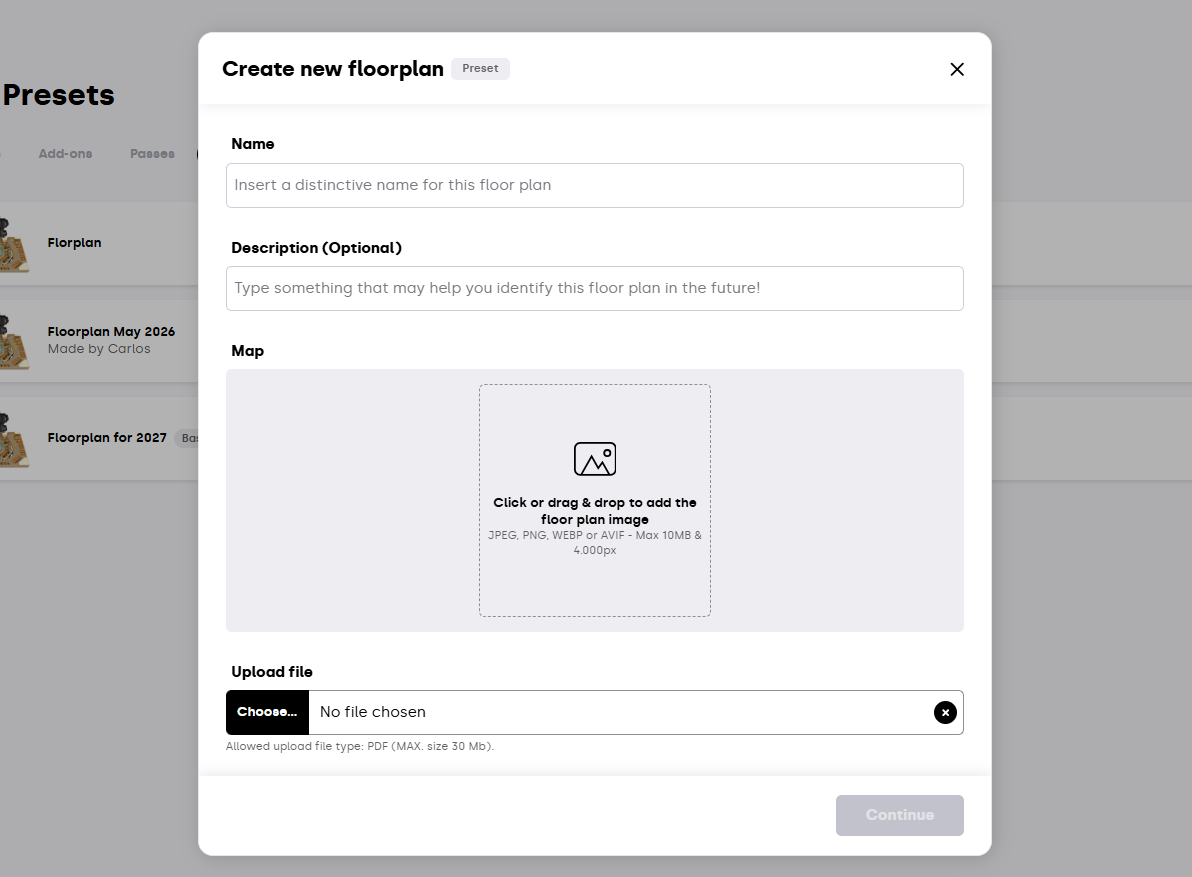
Qué va en el Modal
Nombre(requerido) — Nombre interno utilizado para identificar este plano. Los clientes no lo ven
Descripción(opcional) — Nota interna para ayudarte a ti y a tu equipo a recordar para qué es este plano. Tampoco la ven los clientes
Imagen(requerido) — La imagen de fondo del plano. JPG o PNG, hasta 10 MB y 4000 px en el lado más largo
Menú PDF(opcional) — Un PDF descargable que los clientes pueden abrir desde el plano, típicamente usado para menús de botellas
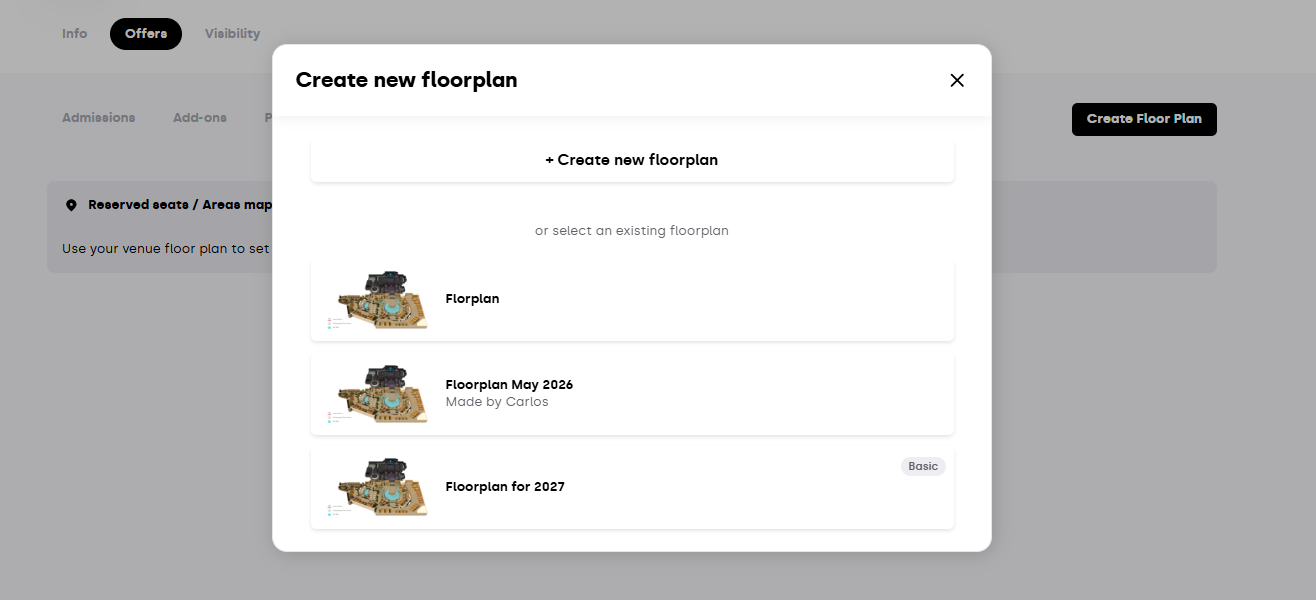
Si estás creando desde un Preset existente, también verás una lista de presets disponibles bajo o seleccionar un plano existente — al elegir uno, se crea un nuevo plano basado en el diseño de ese Preset, listo para personalizar por evento.
Editar Detalles del Plano Más Tarde
¿Necesitas cambiar el nombre, cambiar la imagen o subir un nuevo PDF después?
Abrir el plano
Desde el encabezado, haz clic en el menú de tres puntos
Elegir Editar plano
Actualiza cualquiera de los campos y guarda

La carga de la imagen muestra un breve estado de carga en la miniatura del encabezado mientras procesa.
El Encabezado Después de la Creación
Una vez que tu plano está creado, el encabezado del editor te muestra todo de un vistazo:
Miniatura de la imagen del plano
Nombre y descripción
Etiquetas que muestran si esto es un Preset, además del número de eventos activos y eventos en borrador que lo utilizan (haz clic en estas para abrir el cajón de eventos relacionado)
Botón de Vista previa — ve el plano exactamente como lo vería un cliente
Menú de tres puntos — Editar, Duplicar o Eliminar
Debajo del encabezado, la barra de acciones inferior te da los controles para construir realmente la distribución: Agregar área, Agregar elemento de seating y el interruptor de modo Diseño / Ofertas.
Bueno saber
El nombre y la descripción son privados — solo son para tu equipo. Los nombres que realmente ven los clientes son los nombres de área que crearás más adelante en el Modo de Diseño
Una imagen por plano — puedes cambiarla mediante Editar plano, pero la distribución que has dibujado (áreas, elementos de seating) permanece encima, así que intenta fijar tu imagen temprano
El PDF del menú es público — si subes uno, los clientes pueden descargarlo desde la vista del plano, así que asegúrate de que es el archivo correcto
Los presets son reutilizables, los planos de un solo evento no lo son — si vas a usar la misma distribución para más de un evento, créalo desde el inicio como Preset. No puedes convertir un plano de un solo evento en Preset más tarde
El pop-up de bienvenida aparece una vez por modo — marca No mostrar nuevamente si estás seguro, o déjalo activado para nuevos compañeros
Si tienes alguna otra pregunta, contacta a support@xceed.me