
Construye tu plano de planta en Modo de Diseño
Dibuja la forma de tu local: marca las áreas que los clientes verán, coloca mesas y secciones, y ajusta cada una hasta que coincida con la sala real.
Modo de Diseño es la primera mitad del editor. Es donde conviertes una imagen plana en un diseño interactivo — añadiendo áreas, colocando elementos de asientos, nombrándolos y coloreándolos, moviéndolos por la pantalla. Permaneces en Modo de Diseño hasta que el diseño se vea bien; entonces cambias a Modo de Ofertas para empezar a vender desde él.
El Espacio de Trabajo del Modo de Diseño
Cuando abres un plano, aterrizas en Modo de Diseño. Verás:
El mapa — tu imagen del plano, lista para dibujar. Puedes panear arrastrando y acercar con los botones de la barra de herramientas o gestos de pellizco
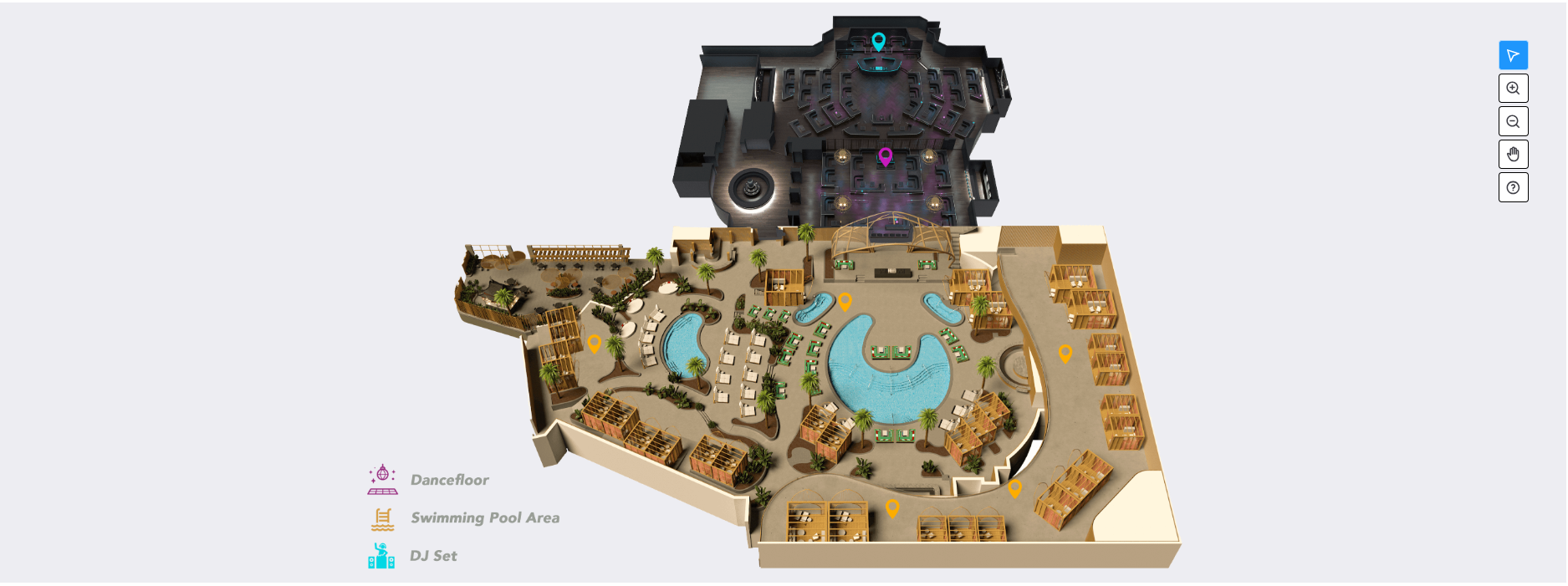
La barra de acciones inferior — Añadir área, Añadir elemento de asiento, y el conmutador de modo Diseño / Ofertas

La barra lateral — herramientas de dibujo (activas cuando añades o editas un área), pan, zoom, deshacer, eliminar forma, y un botón Ayuda que abre la leyenda de iconos
El pie de página — estado de auto-guardado (Guardando…, Todos los cambios guardados, o Auto-guardado fallido) y los botones Publicar / Publicar y salir

La primera vez que ingresas al Modo de Diseño, aparece un popup Bienvenido al Modo de Diseño que explica lo básico. Ciérralo con ¡Entendido, vamos! o marca No volver a mostrar.
Agregar un Área
Las áreas son las regiones nombradas de tu local (VIP, Terraza, Primera Fila…). El nombre del área es público — los clientes lo ven cuando buscan asientos.
Haz clic en Añadir área en la barra de acción inferior
Ingresa el Nombre del Área en la ventana modal
Haz clic en Continuar
De vuelta en el mapa, haz clic en puntos alrededor del área para delinear su forma. Una notificación en la parte superior te recuerda: "Haz clic para añadir puntos — termina en el primer punto para cerrar el área."
Haz clic de nuevo en el primer punto para cerrar el polígono
Haz clic en Guardar área
¿Necesitas empezar de nuevo? Usa Deshacer último punto en la barra lateral, o haz clic en Eliminar forma para borrar el contorno y empezar a dibujar de nuevo (el nombre del área se mantiene). Pulsa Cancelar para descartar toda el área — se te preguntará para confirmar con ¿Descartar cambios?.
Observa la advertencia de superposición — si tu polígono cruza un área existente o está demasiado cerca de un elemento de asiento, verás "No se puede cerrar la forma de área". Ajusta los puntos para dar a todo un poco de espacio.
Editar, Renombrar o Eliminar un Área
Haz click en un área en el mapa. Aparece una tarjeta de herramientas con estas acciones:
Añadir asientos — abre la modal de añadir asientos precompleta con esta área
Renombrar área — cambia el nombre público
Editar forma — volver a modo de dibujo para ajustar el polígono
Eliminar — abre la modal ¿Eliminar esta área?
Eliminar un área también elimina todos los elementos de asientos dentro de ella. Si alguno de esos elementos tiene ventas activas, la modal enumera los eventos afectados y explica exactamente qué queda bloqueado.
Añadir Elementos de Asiento
Los elementos de asiento son las mesas individuales, secciones o puntos que los clientes pueden elegir en el mapa.
Haz clic en Añadir asientos en la barra de acción inferior (o desde la información de área)
Completa la modal:
Área(opcional) — a qué área pertenecen estos items
Cantidad — cuántos crear a la vez
Prefijo de nombre(opcional, máximo 2 caracteres) + Comienza desde — nombra automáticamente items como FR12, FR13, FR14…
Forma — Círculo o Cuadrado
Color — elige de la paleta, usa Elegir color personalizado, o usa Elegir desde el Plano para muestrear un color directamente de tu imagen
Comportamiento de selección — Los clientes pueden seleccionar elementos de asiento específicos (eligen el exacto) o Los clientes solo pueden seleccionar áreas de asientos (viven el área, no un asiento específico)
Haz clic en Añadir {count} elementos
Los nuevos ítems aparecen apilados en el mapa. Arrástralos para posicionar cada uno donde corresponde.
Mover, Cambiar Tamaño, Rotar, Recolorar
Haz clic en un elemento de asiento para seleccionarlo. Aparece una tooltip con acciones rápidas:
Color — abrir el selector de color
Forma — Círculo o Cuadrado
Rotar en sentido horario / Rotar en sentido contrario — 15° por clic
Aumentar tamaño / Disminuir tamaño
Renombrar elemento de asiento — abre Editar nombre del ítem de asiento
Grupo — aparece cuando tienes 2 o más ítems seleccionados
Eliminar
Para seleccionar varios ítems a la vez, mantén Shift y haz clic. Una notificación de ayuda te recuerda la primera vez. Luego puedes aplicar acciones a todos los ítems seleccionados de una vez.
Para elegir un solo asiento que esté dentro de un grupo, haz doble clic sobre él. (Un solo clic selecciona todo el grupo; la notificación de ayuda también explica esto.)
Eliminar Elementos de Asiento
Ítem único: selecciónalo, haz clic en Eliminar en la tooltip, confirma.
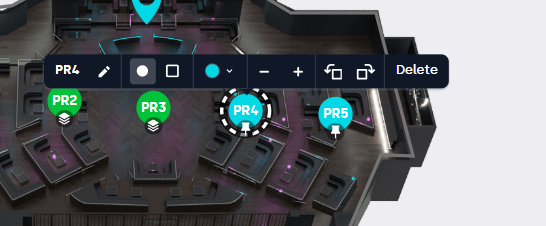
Varios ítems: mantiene presionado Shift y haz clic para seleccionarlos todos, haz clic en Eliminar, confirma en la modal ¿Eliminar asientos? — que te muestra cuántos se eliminarán.
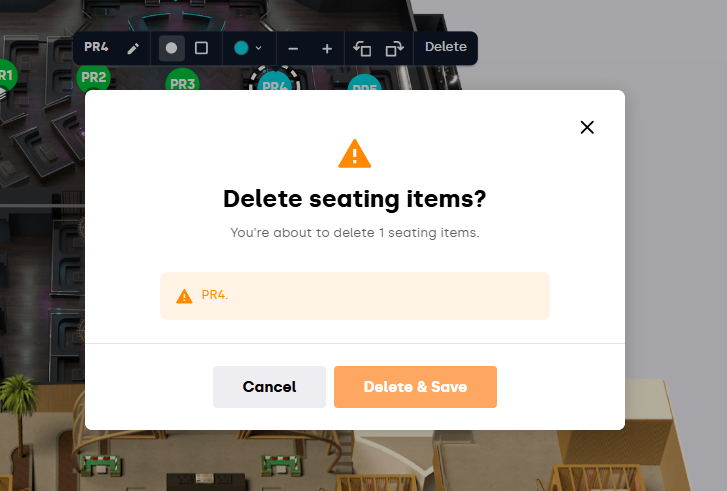
Si alguno de los ítems seleccionados tiene ventas activas, la modal cambia a Algunos asientos no se eliminarán por completo. Enumera los eventos afectados y explica:
Los ítems se quitarán del plano que estás editando
Se eliminarán de los eventos donde sus ofertas no se hayan vendido aún
En eventos con ventas, los ítems permanecen visibles y bloqueados para no romper reservas existentes
El Cajón de Ayuda
Haz clic en Ayuda en la barra lateral para abrir el cajón de iconos de ítems de asiento — una leyenda que explica cada icono que verás en el mapa: ítem de asiento específico, ítem de asiento agrupado, vendido, privado (códigos de acceso / ofertas solo importadas), servicio de botella, boleto. Vale la pena echar un vistazo antes de empezar a asignar ofertas.
Bueno saber
El nombre del área es público, también el nombre del ítem de asiento — ambos se muestran a los clientes, así que escríbelos como quieras que aparezcan en el flujo de reserva
El auto-guardado siempre está activo — no hay botón de Guardar en el Modo de Diseño. El pie de página te dice cuándo se guardan los cambios
El prefijo está limitado a 2 caracteres — útil para etiquetas cortas como FR (frente), VP (VIP), T (mesa). Combinado con Comienza desde, obtienes nombres secuenciales automáticamente
"Elegir desde el Plano" muestrea tu imagen — práctico si quieres que el color de un asiento coincida con una sección real de tu local (p. ej. cabinas rojas)
Shift+clic para selección múltiple, doble clic para elegir desde dentro de un grupo — estas son las dos atajos que usarás más. El editor te lo recuerda la primera vez
Eliminar forma ≠ Eliminar área — Eliminar forma solo elimina el polígono que dibujaste, manteniendo el nombre del área y sus asientos para que puedas volver a dibujar. Eliminar (desde la información del área) elimina toda el área
Los ítems vendidos no pueden eliminarse — si lo intentas, el editor te dice qué eventos se ven afectados y solo los elimina donde es seguro hacerlo
Si tienes alguna otra pregunta, contacta a support@xceed.me