
Asientos grupales
Agrupa múltiples artículos de asientos para que compartan una única oferta y se comporten como una unidad reservable — perfecto para mesas, cabinas, boques o cualquier grupo de asientos que van juntos.
Un grupo es la forma en que le dices al sistema "estos asientos se venden juntos". Una vez que los elementos están agrupados, comparten una oferta y una conducta de selección: los clientes o eligen todo el grupo como una unidad, o eligen un asiento específico dentro del mismo. Agrupar también desbloquea acciones en lote como renombrar cada asiento en un solo paso.
Cómo funciona
Seleccionas dos o más artículos de asiento, haces clic en Grupo y eliges cómo debe comportarse el grupo. A partir de ese momento, los elementos aparecen como una única unidad en el mapa — mismo color, una sola información emergente (tooltip), asignación de oferta única.
Puedes editar los nombres del grupo en lote, editar un solo asiento dentro del grupo, eliminar asientos individuales del grupo o desagrupar todo. El editor te avisará cada vez que esas acciones puedan afectar ventas existentes.
Artículos de asientos en grupo
En Modo de Diseño, mantén presionado Shift y haz clic en cada artículo de asiento que quieras agrupar (los verás todos resaltados)
Desde cualquiera de las herramientas emergentes que aparecen, haz clic en Grupo
En el modal de Agrupar asientos, configura:
Conducta de selección — elige Los clientes pueden seleccionar asientos específicos o Los clientes solo pueden seleccionar áreas de asientos
Color — elige un color compartido de la paleta o usa Elegir color personalizado
Haz clic en Grupo {count} items
Una notificación de éxito confirma que se creó el grupo. Los artículos ahora actúan como una sola unidad.
Si los artículos que seleccionaste ya tienen ofertas diferentes asignadas y ninguna de esas ofertas se ha vendido aún, el editor abrirá primero un modal Las ofertas se desasignarán. Confirma con Desasignar y agrupar para eliminar las ofertas conflictivas y crear el grupo.
Si los artículos tienen diferentes ofertas con ventas activas, el agrupamiento está bloqueado. Verás No es posible agrupar explicando que "Los artículos de asiento solo pueden agruparse si comparten la misma oferta — incluso si hay ventas"
Explicación de la Conducta de Selección
Esta configuración controla cómo los clientes seleccionan un grupo en el mapa para el cliente:
Los clientes pueden seleccionar asientos específicos — Los clientes pueden profundizar en el grupo y elegir un asiento exacto. Útil para mesas numeradas donde la posición del asiento importa
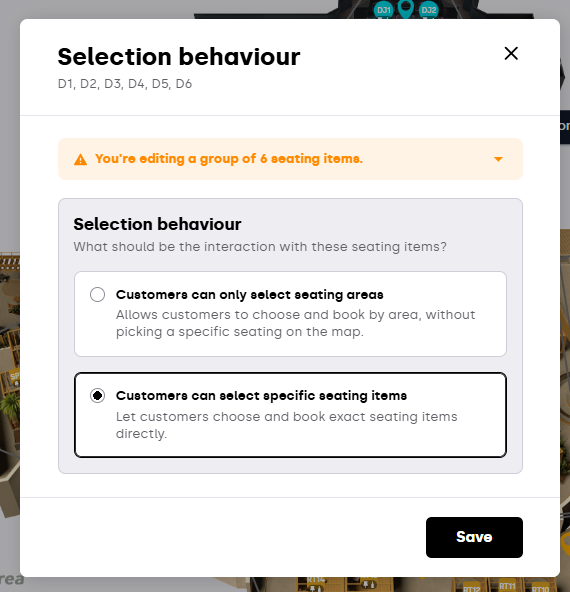
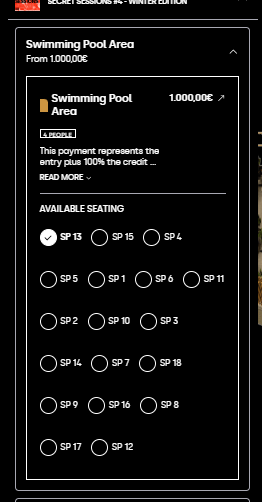
Los clientes solo pueden seleccionar áreas de asientos — Los clientes eligen el grupo en su conjunto. No pueden escoger un asiento individual dentro del grupo. Útil para cabinas, boques o cualquier lote que se venda como uno solo
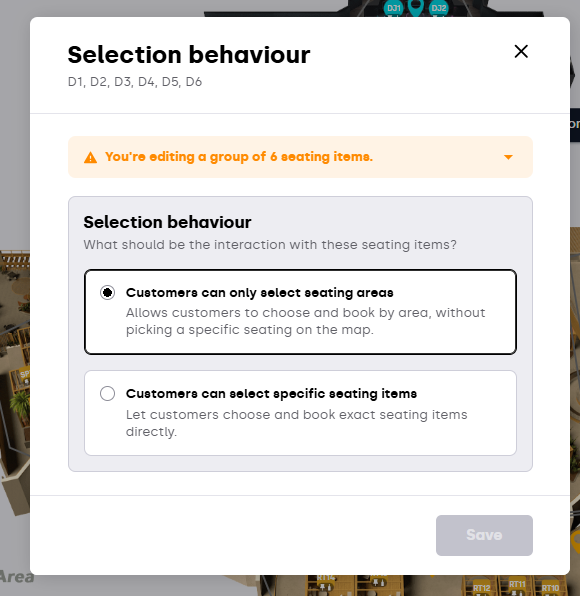
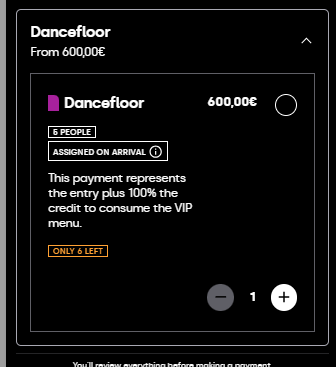
Puedes cambiar esto en cualquier momento desde la tooltip del grupo en cualquiera de los modos, o desde el cajón de detalles del asiento en el Modo de Ofertas.
Renombrar Todos los Asientos de un Grupo a la Vez
Haz clic en el grupo en el mapa → aparece la tooltip
Haz clic en Editar grupo
En el modal de Editar grupo configura:
Prefijo de nombre(máx. 2 chars)
Empezar desde(número de inicio)
Guardar
Cada asiento del grupo se renombra usando el prefijo + número secuencial (p. ej. FR12, FR13, FR14…), en el orden en que fueron añadidos.
Para renombrar solo un asiento dentro de un grupo, haz doble clic en el asiento (un solo clic selecciona todo el grupo), luego haz clic en Renombrar artículo de asiento en la tooltip.
Eliminar un Asiento de un Grupo
Haz doble clic en el asiento dentro del grupo para seleccionarlo específicamente
Desde su tooltip, haz clic en Eliminar del grupo
Confirma en el modal
Lo que sucede a continuación depende del estado de la oferta:
Sin ventas — el asiento se elimina del grupo de inmediato. Cualquier oferta asignada al grupo se desasigna automáticamente de este asiento
Algunos eventos tienen ventas — el modal enumera esos eventos. El asiento se elimina del grupo solo en eventos donde no se ha vendido. En eventos con ventas, permanece agrupado para que la reserva esté protegida
Todos los eventos tienen ventas del grupo por completo — eliminar no es posible. Verás "No se puede eliminar el artículo de asiento de grupos agotados"
Desagrupar
Desagrupar rompe completamente el paquete. Los asientos vuelven a ser independientes, y cualquier oferta asignada al grupo queda desasignada (ya que una oferta solo puede vincularse a un solo asiento o a un solo grupo, nunca a ambos).
Selecciona el grupo en el mapa
Haz clic en Desagrupar en la tooltip
Revisa el modal ¿Desagrupar los asientos?
Si ningún evento ha vendido la oferta de este grupo, la desagrupación ocurre de inmediato. Si algunos eventos tienen ventas, el modal explica:
El grupo se desagrupa en eventos sin ventas
Los artículos vendidos permanecen agrupados en eventos donde ya están reservados
Cualquier oferta asignada a artículos no vendidos en esos eventos se desasigna
Recibirás una única notificación de éxito que resume el resultado.
Bueno saber
Un grupo tiene una oferta — ese es el objetivo. Si intentas agrupar artículos que ya tienen ofertas vendidas diferentes, el agrupamiento está bloqueado
Clic simple vs clic doble — un clic simple en un artículo agrupado selecciona todo el grupo; hacer doble clic profundiza en un asiento específico. El editor te lo recuerda la primera vez
La protección de ventas siempre está activa — cualquier acción que podría romper una reserva existente está bloqueada o limitada a los eventos donde es seguro. Los modales siempre te indican qué eventos se ven afectados antes de confirmar
El color y la conducta de selección son a nivel de grupo — elige una vez para todo el grupo; puedes cambiarlos luego desde la tooltip del grupo
Editar grupo renombra cada asiento — ten cuidado si ya le has dado nombres significativos a los asientos. El cambio masivo sobrescribe todos ellos en el grupo
Eliminar un asiento de un grupo ≠ eliminarlo — el asiento sobrevive como un artículo independiente sin oferta asignada. Para eliminarlo, selecciónalo y usa Eliminar
Conflictos durante la revisión — si alguien más edita el mismo grupo mientras ves el modal de confirmación, verás un aviso "modificado mientras estabas revisando" y deberás revisar el impacto actualizado antes de confirmar
Si tienes alguna otra pregunta, contacta con support@xceed.me