
Asignar ofertas a asientos en Modo de Ofertas
Conecta tus boletos y el servicio de botellas a los elementos de asientos que construiste en Modo de Diseño — arrastra, suelta, reemplaza o desasigna, todo mientras las ventas existentes se mantienen protegidas.
Modo de Ofertas es la segunda mitad del editor. Una vez que tu diseño esté listo, cambia aquí para decidir qué hay a la venta en cada asiento. Puedes arrastrar ofertas directamente al mapa, gestionarlas desde un panel lateral, reemplazar una oferta por otra o eliminarlas — y el editor te impide hacer algo que rompa una reserva existente.
El Área de Trabajo del Modo de Ofertas
Cambia de Diseño a Ofertas usando el conmutador en la barra de acción inferior. La primera vez que llegues, aparece un popup de Bienvenido al Modo de Ofertas que explica lo básico — cierra con ¡Entendido, vamos! o marca No mostrar de nuevo.
Verás:
El mapa — la misma distribución que construiste, ahora sin las herramientas de dibujo
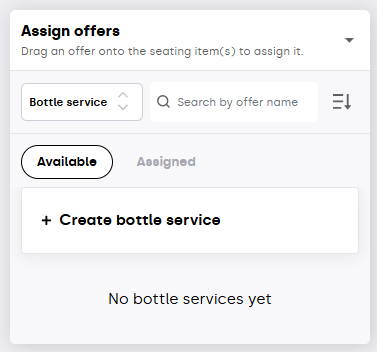
La barra lateral de Ofertas — un panel flotante que lista todas tus ofertas, filtradas por tipo, con búsqueda y orden
La barra de acción inferior — Ordenar asientos y el conmutador de modo Diseño / Ofertas
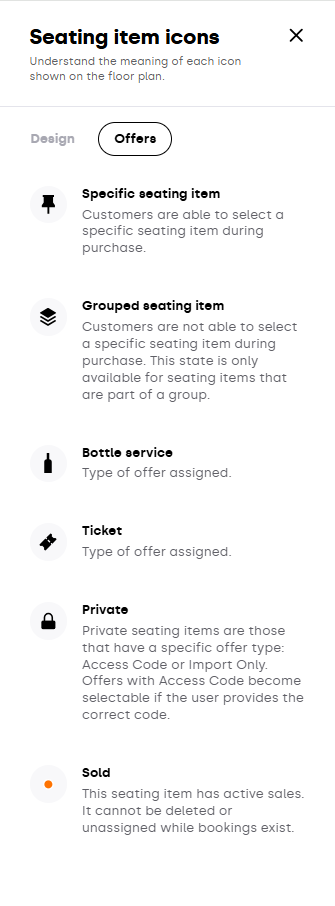
El botón de Ayuda en la barra lateral — abre la leyenda de iconos (específicos, agrupados, vendidos, privado, boleto, servicio de botellas)
Si aún no tienes ninguna oferta, un estado vacío en la barra lateral te invita a crear una.
La Barra Lateral de Ofertas
Todo lo necesario para asignar queda en este panel flotante:
Filtro de tipo de oferta — elige Servicio de botellas o Boletos
Búsqueda — encuentra cualquier oferta por nombre
Orden — Mayor Precio, Menor Precio, Última creada, Última usada o Nombre A–Z
Pestañas — Disponible (todo) y Asignado (solo ofertas ya en el mapa)
Crear oferta — crea una nueva oferta de servicio de botellas o boleto sin salir del editor
Las tarjetas en la lista son arrastrables — así es como las asignas.
Asignar una Oferta (Arrastrar y Soltar)
Abre la barra lateral de Ofertas y encuentra la oferta que quieres asignar
Arrastra la tarjeta de la oferta a un elemento de asiento o a un grupo en el mapa
Suéltala
Si el asiento o grupo no tiene ventas, la oferta se asigna de inmediato y se confirma con una notificación de éxito. El asiento ahora muestra el icono de tipo de la oferta (boleto o servicio de botellas).
Para grupos, la oferta se asigna a todo el grupo a la vez — ya que un grupo solo puede llevar una oferta.
Asignar una Oferta desde el Cajón de Detalles del Asiento
¿Prefieres hacer clic en lugar de arrastrar? También puedes asignar desde el cajón lateral:
Haz clic en un elemento de asiento o grupo en el mapa
En la información emergente, haz clic en Ver detalles
El cajón de Detalles del asiento se abre a la derecha
Haz clic en Asignar oferta
En la modal de Asignar ofertas en el lado derecho, navega, busca o ordena las ofertas disponibles
Haz clic en una tarjeta de oferta para asignarla
Reemplazar una Oferta
Haz clic en el elemento de asiento o grupo que actualmente tiene una oferta
En la información emergente, haz clic en Ver detalles
En el cajón, haz clic en Reemplazar
Selecciona una nueva oferta desde la modal lateral
La nueva oferta reemplaza a la anterior. Se aplica la misma protección de ventas: si algunos eventos ya vendieron la oferta existente, la sustitución ocurre solo en los eventos en que sea seguro, y una modal de confirmación enumera los eventos afectados antes de confirmar.
Desasignar una Oferta
Haz clic en el elemento de asiento o grupo
En el cajón, haz clic en Desasignar
Confirmar
Lo que sucede a continuación depende de las ventas:
Ningún evento tiene ventas — la oferta se desasigna instantáneamente con una notificación de éxito
Algunos eventos tienen ventas — se abre una modal de confirmación listando esos eventos. La oferta se desasigna solo donde no hay ventas; en los eventos con ventas, permanece asignada. Recibirás una notificación indicando la desasignación parcial
Todos los eventos tienen ventas — desasignar está totalmente bloqueado. Verás “Esta butaca tiene ventas activas. La oferta no puede desasignarse mientras existan reservas.”
Aviso sobre asientos agrupados — si intentas desasignar una oferta de un asiento que forma parte de un grupo, el editor te redirigirá: “Este elemento pertenece a un grupo. Para desasignar la oferta, hazlo a nivel de grupo.” Abre los detalles del grupo en su lugar.
Establecer Comportamiento de Selección desde el Modo de Ofertas
Puedes cambiar el comportamiento de selección de un grupo sin salir del Modo de Ofertas:
Haz clic en el grupo en el mapa
En la información emergente, haz clic en Establecer comportamiento de selección
Elige la opción — Los clientes pueden seleccionar asientos específicos o Los clientes solo pueden seleccionar áreas de asientos
Haz clic en Guardar
Se confirma con una notificación. (Para asientos individuales, el comportamiento de selección se muestra en el cajón de detalles como información; se establece a nivel de grupo.)
Ordenar Asientos — Reordenar Cómo los Clientes los Ven
El orden en que los asientos aparecen en la barra lateral visible para el cliente es configurable.
En Modo de Ofertas, haz clic en Ordenar asientos en la barra inferior
Se abre un cajón en el lado derecho que lista tus áreas
Arrastrar y soltar para reordenar:
Las áreas en sí
Los elementos de asiento dentro de un área
Elementos de asiento no agrupados
La barra lateral solo muestra los asientos que tienen una oferta asignada. Los elementos sin ofertas no aparecen (todavía no son vendibles, así que no hay nada que ordenar).
Si no tienes áreas y tampoco asientos con ofertas asignadas, el cajón muestra un estado vacío.
El Cajón de Ayuda (Modo de Ofertas)
Haz clic en Ayuda en la barra lateral para ver la leyenda de iconos específica para el Modo de Ofertas:
Servicio de botellas / Boleto — el tipo de oferta asignado
Elemento de asiento específico — el cliente elige el asiento exacto
Elemento de asiento agrupado — el cliente elige el grupo, no el asiento
Privado — la oferta es protegida por código de acceso o solo de importación (el cliente necesita el código para verla)
Vendido — ventas activas; el asiento está bloqueado para ediciones
Bueno saber
Un grupo tiene exactamente una oferta — asignar una oferta a un solo asiento que ya está en un grupo no está permitido; se asigna a nivel de grupo
La protección de ventas es automática — todas las acciones de asignar/reemplazar/desasignar primero verifican ventas. Si un cambio es riesgoso, verás una modal con los eventos afectados y lo que ocurrirá o no antes de confirmar
Las acciones parciales son comunes — cuando hay ventas en algunos eventos pero no en otros, el editor realiza el cambio solo donde es seguro y te dice exactamente qué pasó
Crear ofertas sin salir — el botón Crear oferta en la barra lateral abre el flujo de creación de oferta en línea, para que no tengas que salir y perder tu lugar
Arrastrar o hacer clic — arrastrar y soltar desde la barra lateral es la ruta más rápida, pero el flujo Ver detalles > Asignar oferta funciona igual de bien si prefieres un modal guiado
Ordenar no los mueve en el mapa — solo controla el orden de la lista que ve el cliente en el acordeón de área. El diseño visual en la imagen del plano no cambia
Los ítems sin ofertas no aparecen en Ordenar — asigna una oferta primero si quieres posicionar un asiento en la lista del cliente
Si tienes alguna otra pregunta, contacta a support@xceed.me