
Vista previa y Publicación de tu Plano de Piso
Ve exactamente lo que tus clientes verán, luego publica los cambios en vivo en los eventos que elijas — los borradores vienen incluidos sin costo.
Construyes un plano de piso en privado. Auto-guardado mantiene tu trabajo seguro a medida que avanzas, pero los clientes solo ven lo que está publicado. Antes de publicar, puedes abrir una Vista previa que carga el plano exactamente como aparece en xceed.me. Una vez que estés satisfecho, el flujo de Publicar te permite elegir qué eventos deben incorporar los cambios.
Auto-guardado vs Publicar
Estas son dos cosas distintas y ayuda a mantenerlas claras:
Auto-guardado se ejecuta constantemente mientras editas. Guarda tu trabajo en tu cuenta para que no pierdas nada si cierras la pestaña. No hace que los cambios sean visibles para los clientes
Publicar empuja tus cambios guardados a los eventos que usan este plano de piso. Sólo después de publicar los clientes los verán
Verás el estado de auto-guardado en el pie de página en todo momento:
Guardando… — se está guardando un cambio en este momento
Todos los cambios guardados — todo está seguro
Auto-guardado fallido — usualmente un problema de conexión. Haz clic en Reintentar para volver a intentarlo
Etiqueta de ayuda en el pie de página: "Los cambios se guardan automáticamente. Solo serán visibles para los clientes después de hacer clic en Publicar."
Vista previa como Cliente
La Vista previa abre el plano de piso en una nueva pestaña usando la misma vista que tus clientes ven en xceed.me — mapa a pantalla completa, acordeón de áreas, selección de asientos — pero con todas las acciones de pago deshabilitadas.
Desde la cabecera del editor, haz clic en Vista previa
Si el plano de piso está vinculado a dos o más eventos, se abre una ventana modal en la derecha que los lista, divididos en pestañas Activos y Borradores. Elige el evento que quieres previsualizar
La vista previa se abre en una nueva pestaña con el plano renderizado para ese evento
Una notificación de texto confirma que estás en Modo Vista previa y que el enlace es privado — solo tú, el organizador, puedes abrirlo
Si el plano de piso está vinculado a solo un evento, la vista previa se abre de inmediato sin el selector de eventos.
Las vistas previas requieren un evento vinculado. Previsualizar un Preset nuevo que aún no esté conectado a ningún evento no es posible — no hay contexto de evento para renderizar. Crea o vincula un evento primero.
Publicar Cambios
Cuando estés listo para poner tus cambios en vivo:
En el editor, haz clic en Publicar (o Publicar y salir para publicar y cerrar el editor) en el pie
El cajón de Publicar cambios se abre a la derecha, mostrando los eventos vinculados a este plano de piso
Revisa la lista y selecciona a qué eventos deben llegar los cambios
Haz clic en Confirmar
Una notificación confirma: "Cambios publicados y aplicados con éxito."
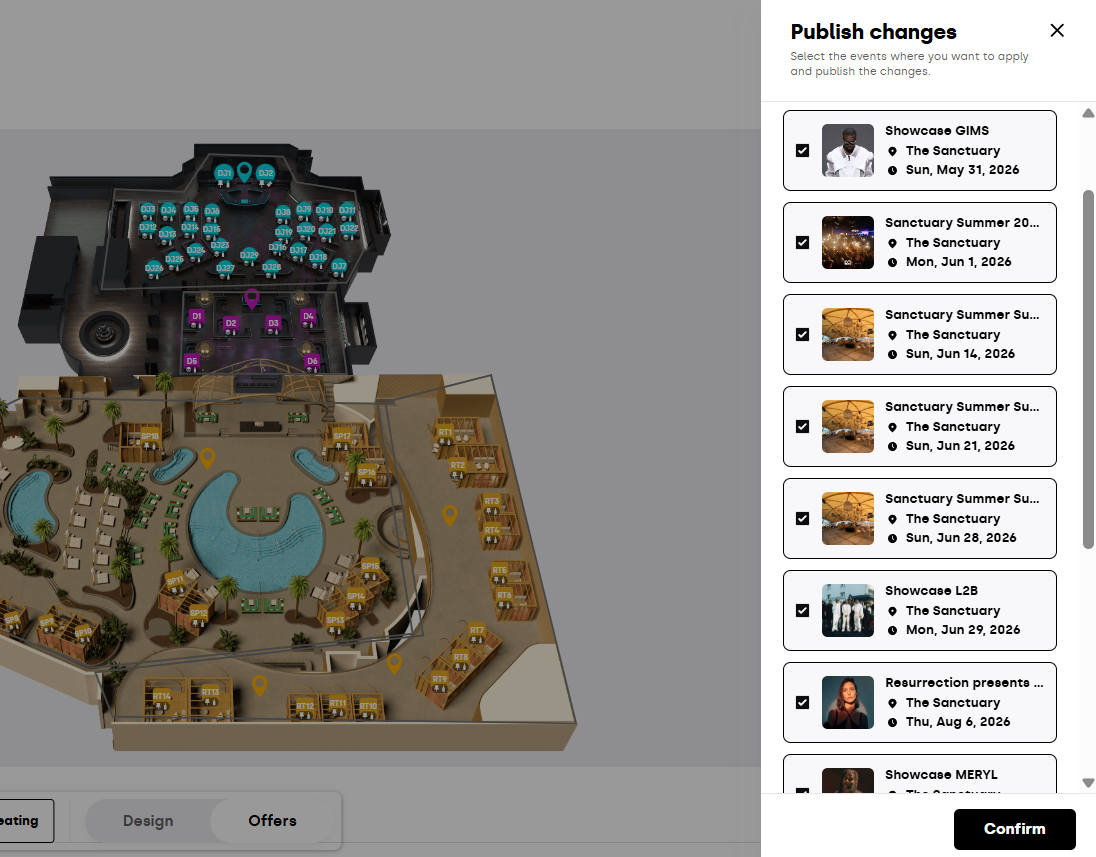
¿Qué hay de los Eventos de Borrador?
Si estás editando un Preset, verás un banner en la parte superior del cajón:
"Los eventos de borrador se actualizan automáticamente cuando guardas el preset del plano. Solo necesitas seleccionar los eventos publicados para enviar cambios en vivo."
Eso significa que los eventos de borrador reciben tus cambios automáticamente — cada vez que guardas. El cajón solo te pide elegir qué eventos publicados deben recibir los cambios, porque esos ya tienen a los clientes viendo, y no quieres una actualización sorpresa en vivo.
Seleccionar Todo y Ninguno aceleran este proceso cuando tienes muchos eventos.
Descartar Dibujos No Guardados
Si empiezas a dibujar un área o haces cambios que no quieres conservar, Cancelar abre la ¿Descartar cambios? modal:
"Si sales ahora, perderás todos los cambios no guardados hechos a esta área."
Sí, cancelar descarta
No, continúa editando te devuelve al editor
La misma protección se activa si intentas navegar fuera del editor con cambios no guardados — el navegador te advierte con "Se detectaron cambios no guardados. Si sales ahora, perderás este progreso."
Bloqueo de Editor — Un Editor a la vez
Sólo una persona puede editar un plano de piso a la vez. Si un compañero ya está en el editor cuando lo abres, verás:
Plano de piso bloqueado — Otro usuario está editando este plano en este momento. Por favor, inténtalo de nuevo más tarde.
Espera a que terminen (u coordínate con ellos) antes de abrirlo tú mismo.
Bueno saber
Vista previa = solo lectura — cada acción de pago está bloqueada, por lo que previsualizar no corre el riesgo de crear reservas reales. La banda de notificación recuerda que el enlace es privado para ti
El enlace de vista previa es solo para organizadores — incluso si copias la URL, solo los organizadores con sesión iniciada pueden abrirlo. No es un enlace compartible para clientes
Los eventos de borrador se actualizan automáticamente (Solo Presets) — no hay un paso separado de "publicar a borradores"; guardar el Preset es suficiente. Solo los eventos publicados requieren publicación explícita
Publicar aplica una instantánea — cuando confirmas, el estado actual del plano de piso se empuja a los eventos que seleccionaste. Las ediciones futuras permanecen privadas hasta la siguiente Publicación
Puedes publicar un subconjunto — no es necesario publicar a todos los eventos a la vez. Despliega a un evento primero, obsérvalo, luego publica al resto
Conflicto durante la publicación — si los cambios de otra persona se aplican mientras confirmas, verás un impacto actualizado y tendrás que re-confirmar
Las fallas de auto-guardado no pierden tu trabajo — si el Reintentar no se recupera, toma una captura de pantalla de lo que aparece y contacta al soporte; tu última guardada exitosa sigue disponible
Si tienes cualquier otra pregunta, contacta con support@xceed.me