
Reutiliza planos de planta entre eventos con Preajustes
Construye el diseño de tu sala una vez, aplícalo a cada evento y envía actualizaciones a todos desde un único lugar.
Un Preajuste es un plano de planta reutilizable ligado a tu lugar en lugar de a un único evento. Edita un Preajuste y cada evento al que lo apliques heredará los cambios — borradores automáticamente, eventos publicados cuando elijas publicarlos. Los Preajustes evitan que tengas que volver a reconstruir la misma sala una y otra vez y te permiten mantener todos tus lugares sincronizados.
Cómo Funciona
Creas un Preajuste desde la sección de presets de planos de planta. Cada vez que crees un evento, puedes aplicar ese Preajuste para darle al evento un plano de planta listo para personalizar. El Preajuste mantiene un registro de qué eventos lo están usando (activos y borradores), y una sola edición puede hacerse extensiva a todos ellos.
Los Preajustes están marcados con una insignia Preajuste en la cabecera del editor, para que siempre sepas si estás editando un plano de planta único o una plantilla compartida.
Crear un Preajuste
Ve a Offers preset > Floor plan presets
Haz clic en Crear nuevo plano
Completa el modal (nombre, descripción, imagen, PDF de menú opcional)
Haz clic en Continuar
El plano de planta se abre en Modo de Diseño con la insignia Preajuste mostrada en la cabecera. Desde allí, crea áreas, añade asientos, agrupa elementos y asigna ofertas exactamente como en un plano de planta normal.
(Guía completa del modal de creación: consulta Crear un plano.)
Aplicar un Preajuste a un Evento
Cuando estés configurando el plano de planta de un nuevo evento, el modal de creación muestra tus Preajustes existentes bajo o seleccionar un plano existente:
Abrir la pestaña Evento → Ofertas → Crear nuevo plano
Selecciona uno de tus Preajustes de la lista
El evento obtiene un plano basado en el Preajuste, listo para personalizar para ese evento específico
Los cambios que hagas al Preajuste más tarde pueden enviarse a este evento (ver Publicar cambios abajo).
La cabecera del Preajuste — a simple vista
Cuando abres un Preajuste, la cabecera muestra todo lo importante:
Miniatura, nombre y descripción
Insignia de Preajuste
Conteo de eventos activos — cuántos eventos publicados están usando este Preajuste
Conteo de borradores — cuántos borradores están usando este Preajuste
Botón de vista previa — abre la vista del cliente (selector de eventos si hay 2 o más)
Menú de tres puntos — Editar plano, Duplicar, o Eliminar

Haz clic en el contador de eventos activos o borradores para abrir el Desplegable de Eventos y ver la lista real.
Ver qué Eventos Usan un Preajuste
Desde la cabecera del Preajuste, haz clic en elca grasa de eventos activos o eventos borradores
El Desplegable de Eventos se abre a la derecha
Alterna entre las pestañas Activos y Borradores
Cada evento en la lista muestra su nombre, horario y imagen de portada
Haz clic en Cargar más si hay más eventos que la página inicial
Haz clic en un evento para abrirlo en una nueva pestaña
Las pestañas vacías muestran "No hay eventos activos" o "No hay eventos borradores" — confirmación útil de si un Preajuste está o no en uso aún.
Duplicar un Preajuste
¿Necesitas un punto de partida para un lugar similar o una variante del mismo diseño (por ejemplo, una versión de “terraza de verano”)?
Abre el Preajuste
Haz clic en el menú de tres puntos en la cabecera
Elige Duplicar
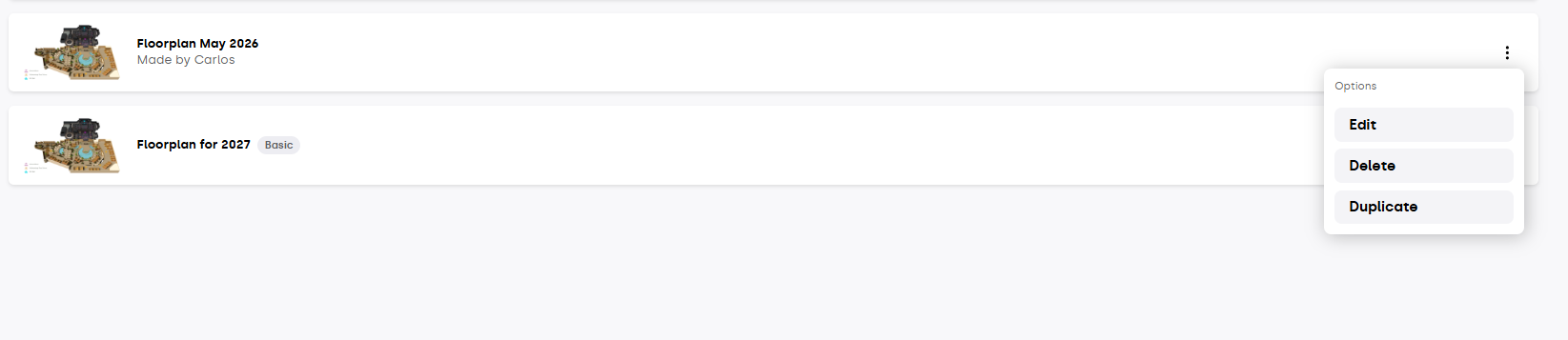
Se crea una copia con todas las áreas, elementos de asientos, grupos, colores y comportamiento de selección preservados. Las asignaciones de ofertas no se duplican por defecto — las asignarás en la nueva copia cuando estés listo. Un toast de éxito confirma: "El preajuste del plano de planta se duplicó correctamente."
La duplicación aparece en tu lista de presets de planos de planta como un Preajuste independiente — editarlo no afecta al original.
Editar un Preajuste → Enviar Cambios a Eventos
Abrir el Preajuste
Haz tus cambios en el Modo de Diseño y/o en el Modo de Ofertas (auto-guardado mantiene todo seguro)
Cuando estés listo, haz clic en Publicar (o Publicar y salir)
Se abre el cajón Publicar cambios que lista cada evento vinculado a este Preajuste
Los eventos en borrador se captan automáticamente — el banner recuerda: "Solo necesitas seleccionar eventos publicados para enviar cambios en vivo."
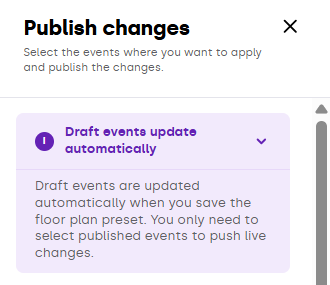
Selecciona quéeventos publicados deben recibir los cambios
Haz clic en Confirmar
Los clientes en los eventos que seleccionaste ven la nueva distribución / configuración de ofertas en la próxima carga de página.
Eliminar un Preajuste
Abrir el Preajuste
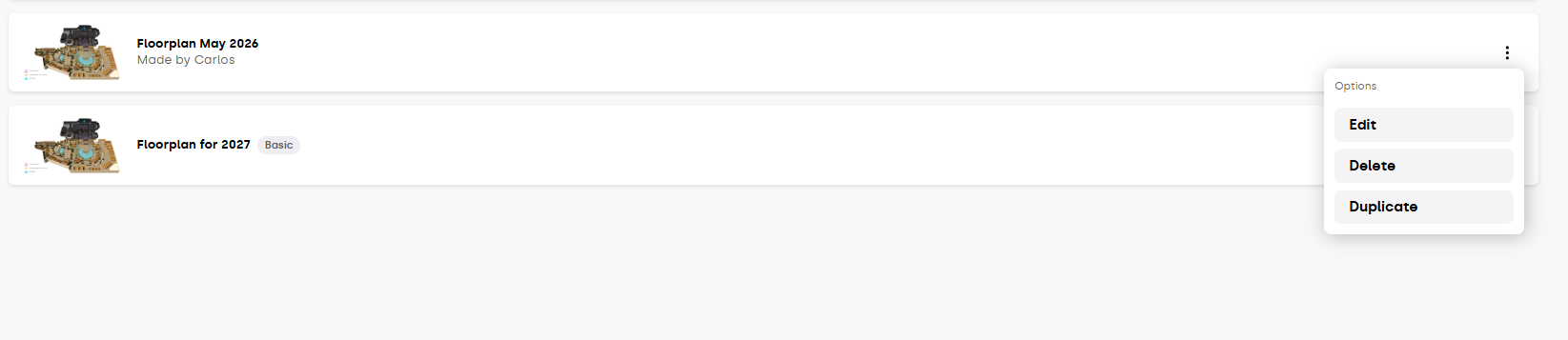
Haz clic en el menú de tres puntos
Selecciona Eliminar
El modal Eliminar plano? muestra el impacto:
"Este plano de planta está actualmente utilizado en {count} eventos activos…"
"Si lo eliminas, dejará de aparecer en esos eventos y será eliminado de forma permanente."
Si el Preajuste está en uso activo y su eliminación rompería dependencias, el modal explica qué se verá afectado. Si ocurre un conflicto (otro usuario edita mientras revisas), verás el impacto actualizado y tendrás que revisar nuevamente antes de confirmar.
Un Preajuste limpio sin dependencias muestra "Este plano de planta no tiene dependencias activas." — seguro para eliminar.
Bueno saber
Los Preajustes son a nivel de lugar, no de evento — están pensados para disposiciones que reutilizarás. Salas únicas no necesitan Preajustes
Editar un Preajuste es lo mismo que editar cualquier plano — Modo de Diseño, Modo de Ofertas, auto-guardado, Publicar. La única diferencia es la insignia de Preajuste y el flujo de Publicación multi-eventos
Los borradores heredan cambios automáticamente — cada guardado del Preajuste fluye hacia borradores vinculados. Solo necesitas publicar activamente a eventos que ya están en vivo
Los conteos activos vs borradores son en tiempo real — los números en la cabecera se actualizan a medida que se crean, publican o eliminan eventos
Duplicar conserva el diseño, no las asignaciones — útil si quieres la misma forma de sala pero ofertas diferentes para un nuevo formato de evento
La vista previa siempre necesita un evento — previsualizar un Preajuste que aún no está vinculado a ningún evento no es posible. Crea o vincula un evento primero, o previsualiza desde uno de los eventos que usa el Preajuste
Eliminar es permanente para Preajustes no usados, limitado para los usados — el modal siempre te indica exactamente qué ocurrirá antes de confirmar
Si tienes alguna otra pregunta, contacta con support@xceed.m