
Establecer un umbral personalizado de alerta de bajo stock para tus ofertas
La insignia "Sólo quedan X" genera urgencia al mostrar a tus clientes cuándo la disponibilidad de entradas está bajando. Ahora puedes configurar por completo cuándo aparece esta insignia, tanto como valor predeterminado a nivel de empresa como por oferta individual, para que siempre se adapte a tu estrategia de ventas.
1. Cómo funciona
Cuando la cantidad restante de una entrada o pase cae por debajo de un umbral determinado, se muestra una insignia "Sólo quedan X" en la tarjeta del evento en XCEED. Esto incita a los posibles compradores a actuar rápido.
Puedes configurar este umbral en dos niveles:
Predeterminados de la empresa - establece un umbral predeterminado por tipo de oferta (entrada, lista de invitados, servicio de botellas, pase)
Anulación por oferta - establece un umbral personalizado en cualquier Admission, Pass o Preset individual.
1.1 Establecer predeterminados de la empresa
Los predeterminados de la empresa se aplican a todas tus ofertas a menos que sean anulados individualmente.
Ve a Configuraciones de Ofertas en la barra lateral izquierda
Abre la pestaña Ajustes
Establece un umbral por defecto para cada tipo de oferta:
Entrada
Lista de invitados
Servicio de botellas
Pase
Haz clic en Guardar
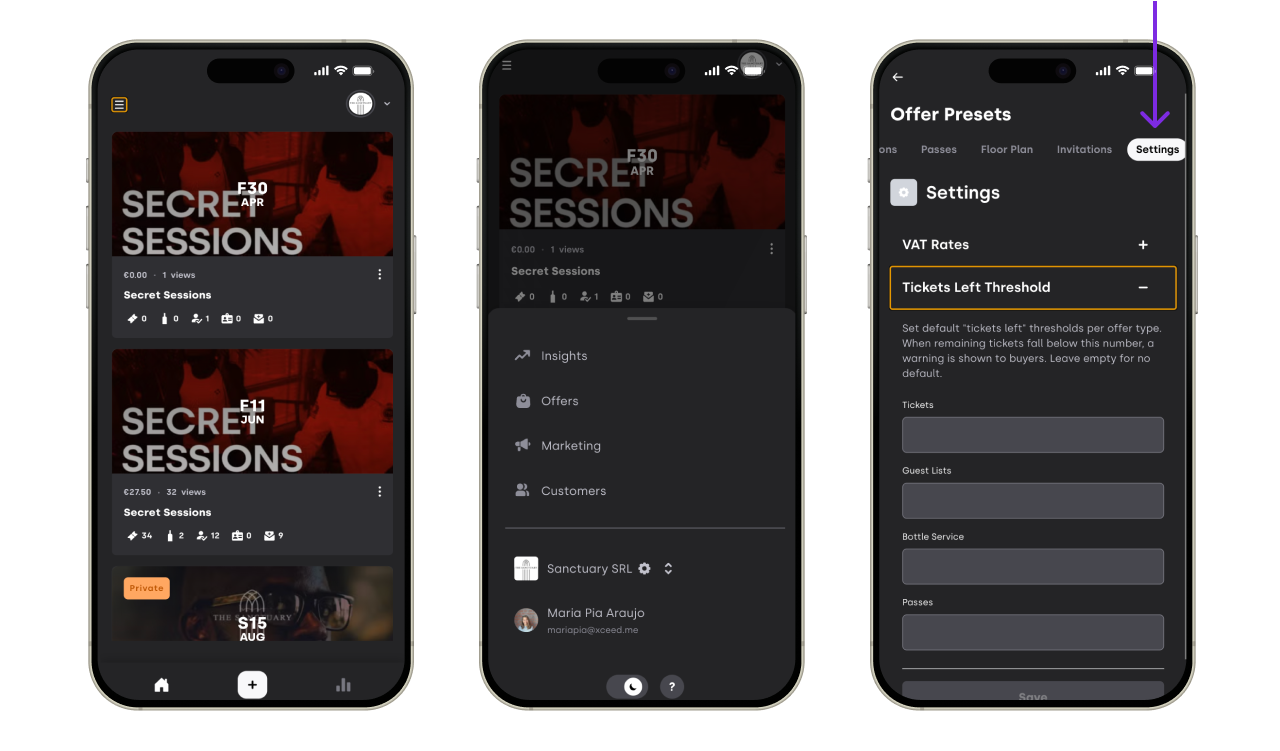
Por ejemplo, establecer el valor por defecto de entradas en 15 significa que la insignia aparecerá en todas las entradas creadas nuevas cuando queden 15 o menos entradas.
1.2. Establecer un umbral personalizado en una oferta específica
Puedes anular el predeterminado de la empresa en cualquier oferta individual.
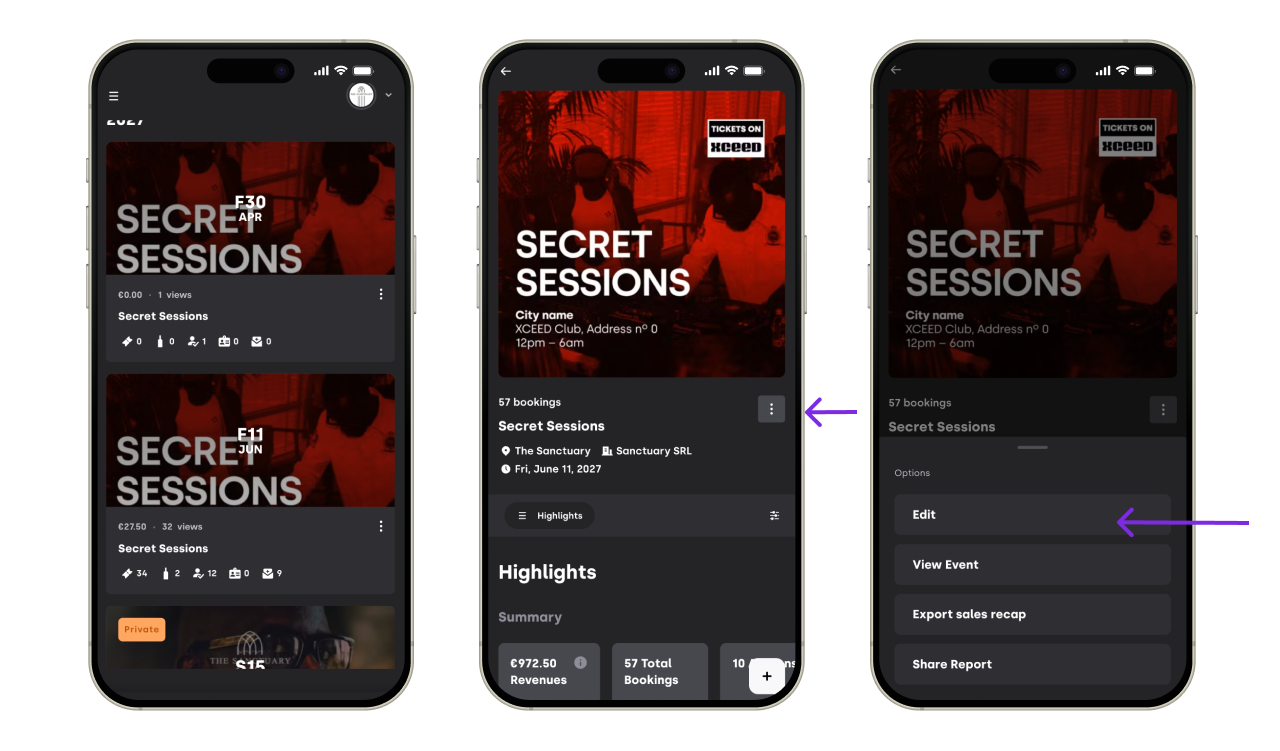
Ve a Editar tu Evento y abre la pestaña Ofertas
Selecciona la Admission o el Pass que quieras configurar
Encuentra el campo "Tickets left" (Entradas restantes) desplazándote hacia abajo
Ingresa tu número personalizado
Haz clic en Guardar
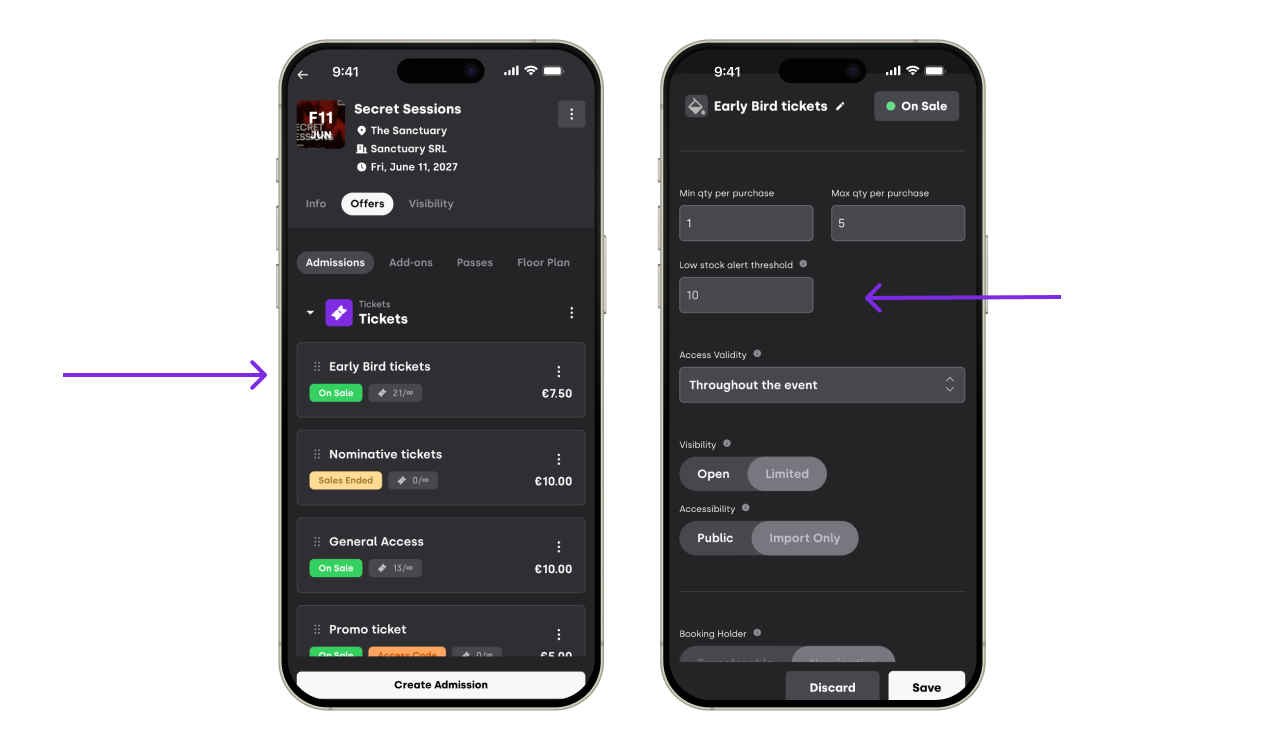
Este valor tendrá prioridad sobre el predeterminado de la empresa para esa oferta específica.
2. Desactivar la insignia
Si no quieres que la insignia "Sólo quedan X" se muestre en una oferta específica, simplemente establece el umbral en 0.
Para desactivarlo en todas las ofertas de un tipo concreto, establece el predeterminado de la empresa en 0 en la pestaña Configuración de Ofertas.
3. Bueno saber
Deja el campo vacío en una oferta específica para usar el predeterminado de la empresa
Establece en 0 para que nunca se muestre la insignia
Introduce un número personalizado para anular el predeterminado para esa oferta
Si no configuras nada, la insignia se mostrará cuando queden 10 o menos entradas
Si tienes alguna otra pregunta, contacta con support@xceed.me