
Aperçu du plan de table interactif
Transformez la disposition de votre salle en une carte interactive que vos clients peuvent parcourir et réserver — tables, sections, service de bouteilles, zones VIP, toute la salle.
Les plans d'étage vous permettent de dessiner votre lieu une fois et de le réutiliser pour chaque événement. Les clients voient votre espace réel, choisissent le siège ou la zone exacts qu'ils veulent et passent en caisse. Vous restez maître de ce qui est en vente où, de la façon dont chaque emplacement peut être sélectionné et des changements qui passent en direct.
Ce que vous pouvez faire
Concevoir votre espace visuellement — Téléchargez une image du plan, délimitez les zones, placez les éléments de siège où ils doivent être
Vendre depuis la carte — Assignez des billets, un service de bouteilles, ou toute offre à des sièges spécifiques ou à des groupes entiers
Réutiliser pour plusieurs événements — Enregistrez une mise en page une fois comme un Préréglage et appliquez-la à chaque événement du lieu
Publier les mises à jour en toute sécurité — Enregistrement automatique pendant que vous éditez, puis publication des modifications uniquement pour les événements que vous choisissez
Protéger les ventes existantes — Tout ce qui est déjà vendu reste verrouillé afin de ne jamais casser la réservation d'un client
Concepts clés
Plan d'étage — La carte interactive de votre salle. Il comporte une image de fond (votre disposition réelle) ainsi que tout ce que vous dessinez dessus
Zone — Une région nommée du lieu (par exemple «VIP», «Terrasse», «Première rangée»). Les clients voient le nom de la zone et peuvent parcourir les sièges à l'intérieur
Élément de sièges — Un élément individuel sur la carte: une table, un stand, une section. Chacun peut se voir attribuer une offre
Groupe — Deux sièges ou plus regroupés ensemble pour partager une offre unique et se comporter comme une unité réservable
Comportement de sélection — Comment les clients choisissent sur la carte : sélectionner un siège spécifique, ou choisir uniquement la zone / le groupe
Préréglage — Un plan d'étage réutilisable que vous pouvez appliquer à de nombreux événements. Modifiez-le une fois, poussez les mises à jour vers les événements qui l'utilisent
Mode Design vs Mode Offres — Deux espaces de travail dans l'éditeur : Design sert à façonner la disposition, Offres sert à attribuer ce qui est en vente
Les deux modes
L'éditeur propose deux modes, et vous basculez entre eux via la barre d'action en bas.
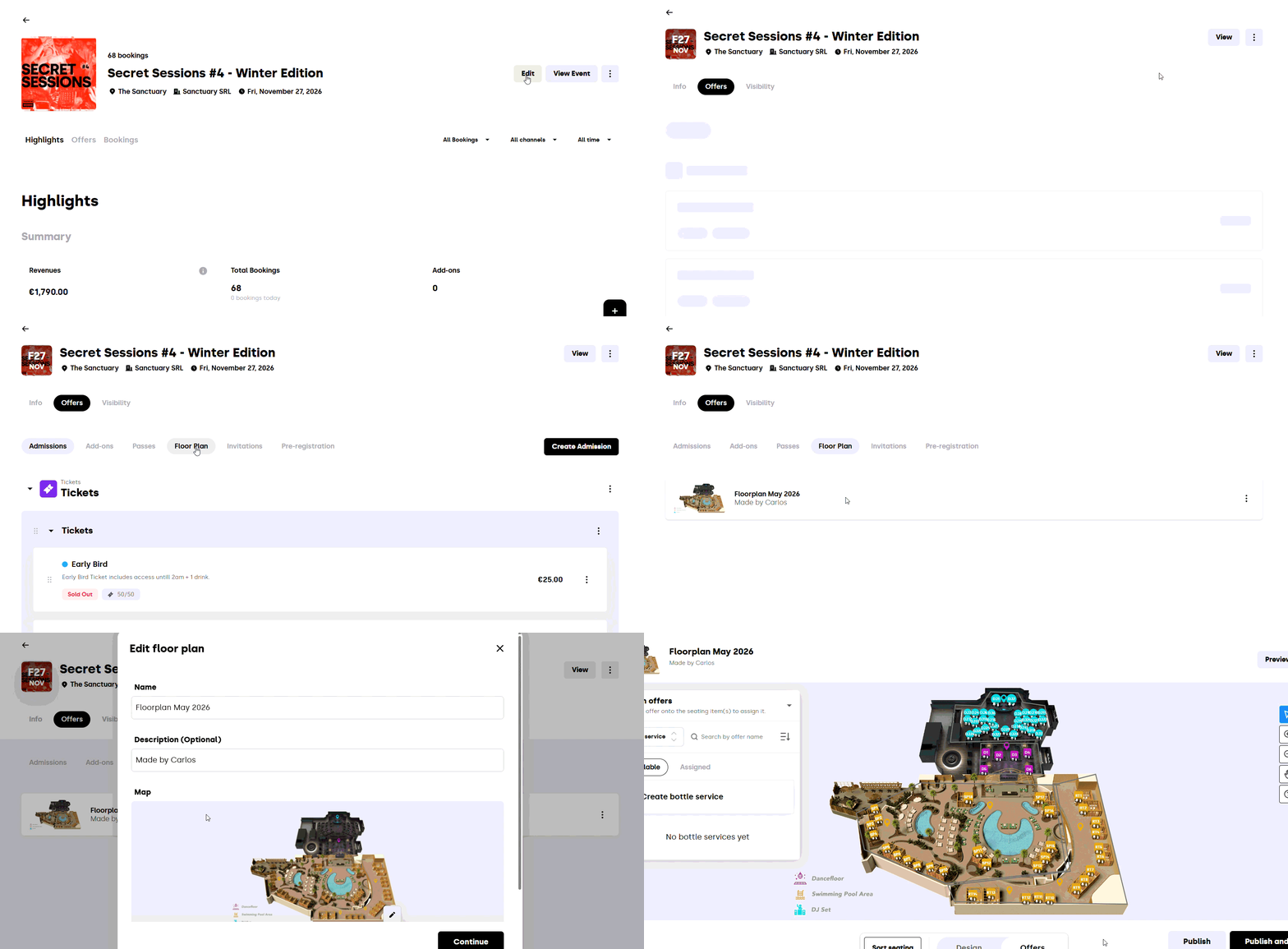
Mode Design
C'est ici que vous construisez la disposition. Ajoutez des zones en les traçant sur l'image, déposez des éléments de sièges à l'intérieur, regroupez les sièges, colorez-les, faites pivoter, renommez-les. Tout ici concerne la forme et la structure.

Mode Offres
Une fois votre mise en page prête, passez au Mode Offres pour la relier à vos offres. Faites glisser un billet ou un service de bouteilles sur un élément de sièges, remplacez-le, désaffectez-le, ou définissez si les clients peuvent choisir ce siège spécifique ou seulement la zone dans son ensemble.
La première fois que vous entrez dans chaque mode, une courte fenêtre d'accueil explique ce qui est disponible. Vous pouvez la fermer définitivement avec Ne plus afficher.

Où trouver les plans d'étage
Il y a deux façons d'accéder à l'éditeur :
À partir d'un événement — Ouvrez l'événement, allez dans l'onglet Offres, et créez ou ouvrez le plan d'étage là-bas. Les plans créés de cette manière appartiennent à cet unique événement
À partir des Préréglages — Rendez-vous dans Offres préset > Préréglages de plan. Les plans d'étage créés ici sont des Préréglages, ce qui signifie que vous pouvez les réutiliser sur plusieurs événements et les modifier en un seul endroit
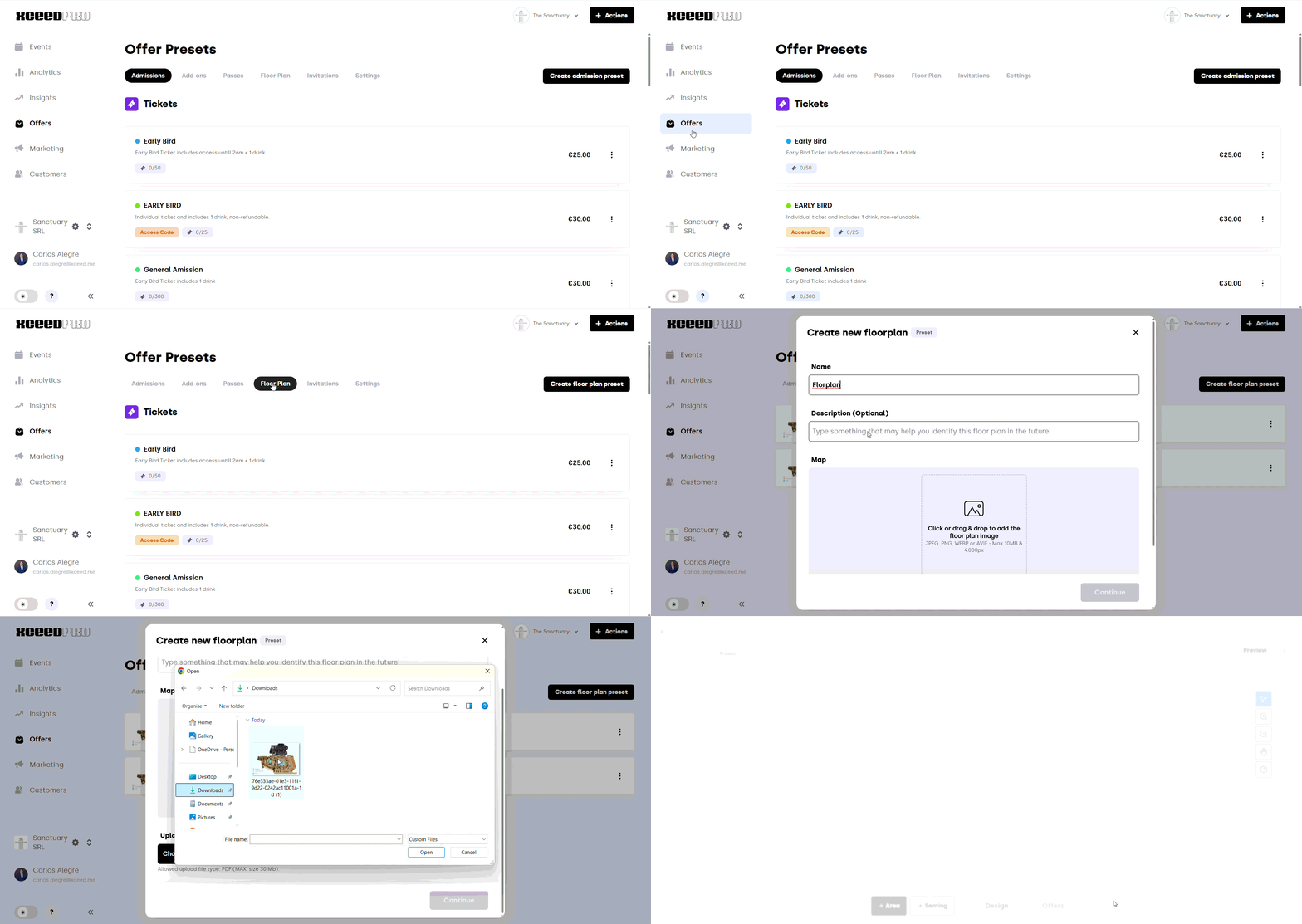
Vous saurez que vous travaillez sur un Préréglage lorsque vous verrez le badge Préréglage dans l'en-tête.
Ce que voient les clients
Lorsqu'un client ouvre votre événement sur xceed.me et que l'événement dispose d'un plan d'étage, il obtient un aperçu interactif qu'il peut agrandir en plein écran. De là, il peut zoomer sur les zones, parcourir les sièges et choisir exactement ce qu'il veut avant de passer à la caisse. La façon dont ils choisissent — siège précis ou zone uniquement — dépend du comportement de sélection que vous avez défini dans le Mode Offres.
À savoir
La sauvegarde automatique est toujours activée — Pendant que vous éditez, chaque changement est enregistré automatiquement. Le pied de page affiche Enregistrement… puis Tous les changements enregistrés
Les clients ne voient que les changements publiés — La sauvegarde automatique protège votre travail, mais les clients ne verront pas vos modifications tant que vous n'aurez pas cliqué sur Publier et choisi quels événements les diffuser
Les brouillons se mettent à jour automatiquement — Lorsque vous modifiez un Préréglage, tout événement encore en brouillon récupère les changements automatiquement. Seuls les événements publiés nécessitent une publication explicite
Un éditeur à la fois — Si un collègue édite le même plan d'étage, vous verrez une bannière Plan d'étage verrouillé. Attendez qu'il ait fini
Les sièges vendus sont protégés — Tout élément avec des ventes actives ne peut pas être supprimé, désagrupé ou avoir son offre retirée. L'éditeur vous indiquera exactement quels événements seront affectés avant toute action susceptible de les toucher
Si vous avez d'autres questions, contactez support@xceed.me