
Comment créer un plan floorplan
Lancez un nouveau plan d’étage en quelques clics — nommez-le, téléchargez l’image de votre lieu, et vous êtes dans l’éditeur prêt à le façonner.
Un plan d’étage commence comme une toile vierge avec votre image de venue en arrière-plan. À partir de là, vous ajouterez des zones et des éléments de sièges en mode Conception et assignerez des offres en mode Offres. Cet article couvre seulement la première étape : créer le plan d’étage et régler les métadonnées correctement.
Comment ça fonctionne
Vous pouvez créer un plan d’étage à partir de deux endroits :
À partir d’un événement — le plan d’étage appartient uniquement à cet événement
Depuis les presets de plan d’étage — le plan d’étage devient un Preset que vous pouvez réutiliser pour plusieurs événements
La modale est la même dans les deux cas. Seule différence : l’étiquette Preset, qui est ajoutée automatiquement lorsque vous créez à partir de la section presets.
Créer un Floorplan à partir d’un événement
Ouvrez l’Événement et allez dans l’onglet Offres
Dans la section Plan d’étage, cliquez sur Créer un nouveau plan d’étage
Remplissez la modale (voir les champs ci-dessous)
Cliquez sur Continuer
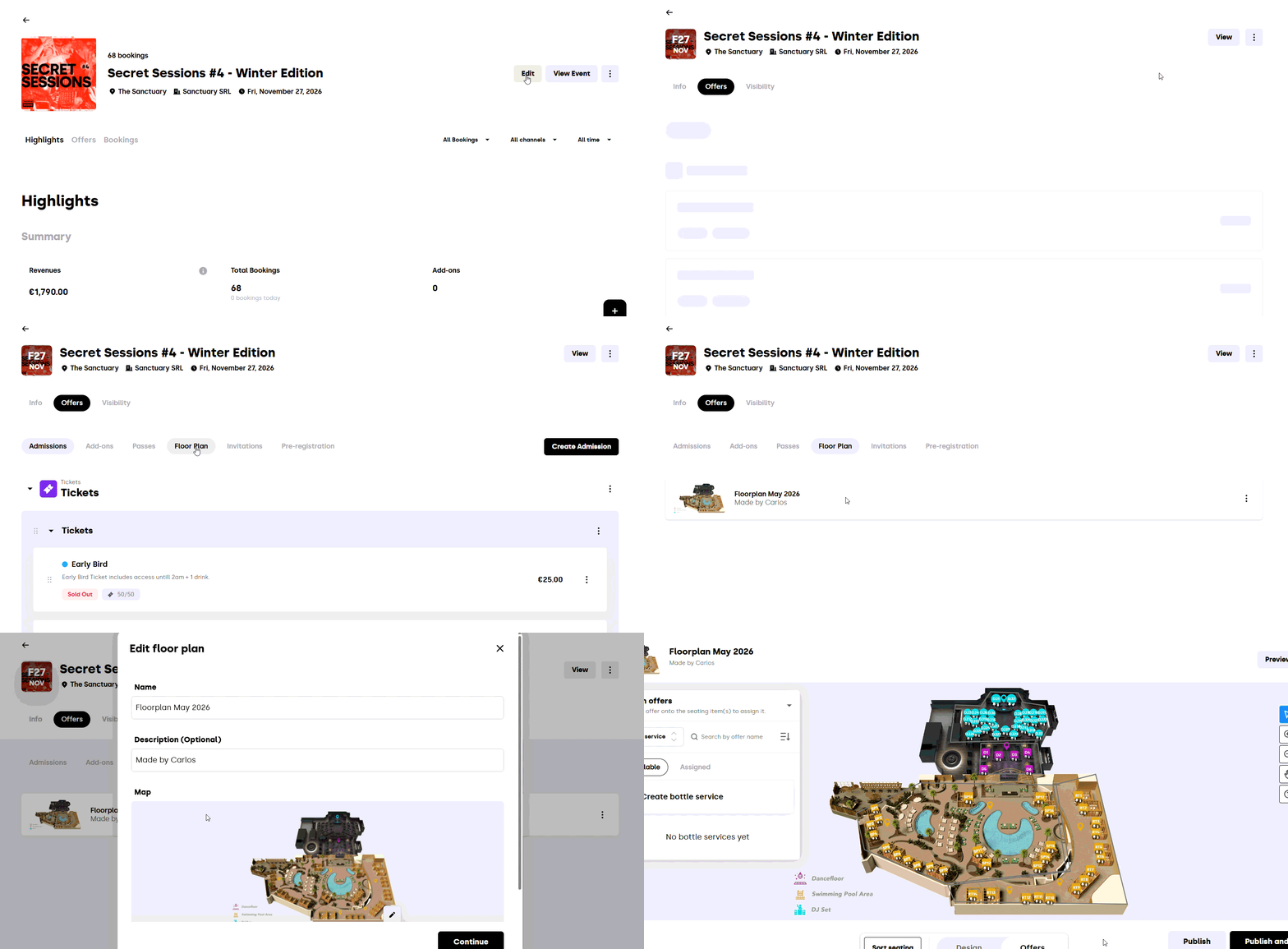
Vous serez redirigé vers Design Mode, avec une notification de succès confirmant que le plan d’étage a été créé. La première fois que vous y accédez, une popup Bienvenue dans le Design Mode vous guide dans les bases.
Créer un Floorplan en tant que Preset
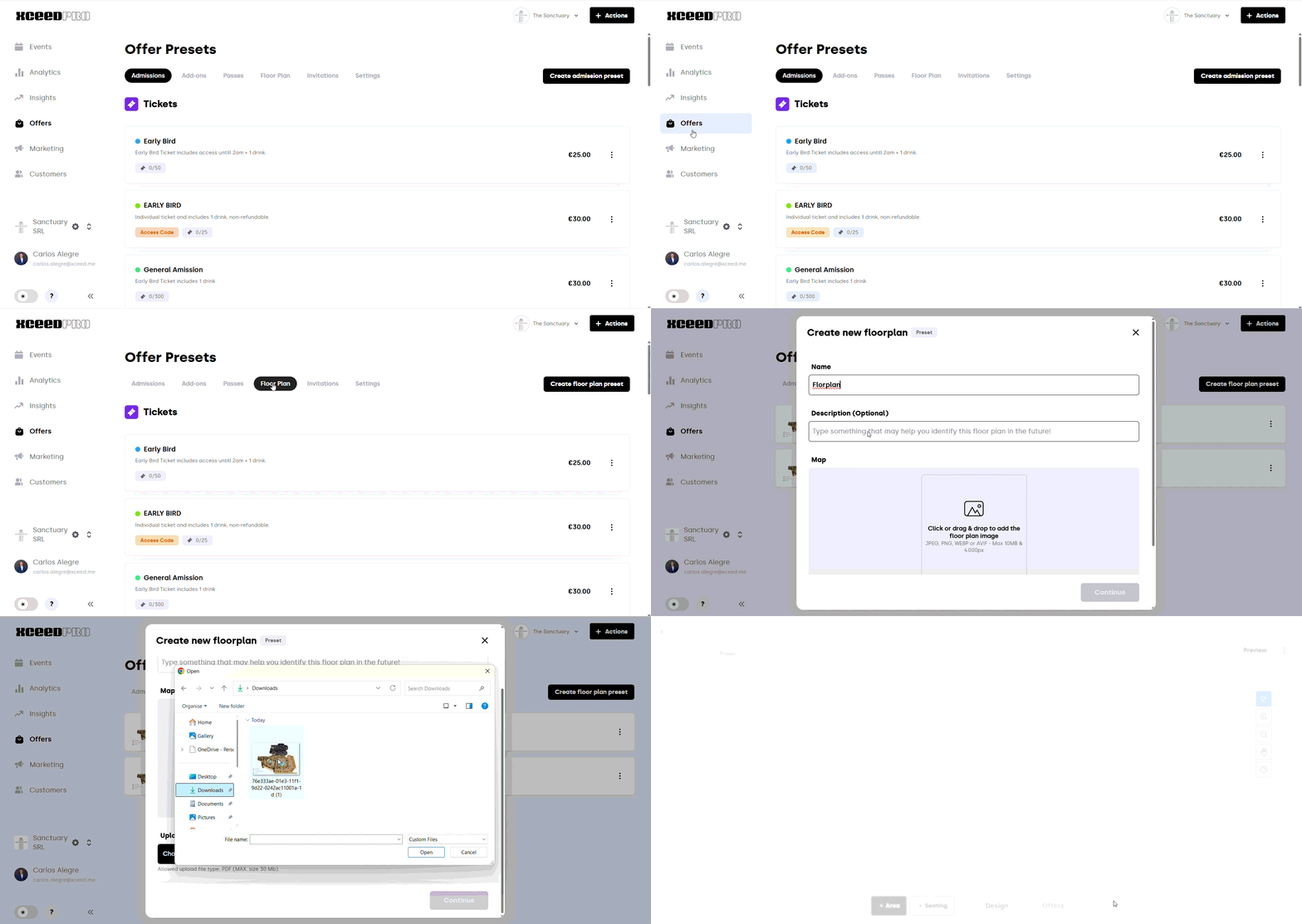
Accédez à Offres preset > Presets de plan d’étage
Cliquez sur Créer un nouveau plan d’étage
Remplissez la modale
Cliquez sur Continuer
Le plan d’étage s’ouvre en Mode Design avec l’étiquette Preset dans l’en-tête.
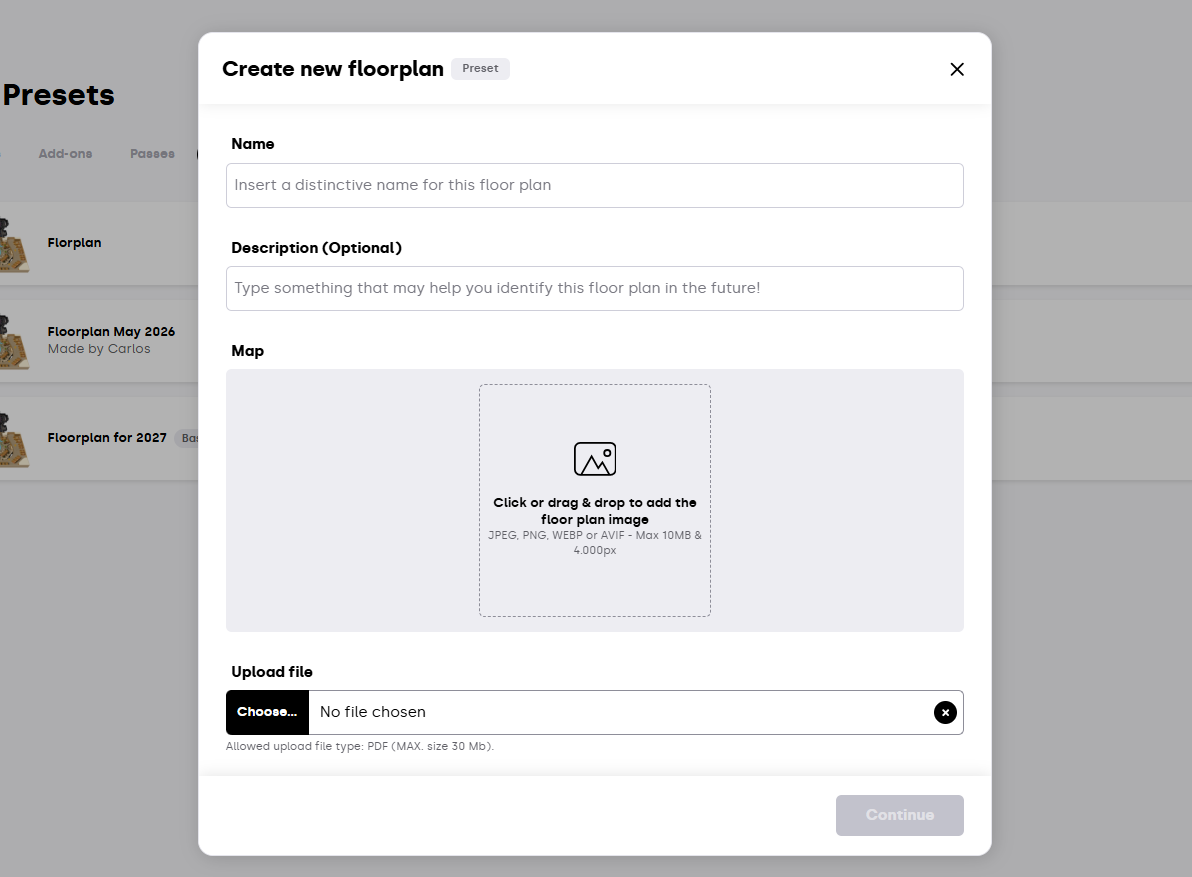
Contenu de la modale
Nom(obligatoire) — Nom interne utilisé pour identifier ce plan d’étage. Les clients ne le voient pas
Description(facultatif) — Note interne pour vous aider, vous et votre équipe, à vous rappeler à quoi sert ce plan d’étage. Les clients ne le voient pas non plus
Image(obligatoire) — L’image d’arrière-plan du plan d’étage. JPG ou PNG, jusqu’à 10 Mo et 4000 px sur le côté le plus long
Menu PDF(facultatif) — Un PDF téléchargeable que les clients peuvent ouvrir depuis le plan d’étage, généralement utilisé pour les menus de bouteilles
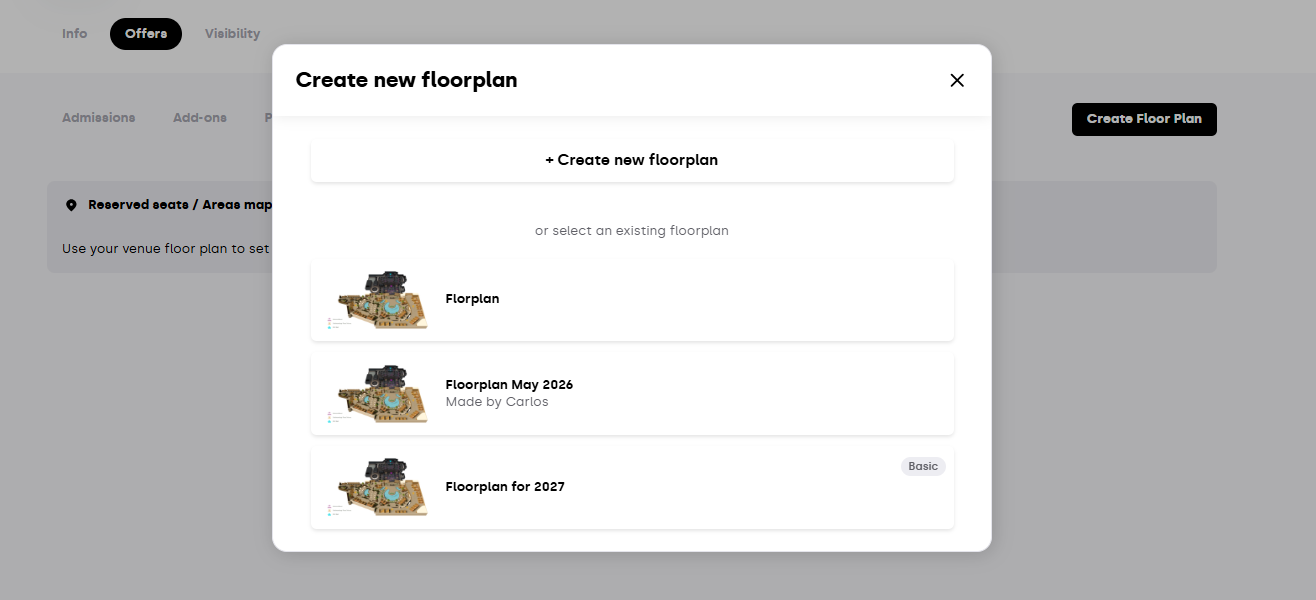
Si vous créez à partir d’un Preset existant, vous verrez également une liste de presets disponibles sous ou sélectionner un plan d’étage existant — en en choisissant un, vous créez un nouveau plan d’étage basé sur la disposition de ce Preset, prêt à être personnalisé par événement.
Modifier les détails du plan d’étage ultérieurement
Besoin de changer le nom, de remplacer l’image, ou de téléverser un nouveau PDF après coup ?
Ouvrez le plan d’étage
Dans l’en-tête, cliquez sur le menu à trois points
Choisissez Modifier le plan d’étage
Mettez à jour l’un des champs et enregistrez

L’upload de l’image affiche un bref état de chargement dans la vignette de l’en-tête pendant le traitement.
L’en-tête après création
Une fois votre plan d’étage créé, l’en-tête de l’éditeur vous donne tout en un coup d’œil :
Miniature du plan d’étage
Nom et description
Tags indiquant s’il s’agit d’un Preset, ainsi que le nombre d’événements actifs et d’événements en brouillon qui l’utilisent (cliquez dessus pour ouvrir le tiroir d’événements associés)
Bouton Aperçu — voyez le plan d’étage exactement comme un client le verrait
Menu à trois points — Éditer, Dupliquer ou Supprimer
Sous l’en-tête, la barre d’action du dessous vous donne les contrôles pour réellement construire la mise en page : Ajouter une zone, Ajouter un élément de sièges, et le mode Conception / Offres.
Bon à savoir
Nom et description privés — ils ne servent que votre équipe. Les noms que les clients voient réellement sont les noms des zones que vous créez plus tard en mode Design
Une image par plan d’étage — vous pouvez la changer via Modifier le plan d’étage, mais la disposition que vous avez dessinée (zones, éléments de sièges) reste au premier plan, alors essayez de verrouiller votre image tôt
Le PDF du menu est public — si vous en téléversez un, les clients peuvent le télécharger depuis la vue du plan d’étage, alors assurez-vous que c’est le bon fichier
Les Presets sont réutilisables, les plans d’étage à événement unique ne le sont pas — si vous comptez utiliser le même layout pour plus d’un événement, créez-le dès le départ comme Preset. Vous ne pouvez pas convertir un plan d’étage à événement unique en Preset par la suite
La popup de bienvenue apparaît une seule fois par mode — cochez Ne plus l’afficher si vous êtes sûr, ou laissez-la activée pour les nouveaux coéquipiers
Si vous avez d’autres questions, contactez support@xceed.me