
Construisez votre plan d'étage en mode Design
Dessinez la forme de votre lieu: esquissez les zones visibles par les clients, déposez des tables et des sections, et ajustez-les jusqu'à ce que cela corresponde à la salle réelle.
Le mode Design est la première moitié de l'éditeur. C'est là que vous convertissez une image plane en une mise en page interactive — en ajoutant des zones, en plaçant des éléments de seating, en les nommant et les colorant, en les déplaçant. Vous restez en mode Design jusqu'à ce que la mise en page soit correcte; puis vous passez au Mode Offres pour commencer à vendre à partir de là.
L'espace de travail du Mode Design
Lorsque vous ouvrez un plan d'étage, vous arrivez en mode Design. Vous verrez :
La carte — votre image de plan d'étage, prête à être dessinée. Vous pouvez panner en faisant glisser et zoomer avec les boutons de la barre d'outils ou les gestes de pincement
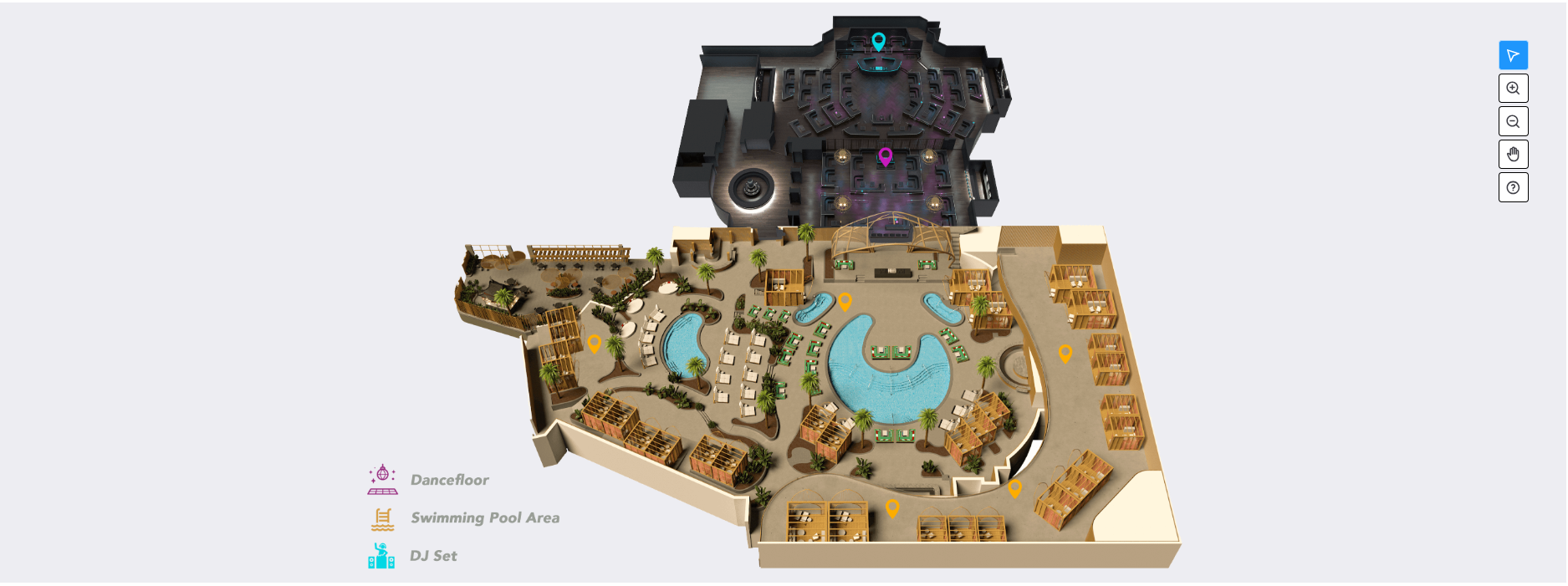
La barre d’action inférieure — Ajouter zone, Ajouter élément de seating, et le basculement du mode Design / Offres

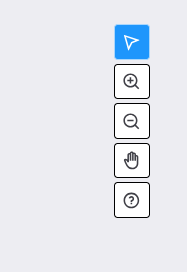
La barre d’outils latérale — outils de dessin (actifs lorsque vous ajoutez ou modifiez une zone), panoramique, zoom, annuler, supprimer la forme, et un bouton Aide qui ouvre la légende des icônes
Le pied de page — état de sauvegarde automatique (Sauvegarde…, Tous les changements sauvegardés, ou Échec de l'auto-sauvegarde) et les boutons Publier / Publier et quitter

La première fois que vous entrez en Mode Design, une popup Bienvenue dans le Mode Design explique les bases. Fermez-la avec Compris, on y va ! ou cochez Ne pas afficher à nouveau.
Ajouter une zone
Les zones sont les régions nommées de votre lieu (VIP, Terrasse, Demie-fou, etc.). Le nom de la zone est public — les clients le voient lorsqu'ils parcourent les places assises.
Cliquez sur Ajouter zone dans la barre d’action inférieure
Dans la modalité, saisissez le Nom de la zone
Cliquez sur Continuer
De retour sur la carte, cliquez sur des points autour de la zone pour délimiter sa forme. Une notification en haut vous rappelle : « Cliquez pour ajouter des points — terminez sur le premier point pour fermer la zone. »
Cliquez à nouveau sur le premier point pour fermer le polygone
Cliquez sur Enregistrer la zone
Besoin de recommencer ? Utilisez Annuler le dernier point dans la barre d’outils latérale, ou cliquez sur Supprimer la forme pour effacer le contour et recommencer le dessin (le nom de la zone reste). Cliquez sur Annuler pour abandonner toute la zone — il vous sera demandé de confirmer avec Annuler les changements ?.
Surveiller l’avertissement de superposition — si votre polygone croise une zone existante ou se situe trop près d’un élément de seating, vous verrez « Impossible de fermer la forme de la zone ». Ajustez les points pour laisser un peu d’espace à tout le monde.
Éditer, Renommer ou Supprimer une zone
Cliquez sur une zone sur la carte. Une infobulle s’ouvre avec ces actions :
Ajouter du seating — ouvre la modalité d’ajout de seating pré-remplie avec cette zone
Renommer la zone — changer le nom public
Éditer la forme — réintégrer le mode dessin pour ajuster le polygone
Supprimer — ouvre la modal Supprimer cette zone ?
Supprimer une zone supprime aussi tous les éléments de seating à l’intérieur. Si certains de ces éléments ont des ventes actives, la modal liste les événements concernés et explique exactement ce qui reste verrouillé.
Ajouter des éléments de seating
Les éléments de seating sont les tables individuelles, sections ou emplacements que les clients peuvent choisir sur la carte.
Cliquez sur Ajouter seating dans la barre d’action inférieure (ou depuis l’infobulle de la zone)
Remplissez la modal :
Zone(facultatif) — à quelle zone appartiennent ces éléments
Quantité — combien en créer à la fois
Préfixe du nom(facultatif, max 2 caractères) + Démarrer à partir de — nomme les éléments automatiquement comme FR12, FR13, FR14…
Forme — Cercle ou Carré
Couleur — choisissez dans la palette, utilisez Choisir une couleur personnalisée, ou utilisez Choisir depuis le plan pour prélever une couleur directement sur votre image
Comportement de sélection — Les clients peuvent sélectionner des éléments de seating spécifiques (ils choisissent exactement celui-ci) ou Les clients peuvent seulement sélectionner des zones de seating (ils choisissent la zone, pas un siège précis)
Cassez le cadre : cliquez sur Ajouter {count} éléments
Les nouveaux éléments apparaissent empilés sur la carte. Faites-les glisser pour positionner chacun où il doit être.
Déplacer, Redimensionner, faire tourner, recolorer
Cliquez sur un élément de seating pour le sélectionner. Une infobulle apparaît avec des actions rapides :
Couleur — ouvrir le sélecteur de couleur
Forme — Cercle ou Carré
Faire tourner dans le sens horaire / anti-horaire — 15° par clic
Augmenter la taille / Diminuer la taille
Renommer l’élément de seating — ouvre Editer le nom de l’élément de seating
Groupe — apparaît lorsque vous avez 2 éléments ou plus sélectionnés
Supprimer
Pour sélectionner plusieurs éléments à la fois, maintenez Maj et cliquez. Une notification d’aide vous rappelle cela dès le premier essai. Vous pouvez ensuite appliquer des actions sur tous les éléments sélectionnés en une seule fois.
Pour choisir un seul siège qui se trouve dans un groupe, double-cliquez dessus. (Un seul clic sélectionne tout le groupe ; l’aide explicative le précise aussi.)
Supprimer des éléments de seating
Élément unique : sélectionnez-le, cliquez sur Supprimer dans l’infobulle, confirmez.
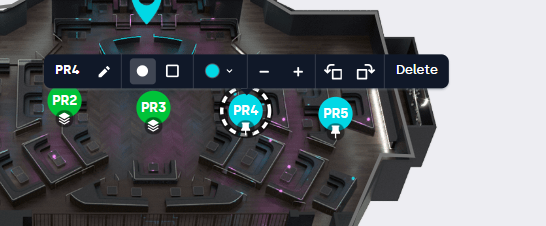
Plusieurs éléments : faites Shift-clique pour les sélectionner tous, cliquez sur Supprimer, confirmez dans la modal Suppression des éléments de seating ? — qui vous montre combien vont être supprimés.
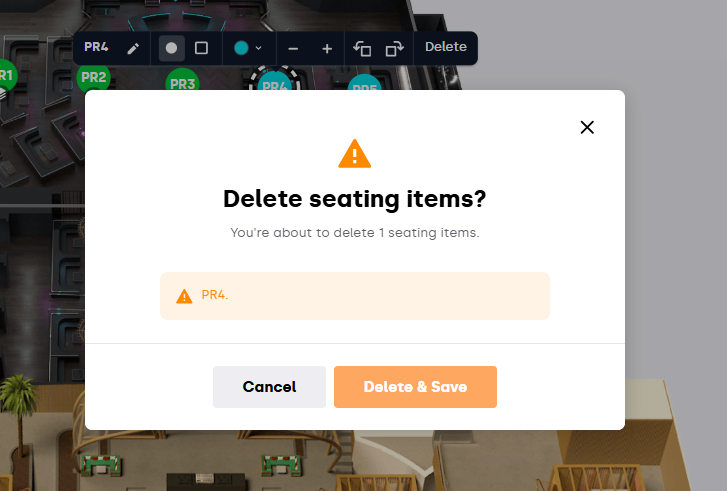
Si l’un des éléments sélectionnés a des ventes actives, la modal passe à Certains éléments de seating ne seront pas entièrement supprimés. Elle liste les événements concernés et explique :
Les éléments seront retirés du plan d’étage que vous éditez
Ils seront retirés des événements où leurs offres ne se sont pas vendues
Dans les événements avec des ventes, les éléments restent visibles et verrouillés pour ne pas casser les réservations existantes
Le tiroir d’aide
Cliquez sur Aide dans la barre latérale pour ouvrir le tiroir des icônes des éléments de seating — une légende expliquant chaque icône que vous verrez sur la carte : élément de seating spécifique, élément de seating groupé, vendu, privé (code d’accès / offres uniquement importables), service bouteilles, billet. À jeter un coup d'œil rapide avant de commencer à attribuer des offres.
Bon à savoir
Le nom de la zone est public, le nom de l’élément de seating l’est aussi — les deux apparaissent pour les clients, écrivez-les comme vous voudriez qu’ils apparaissent dans le flux de réservation
La sauvegarde automatique est toujours activée — il n’y a pas de bouton Sauvegarder en Mode Design. Le pied de page indique quand les changements sont sauvegardés
Le préfixe est limité à 2 caractères — utile pour les petits tags comme FR (front), VP (VIP), T (table). Combiné avec Démarrer à partir de, vous obtenez des noms séquentiels automatiquement
« Choisir depuis le plan » prélève votre image — pratique si vous voulez que la couleur d’un siège corresponde à une section réelle de votre lieu (par ex. boxes rouges)
Shift+clic pour la sélection multiple, double-cliquez pour choisir à l’intérieur d’un groupe — ce sont les deux raccourcis que vous utiliserez le plus. L’éditeur vous le rappelle dès le premier essai
Supprimer la forme ≠ Supprimer la zone — Supprimer la forme n’enlève que le polygone que vous avez dessiné, en conservant le nom de la zone et ses éléments de seating afin que vous puissiez la redessiner. Supprimer (depuis l’infobulle de la zone) supprime toute la zone
Les éléments vendus ne peuvent pas être supprimés — si vous essayez, l’éditeur vous indique quels événements sont affectés et ne les retire que là où cela est sûr
Si vous avez d’autres questions, contactez support@xceed.me