
Articles de sièges groupés
Regroupez plusieurs éléments de sièges afin qu'ils partagent une même offre et agissent comme une unité réservable — parfait pour les tables, les banquettes, les cabines ou tout groupe de places qui va ensemble.
Un groupe est la façon dont vous dites au système "ces sièges sont vendus ensemble". Une fois les éléments regroupés, ils partagent une offre unique et un comportement de sélection : les clients choisissent soit le groupe entier comme unité, soit un siège spécifique à l’intérieur de celui-ci. Le regroupement permet également des actions en bloc comme renommer tous les sièges en une seule étape.
Comment ça fonctionne
Vous sélectionnez deux éléments de sièges ou plus, cliquez sur Grouper, puis choisissez comment le groupe doit se comporter. À partir de ce moment, les éléments s’affichent comme une seule unité sur la carte — même couleur, même info-bulle, affectation d’offre unique.
Vous pouvez modifier les noms du groupe en bloc, modifier un seul siège à l’intérieur du groupe, retirer des sièges individuels du groupe ou dissocier tout le groupe. L’éditeur vous avertira à chaque fois que ces actions pourraient affecter des ventes existantes.
Groupement d’Articles de Sièges
En Mode Design, maintenez Shift et cliquez sur chaque élément de siège que vous souhaitez regrouper (ils seront tous mis en surbrillance)
À partir de l’une des info-bulles qui apparaissent, cliquez sur Grouper
Dans la fenêtre modale Groupement des articles de sièges, définissez :
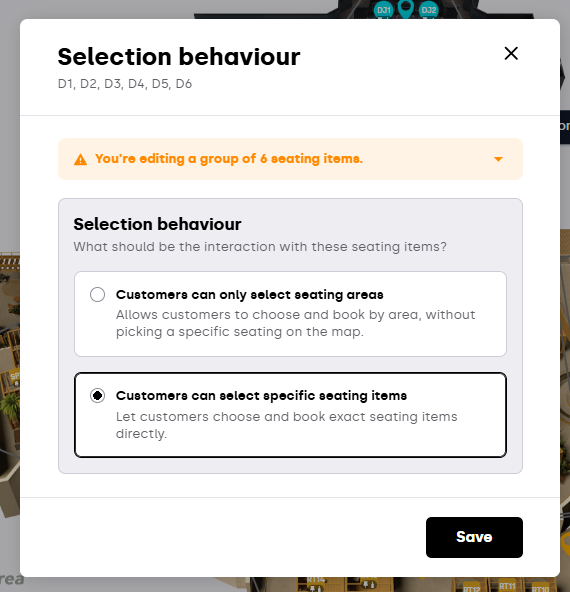
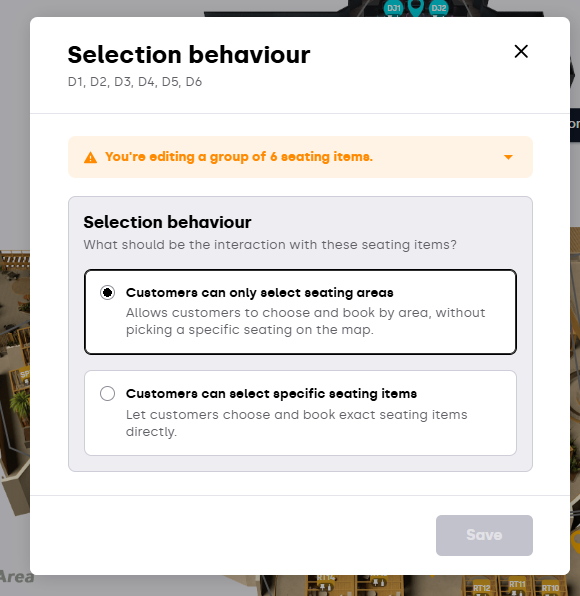
Comportement de sélection — choisissez Les clients peuvent sélectionner des sièges spécifiques ou Les clients peuvent uniquement sélectionner des zones de sièges
Couleur — choisissez une couleur commune dans la palette ou utilisez Choisir une couleur personnalisée
Cliquer sur Grouper {count} éléments
Une notification de succès confirme la création du groupe. Les éléments agissent désormais comme une seule unité.
Si les éléments que vous avez sélectionnés possèdent déjà des offres différentes qui n’ont pas encore été vendues, l’éditeur ouvre d’abord une modalité Les offres seront désaffectées. Confirmez avec Désaffecter et grouper pour retirer les offres en conflit et créer le groupe.
Si les éléments ont des offres différentes avec des ventes actives, le regroupement est bloqué. Vous verrez Regroupement impossible expliquant que "Les articles de siège ne peuvent être regroupés que s’ils partagent la même offre — même s’il y a des ventes."
Explication du comportement de sélection
Ce réglage contrôle comment les clients sélectionnent un groupe sur la carte destinée au client :
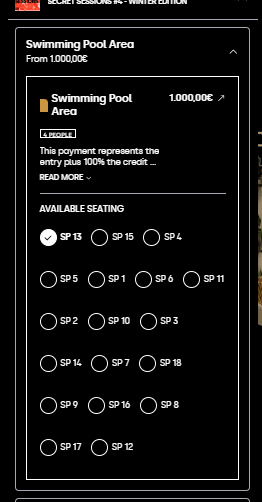
Les clients peuvent sélectionner des sièges spécifiques — les clients peuvent explorer le groupe et choisir un siège exact. Utile pour les tables numérotées où la position du siège compte
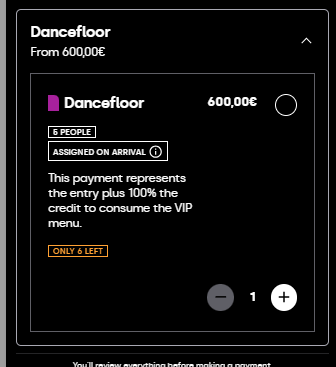
Les clients peuvent uniquement sélectionner des zones de sièges — les clients sélectionnent le groupe dans son ensemble. Ils ne peuvent pas choisir un siège individuel à l’intérieur. Utile pour les cabines, les banquettes ou tout paquet vendu comme une seule unité
Vous pouvez modifier cela à tout moment depuis l’info-bulle du groupe dans l’un ou l’autre mode, ou depuis le tiroir des détails de siège en mode Offres.
Renommer tous les sièges d’un groupe en une fois
Cliquez sur le groupe sur la carte → l’info-bulle apparaît
Cliquez sur Éditer le groupe
Dans la modale Éditer le groupe, définissez :
Préfixe du nom(max 2 caractères)
Commencer à partir(numéro de départ)
Enregistrer
Chaque siège du groupe est renommé en utilisant le préfixe + numéro séquentiel (par ex. FR12, FR13, FR14…), dans l’ordre dans lequel ils ont été ajoutés.
Pour renommer juste un siège à l’intérieur d’un groupe, faites double-cliquer sur le siège (un seul clic sélectionne le groupe entier), puis cliquez sur Renommer l’élément de siège dans l’info-bulle.
Supprimer un siège d’un groupe
Double-cliquez sur le siège à l’intérieur du groupe pour le sélectionner spécifiquement
Depuis son info-bulle, cliquez sur Retirer du groupe
Confirmer dans la modale
La suite dépend de l’état de l’offre :
Aucune vente — le siège est retiré du groupe immédiatement. Toute offre attribuée au groupe est automatiquement désaffectée de ce siège
Certaines ventes ont lieu — la modale répertorie ces événements. Le siège est retiré du groupe seulement dans les événements où il n’a pas été vendu. Dans les événements avec ventes, il reste regroupé pour protéger la réservation
Tous les événements ont vendu le groupe en totalité — le retrait n’est pas possible. Vous verrez "Impossible de retirer un élément de siège des groupes épuisés"
Dissocier
Dissocier rompt entièrement le lot. Les sièges redeviennent indépendants, et toute offre attribuée au groupe est désaffectée (puisqu’une offre ne peut être liée qu’à un seul siège ou à un seul groupe, jamais les deux).
Sélectionnez le groupe sur la carte
Cliquez sur Dissocier dans l’info-bulle
Consultez la modale Dissocier les éléments de sièges ?
Si aucun événement n’a vendu l’offre de ce groupe, la dissociation se fait immédiatement. Si certains événements ont des ventes, la modale explique :
Le groupe est dissocié dans les événements sans ventes
Les éléments vendus restent regroupés dans les événements où ils sont déjà réservés
Toute offre attribuée aux éléments non vendus dans ces événements est désaffectée
Vous recevrez une seule notification de succès résumant le résultat.
À savoir
Un groupe n’a qu’une offre — c’est l’objectif. Si vous essayez de regrouper des éléments qui ont déjà des offres vendues différentes, le regroupement est bloqué
Clic simple vs clic double — un clic simple sur un élément regroupé sélectionne le groupe entier ; un double-clic explore un siège précis. L’éditeur le rappelle lors de la première utilisation
La protection des ventes est toujours activée — toute action pouvant breaker une réservation existante est soit bloquée, soit limitée aux événements où c’est sûr. Les modales indiquent toujours quels événements sont affectés avant que vous ne confirmiez
La couleur et le comportement de sélection sont au niveau du groupe — choisissez-en une fois pour tout le groupe ; vous pouvez les modifier plus tard depuis l’info-bulle du groupe
Modifier le nom du groupe renomme tous les sièges — faites attention si vous avez déjà donné des noms significatifs aux sièges. Le renommage en bloc écrase tous les noms dans le groupe
Retirer un siège d’un groupe ≠ le supprimer — le siège subsiste en tant qu’élément indépendant sans offre assignée. Pour le supprimer, sélectionnez-le et utilisez Supprimer
Conflits lors de la révision — si quelqu’un d’autre édite le même groupe pendant que vous examinez la modale de confirmation, vous verrez un avis "modifié pendant votre examen" et devrez revoir l’impact mis à jour avant de confirmer
Si vous avez d’autres questions, contactez support@xceed.me