
Attribution d'offres aux places en mode Offres
Reliez vos billets et le service en bouteille aux éléments de placement que vous avez créés en mode Design — glissez-déposez, remplacez ou désassignez, le tout sans que les ventes existantes ne soient mises en péril.
Mode Offres est la seconde moitié de l’éditeur. Une fois votre disposition prête, passez ici pour décider de ce qui est en vente à chaque siège. Vous pouvez faire glisser des offres directement sur la carte, les gérer depuis un volet latéral, remplacer une offre par une autre, ou les supprimer — et l’éditeur vous empêche de faire quelque chose qui casserait une réservation existante.
L’espace de travail du Mode Offres
Passez de Design à Offres en utilisant le bouton de bas de barre d’action. La première fois que vous arrivez, une fenêtre contextuelle Bienvenue dans le mode Offres explique les bases — fermez-la avec Compris, on y va ! ou cochez Ne plus afficher.
Vous verrez :
La carte — la même mise en page que vous avez construite, dorénavant sans les outils de dessin
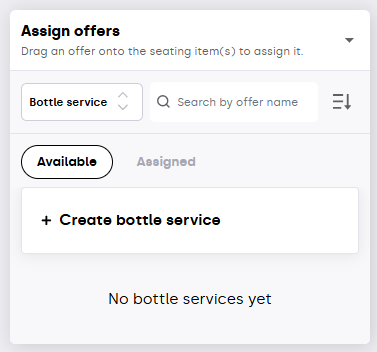
La barre latérale des Offres — un panneau flottant répertoriant toutes vos offres, filtré par type, recherché, trié
La barre d’action du bas — Trier les places et le passage entre les modes Design / Offres
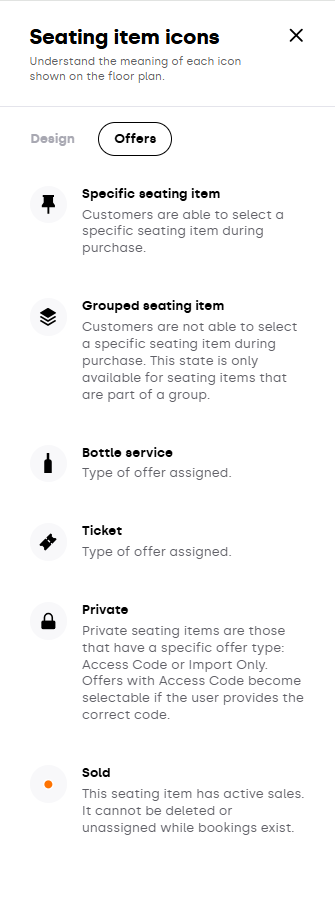
Le bouton Aide dans la barre latérale — ouvre la légende des icônes (spécifique, groupé, vendu, privé, billet, service en bouteille)
Si vous n’avez pas encore d’offres, un état vide dans la barre latérale vous invite à en créer une.
La barre latérale des Offres
Tout ce dont vous avez besoin pour attribuer se trouve dans ce panneau flottant :
Filtre par type d’offre — choisissez Service en bouteille ou Billets
Recherche — trouvez n’importe quelle offre par nom
Tri — Prix le plus élevé, Prix le plus bas, Dernière création, Dernière utilisation, ou Nom A–Z
Onglets — Available (tout) et Assigned (offres déjà sur la carte)
Créer une offre — créer rapidement une nouvelle offre de service en bouteille ou de billet sans quitter l’éditeur
Les cartes dans la liste sont déplaçables — c’est ainsi que vous les attribuez.
Attribuer une offre (Glisser-Déposer)
Ouvrez la barre latérale Offres et trouvez l’offre que vous voulez attribuer
Faites glisser la fiche offre sur un élément de placement ou un groupe sur la carte
Déposez-la
Si le siège ou le groupe n’a pas de ventes, l’offre est attribuée immédiatement et une notification de réussite le confirme. Le siège affiche maintenant l’icône du type d’offre (billet ou service en bouteille).
Pour les groupes, l’offre est attribuée au groupe entier en une seule fois — puisqu’un groupe ne peut porter qu’une offre.
Attribuer une offre depuis le tiroir d’élément de placement
Vous préférez cliquer plutôt que glisser ? Vous pouvez aussi attribuer depuis le tiroir latéral :
Cliquez sur un élément de placement ou un groupe sur la carte
Dans l’info-bulle, cliquez sur Voir les détails
Le tiroir Détails de l’élément de placement s’ouvre à droite
Cliquez sur Attribuer une offre
Dans la modalité Attribuer des offres sur le côté droit, parcourez, recherchez ou triez les offres disponibles
Cliquez sur une fiche d’offre pour l’attribuer
Remplacer une offre
Cliquez sur l’élément de placement ou le groupe qui possède actuellement une offre
Dans l’info-bulle, cliquez sur Voir les détails
Dans le tiroir, cliquez sur Remplacer
Choisissez une nouvelle offre dans la modalité latérale
La nouvelle offre remplace l’ancienne. La même protection des ventes s’applique : si certains événements ont déjà vendu l’offre existante, le remplacement n’a lieu que dans les événements où c’est sûr, et une modalité de confirmation liste les événements affectés avant de confirmer.
Désattribuer une offre
Cliquez sur l’élément de placement ou le groupe
Dans le tiroir, cliquez sur Désattribuer
Confirmez
La suite dépend des ventes :
Aucun événement n’a de ventes — l’offre est désattribuée instantanément avec une notification de réussite
Certains événements ont des ventes — une modalité de confirmation s’ouvre listant ces événements. L’offre est désattribuée seulement là où aucune vente n’existe ; dans les événements avec ventes, elle reste attribuée. Vous obtiendrez une notification indiquant l’action partielle
Tous les événements ont des ventes — la dés attribution est entièrement bloquée. Vous verrez "Cette place a des ventes actives. L’offre ne peut pas être désattribuée tant qu’il existe des réservations actives"
Note sur les places groupées — si vous essayez de désattribuer une offre d’une place qui fait partie d’un groupe, l’éditeur vous redirige : "Cet élément appartient à un groupe. Pour désattribuer l’offre, faites-le au niveau du groupe." Ouvrez plutôt les détails du groupe.
Définir le comportement de sélection depuis le mode Offres
Vous pouvez changer le comportement de sélection d’un groupe sans quitter le Mode Offres :
Cliquez sur le groupe sur la carte
Dans l’info-bulle, cliquez sur Établir le comportement de sélection
Choisissez l’option — Les clients peuvent sélectionner des éléments de placement spécifiques ou Les clients ne peuvent sélectionner que des zones de placement
Cliquez sur Enregistrer
Une notification confirme le changement. (Pour les sièges individuels, le comportement de sélection est affiché dans le tiroir de détails comme information ; il est défini au niveau du groupe.)
Trier les places — réorganiser leur affichage pour les clients
L’ordre dans lequel les sièges apparaissent dans la barre latérale côté client est configurable.
Dans Mode Offres, cliquez sur Trier les places dans la barre inférieure
Un tiroir latéral droit s’ouvre listant vos zones
Glissez-déposez pour réorganiser :
Les zones elles-mêmes
Les éléments de placement à l’intérieur d’une zone
Les éléments de placement non groupés
La barre latérale n’affiche que les éléments de placement qui ont une offre attribuée. Les éléments sans offres n’apparaissent pas (ils ne sont pas encore vendables, donc il n’y a rien à trier).
S’il n’y a pas de zones et pas de sièges avec offres attribuées, le tiroir affiche un état vide.
Le tiroir Aide (Mode Offres)
Appuyez sur Aide dans la barre d’outils latérale pour la légende des icônes spécifique au Mode Offres :
Service en bouteille / Billet — le type d’offre attribué
Élément de placement spécifique — le client choisit le siège exact
Élément de placement groupé — le client choisit le groupe, pas le siège
Privé — l’offre est protégée par code d’accès ou importation uniquement (le client a besoin du code pour la voir)
Vendu — ventes actives ; le siège est verrouillé pour les modifications
Bon à savoir
Un groupe n’a exactement qu’une offre — attribuer une offre à un seul siège déjà dans un groupe n’est pas autorisé; vous l’attribuez au niveau du groupe
La protection des ventes est automatique — chaque attribution/remplacement/Dés attribution est contrôlé pour les ventes en premier. Si un changement est risqué, vous verrez une modalité listant les événements affectés et ce qui va / ne va pas se produire avant de confirmer
Les actions partielles sont courantes — lorsque des ventes existent dans certains événements mais pas dans d’autres, l’éditeur effectue le changement uniquement là où c’est sûr et vous dit exactement ce qui s’est passé
Créer des offres sans quitter — le bouton Créer une offre dans la barre latérale ouvre le flux standard de création d’offre inline, vous n’avez donc pas à sortir et perdre votre place
Glisser ou cliquer — le glisser-déposer depuis la barre latérale est le chemin le plus rapide, mais le flux Voir les détails > Attribuer une offre fonctionne aussi bien si vous préférez une modale guidée
Le tri ne les déplace pas sur la carte — il ne contrôle que l’ordre de la liste que voient les clients dans l’accordéon de zone. La disposition visuelle sur l’image du plan ne change pas
Les éléments sans offres n’apparaissent pas dans le Tri — attribuez d’abord une offre si vous souhaitez positionner un siège dans la liste du client
Si vous avez d’autres questions, contactez support@xceed.me