
Aperçu et publication de votre plan de salle
Voyez exactement ce que vos clients verront, puis poussez les changements en direct vers les événements que vous choisissez — les brouillons accompagnent gratuitement.
Vous construisez un plan d’étage en privé. L’auto-enregistrement sauvegarde votre travail au fur et à mesure, mais les clients ne voient que ce qui est publié. Avant de publier, vous pouvez ouvrir un Aperçu qui charge le plan d’étage exactement comme il apparaît sur xceed.me. Une fois que vous êtes satisfait, le flux de Publication vous permet de choisir quels événements doivent prendre en compte les changements.
Auto-enregistrement vs Publication
Ce sont deux choses différentes et il aide de les distinguer :
Auto-enregistrement s’exécute en continu pendant que vous éditez. Il sauvegarde votre travail sur votre compte pour ne rien perdre si vous fermez l’onglet. Il ne ne rend pas les changements visibles pour les clients
Publication pousse vos modifications sauvegardées vers les événements utilisant ce plan d’étage. Ce n’est qu’après la publication que les clients les voient
Vous verrez l’état de l’auto-enregistrement dans le pied de page à tout moment :
Saving… — une modification est en cours de sauvegarde
All changes saved — tout est en sécurité
Auto-save failed — généralement un problème de connexion. Cliquez sur Retry pour réessayer
Aperçu dans le pied de page : "Les changements sont enregistrés automatiquement. Ils ne seront visibles par les clients qu’après avoir cliqué sur Publier."
Aperçu comme un client
L’aperçu ouvre le plan d’étage dans un nouvel onglet en utilisant la même vue que vos clients voient sur xceed.me — carte en plein écran, accordéon d’aires, sélection de sièges — mais avec toutes les actions de paiement désactivées.
Depuis l’en-tête de l’éditeur, cliquez sur Aperçu
Si le plan d’étage est lié à deux événements ou plus, une modale à droite s’ouvre les répertoriant, repartie en onglets Actifs et Brouillons. Choisissez l’événement que vous souhaitez prévisualiser
L’aperçu s’ouvre dans un nouvel onglet avec le plan d’étage rendu pour cet événement
Une notification confirme que vous êtes en Mode Aperçu et que le lien est privé — seul vous, l’organisateur, pouvez l’ouvrir
Si le plan d’étage est lié à un seul événement, l’aperçu s’ouvre immédiatement sans le sélecteur d’événements.
Les aperçus nécessitent un événement lié. Prévisualiser un Preset tout juste créé qui n’est lié à aucun événement n’est pas possible — il n’y a pas de contexte d’événement sur lequel s’appuyer pour l’affichage. Créez ou liez d’abord un événement.
Publier les changements
Lorsque vous êtes prêt à rendre vos changements publics :
Dans l’éditeur, cliquez sur Publier (ou Publier et quitter pour publier et fermer l’éditeur) dans le pied
Le tiroir Publier les changements s’ouvre à droite, listant les événements liés à ce plan d’étage
Passez en revue la liste et sélectionnez quels événements doivent recevoir les changements
Cliquez sur Confirmer
Une notification confirme : "Les changements ont été publiés et appliqués avec succès."
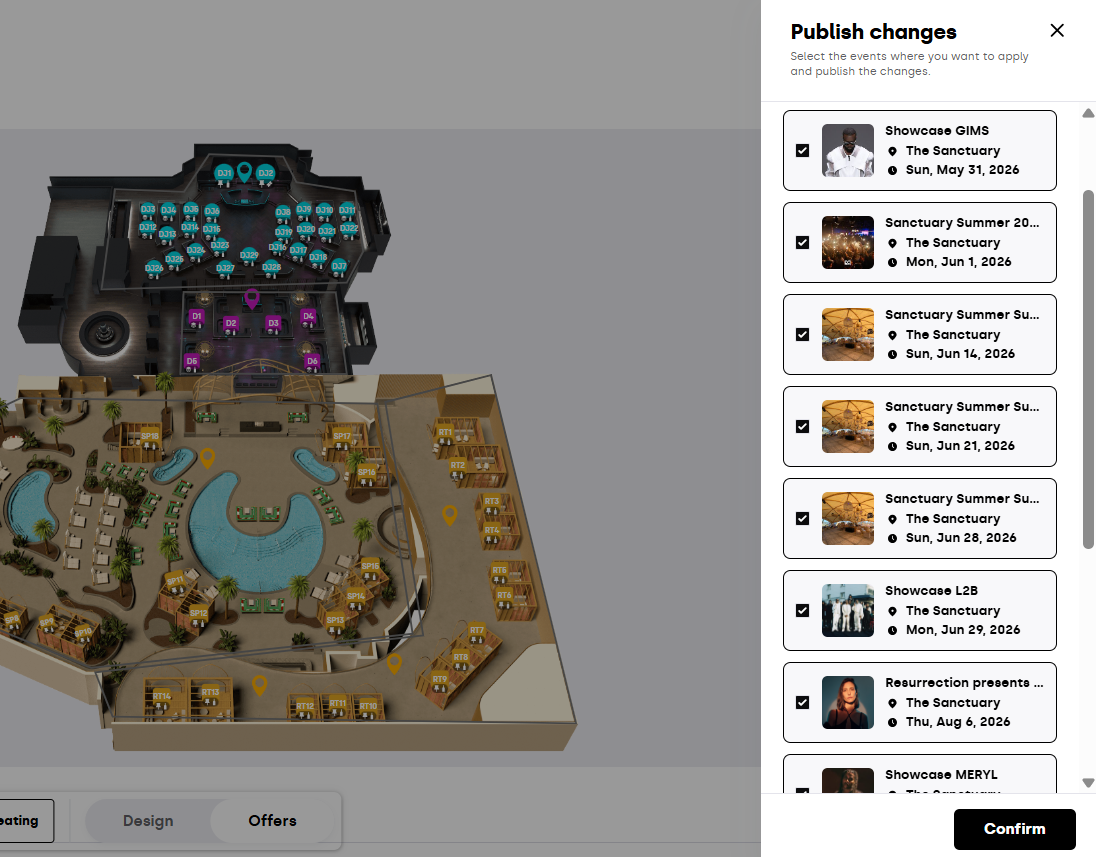
Et les événements en brouillon ?
Si vous éditez un Preset, vous verrez une bannière en haut du tiroir :
"Les événements en brouillon se mettent à jour automatiquement lorsque vous enregistrez le preset du plan. Vous devez uniquement sélectionner les événements publiés pour pousser les modifications en direct."
Cela signifie que les événements en brouillon récupèrent vos modifications automatiquement — à chaque sauvegarde. Le tiroir vous demande uniquement de choisir quels événements publiés doivent recevoir les changements, car ceux-ci ont déjà des clients qui les consultent et vous ne voulez pas une mise à jour surprise en direct.
Tout sélectionner et Aucun raccourcis accélèrent ce processus lorsque vous avez de nombreux événements.
Discourir des dessins non enregistrés
Si vous commencez à dessiner une zone ou à effectuer des modifications que vous ne souhaitez pas conserver, Annuler ouvre la modal Discard changes? :
"Si vous quittez maintenant, vous perdrez toutes les modifications non enregistrées apportées à cette zone."
Oui, annuler abandonne
Non, continuer à modifier vous ramène à l’éditeur
La même protection s’active si vous tentez de quitter l’éditeur avec des modifications non enregistrées — le navigateur vous avertit avec "Modifications non enregistrées détectées. Si vous quittez maintenant, vous perdrez cette progression."
Verrouillage de l’éditeur — Un éditeur à la fois
Une seule personne peut modifier un plan d’étage à la fois. Si un coéquipier est déjà dans l’éditeur lorsque vous l’ouvrez, vous verrez :
Plan d’étage verrouillé — Un autre utilisateur est en train d’éditer ce plan d’étage. Veuillez réessayer plus tard.
Attendez qu’il ait terminé (ou coordonnez-vous avec lui) avant de l’ouvrir vous-même.
Bon à savoir
Aperçu = lecture seule — chaque action de paiement est bloquée, ainsi l’aperçu ne risque pas de générer de vraies réservations. La bannière de notification vous rappelle que le lien est privé pour vous
Le lien d’aperçu est réservé à l’organisateur — même si vous copiez l’URL, seuls les organisateurs connectés peuvent l’ouvrir. Ce n’est pas un lien partageable avec les clients
Les événements brouillon se mettent à jour automatiquement (Presets uniquement) — il n’y a pas d’étape séparée « publier sur brouillons » ; sauvegarder le Preset suffit. Seuls les événements publiés nécessitent une publication explicite
La publication applique un instantané — lorsque vous confirmez, l’état actuel du plan d’étage est poussé vers les événements que vous avez sélectionnés. Les modifications futures restent privées jusqu’à la prochaine Publication
Vous pouvez publier un sous-ensemble — vous n’êtes pas obligé de pousser vers tous les événements en même temps. Déployez vers un premier événement, surveillez-le, puis publiez vers les autres
Conflit lors de la publication — si les modifications de quelqu’un d’autre apparaissent pendant que vous confirmez, vous verrez un impact mis à jour et devrez vous reconfirmer
Les échecs d’auto-enregistrement ne perdent pas votre travail — si le Retry ne récupère pas, capturez une capture d’écran de ce qui est affiché et contactez le support ; votre dernière sauvegarde réussie est toujours conservée
Si vous avez d’autres questions, contactez support@xceed.me