
Réutiliser les plans d'étage entre les événements avec des Préréglages
Créez la disposition de votre salle une fois, appliquez-la à chaque événement et poussez les mises à jour vers tous à partir d'un seul endroit.
Un Préréglage est un plan d'étage réutilisable lié à votre lieu plutôt qu'à un seul événement. Modifiez un Préréglage et chaque événement auquel vous l'appliquez héritera des changements — brouillons automatiquement, événements publiés lorsque vous choisissez de publier. Les préréglages vous évitent de reconcevoir la même salle encore et encore et vous permettent de garder tous vos lieux synchronisés.
Comment cela fonctionne
Vous créez un Préréglage à partir de la section Plans d'étage prédéfinis. Chaque fois que vous créez un événement, vous pouvez appliquer ce Préréglage pour offrir à l'événement un plan d'étage prêt à personnaliser. Le Préréglage suit quels événements l'utilisent (actifs et brouillons), et une seule modification peut se répercuter sur tous.
Les Préréglages sont marqués d'un badge Préréglage dans l'en-tête de l'éditeur, vous savez donc toujours si vous modifiez un plan d'étage unique ou un modèle partagé.
Créer un Préréglage
Aller à Offres préréglées > Préréglages de plan d'étage
Cliquez sur Créer un nouveau plan d'étage
Remplissez la fenêtre modale (nom, description, image, PDF du menu facultatif)
Cliquez sur Continuer
Le plan d'étage s'ouvre en Mode Design avec le badge Préréglage affiché dans l'en-tête. À partir de là, créez des zones, ajoutez des places assises, regroupez des éléments et attribuez des offres exactement comme dans un plan d'étage normal.
(Parcourir intégralement la modalité de création : voir Créer un plan d'étage.)
Appliquer un Préréglage à un Événement
Lors de la préparation du plan d'étage d'un nouvel événement, la modale de création affiche vos Préréglages existants sous ou sélectionner un plan d'étage existant :
Ouvrez l'onglet Événement → Offres → Créer un nouveau plan d'étage
Choisissez l'un de vos Préréglages dans la liste
L'événement obtient un plan d'étage basé sur le Préréglage, prêt à être personnalisé pour cet événement précis
Les modifications que vous apportez au Préréglage ultérieurement peuvent être poussées vers cet événement (voir Publier les changements ci-dessous).
L'en-tête du Préréglage — à vue d'ensemble
Lorsque vous ouvrez un Préréglage, l'en-tête affiche tout ce qui est important :
Miniature, nom et description
Badge Préréglage
Nombre d'événements actifs — combien d'événements publiés utilisent ce Préréglage
Nombre d'événements brouillons — combien d'événements brouillons utilisent ce Préréglage
Bouton Aperçu — ouvre la vue client (sélecteur d'événements si 2+ événements)
Menu à trois points — Éditer le plan d'étage, Dupliquer, ou Supprimer

Cliquez sur le compte des événements actifs ou brouillons pour ouvrir le Coulissant des Événements et voir la liste réelle.
Voir quels événements utilisent un Préréglage
Depuis l'en-tête du Préréglage, cliquez sur le compte événements actifs ou événements brouillons
Le coulissant Événements s'ouvre sur la droite
Passez entre les onglets Actifs et Brouillons
Chaque événement dans la liste affiche son nom, son calendrier et son image de couverture
Cliquez sur Charger plus s'il y a plus d'événements que la page initiale
Cliquez sur un événement pour l'ouvrir dans un nouvel onglet
Les onglets vides affichent "Aucun événement actif" ou "Aucun brouillon" — confirmation utile que le Préréglage est ou n'est pas encore utilisé.
Dupliquer un Préréglage
Vous avez besoin d'un point de départ pour un lieu similaire ou d'une variante de la même disposition (par exemple une version « terrasse d'été ») ?
Ouvrez le Préréglage
Cliquez sur le menu à trois points dans l'en-tête
Choisissez Dupliquer
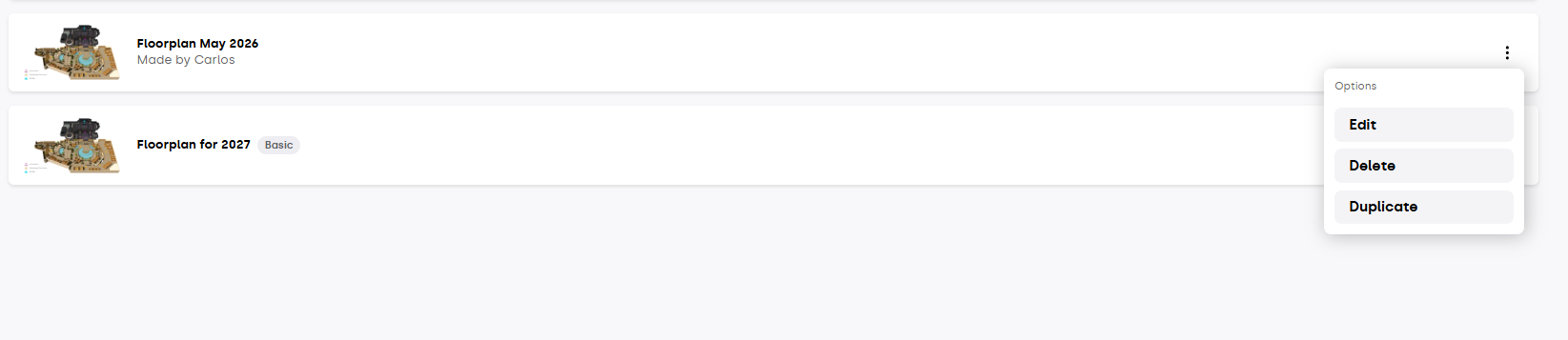
Une copie est créée avec toutes les zones, les éléments de sièges, les groupes, les couleurs et le comportement de sélection préservés. L'affectation des offres n'est pas dupliquée par défaut — vous les assignerez dans la nouvelle copie lorsque vous serez prêt. Une notification de réussite confirme : "Plan d'étage du Préréglage dupliqué avec succès."
La duplicata apparaît dans votre liste de Préréglages de plan d'étage comme un Préréglage indépendant — l'édition de l'original n'affecte pas la copie.
Modifier un Préréglage → pousser les changements vers les Événements
Ouvrez le Préréglage
Effectuez vos modifications en Mode Design et/ou en Mode Offres (sauvegarde automatique pour tout sécuriser)
Lorsque vous êtes prêt, cliquez sur Publier (ou Publier et quitter)
Le Coulissant publier les changements s'ouvre répertoriant chaque événement lié à ce Préréglage
Les brouillons sont pris en compte automatiquement — la bannière vous rappelle : "Vous devez uniquement sélectionner des événements publiés pour pousser les changements en direct."
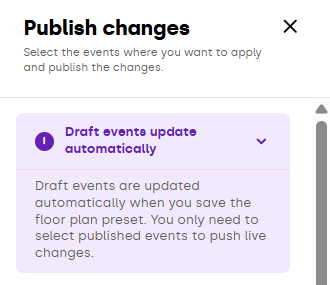
Sélectionnez quels événements publiés doivent recevoir les changements
Cliquez sur Confirmer
Les clients dans les événements que vous avez sélectionnés verront la nouvelle mise en page / configuration des offres lors du chargement de la page suivante.
Supprimer un Préréglage
Ouvrez le Préréglage
Cliquez sur le menu à trois points
Choisissez Supprimer
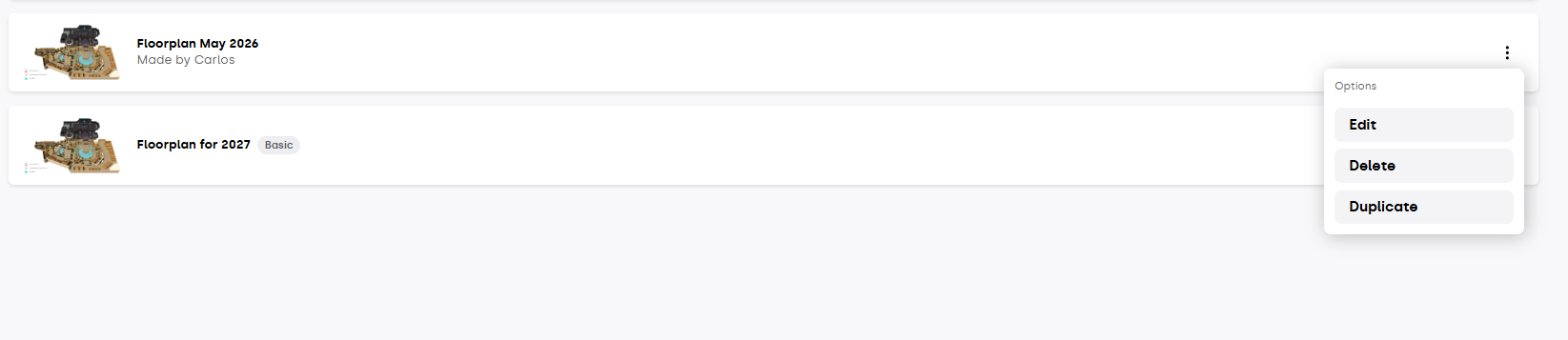
La fenêtre modale Supprimer le plan d'étage ? montre l'impact :
"Ce plan d'étage est actuellement utilisé dans {count} événements actifs…"
"Si vous le supprimez, il ne apparaîtra plus dans ces événements et sera définitivement supprimé."
Si le Préréglage est en utilisation active et que la suppression perturbe des dépendances, la modale explique ce qui sera affecté. En cas de conflit (un autre utilisateur modifie pendant que vous examinez), vous verrez l'impact mis à jour et devrez réviser avant de confirmer.
Un Préréglage propre sans dépendances affiche "Ce plan d'étage n'a aucune dépendance active." — suppression sécurisée.
À savoir
Les Préréglages sont au niveau du lieu, pas au niveau de l'événement — ils sont destinés à des agencements que vous réutiliserez. Les pièces uniques n'ont pas besoin d'être des Préréglages
Modifier un Préréglage équivaut à modifier n'importe quel plan d'étage — Mode Design, Mode Offres, sauvegarde automatique, Publication. La seule différence est le badge Préréglage et le flux de publication multi-événements
Les brouillons héritent des changements automatiquement — chaque sauvegarde du Préréglage se répercute sur les brouillons liés. Vous n'avez besoin de publier activement que les événements déjà en ligne
Les comptes Actifs vs Brouillons sont en direct — les chiffres dans l'en-tête se mettent à jour au fur et à mesure que les événements sont créés, publiés ou supprimés
Dupliquer préserve la disposition, pas les affectations — pratique si vous voulez la même forme de salle mais des offres différentes pour un nouveau format d'événement
Aperçu nécessite toujours un événement — Prévisualiser un Préréglage qui n'est pas lié à un événement n'est pas possible. Créez ou liez un événement d'abord, ou prévisualisez depuis l'un des événements utilisant le Préréglage
La suppression est permanente pour les Préréglages non utilisés, limitée pour ceux utilisés — la modale indique toujours exactement ce qui se passera avant que vous ne confirmiez
Si vous avez d'autres questions, contactez support@xceed.me