
Vendez autant d’Extras que vous le souhaitez avec vos Admissions
Utilisez les add-ons quand vous voulez augmenter le revenu par réservation ou simplifier les opérations sur place. Ils sont particulièrement utiles pour les festivals, clubs et lieux proposant des extras comme casiers, boissons de bienvenue, transport ou marchandises. Les add-ons sont achetés avec les admissions.
Maintenant, vous pouvez vendre autant d’add-ons que vous voulez ou dont vous avez besoin avec vos admissions.
1. Quels add-ons sont inclus dans XCEED
Les add-ons sont des articles complémentaires facultatifs que les acheteurs peuvent sélectionner lors de l’achat d’un billet.
Elles vous permettent de :
Vendre des produits ou services à l’avance
Conjoindre des expériences avec les admissions
Réduire la gestion de liquidités sur place
2. Créer un add-on
Connectez-vous à XCEED Pro.
Ouvrez l’événement pour lequel vous voulez proposer des add-ons sur l’onglet d’édition de l’offre où il est écrit add-ons.
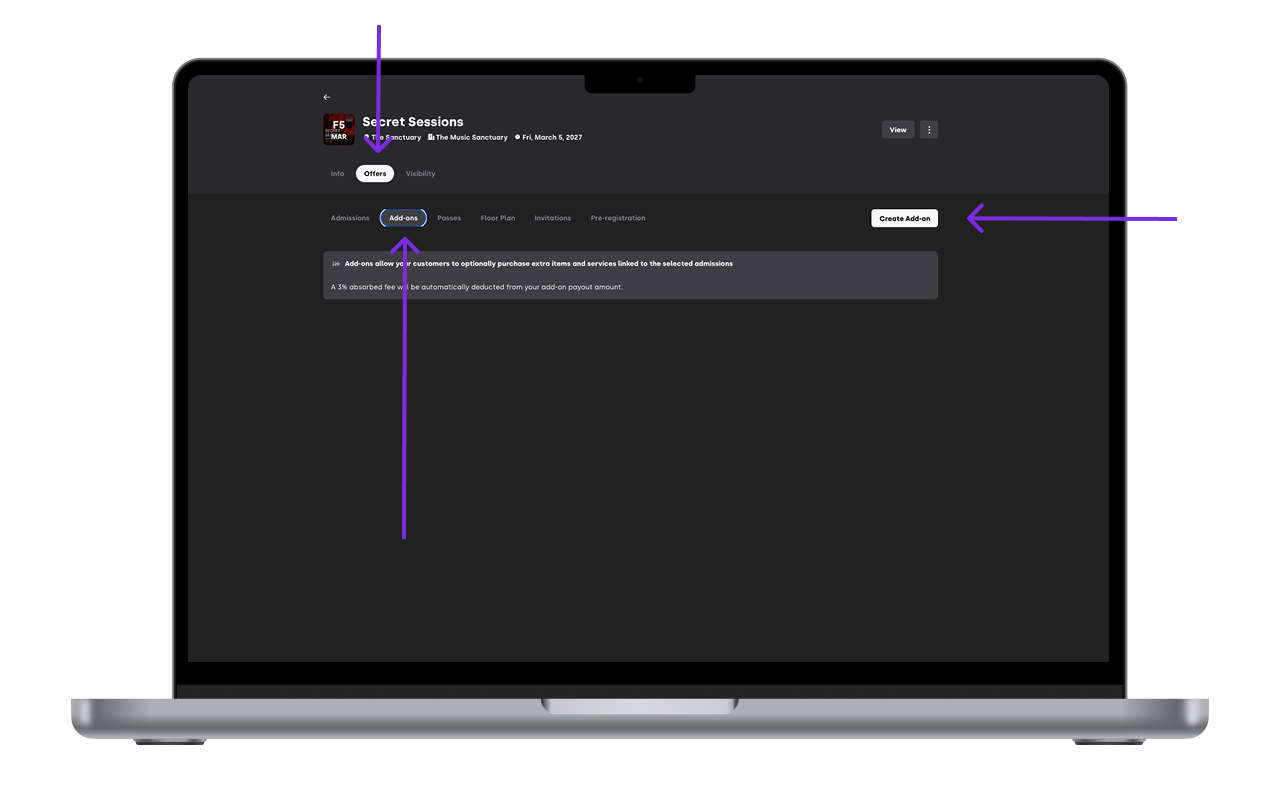
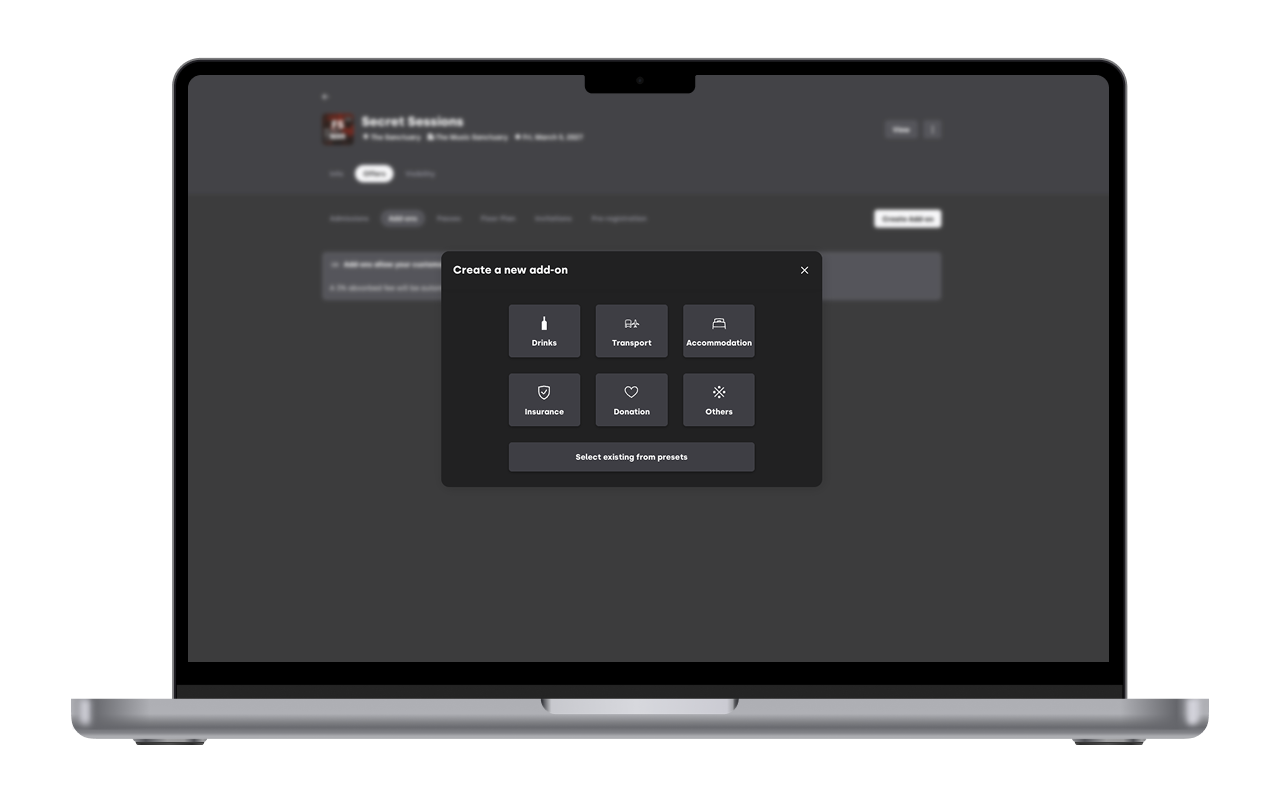
Créez un nouveau produit add-on.
Définissez le nom, le prix et la description.
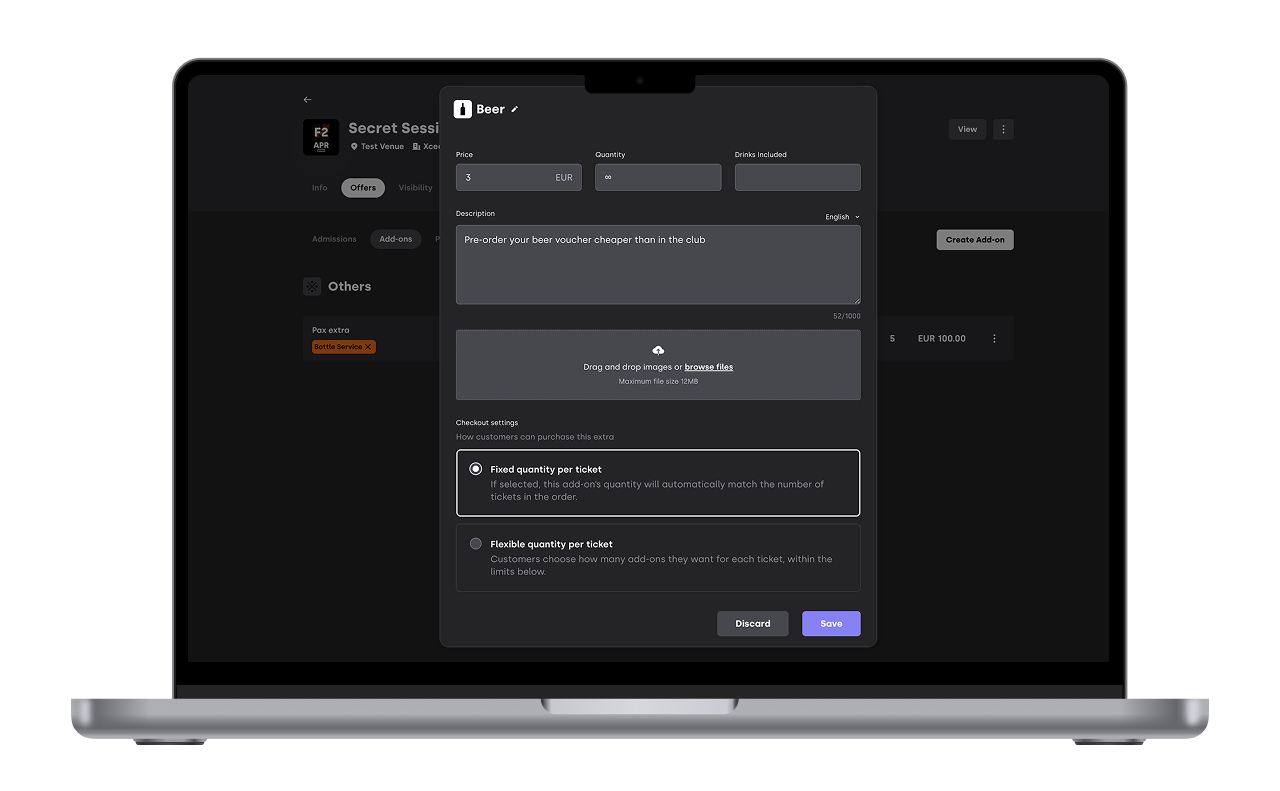
Choisissez comment l’add-on s’applique au billet :
Quantité fixe par billet
Si l’add-on est sélectionné, il s’applique automatiquement à chaque billet de la réservation, un par billet. Il n’est pas possible de l’ajouter seulement à certains billets.Quantité flexible par billet
Les acheteurs choisissent, billet par billet, s’ils l’ajoutent et combien. Vous pouvez définir une quantité minimale et maximale par billet (la minimale est toujours au moins 1 — une quantité de 0 équivaut à ne pas le sélectionner).
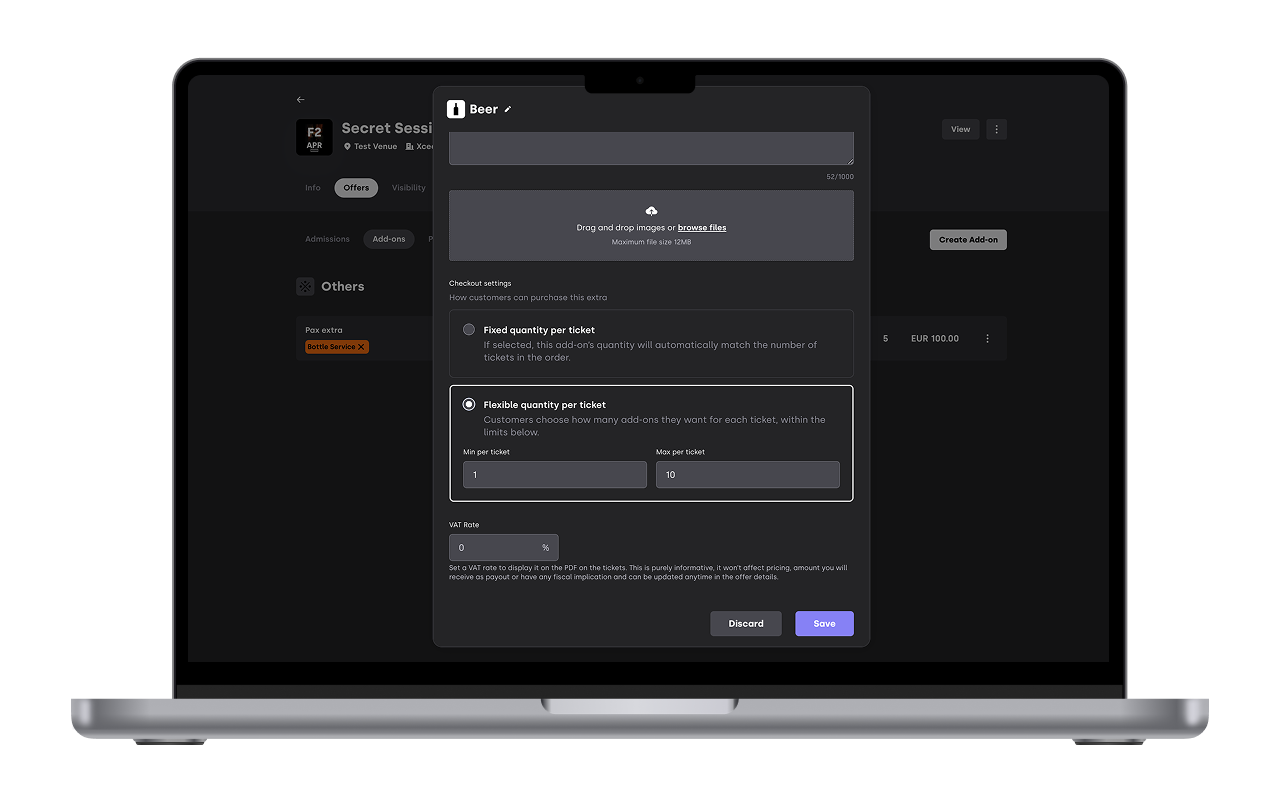
Par exemple : un groupe achète 3 billets et votre add-on est une bouteille de bière configurée en Flexible. Un acheteur peut ajouter 2 bouteilles à son propre billet, un autre en ajoute un autre add-on à la place, et le troisième n’en ajoute aucun — le tout dans le même achat. Si le même add-on était réglé sur Fixed, la sélection enverrait automatiquement une bouteille à tous les 3 billets, sans possibilité d’exclure l’un d’eux.
Vous pouvez également ajouter une image à votre add-on pour indiquer exactement ce que les acheteurs obtiennent. Cela peut être très utile pour l’hébergement ou la marchandise
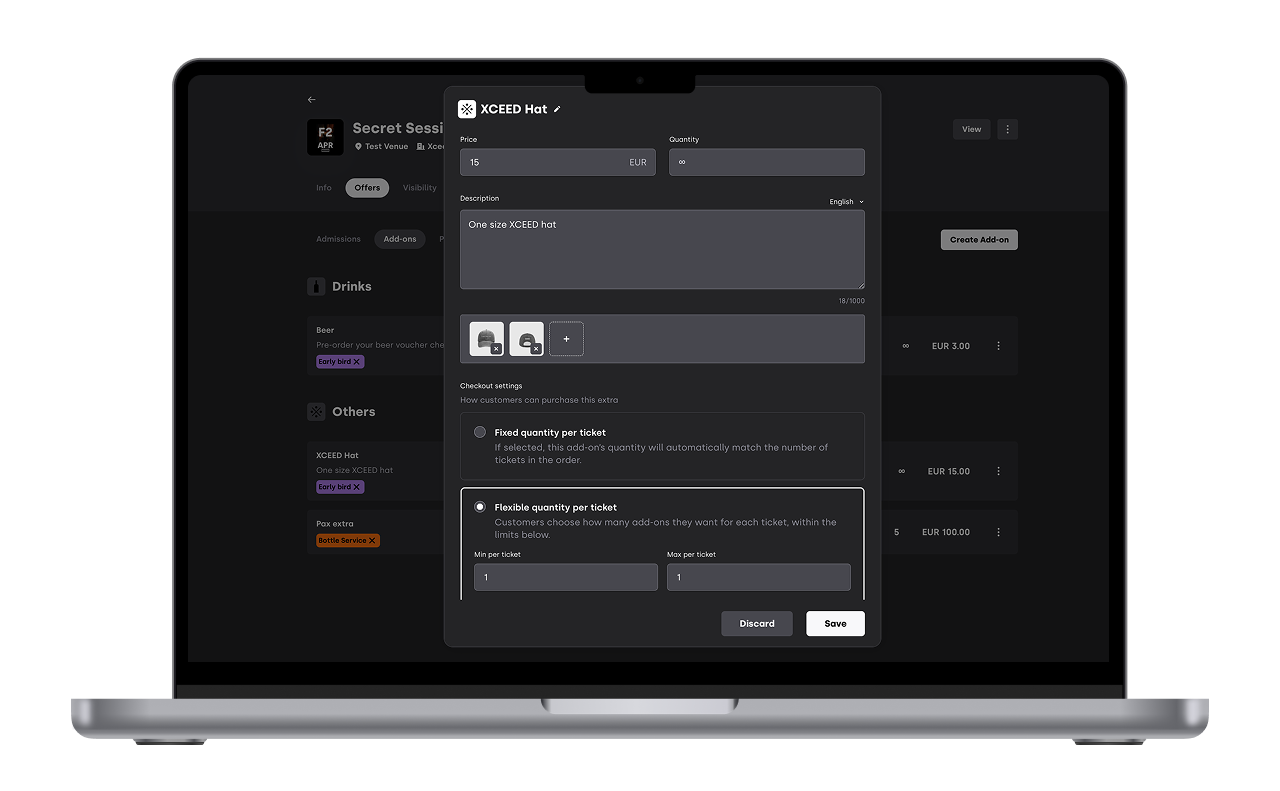
Enregistrez l’add-on.
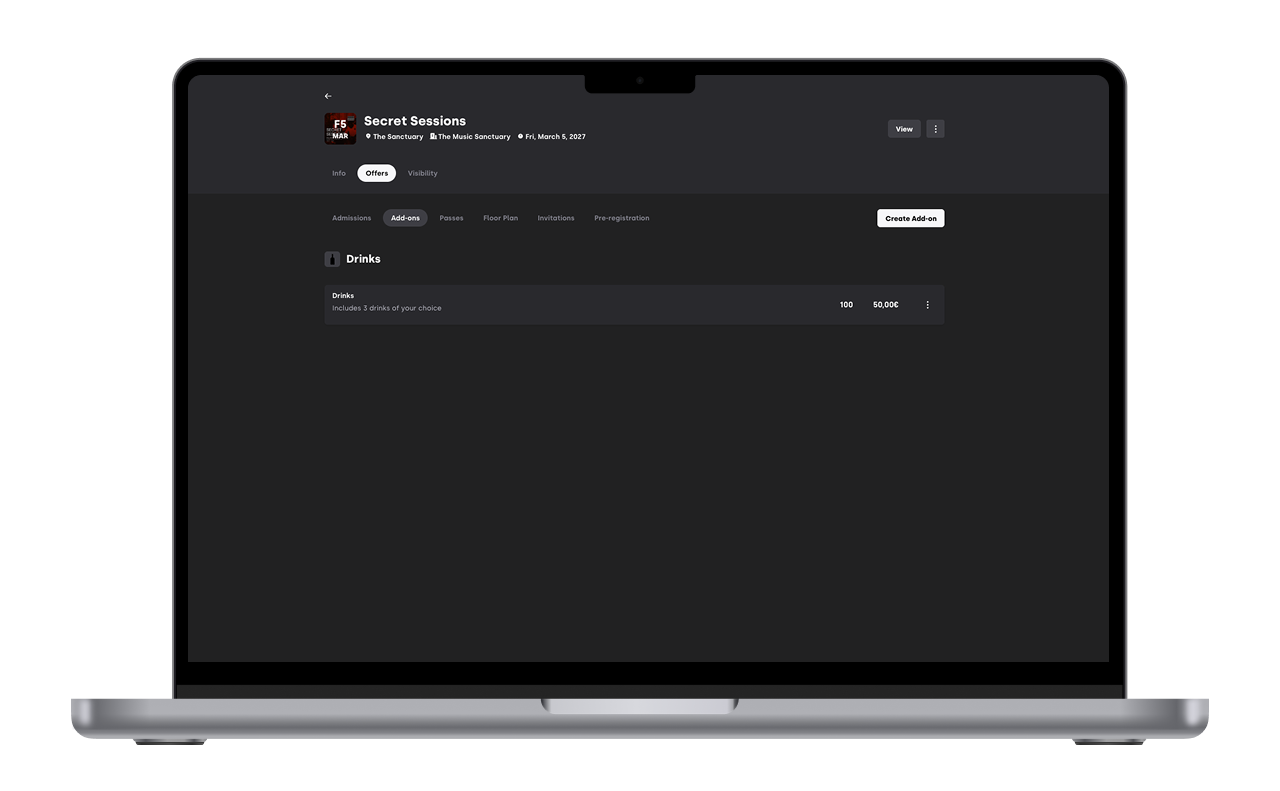
Une fois créé, l’add-on devient disponible pour être lié aux admissions.
Note sur l’assurance : les add-ons d’assurance sont toujours Fixes — chaque billet d’une réservation a une assurance ou n’en a pas. Cela ne peut pas être changé en Flexible pour le moment.
Important — les add-ons s’appliquent par billet, et non par réservation. Il n’y a aucun moyen d’ajouter un add-on unique à une réservation dans son ensemble. Si vous souhaitez proposer quelque chose qui peut être partagé naturellement par un groupe — une navette pour jusqu’à 6 personnes, ou une chambre d’hôtel pour 4 — il n’existe pas de réglage représentatif de « un article pour le groupe tout entier ». L’option la plus proche est Flexible avec un maximum de 1, et une description indiquant aux acheteurs de l’ajouter uniquement à un billet — mais rien n’empêche chaque personne du groupe de l’ajouter séparément à son propre billet, ce qui les facturerait individuellement plutôt que une seule fois pour le groupe. Gardez cela à l’esprit lors de la configuration des add-ons destinés à être partagés plutôt que personnels.
3. Lier les add-ons aux admissions
Les add-ons doivent être attachés à un ou plusieurs types de billets
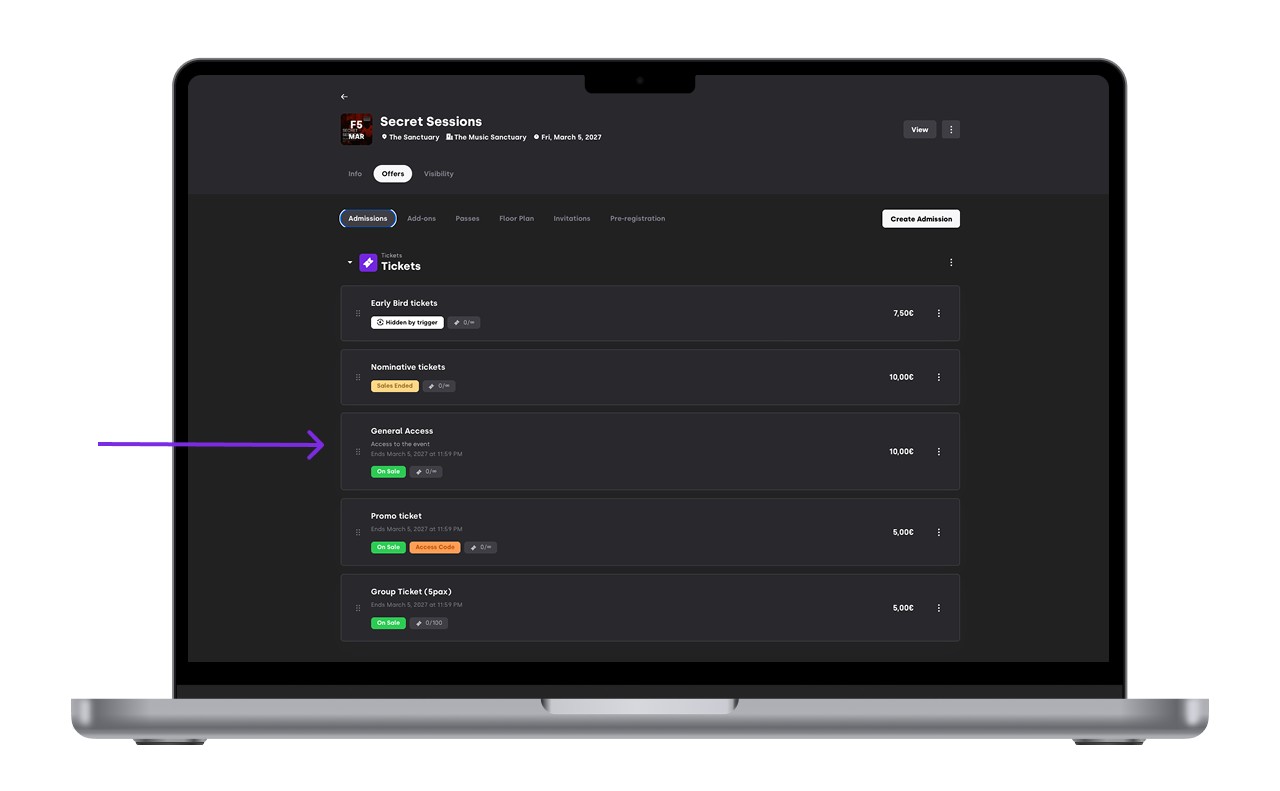
Sélectionnez l’admission pour laquelle vous souhaitez que l’add-on soit disponible.
Liez l’add-on à ces admissions.
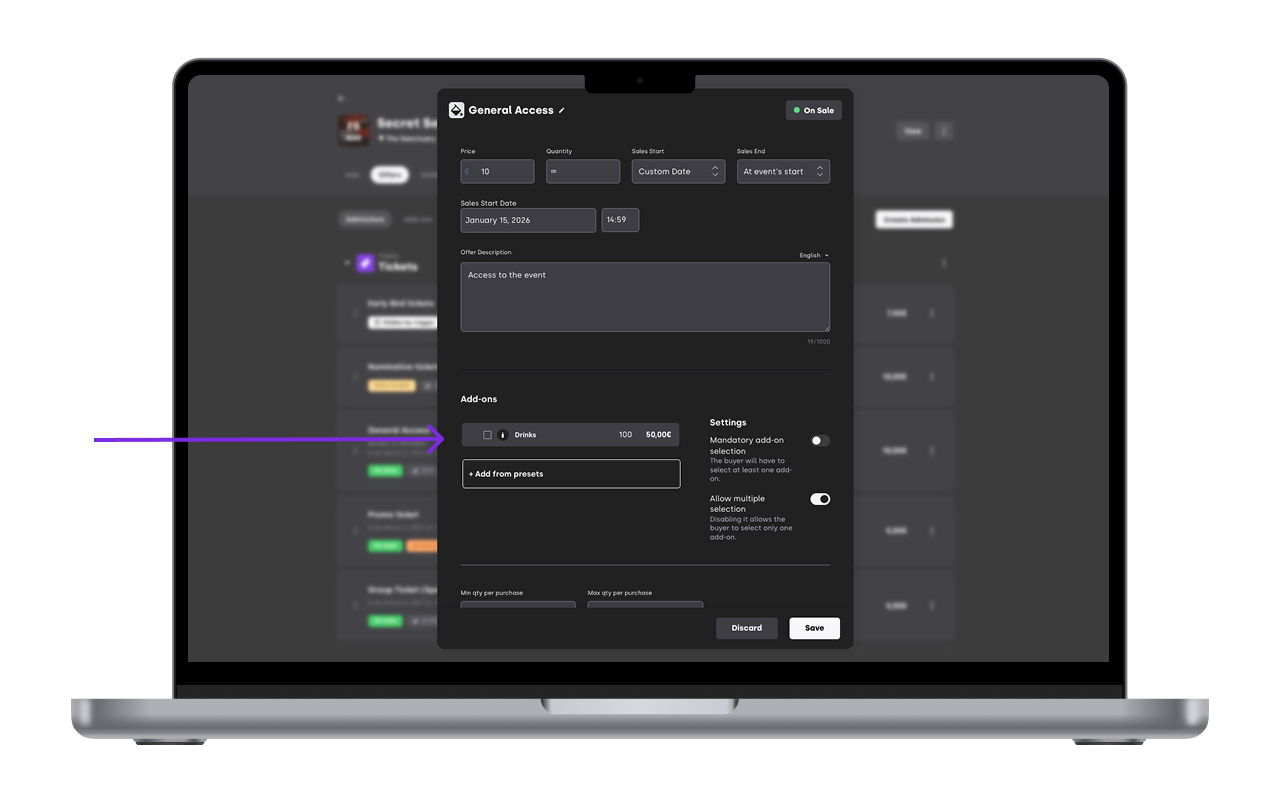
Définissez comment l’add-on doit se comporter à la caisse :
Optionnel : les acheteurs peuvent choisir de l’ajouter
Obligatoire : l’add-on est automatiquement inclus avec le billet
Multi-sélection : les acheteurs peuvent choisir plus d’un type d’add-on
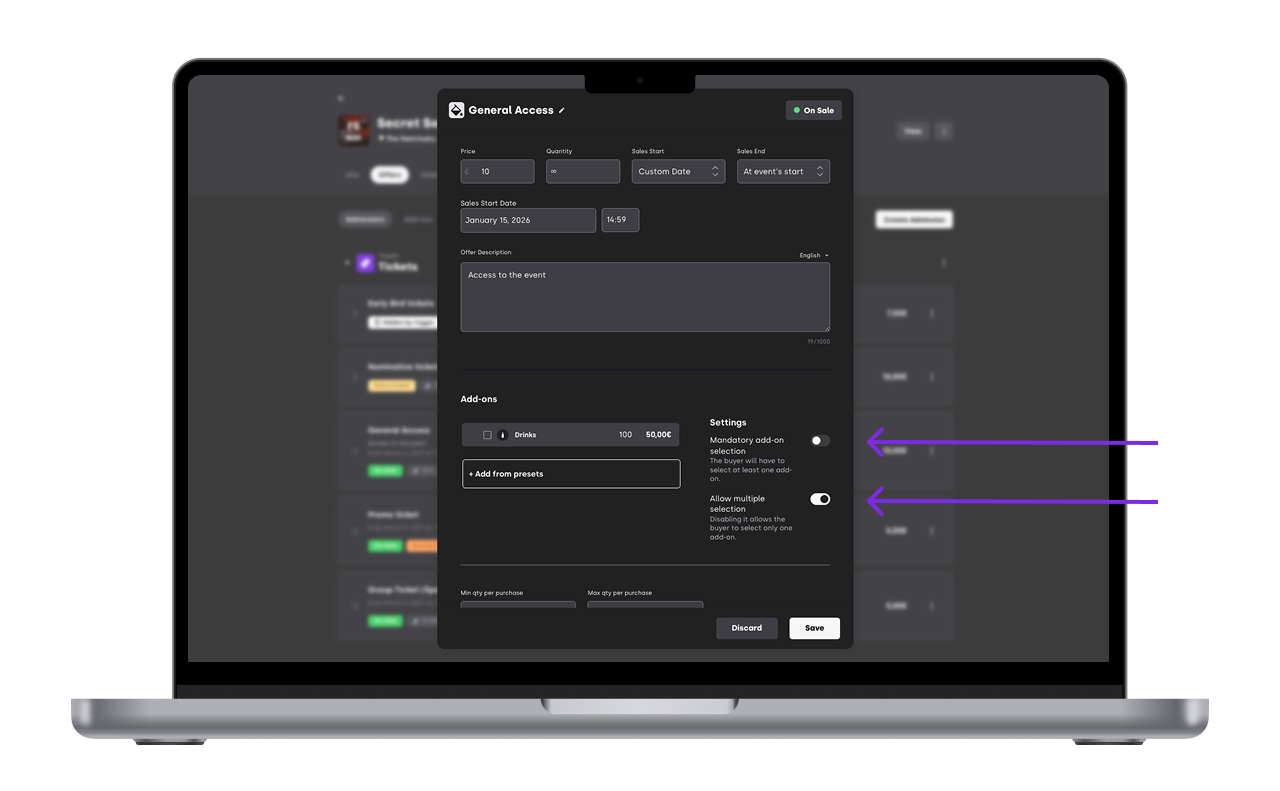
Sauvegardez vos modifications. Dans l’onglet add-on, vous pouvez voir à quels éléments chaque add-on est associé
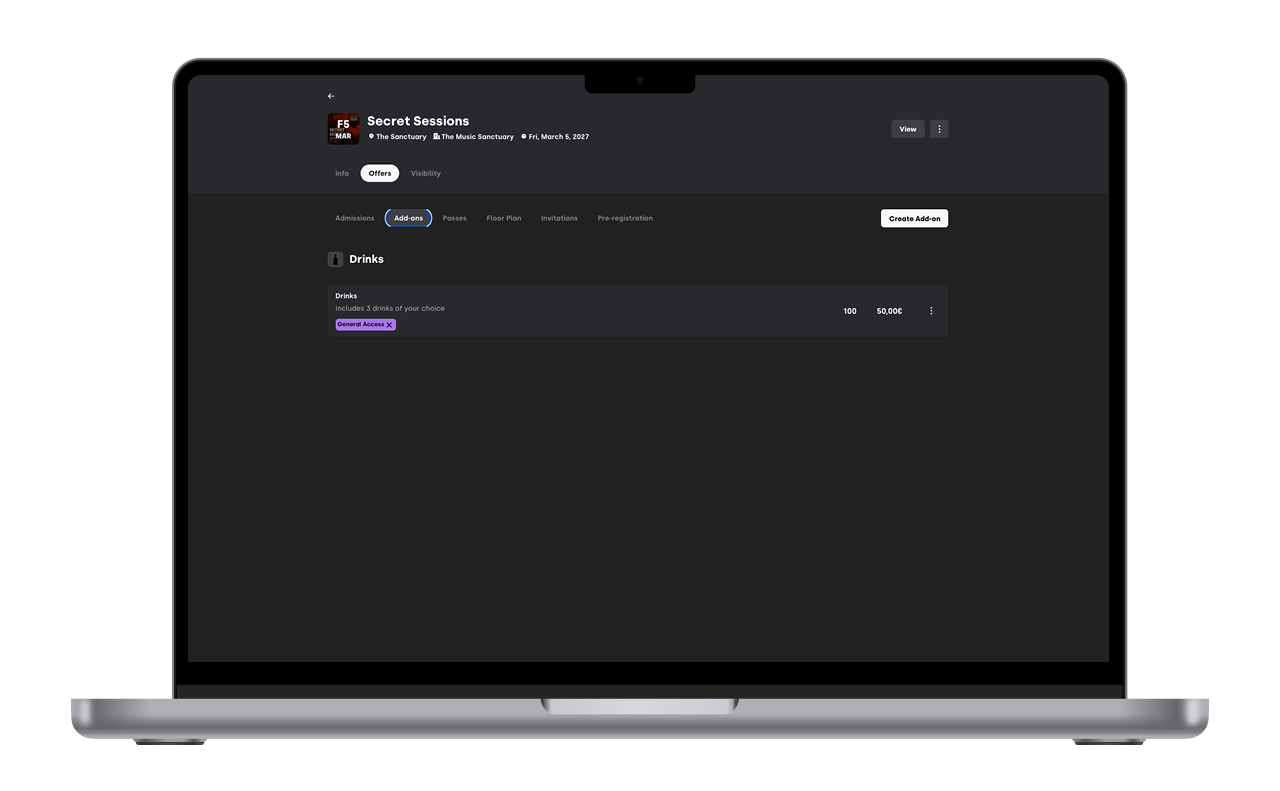
Seuls les acheteurs qui achètent les admissions sélectionnées verront l’add-on lors du paiement.
4. Comment fonctionnent les add-ons pour les acheteurs
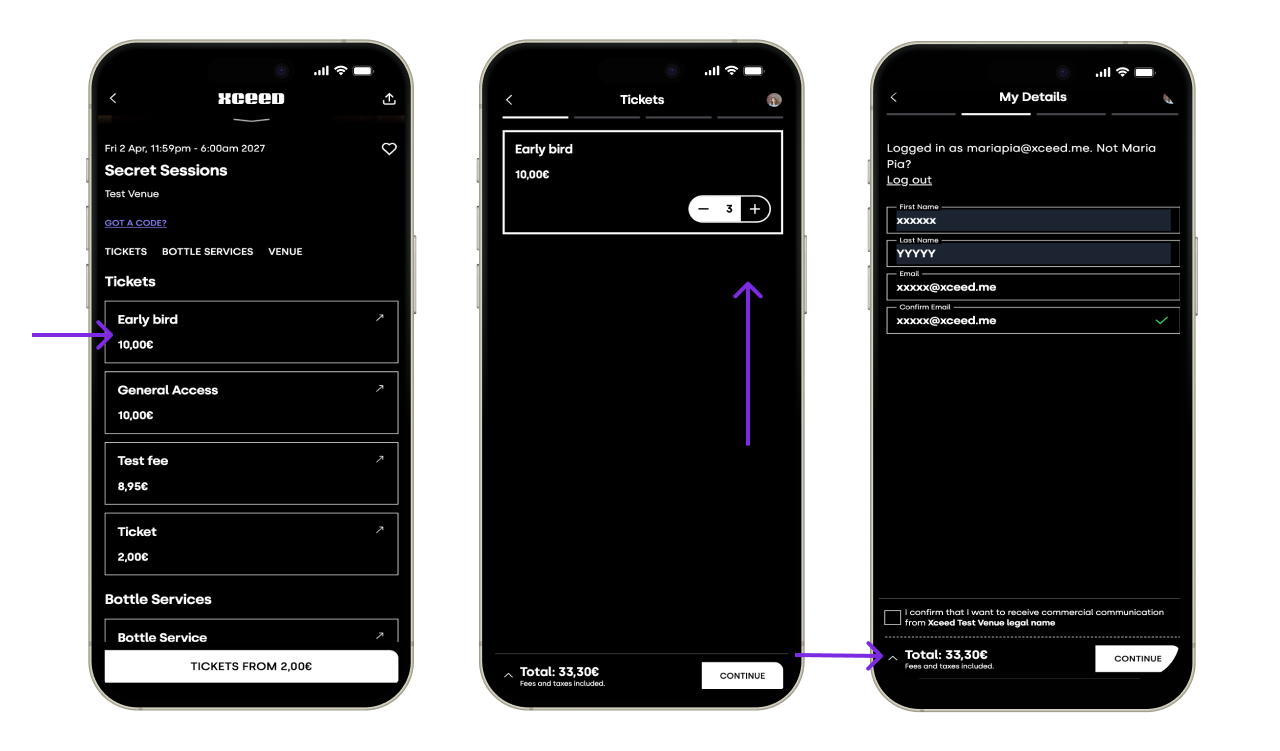
Lors du paiement :
Les acheteurs voient les add-ons disponibles liés à leur billet.
Les add-ons sont facultatifs sauf indication contraire.
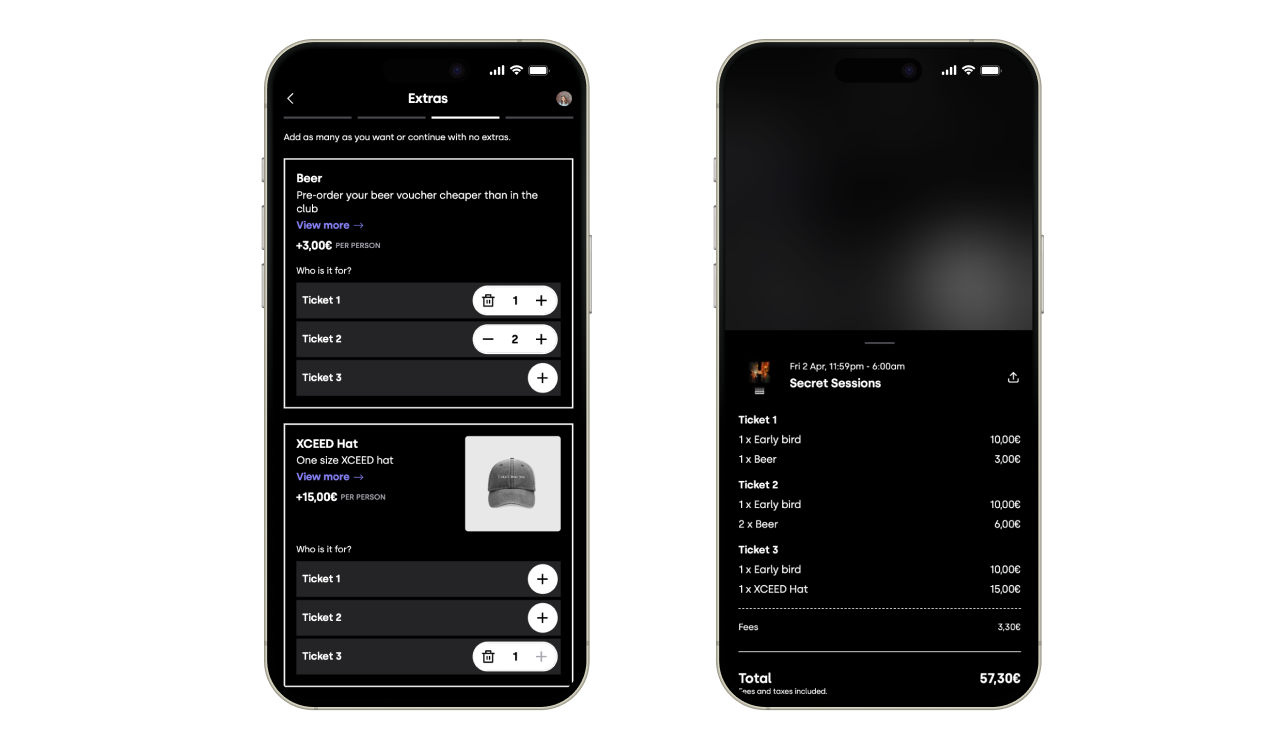
Si un add-on est Flexible, les acheteurs voient une ventilation leur permettant de choisir la quantité pour chaque billet individuellement.
Si un add-on est Fixed, les acheteurs voient une note indiquant qu’il s’applique à tous les billets, sans ventilation par billet.
Les add-ons sélectionnés sont payés en même temps que le billet.
Les add-ons ne fournissent pas un code QR distinct pour l’utilisateur mais sont intégrés dans le code QR du billet et sont marqués une fois scannés dans l’application XCEED Access
5. Frais de transaction sur les add-ons
Tout comme les billets, les add-ons comportent des frais de transaction. Afin d’inciter l’achat d’add-ons, tous les frais des add-ons sont absorbés à hauteur de 3 %.
Exemple : si un add-on est un service de bus à 10 €, le client paiera 10 €. Votre revenu sera de 10 € x (1-3 %) = 9,70 €
6. Considérations opérationnelles
Lors de l’utilisation des add-ons, gardez à l’esprit :
Lors de l’utilisation des add-ons, gardez à l’esprit :
Les add-ons peuvent avoir une disponibilité limitée.
Les add-ons vendus apparaissent dans les rapports d’événement.
La livraison ou la remise se fait sur site, gérée par l’organisateur.
Un nom clair et des descriptions aident le personnel à reconnaître ce que contient chaque add-on.
Les add-ons apparaissent dans le même booking sous un seul code QR unique.
Évitez de proposer trop d’add-ons en même temps.
Que la quantité d’un add-on corresponde automatiquement à chaque billet ou puisse varier d’un billet à l’autre dépend de s’il est réglé sur Fixed ou Flexible (voir section 2).
Si vous avez d’autres questions, consultez notre page FAQ ou contactez support@xceed.me