
Suivi Google Analytics avec le widget XCEED
Ce guide étape par étape vous expliquera comment configurer vos comptes Google Analytics et Google Tag Manager afin de connecter Google Analytics au widget XCEED sur votre site web.
ÉTAPE 1 : Créer un compte Google Tag Manager (GTM)
Si vous n’avez pas encore de compte Google Tag Manager, suivez ce guide pour en créer un : https://support.google.com/tagmanager/answer/14842164?hl=en
Votre identifiant de conteneur GTM se trouve sur la page d’accueil du compte tag manager que vous avez créé.
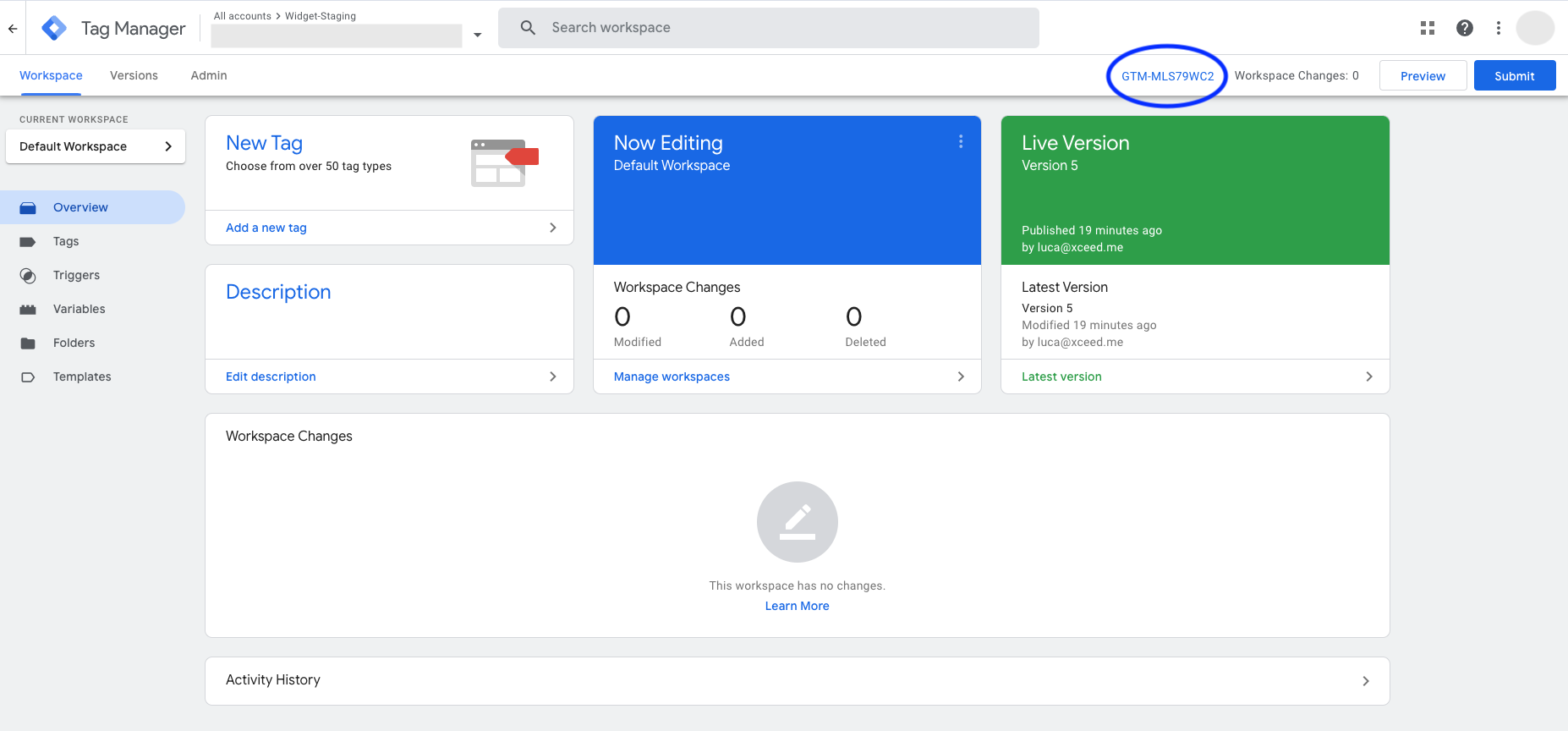
ÉTAPE 2 : Ajoutez l’identifiant du conteneur GTM dans les paramètres du widget sur XCEED Pro
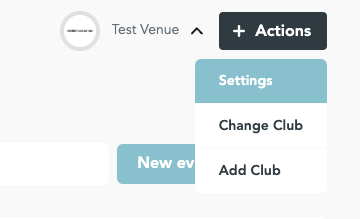
Accédez à XCEED Pro, cliquez sur le nom de votre lieu en haut à droite de l’écran, puis sélectionnez Paramètres
Puis allez dans Plugin de ventes, ajoutez l’identifiant GTM dans le champ ID Google Tag Manager et cliquez sur le bouton ENREGISTRER en bas de la page.
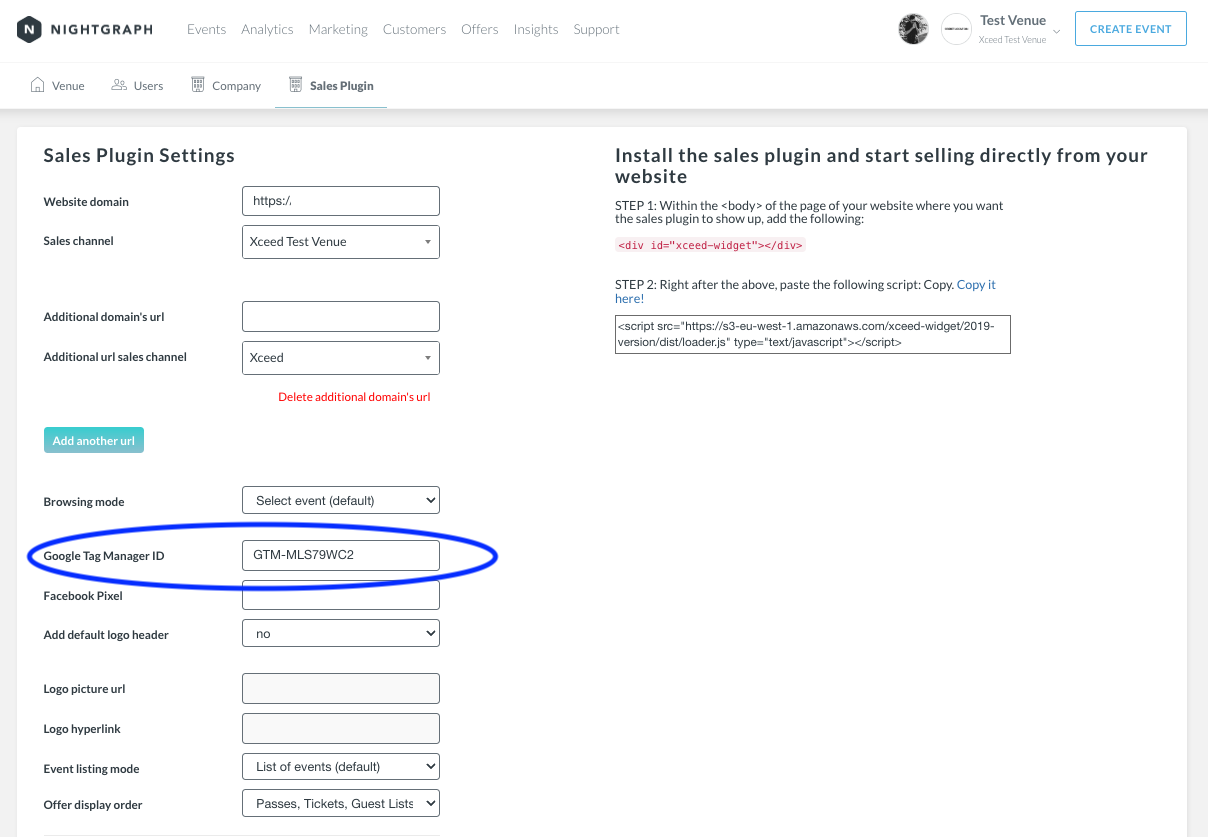
ÉTAPE 3 : Créez un compte Google Analytics et configurez un Data Stream.
Si vous n’avez pas encore de compte Google Analytics (GA), suivez ce guide pour en créer un : https://support.google.com/analytics/answer/9304153?hl=en
Dans votre compte GA, accédez à la section d’administration (icône en forme de roue dentée en bas à gauche) puis cliquez sur Data streams.
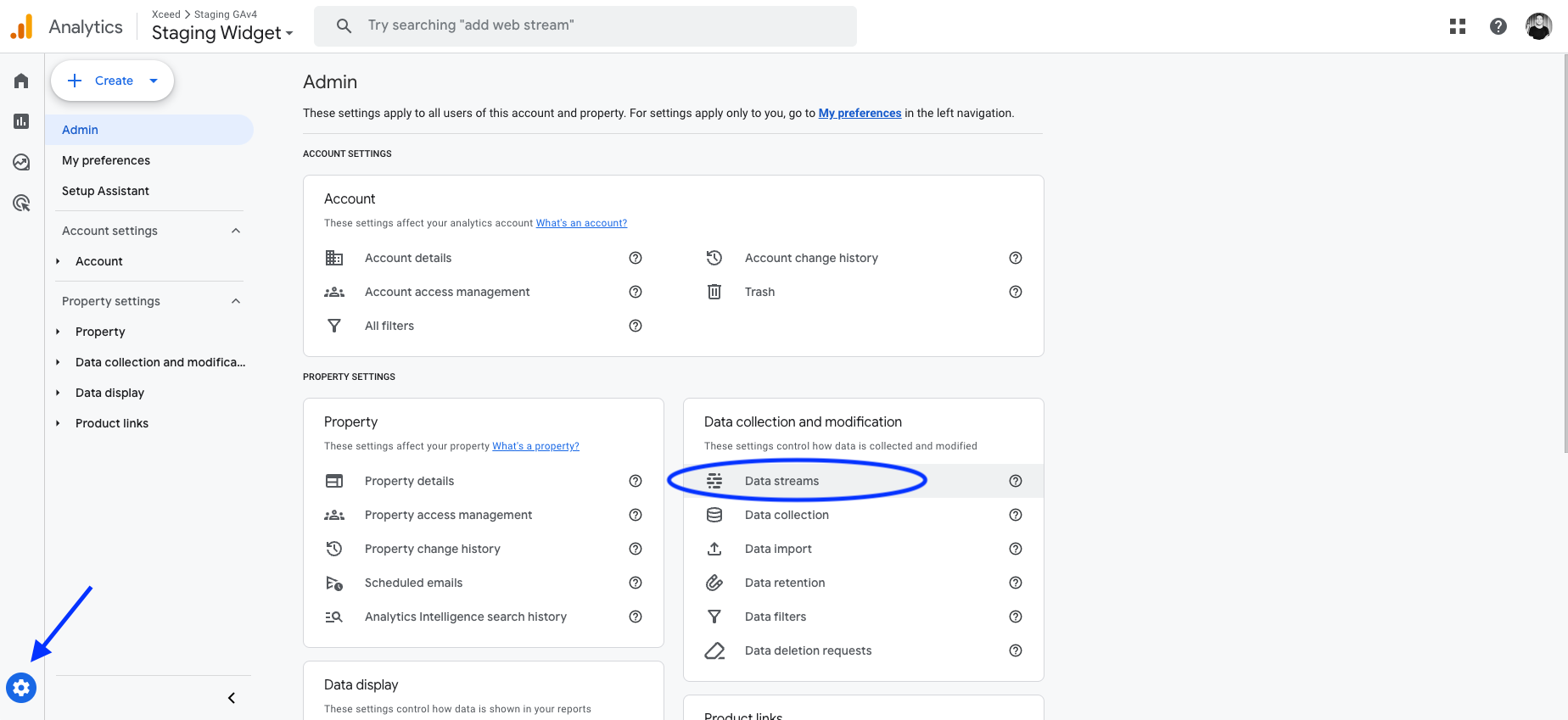
Cliquez sur Ajouter un flux > web et ajoutez l’URL de la page d’accueil de votre site et un nom afin de le reconnaître.
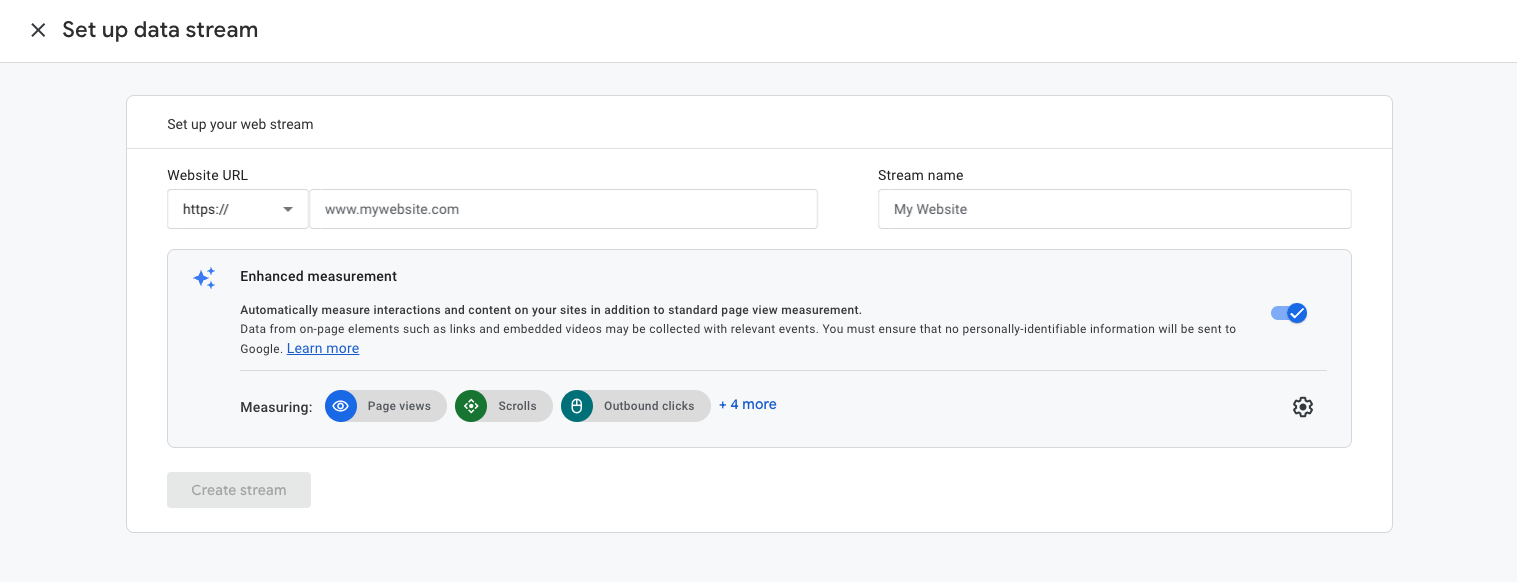
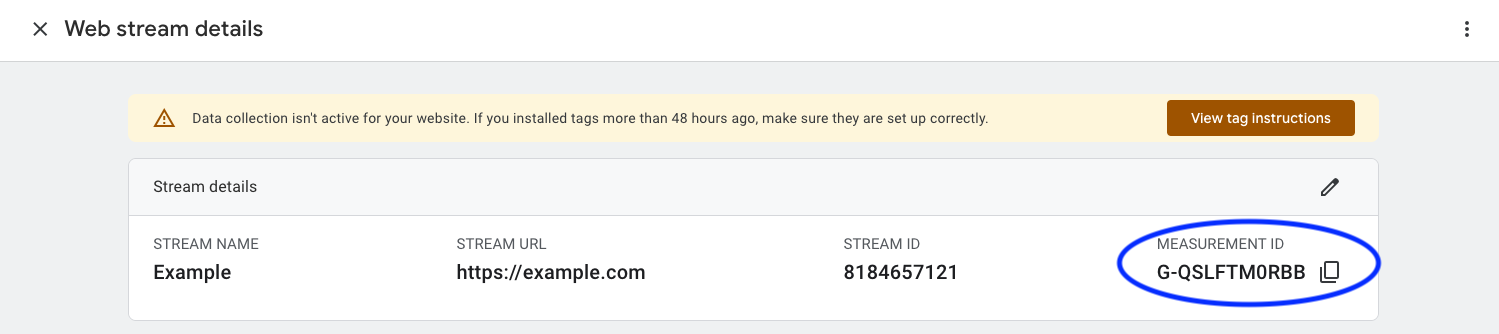
Une fois le flux créé, ne tenez pas compte des instructions d’installation et copiez le Measurement ID (ce sera l’identifiant de votre gTag).
ÉTAPE 4 : Créez la balise Google dans GTM
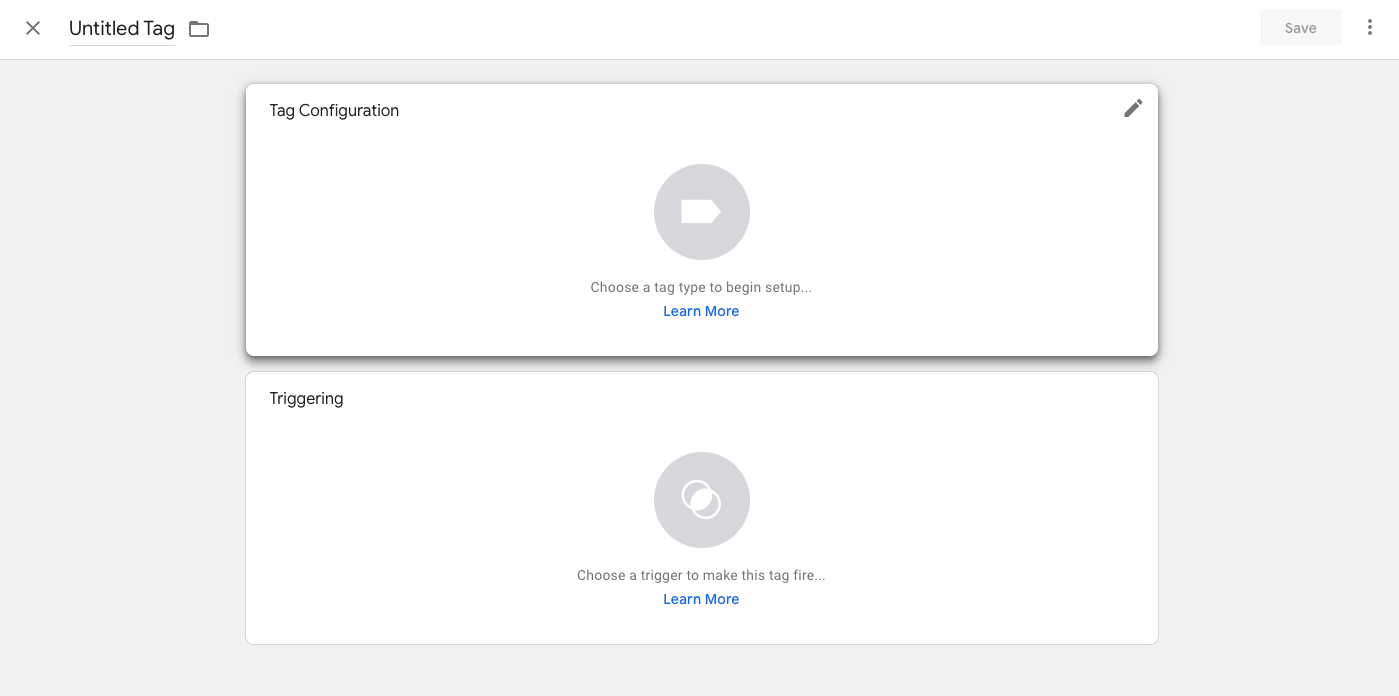
Allez dans votre espace de travail Google Tag Manager, naviguez vers la section Tags via le menu de gauche, puis cliquez sur NOUVEAU (bouton en haut à droite).
Nommez votre balise « Balise Google » et cliquez sur la carte Configuration de la balise
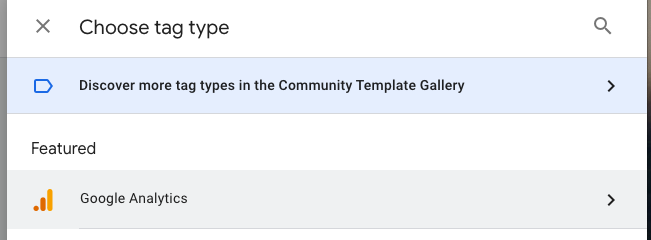
Cliquez sur Google Analytics
Et puis sur Google Tag. In Tag ID, collez le Measurement ID que vous avez créé dans GA > Data Stream (Étape 3).
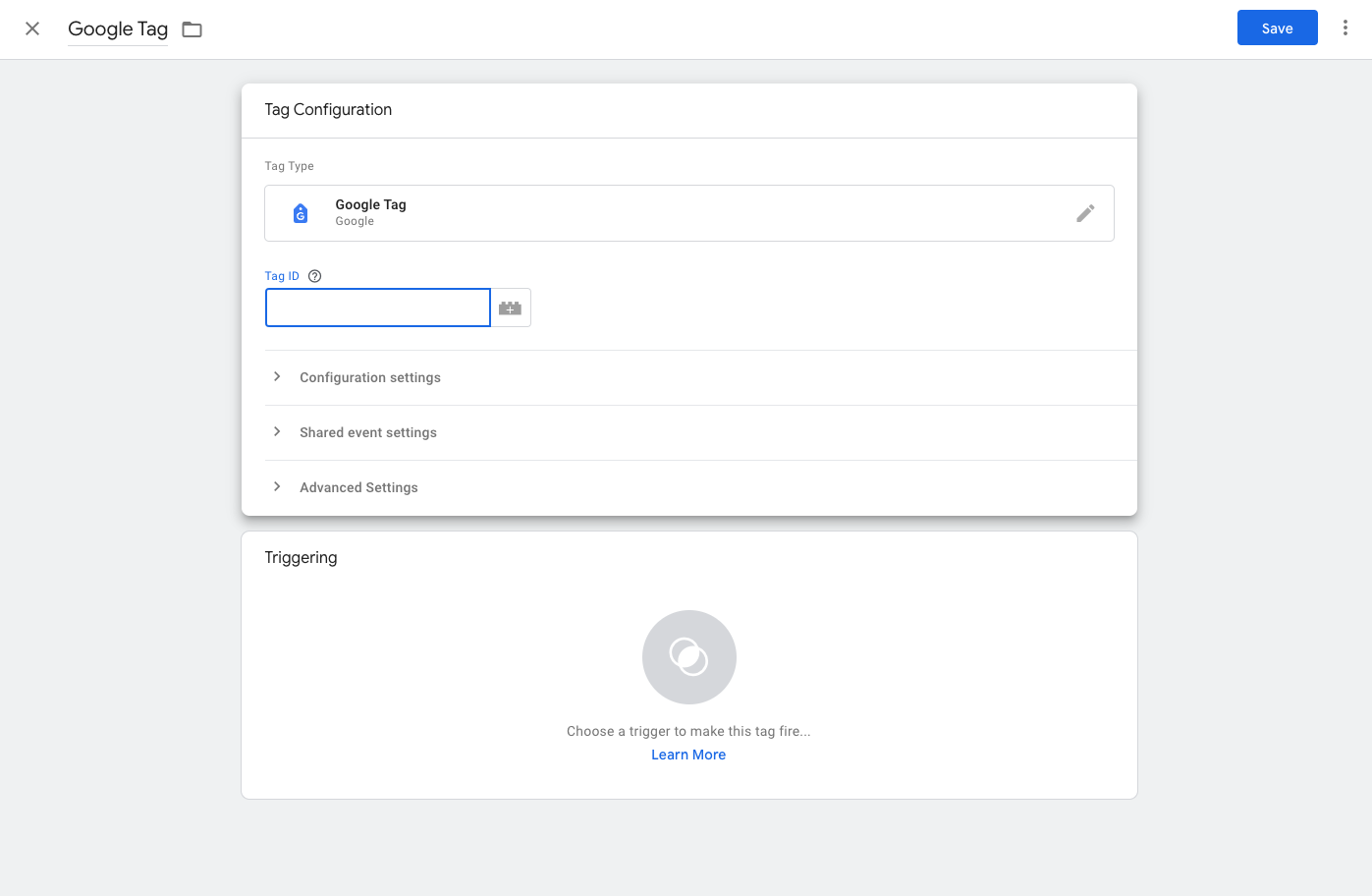
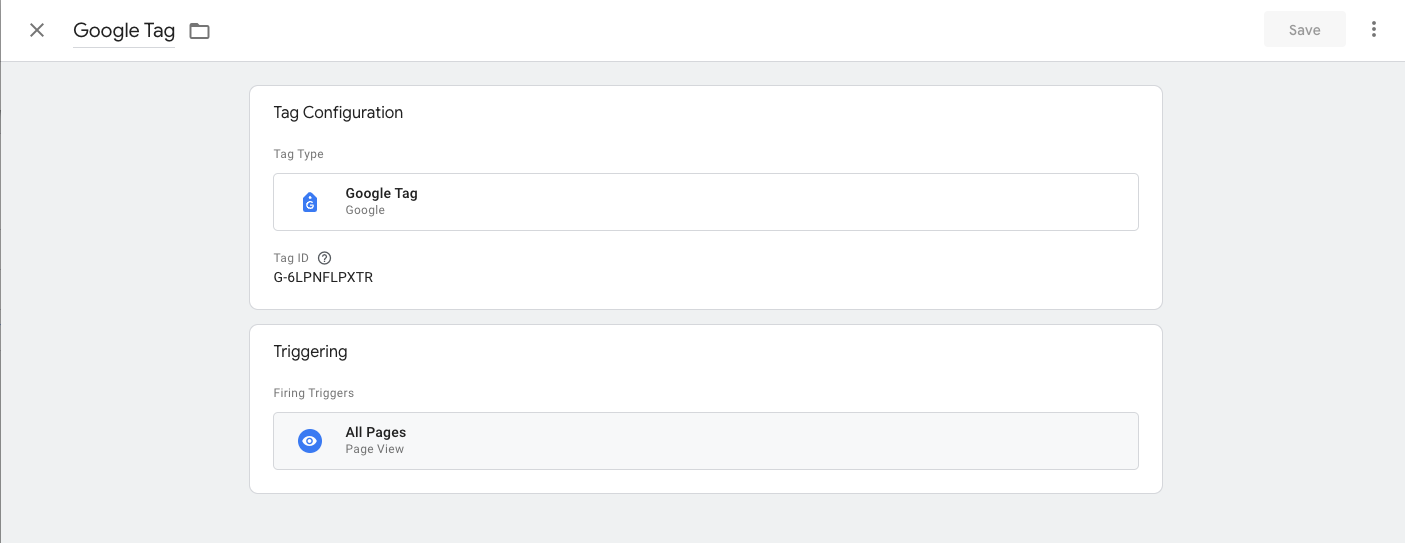
Enfin, cliquez sur Triggering, sélectionnez All Pages et ENREGISTRER.

Votre Google Tag ressemblera à ceci :
ÉTAPE 5 : Créez la balise GA Ecommerce et son déclencheur dans GTM
Vous devez créer une balise pour les données du commerce électronique. Dans votre espace GTM, allez dans la section Tags via le menu de gauche puis cliquez sur NOUVEAU (bouton en haut à droite).
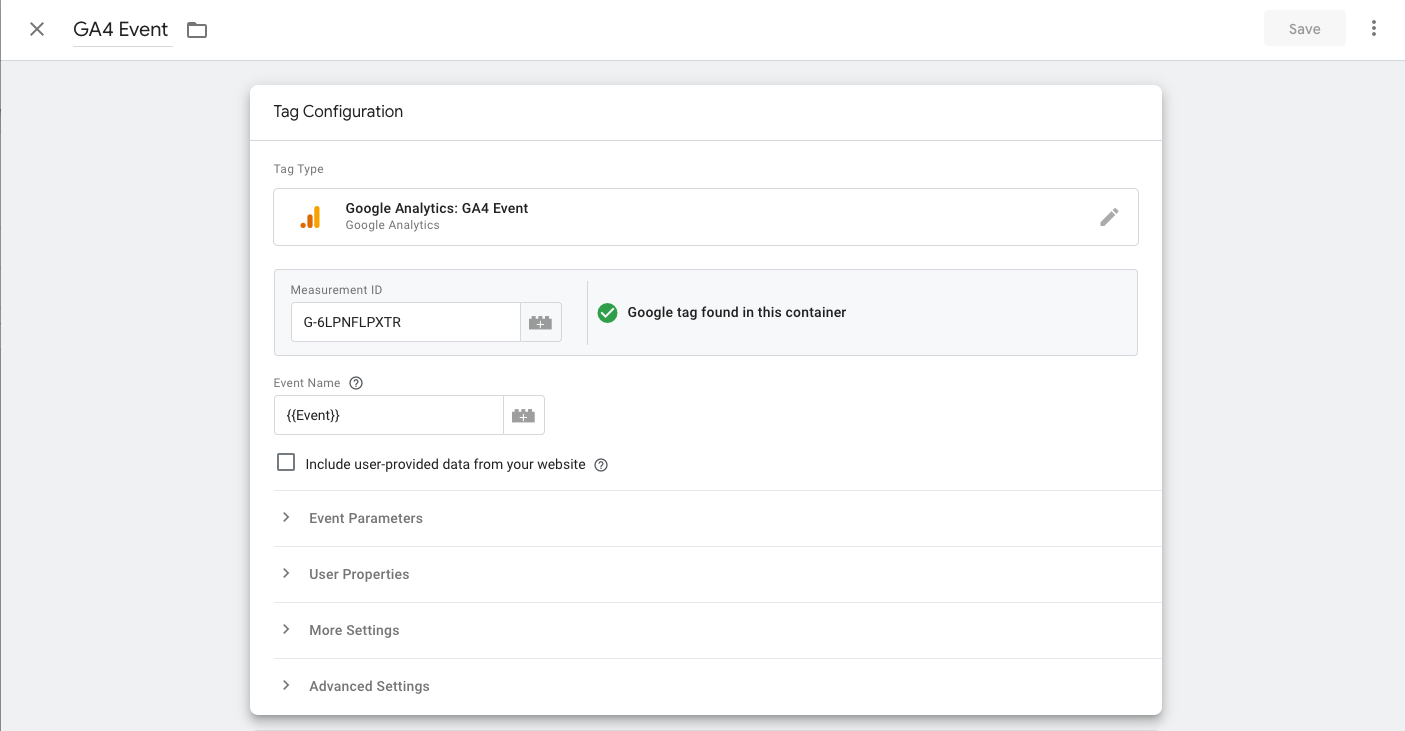
Nommez votre balise « balise e-commerce » et cliquez sur la carte Configuration de la balise.
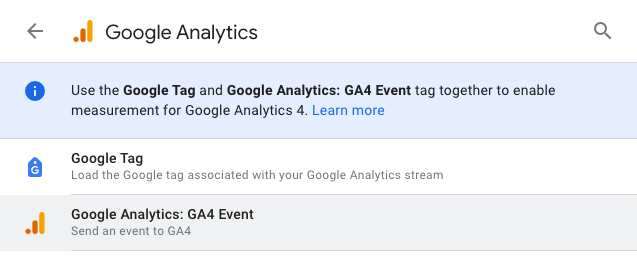
Sélectionnez Google Analytics > Google Analytics: GA4 Event
Ajoutez le même Measurement ID que précédemment et, dans le nom de l’événement, tapez {{Event}}
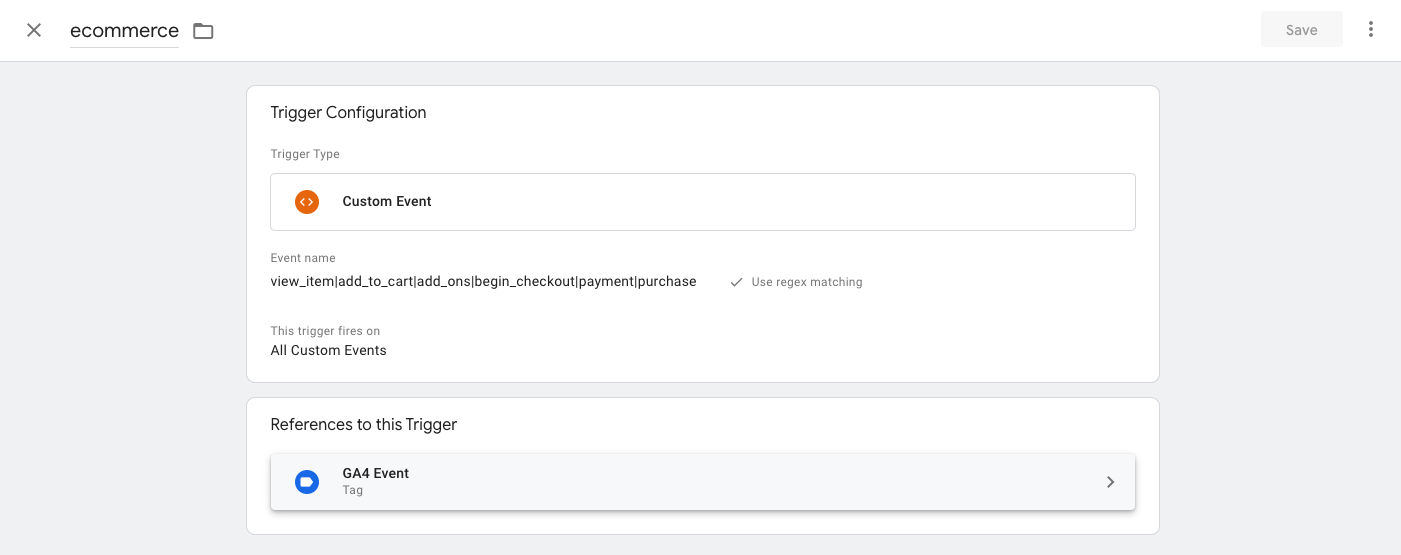
Enfin, créez un déclencheur en collant ce qui suit dans le nom de l’événement :
view_item|add_to_cart|add_ons|begin_checkout|payment|purchase
en sélectionnant l’option utiliser la correspondance regex et en enregistrant.
Votre section Balises ressemblera désormais à ceci :

ÉTAPE 6 : SOUMETTRE les changements à l’espace de travail
Pour que toutes les modifications ci-dessus deviennent publiques, vous devez cliquer sur le bouton SUBMIT en haut à droite de la page d’accueil de votre espace de travail
