
Définir un seuil personnalisé d’alerte de faible stock pour vos offres
Le badge « Il ne reste que X » crée un sentiment d’urgence en montrant à vos clients lorsque la disponibilité des billets est faible. Vous pouvez désormais configurer entièrement quand ce badge apparaît, à la fois par défaut au niveau de l’entreprise et pour chaque offre, afin qu’il corresponde toujours à votre stratégie de vente.
1. Comment ça fonctionne
Lorsque la quantité restante d’un billet ou d’un pass tombe en dessous d’un certain seuil, un badge « Il ne reste que X » est affiché sur la fiche de l’événement dans XCEED. Cela incite les acheteurs potentiels à agir rapidement.
Vous pouvez configurer ce seuil à deux niveaux :
Paramètres par défaut de l’entreprise - définissez un seuil par défaut pour chaque type d’offre (billet, liste d’invités, service de bouteille, pass)
Override par offre - définissez un seuil personnalisé sur une Admission, un Pass ou un Preset individuels.
1.1 Définir les paramètres par défaut de l’entreprise
Les paramètres par défaut de l’entreprise s’appliquent à toutes vos offres, sauf si vous les surchargez individuellement.
Rendez-vous dans Presets d’offres dans la barre latérale gauche
Ouvrez l’onglet Paramètres
Définissez un seuil par défaut pour chaque type d’offre :
Billet
Liste d’invités
Service de bouteille
Pass
Cliquez sur Enregistrer
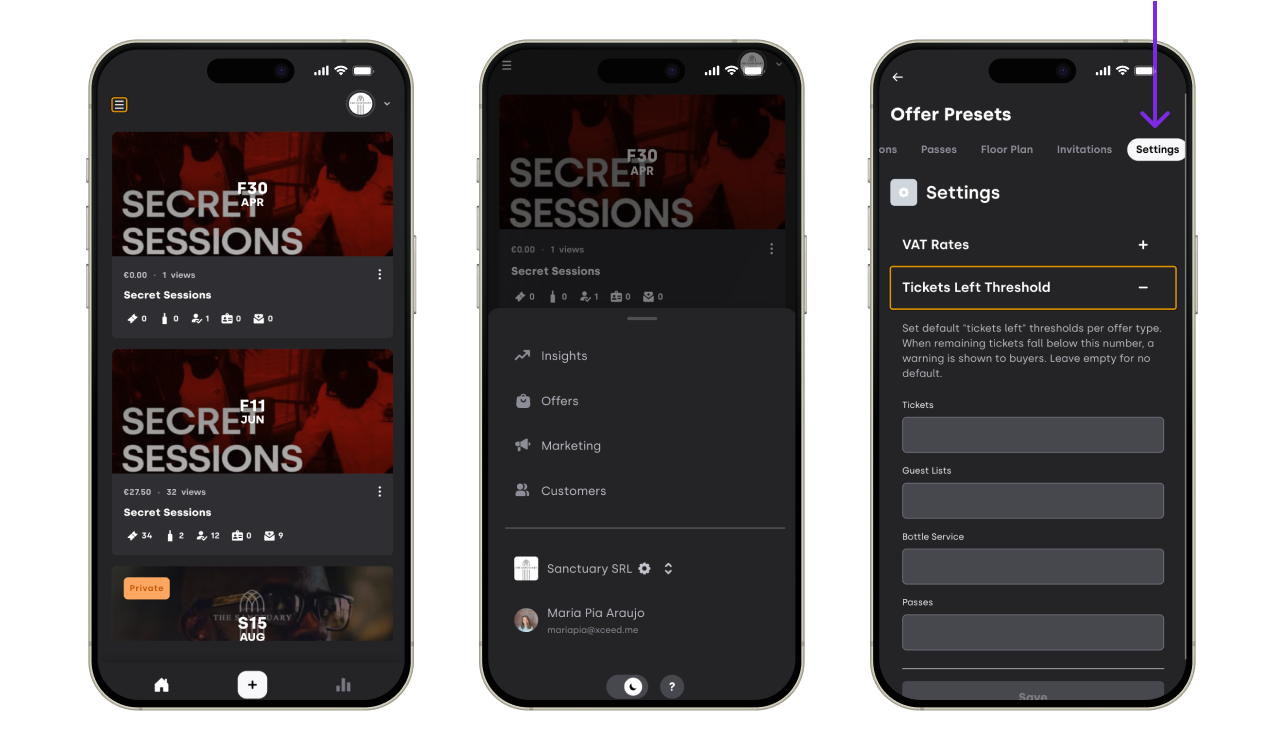
Par exemple, définir le défaut des billets sur 15 signifie que le badge apparaîtra sur tous les billets nouvellement créés lorsque 15 billets ou moins restent.
1.2 Définir un seuil personnalisé sur une offre spécifique
Vous pouvez remplacer le défaut de l’entreprise sur n’importe quelle offre individuelle.
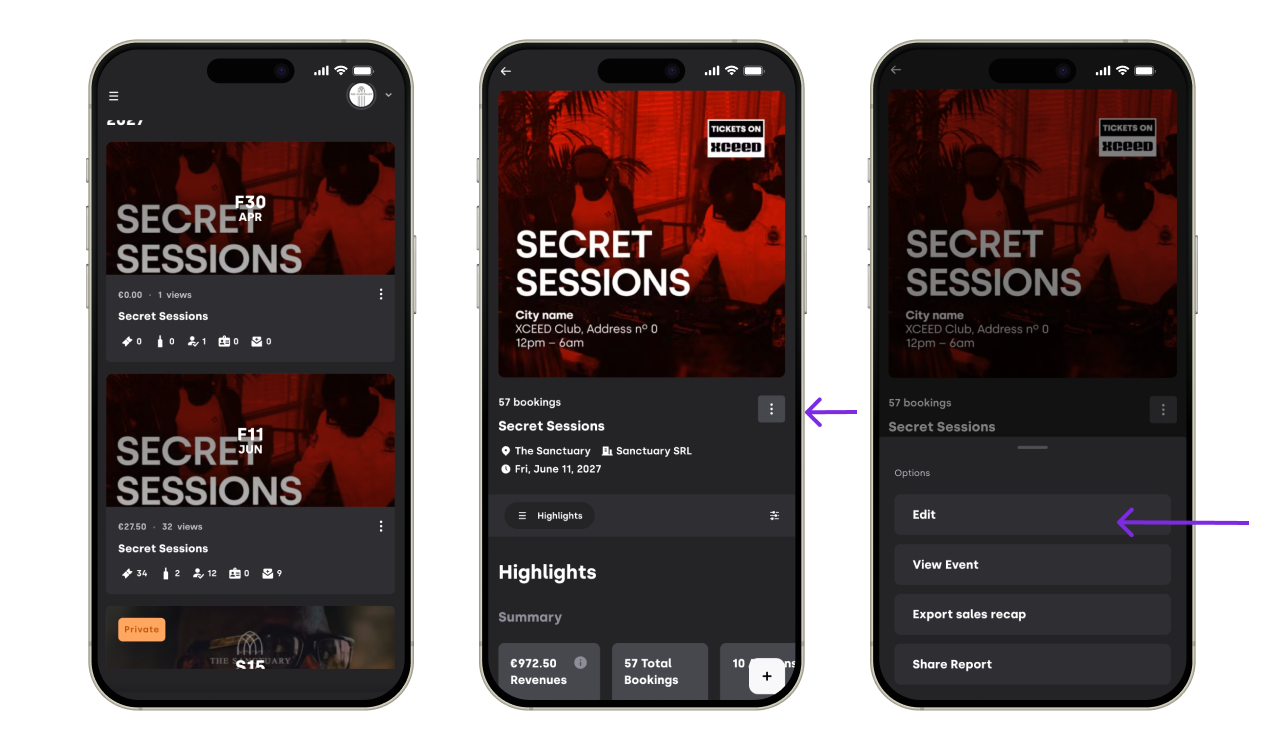
Rendez-vous sur la page de modification de votre Événement et ouvrez l’onglet Offres
Sélectionnez l’Admission ou le Pass que vous souhaitez configurer
Repérez le champ « Tickets left » (seuil) en faisant défiler vers le bas
Entrez votre chiffre personnalisé
Cliquez sur Enregistrer
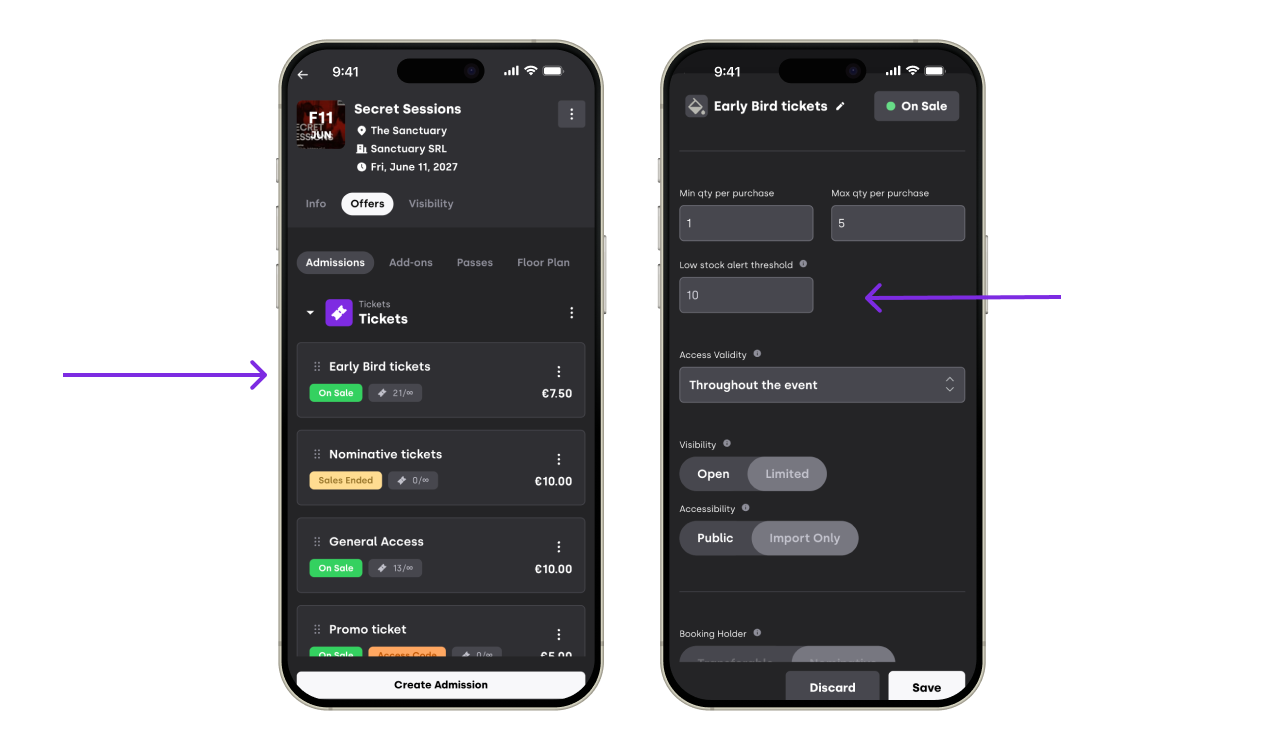
Cette valeur primerera sur le défaut de l’entreprise pour cette offre spécifique.
2. Désactiver le badge
Si vous ne souhaitez pas que le badge « Il ne reste que X » apparaisse sur une offre spécifique, réglez simplement le seuil sur 0.
Pour le désactiver pour toutes les offres d’un type donné, réglez le défaut de l’entreprise sur 0 dans l’onglet Paramètres des Offres.
3. À savoir
Laissez le champ vide sur une offre spécifique pour utiliser le défaut de l’entreprise
Réglez sur 0 pour ne jamais afficher le badge
Entrez un nombre personnalisé pour remplacer le défaut pour cette offre
Si vous ne réglez rien, le badge s’affiche lorsque 10 billets ou moins restent
Si vous avez d’autres questions, contactez support@xceed.me