
Déclencheurs de vente: ouverture et fermeture des ventes de vos Pass
Vous pouvez configurer une relation « Start after » directement sur un Pass Preset. Lorsque vous choisissez un autre pass comme déclencheur :
Le pass configuré reste caché des clients jusqu’à ce que le pass déclencheur soit épuisé
Dès que le pass déclencheur affiche zéro disponible, le pass suivant est libéré automatiquement
Une Badge violet « After {pass name} » apparaît sur la fiche du pass afin que votre équipe voie la dépendance en un coup d’œil
La relation de déclenchement est héritée par tout événement qui utilise le preset.
1. Définir un déclencheur « Start after » sur un Pass Preset
Accédez à Offres (Presets) et ouvrez l’onglet Passes
Ouvrez un Pass Preset existant ou cliquez sur Créer un nouveau pass
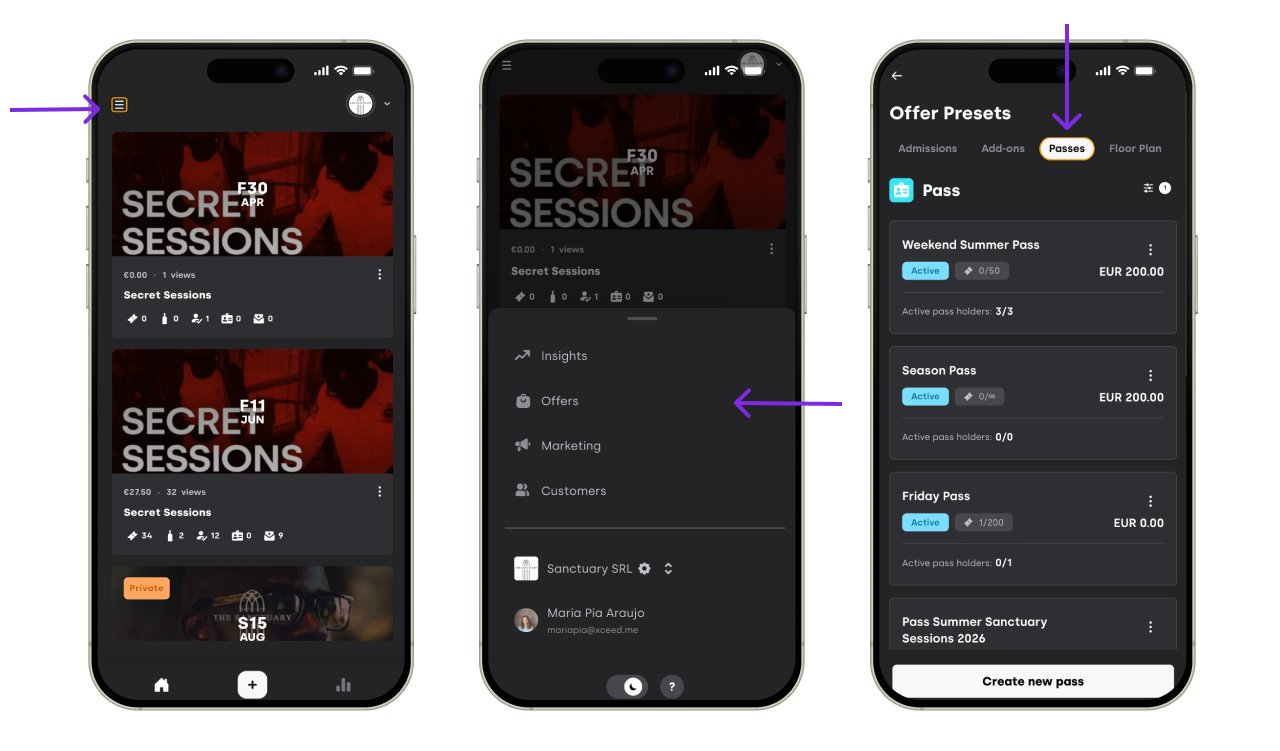
Trouvez le champ Start after (sous les détails généraux du pass)
Cliquez sur le sélecteur et choisissez le pass que vous souhaitez utiliser comme déclencheur
Enregistrez le preset
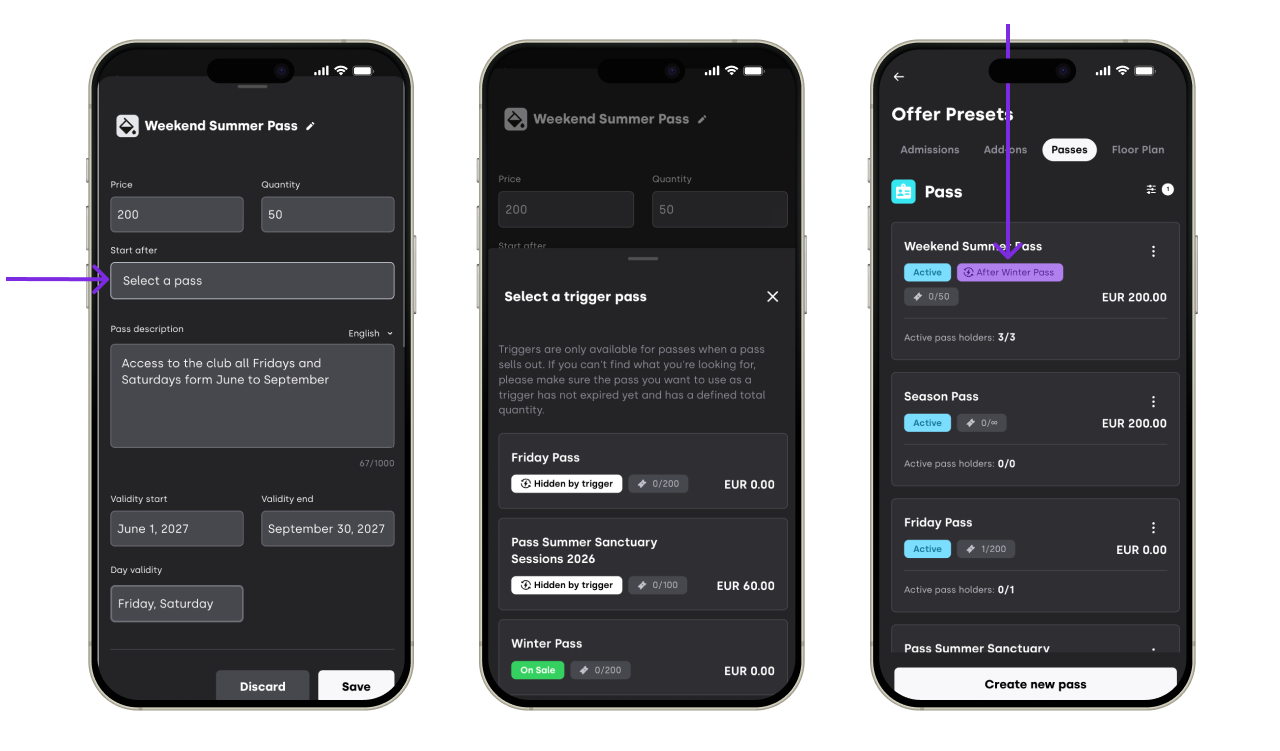
Le pass sélectionné deviendra le déclencheur. Ce pass ne sera mis en vente que lorsque le pass déclencheur sera épuisé.
2. Pass déclencheurs éligibles
Tous les passes ne peuvent pas agir comme déclencheurs. Pour maintenir la chaîne prévisible, le sélecteur n’affiche que les passes qui répondent à ces conditions :
Quantité totale définie — le pass déclencheur doit avoir une quantité totale fixe (les passes illimitées ne peuvent pas être utilisées comme déclencheurs, puisqu’elles ne se vendent jamais)
Non expiré — les passes qui ont déjà expiré sont exclues
Si vous ne voyez pas le pass que vous souhaitez utiliser comme déclencheur, vérifiez sa quantité et sa date d’expiration.
3. Supprimer un déclencheur
Pour désynchroniser deux passes :
Ouvrez le Pass Preset que vous souhaitez modifier
Cliquez sur le bouton ✕ à côté du déclencheur sélectionné dans le champ Start after
Enregistrez le preset
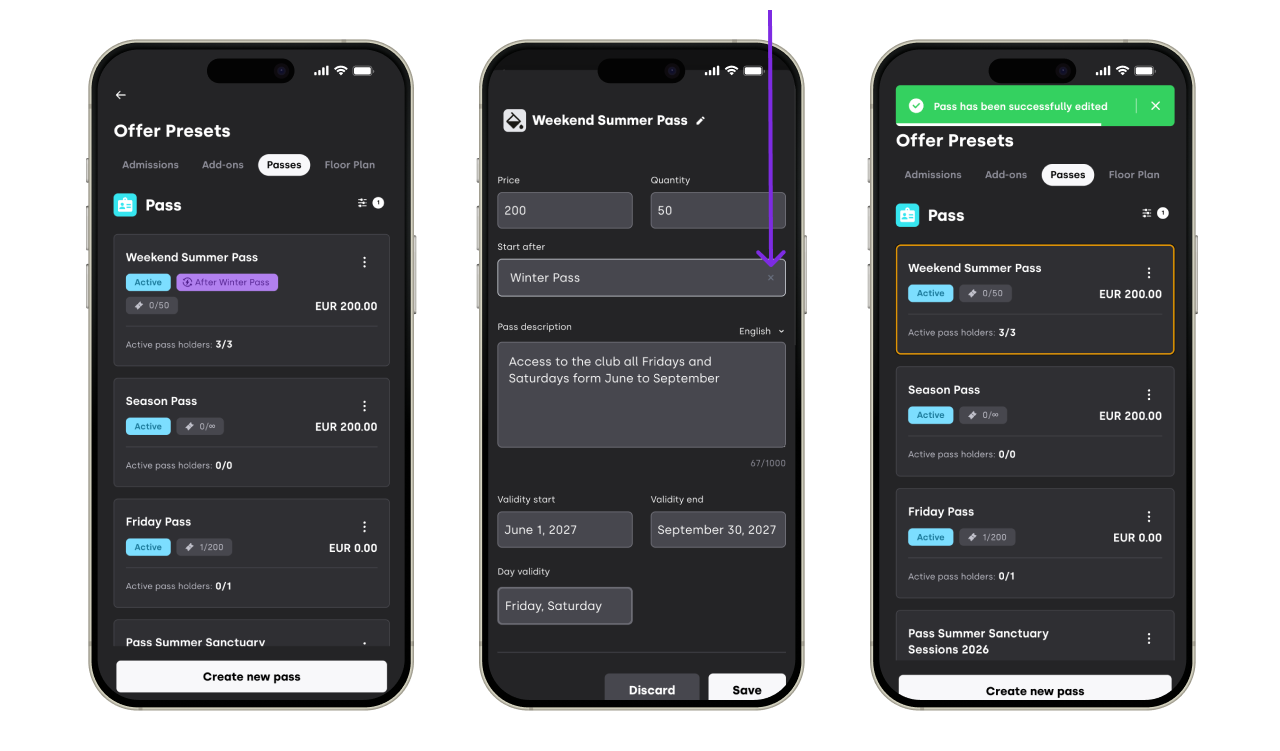
Le pass reviendra au comportement de vente standard (disponible dès que la date de début de ses propres ventes est atteinte).
4. Bon à savoir
Presets uniquement — le champ « Start after » est configuré au niveau du Pass Preset. Les passes d’événement héritent de la relation à partir du preset dont elles proviennent.
Chaîne pass-à-pass — les déclencheurs relient uniquement des passes entre elles. Ils ne lient pas des passes à des billets ni des billets à des passes.
La libération est automatique — une fois le pass déclencheur épuisé, le pass suivant devient disponible pour les clients sans action manuelle.
Si vous avez d’autres questions, contactez support@xceed.me