
Comment créer et envoyer des invitations
Utilisez des invitations lorsque vous souhaitez un accès contrôlé des invités sans publier un lien public. Dans XCEED Pro, vous pouvez créer différents types d’invitations (par exemple VIP, Sponsor) et les envoyer individuellement ou par lot.
1. Permissions
Les invitations ne sont disponibles que pour les Directeurs/Organisateurs d’un événement. Promoteurs et Chefs d’équipe ne peuvent pas créer ou envoyer des invitations.
Les invitations ne sont pas visibles sur les liens publics.
2. Créer des Presets d’invitation
Les presets d’invitation fonctionnent comme une liste d’invités ou un modèle de billet : vous définissez le nom, la description et les informations que l’invité doit fournir.
Dans XCEED Pro, allez dans vos Presets et ouvrez l’onglet Invitations.
Utilisez le preset par défaut (déjà créé pour vous) ou modifiez-le pour l’adapter à vos besoins.
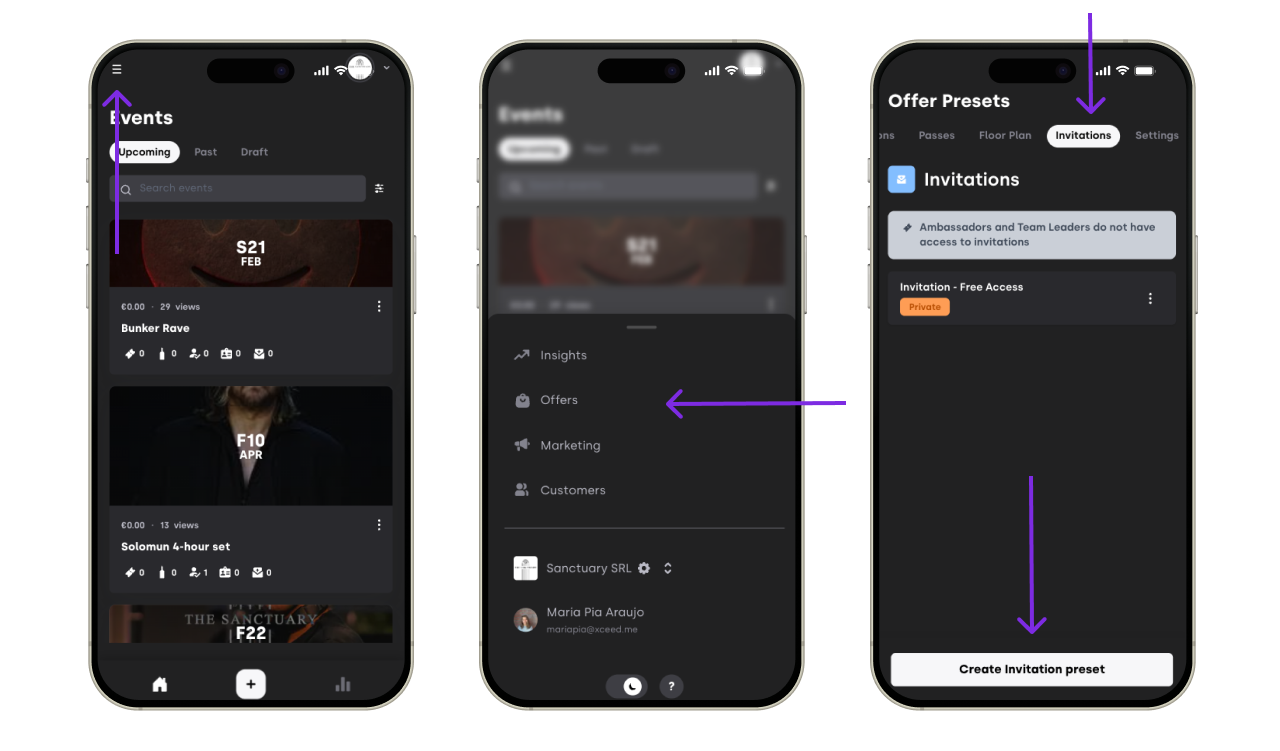
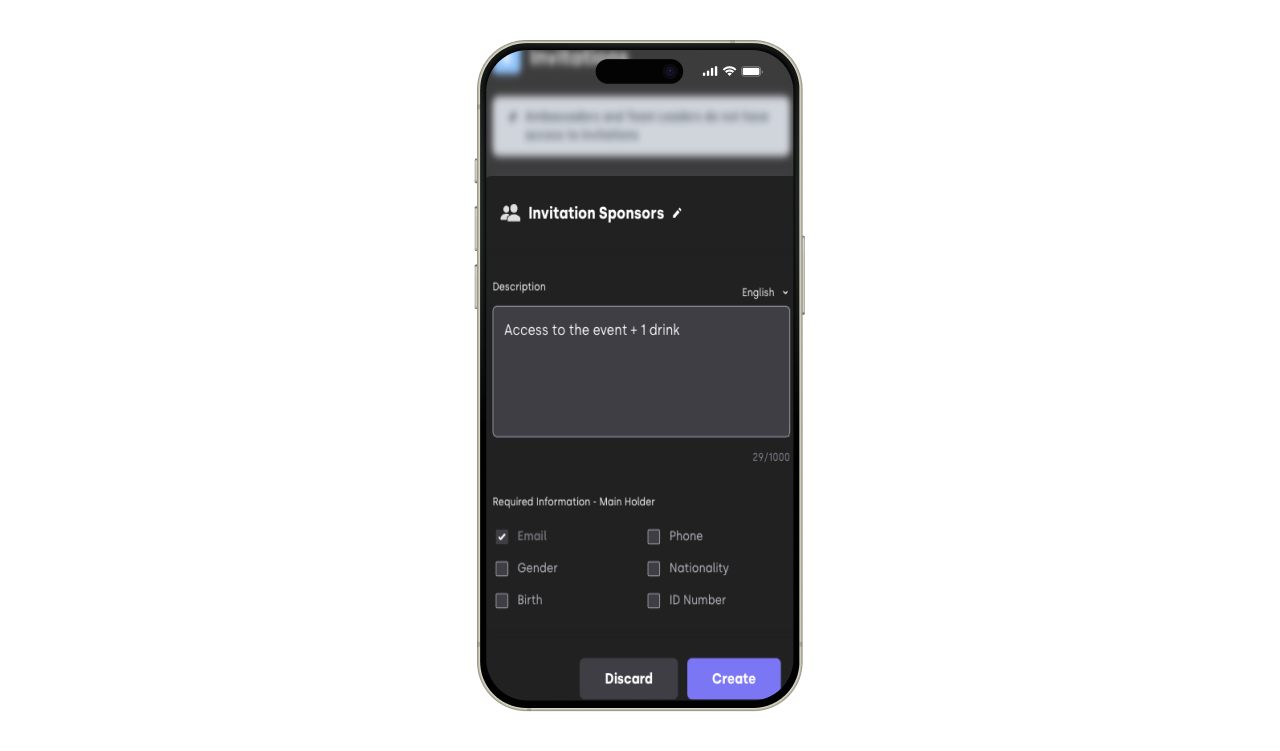
Cliquer sur Créer un preset d’invitation et le configurer comme vous le feriez pour une liste d’invités ou un billet :
Nom de l’invitation
Description
Champs clients obligatoires
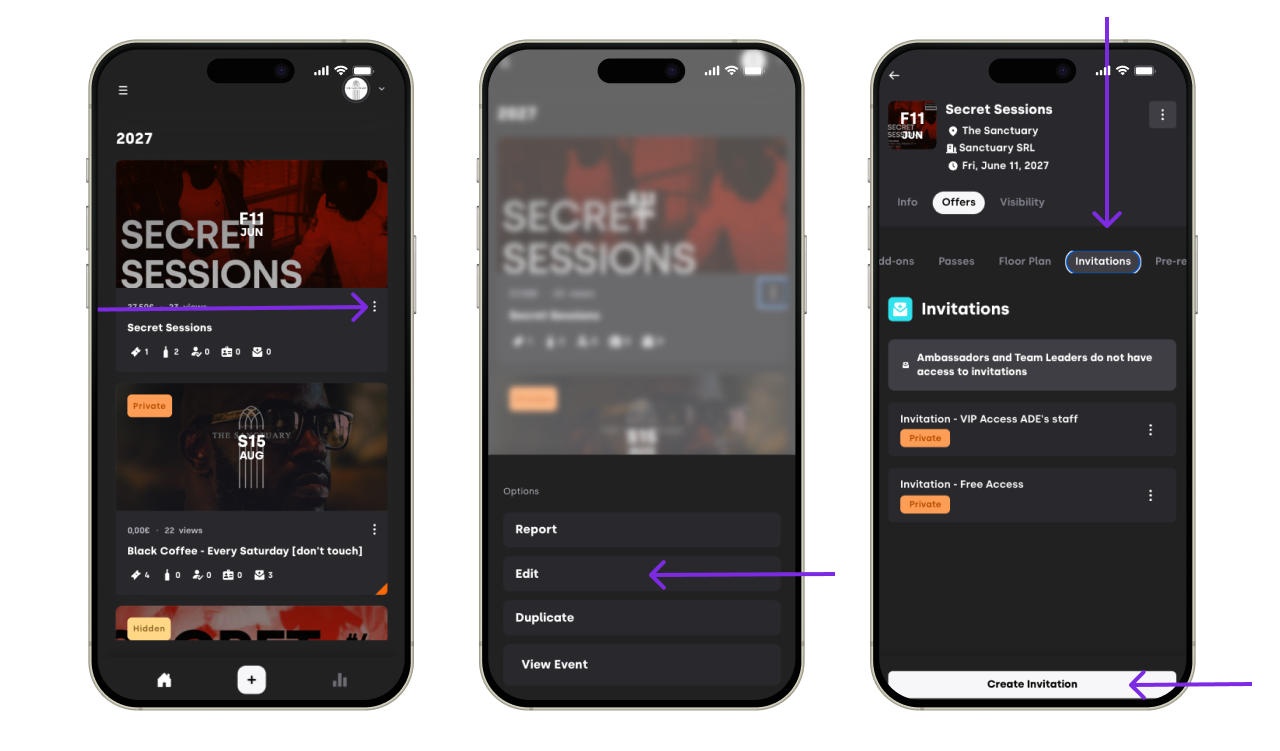
Ajouter ce preset à tout événement où vous souhaitez l’envoyer pour
4.1 En mode édition de votre événement, allez dans l’onglet Invitations
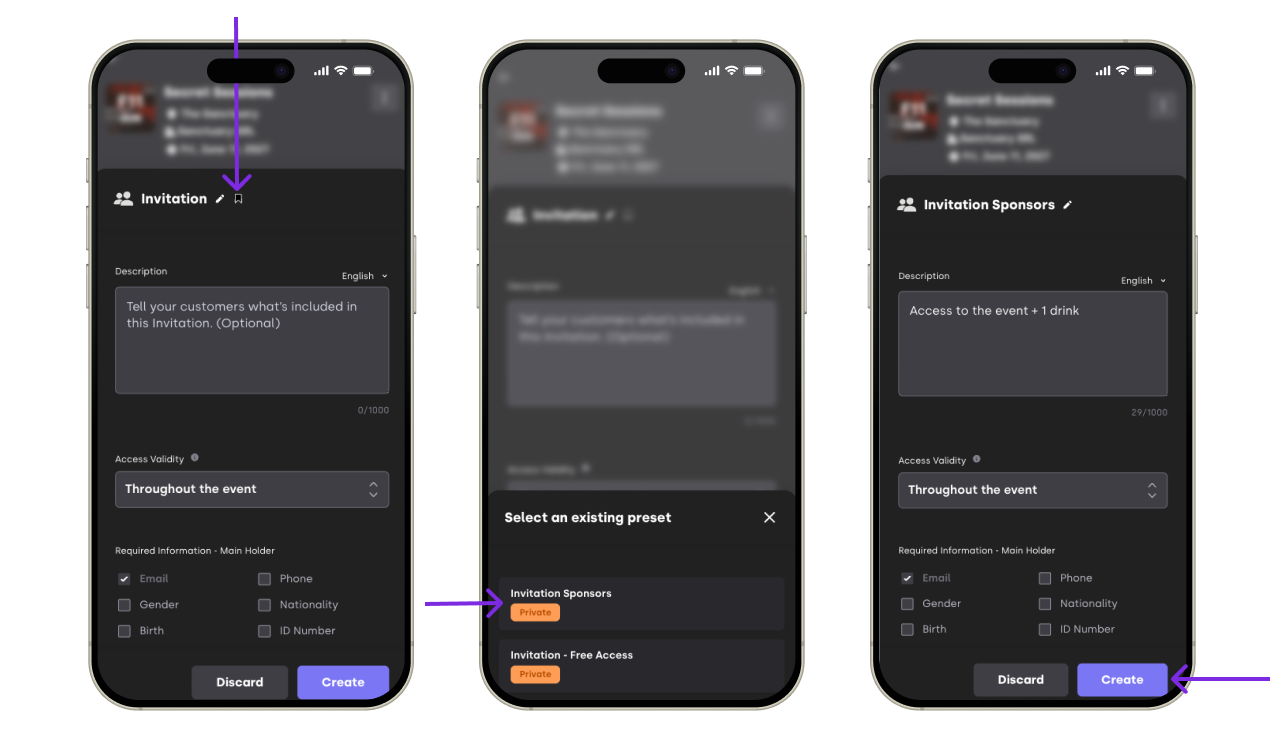
4.2 Sélectionner l’invitation déjà créée dans les presets
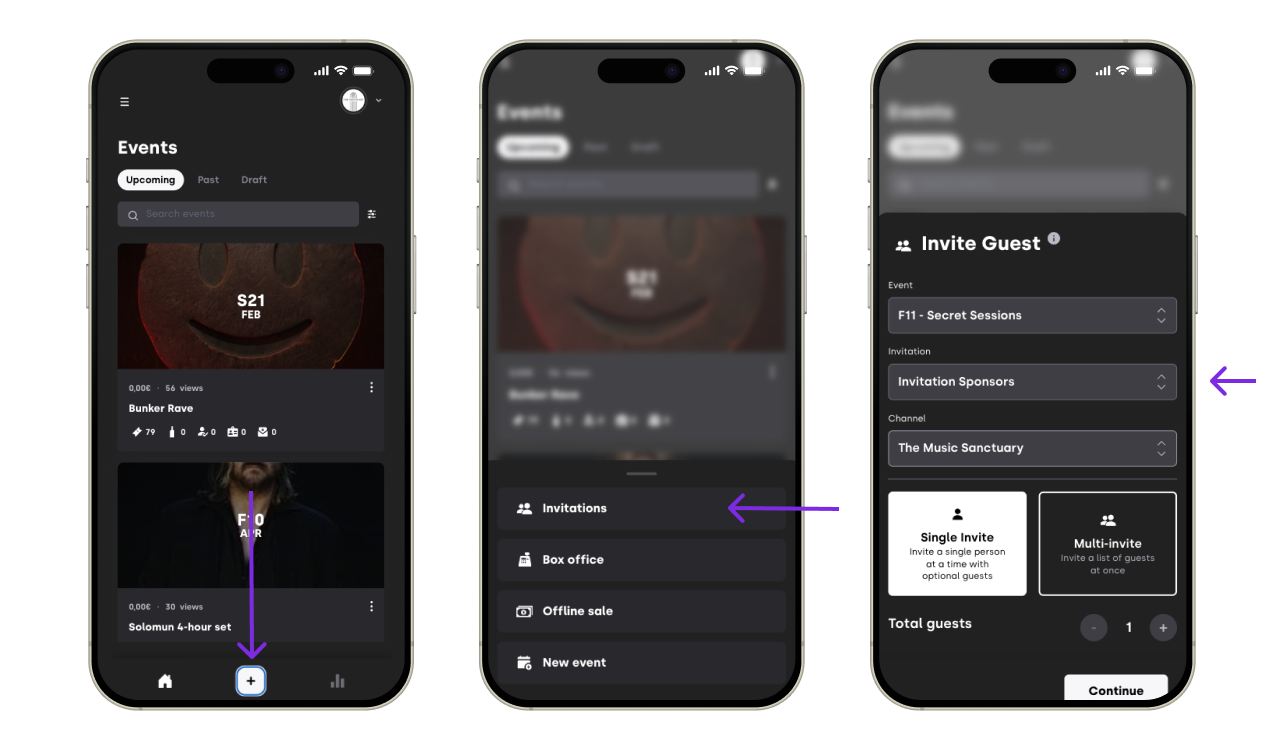
3. Envoyer les invitations depuis XCEED Pro
Retournez à votre page principale XCEED Pro.
Cliquez sur le bouton Action (+ en bas au centre).
Sélectionnez :
L’événement
Le type d’invitation
Le Canal
La quantité d’invitations à générer
3.1 Envoyer une invitation unique
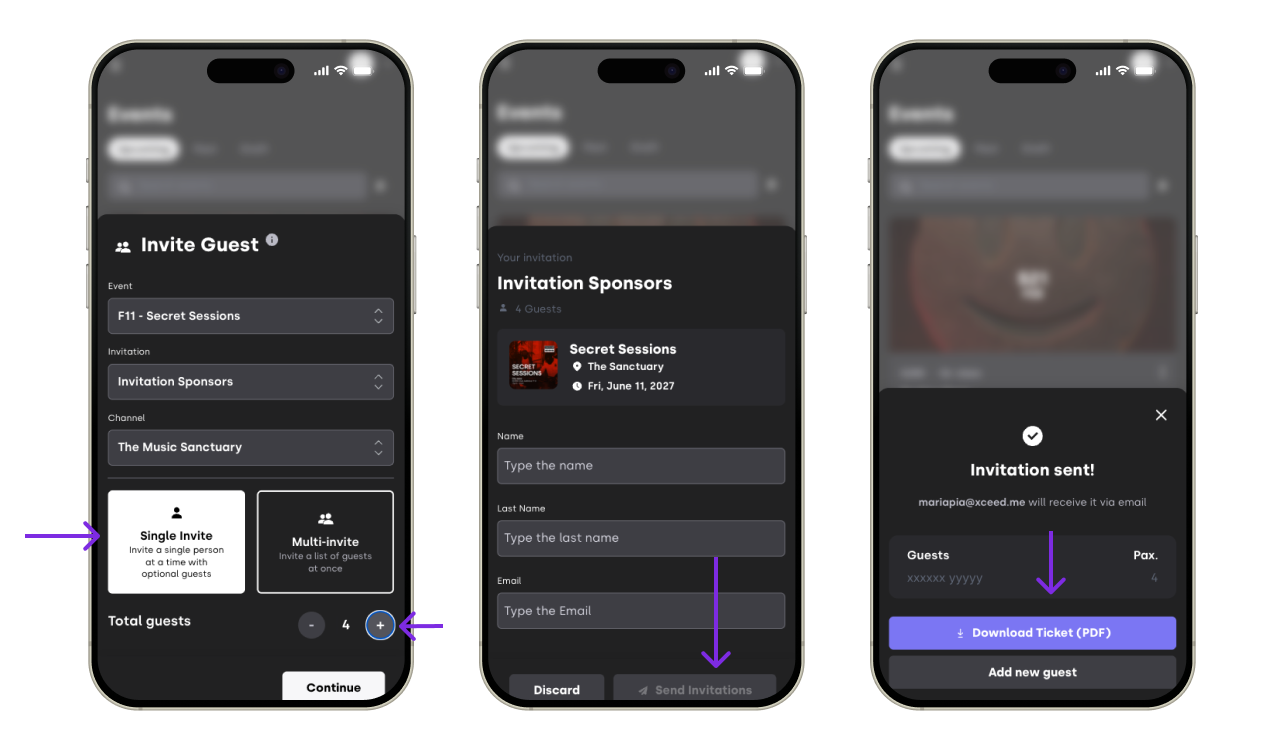
Utilisez ceci lorsque vous invitez une seule personne (optionnellement avec plusieurs entrées sous le même nom).
Choisir Invitation unique.
Si vous avez besoin de plusieurs invitations pour la même personne, utilisez le bouton plus (+) pour augmenter la quantité.
Remplissez les détails requis.
Choisissez comment la livrer :
Envoyer par e-mail directement, ou
Télécharger le PDF et l’envoyer par WhatsApp (ou toute autre méthode).
3.2 Envoyer plusieurs invitations en une seule fois
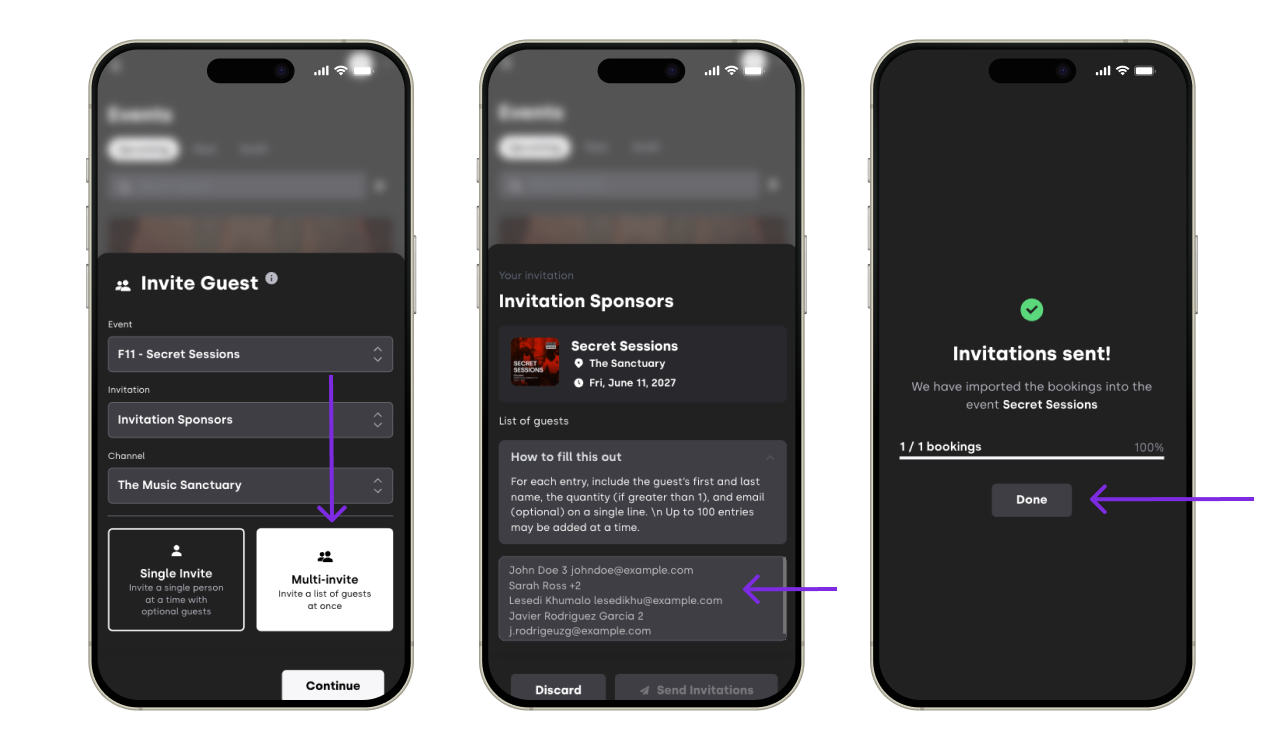
Utilisez ceci lorsque vous souhaitez créer des invitations pour différentes personnes en même temps.
Choisir Multi-invite.
Dans la zone de texte, ajouter une invitation par ligne, en utilisant l’un de ces formats :
Nom (obligatoire)
Exemple :Xxxxx Yyyyy→ crée 1 invitationNom + quantité
Exemple :Xxxxx Yyyyy 3→ crée 3 invitationsNom + “+quantité”
Exemple :Xxxxx Yyyyy +4→ crée 5 invitationsNom + e-mail (la quantité peut être incluse ou non)
Exemple :Xxxxx Yyyyy xxxxx@xceed.me→ crée 1 invitation et l’envoie à cet e-mail
Cliquez sur sauvegarder
3.2.1. Si vous n’avez pas ajouté d’e-mail
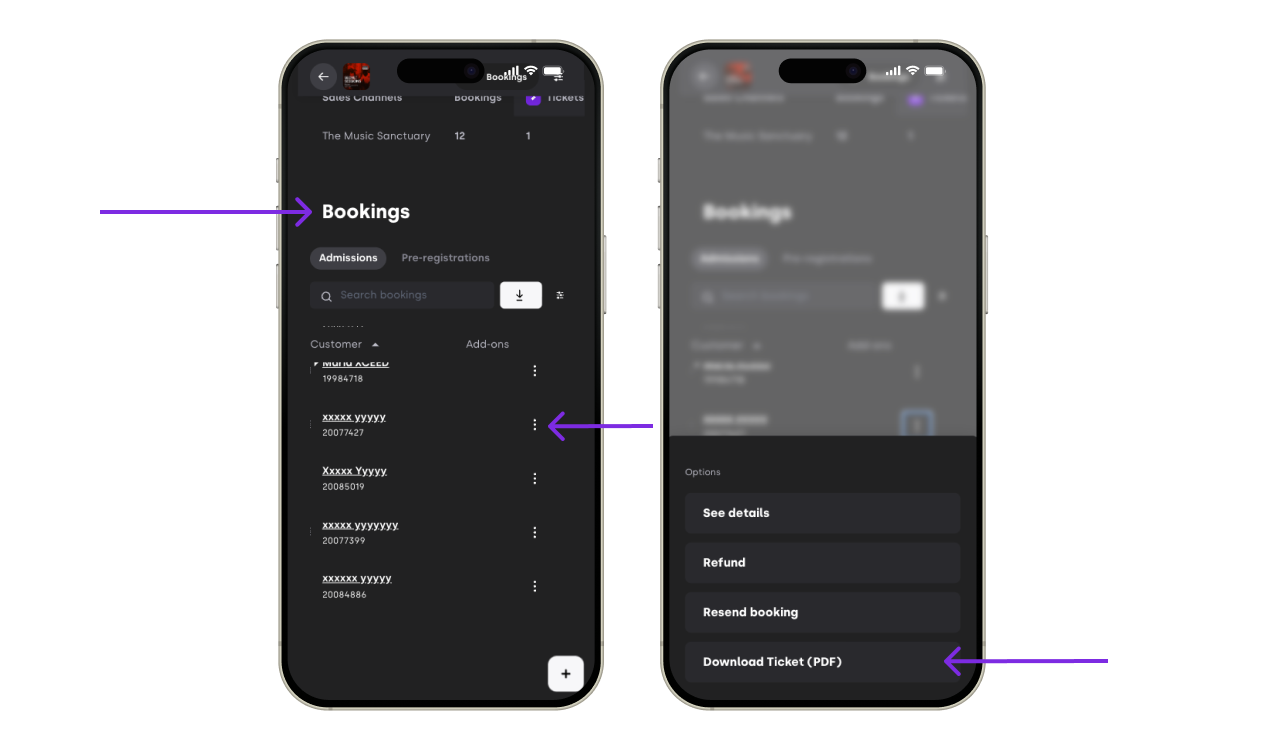
Si aucun e-mail n’a été inclus, vous pouvez encore :
Télécharger plus tard le PDF de l’invitation depuis votre liste de clients et l’envoyer manuellement, ou
Demander à l’invité de donner son nom à l’entrée.
Si vous avez d’autres questions consultez notre page FAQ (https://support.xceed.me/en/collections/747037-help-center-organizers) ou contactez support@xceed.me