
Panoramica Interattiva della Planimetria
Trasforma la disposizione del tuo locale in una mappa interattiva che i tuoi clienti possono sfogliare e prenotare — tavoli, sezioni, servizio bottiglie, zone VIP, l’intera sala.
Le planimetrie ti permettono di disegnare il tuo locale una sola volta e riutilizzarlo per ogni evento. I clienti vedono il tuo spazio reale, selezionano il posto o l’area esatta che desiderano e procedono al pagamento. Tu mantieni il controllo su cosa è in vendita dove, come ogni punto può essere selezionato e quali cambiamenti diventano effettivi.
Cosa puoi fare
Progetta visivamente il tuo spazio — Carica un’immagine del piano, individua le aree, posiziona gli elementi di seating dove appartengono
Vendi direttamente dalla mappa — Assegna biglietti, servizio bottiglie o qualsiasi offerta a posti specifici o a interi gruppi
Riutilizza per eventi diversi — Salva una disposizione una volta come Preset e applicala a ogni evento nel locale
Inoltra aggiornamenti in modo sicuro — Auto-salvataggio durante l’editing, poi pubblica le modifiche solo agli eventi che scegli
Proteggi le vendite esistenti — Qualsiasi vendita già effettuata resta bloccata così non interrompi la prenotazione di un cliente
Concetti chiave
Planimetria — La mappa interattiva del tuo locale. Ha un’immagine di sfondo (la tua disposizione reale) più tutto ciò che disegni sopra
Area — Una regione del locale con un nome (per esempio "VIP", "Terrace", "Prima fila"). I clienti vedono il nome dell’area e possono sfogliare i posti al suo interno
Elemento di seating — Un singolo elemento sulla mappa: un tavolo, una cabina, una sezione. Ognuno può avere un’offerta assegnata
Gruppo — Due o più elementi di seating raggruppati insieme in modo da condividere un’unica offerta e comportarsi come un’unità prenotabile
Comportamento di selezione — Come i clienti scelgono sulla mappa: selezionare un posto specifico, o l’area/gruppo solo
Preset — Una pianta riutilizzabile che puoi applicare a molti eventi. Modificala una volta, invia aggiornamenti agli eventi che la usano
Design Mode vs Offers Mode — Due spazi di lavoro all’interno dell’editor: Design è per modellare la disposizione, Offers è per assegnare cosa è in vendita
Le due modalità
L’editor ha due modalità, e puoi passare da una all’altra dalla barra di azione in basso.
Design Mode
Qui costruisci la disposizione. Aggiungi Aree disegnandole sull’immagine, posiziona al loro interno gli elementi di seating, raggruppa i posti, colorali, ruotali, rinominandoli. Tutto qui riguarda forma e struttura.

Offers Mode
Una volta che la tua disposizione è pronta, passa a Offers Mode per collegarla alle tue offerte. Trascina un biglietto o un servizio bottiglie su un elemento di seating, sostituiscilo, disassocia, o imposta se i clienti possono scegliere quel posto specifico o solo l’area nel suo insieme.
La prima volta che entri in ogni modalità, appare un breve popup di benvenuto che spiega cosa è disponibile. Puoi chiuderlo definitivamente con Non mostrarlo più.

Dove trovare le Planimetrie
Ci sono due modi per accedere all’editor:
Da un evento — Apri l’evento, vai alla scheda Offers, e crea o apri la planimetria lì. Le planimetrie create in questo modo appartengono a quel singolo evento
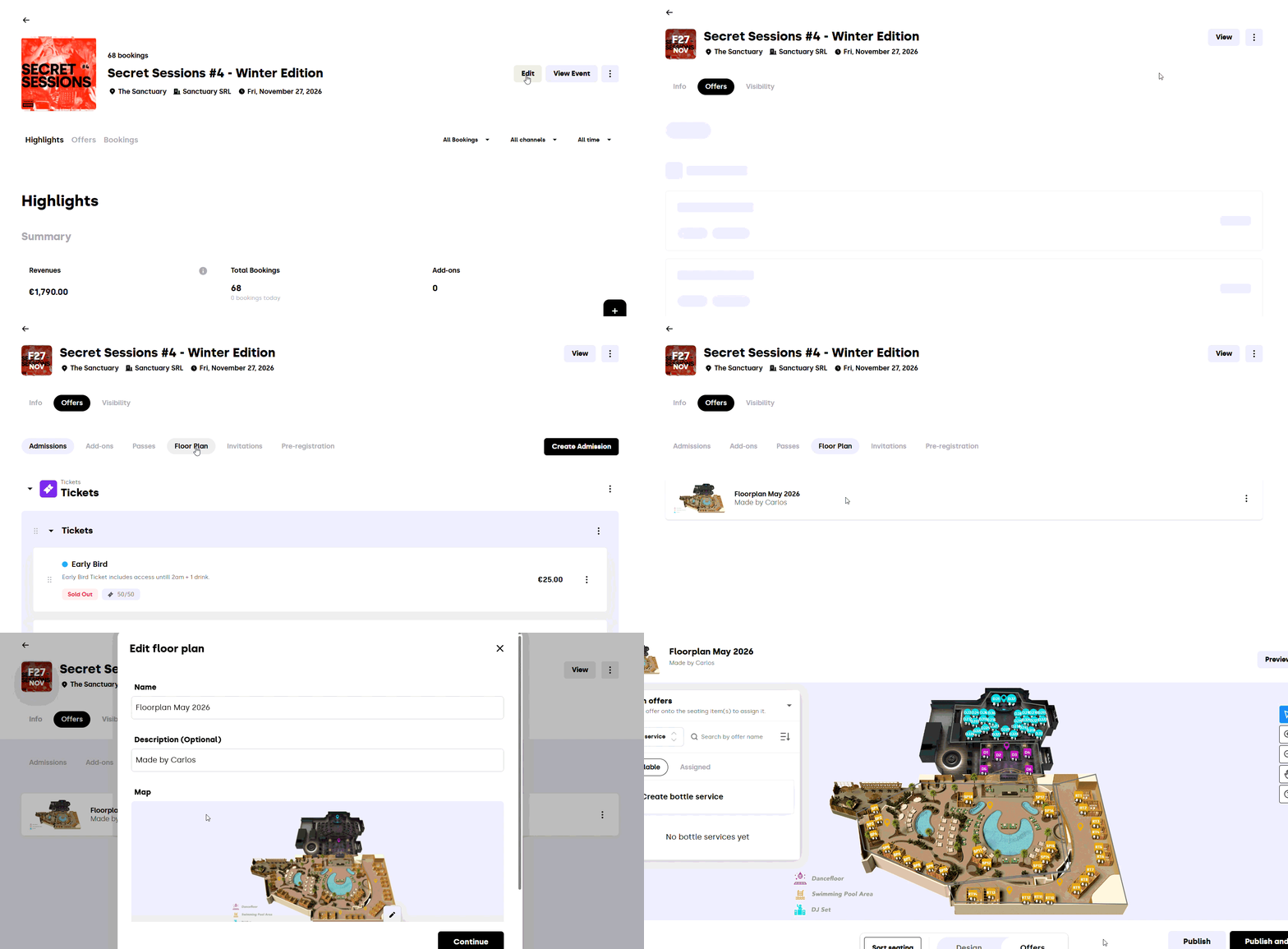
Dagli Preset — Vai su Offers preset > Floor plan presets. Le planimetrie create qui sono Presets, il che significa che puoi riutilizzarle in più eventi e modificarle in un unico posto
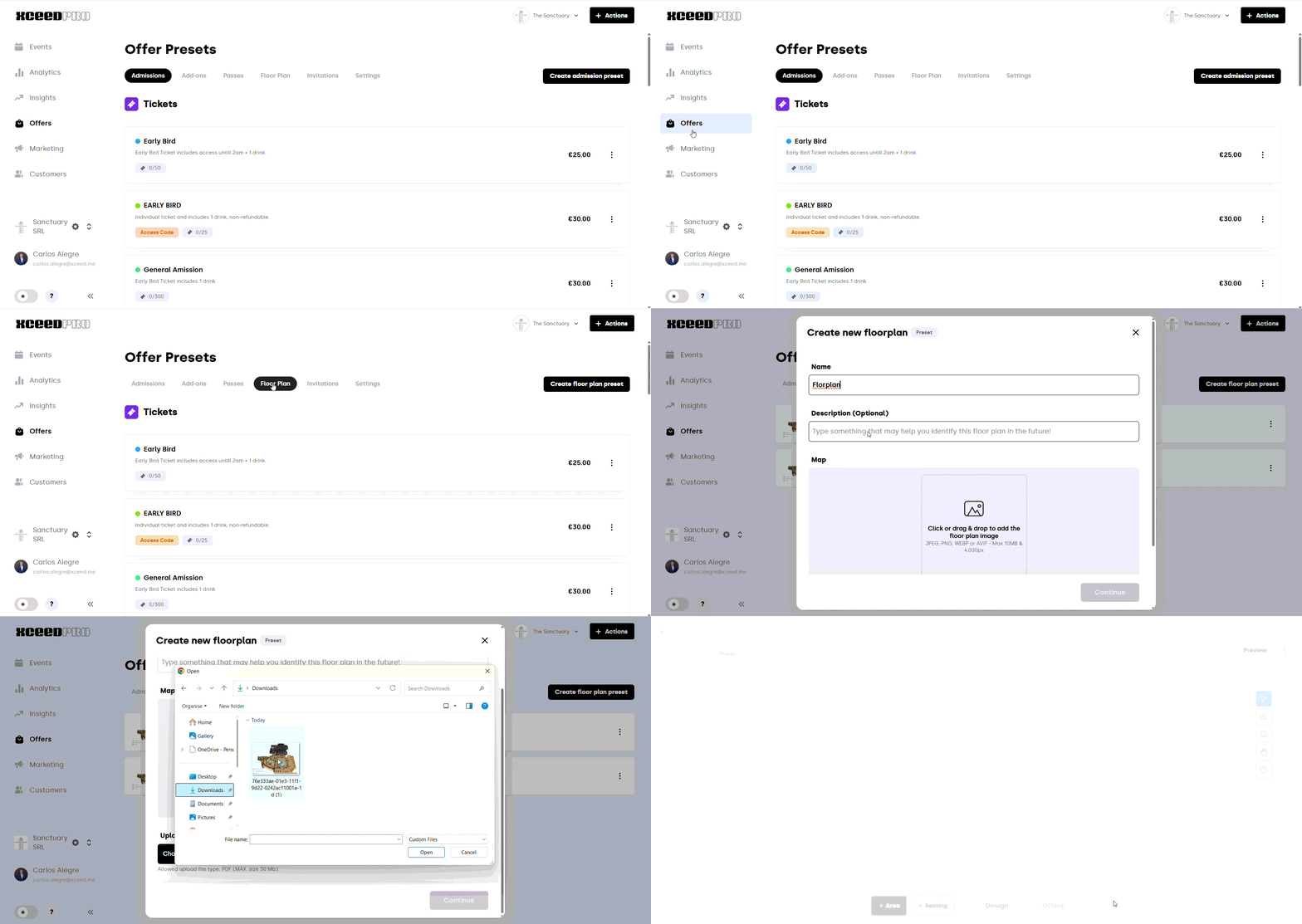
Saprai di lavorare su un Preset quando vedrai il badge Preset nell’intestazione.
Cosa vedono i clienti
Quando un cliente apre il tuo evento su xceed.me e l’evento ha una planimetria, ottiene un’anteprima interattiva che può espandere a schermo intero. Da lì può ingrandire le aree, sfogliare i posti e scegliere esattamente ciò che desidera prima di andare al checkout. Il modo in cui scelgono — posto specifico o solo area — dipende dal comportamento di selezione impostato in Offers Mode.
Da sapere
Auto-salvataggio sempre attivo — Mentre modifichi, ogni cambiamento viene salvato automaticamente. Il piè di pagina mostra Saving… poi All changes saved
I clienti vedono solo le modifiche pubblicate — L’auto-salvataggio protegge il tuo lavoro, ma i clienti non vedranno le tue modifiche finché non premi Publish e scegli a quali eventi inviarle
Gli abbozzi si aggiornano automaticamente — Quando modifichi un Preset, ogni evento ancora in bozza acquisisce automaticamente le modifiche. Solo gli eventi pubblicati necessitano di una pubblicazione esplicita
Un editor alla volta — Se un collega sta modificando lo stesso planimetria, vedrai una bandiera Floor plan locked. Attendi che abbiano finito
I posti venduti sono protetti — Qualsiasi vendita attiva non può essere eliminata, scompaginata o privata della sua offerta. L’editor ti dirà esattamente quali eventi sono interessati prima di qualsiasi azione che potrebbe riguardarli
Se hai altre domande, contatta support@xceed.me