
Come creare un Floorplan
Avvia una nuova pianta del locale in un paio di clic — assegnale un nome, carica l’immagine del tuo venue e sei nell’editor pronto a modellarla.
Una pianta del livello inizia come una tela vuota con l’immagine del tuo venue come sfondo. Da lì aggiungerai aree e elementi di seating in Modalità Design e assegnerai offerte in Modalità Offerte. Questo articolo copre solo il primo passaggio: creare la pianta e impostare correttamente i metadati.
Come Funziona
È possibile creare una pianta del piano in due modi:
Da un evento — la pianta appartiene solo a quel singolo evento
Da preset di piante — la pianta diventa un Preset che puoi utilizzare in più eventi
Il modello è lo stesso in entrambi i casi. L’unica differenza è il tag Preset, che viene aggiunto automaticamente quando si crea dalla sezione dei preset.
Crea una Floorplan Da un Evento
Apri l’Evento e vai alla scheda Offerte
Nella sezione Floor plan, clicca su Crea nuova floor plan
Compila la finestra modale (vedi i campi qui sotto)
Clicca su Continua
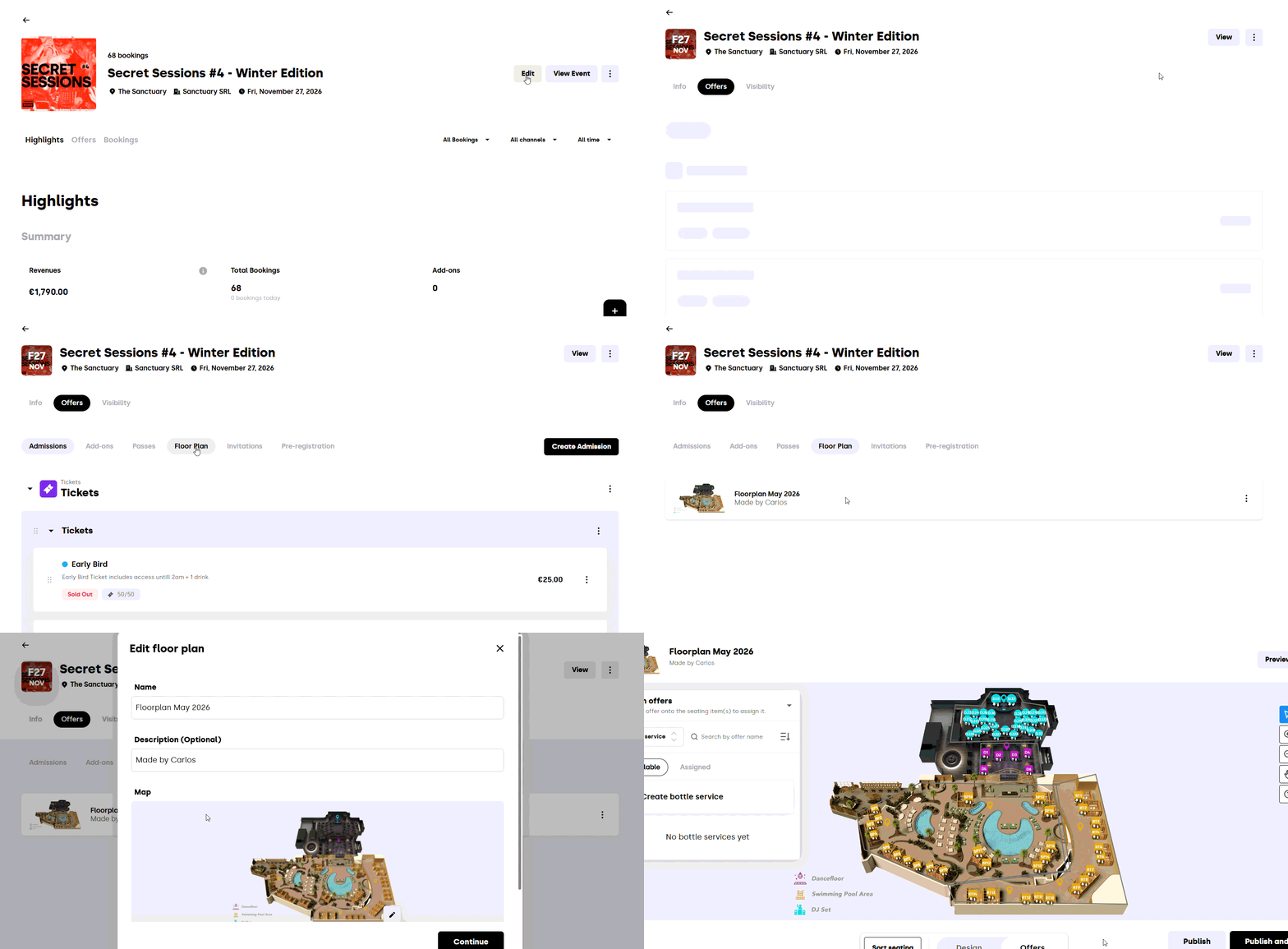
Verrai reindirizzato a Modalità Design, con un toast di conferma che indica che la pianta è stata creata. La prima volta che accedi lì, una finestra popup Benvenuto in Design Mode ti guida attraverso le basi.
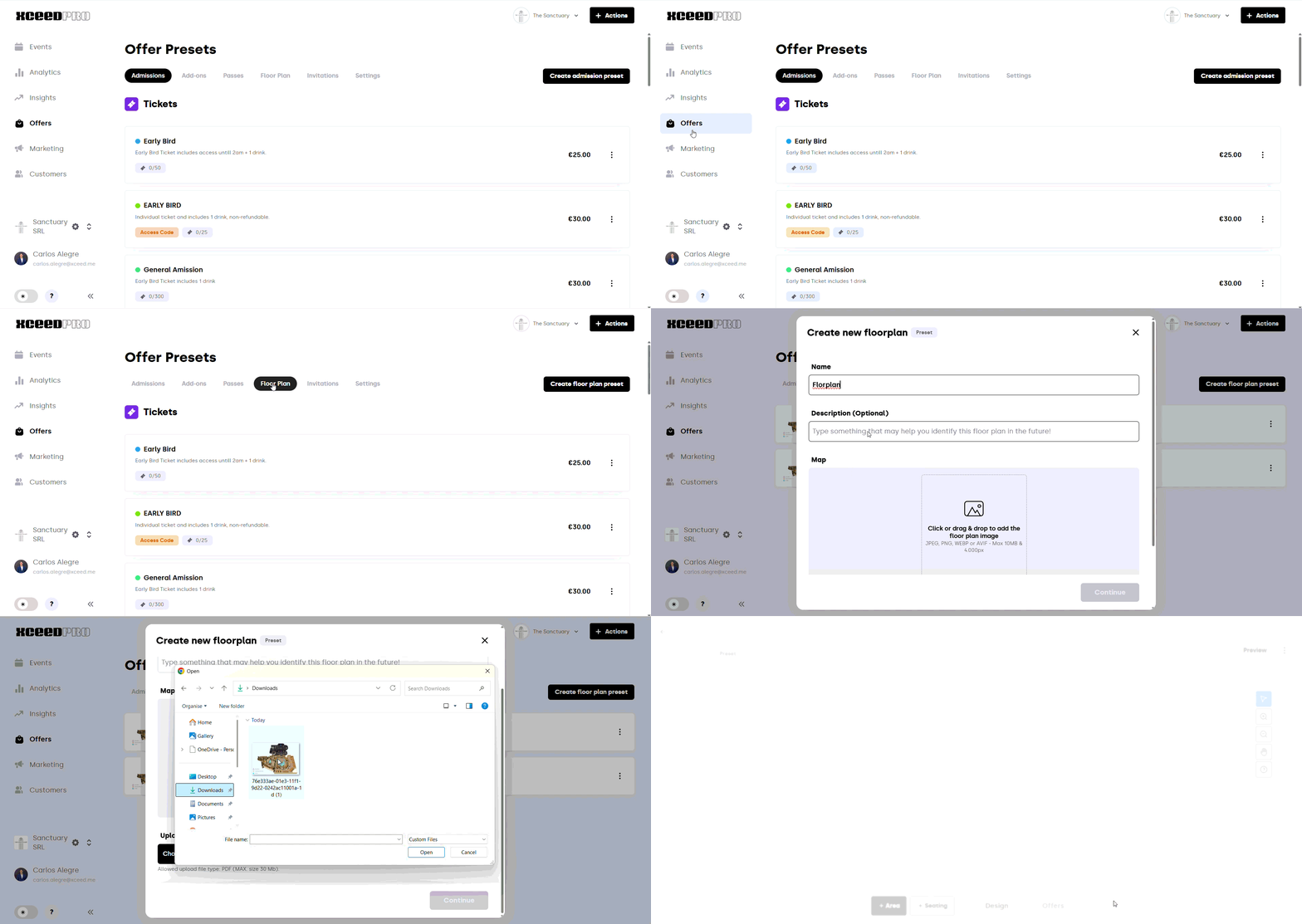
Crea una Floorplan come Preset
Vai a Offerte preset > Preset di floor plan
Clicca su Crea nuova floor plan
Compila la finestra modale
Clicca su Continua
La floor plan si apre in Modalità Design con la badge Preset nell’intestazione.
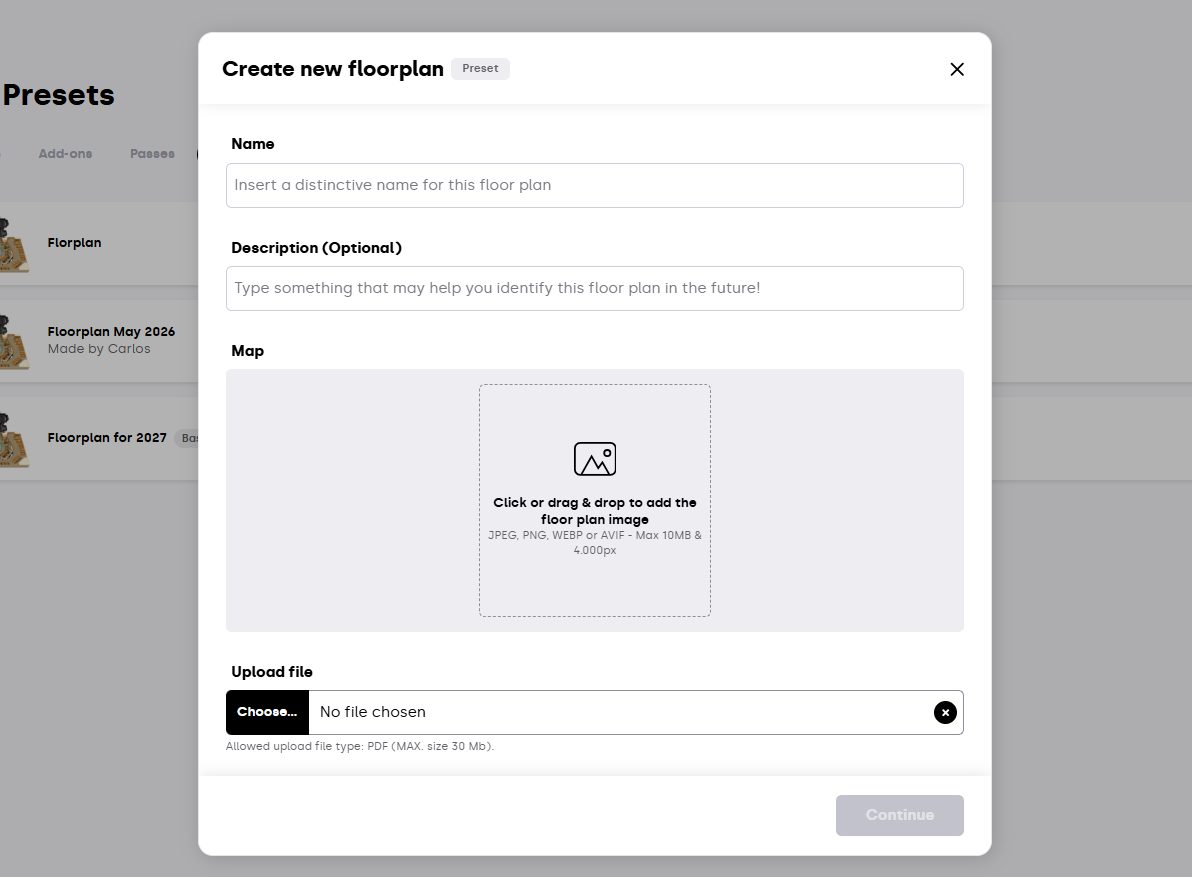
Cosa va nella Finestra Modale
Nome(obbligatorio) — Nome interno usato per identificare questa floor plan. I clienti non lo vedono
Descrizione(opzionale) — Nota interna per aiutare te e il tuo team a ricordare a cosa serve questa floor plan. Anche i clienti non la vedono
Immagine(obbligatorio) — L’immagine di sfondo della floor plan. JPG o PNG, fino a 10 MB e 4000 px sul lato più lungo
Menu PDF(opzionale) — Un PDF scaricabile che i clienti possono aprire dalla floor plan, tipicamente usato per i menu delle bottiglie
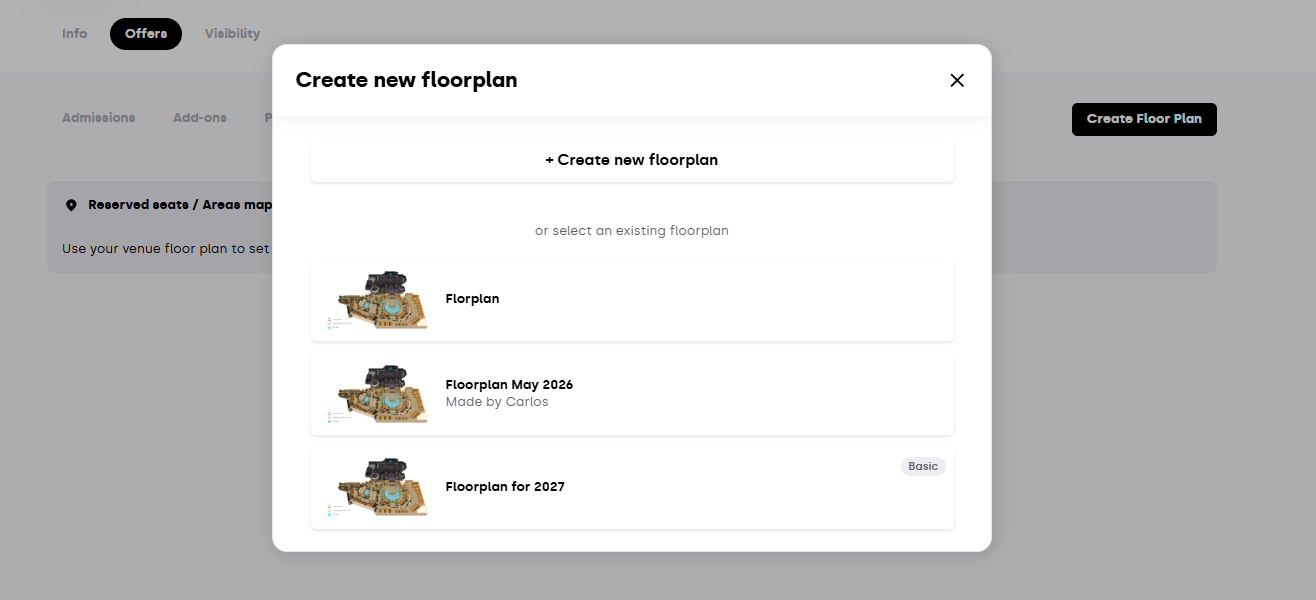
Se stai creando da una Preset esistente, vedrai anche un elenco di preset disponibili sotto o seleziona una floor plan esistente — scegliere uno ne crea una nuova basata sul layout del Preset, pronta per essere personalizzata per l’evento
Modifica i dettagli della Floorplan più tardi
Devi cambiare il nome, cambiare l’immagine o caricare un nuovo PDF dopo l’import?
Apri la floor plan
Dalla intestazione, clicca sul menu a tre puntini
Scegli Modifica floor plan
Aggiorna i campi e salva

L’upload dell’immagine mostra uno stato di caricamento breve nell’anteprima dell’intestazione mentre elabora.
L’Intestazione Dopo la Creazione
Una volta creata la tua floor plan, l’intestazione dell’editor ti mostra tutto a colpo d’occhio:
Anteprima dell’immagine della floor plan
Nome e descrizione
Tag che mostrano se si tratta di un Preset, insieme al numero di eventi attivi e eventi in bozza che lo utilizzano (cliccali per aprire la relativo cassetto degli eventi)
Pulsante Anteprima — vedi la floor plan esattamente come la vedrebbe un cliente
Menu a tre puntini — Modifica, Duplica o Elimina
Sotto l’intestazione, la barra delle azioni in basso ti dà i controlli per effettivamente costruire il layout: Aggiungi area, Aggiungi elemento di seating, e la modalità Design / Offerte.
Da Sapere
Nome e descrizione sono privati — sono solo per il tuo team. I nomi che i clienti vedono effettivamente sono i Nomi delle Aree che crei più avanti in Modalità Design
Una immagine per floor plan — puoi cambiarla tramite Modifica floor plan, ma il layout che hai disegnato (aree, elementi di seating) resta in primo piano, quindi cerca di definire l’immagine in anticipo
Il Menu PDF è pubblico — se ne carichi uno, i clienti potranno scaricarlo dalla vista della floor plan, quindi assicurati che sia il file corretto
I Presets sono riutilizzabili, i floor plan per singolo evento non lo sono — se intendi usare la stessa disposizione per più eventi, creala fin dall’inizio come Preset. Non puoi convertire una floor plan per singolo evento in Preset in seguito
Il popup di benvenuto appare una volta per modalità — seleziona Non mostrarlo più se hai sicurezza, oppure lascialo attivo per i nuovi collaboratori
Se hai altre domande, contatta support@xceed.me