
Costruisci la planimetria in Modalità Progettazione
Disegna la forma della tua sede: Delimita le aree che i clienti vedranno, aggiungi tavoli e sezioni, e modifica ciascuna finché non corrisponde alla stanza reale.
Modalità Progettazione è la prima metà dell'editor. È dove trasformi un'immagine in una disposizione interattiva — aggiungendo aree, posizionando elementi di seating, nominando e colorando, spostandoli. Rimani in Modalità Progettazione finché la disposizione non è pronta; poi passi a Modalità Offerte per iniziare a vendere da lì.
Lo Spazio di Lavoro della Modalità Progettazione
Quando apri una planimetria, entro in Modalità Progettazione. Vedrai:
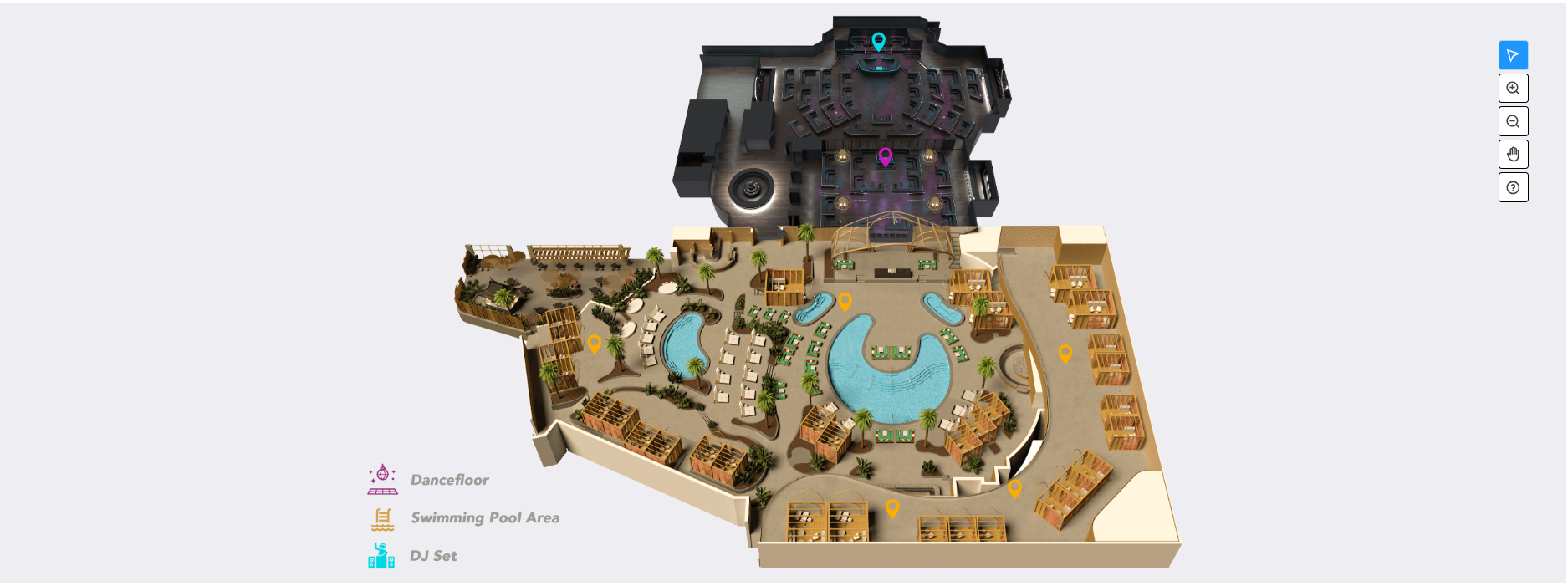
La mappa — la tua immagine della planimetria, pronta per essere disegnata. Puoi spostare trascinando e inquadrare con i pulsanti della barra degli strumenti o con gesti di pizzico
La barra di azione in basso — Aggiungi area, Aggiungi elemento di seating, e il switch di modalità Progettazione / Offerte

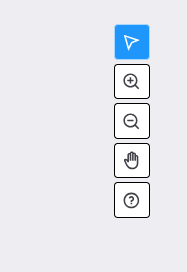
La barra degli strumenti laterale — strumenti di disegno (attivi quando aggiungi o modifichi un'area), pan, zoom, annulla, elimina forma, e un pulsante Aiuto che apre la legenda delle icone
Il piè di pagina — stato di auto-salvataggio (Salvataggio in corso…, Tutte le modifiche salvate, o Auto-salvataggio fallito) e i pulsanti Pubblica / Pubblica ed esci

La prima volta che entri in Modalità Progettazione, un popup Benvenuto in Modalità Progettazione spiega le basi. Chiudilo con Capito, iniziamo! o seleziona Non mostrarlo più.
Aggiungi un’Area
Le aree sono le regioni nominate della tua sede (VIP, Terrazza, Primo Filone…). Il nome dell'area è pubblico — i clienti lo vedono quando sfogliano i posti a sedere.
Clicca Aggiungi area nella barra di azione in basso
Inserisci il Nome dell’Area nel modal
Clicca Continua
Di ritorno sulla mappa, clicca i punti attorno all’area per delinearne la forma. Una notifica in alto ti ricorda: “Clicca per aggiungere punti — finisci sul primo punto per chiudere l’area.”
Clicca di nuovo sul primo punto per chiudere il poligono
Clicca Salva area
Bisogna ricominciare? Usa Annulla ultimo punto nella barra laterale, oppure clicca Elimina forma per cancellare il contorno e ricominciare a disegnare (il nome dell’area resta). Premi Annulla per scartare l’intera area — ti verrà chiesto di confermare con SCARTA modifiche?.
Osserva l’avviso di sovrapposizione — se il tuo poligono attraversa un’area esistente o si trova troppo vicino a un elemento di seating, vedrai "Cannot close area shape". Regola i punti per dare un po’ di spazio a tutto.
Modifica, Rinomina o Elimina un’Area
Clicca su un’area sulla mappa. Apparirà un tooltip con queste azioni:
Aggiungi seating — apre il modal per aggiungere seating già precompilato con questa area
Rinomina area — cambia il nome pubblico
Modifica forma — torna in modalità disegno per regolare il poligono
Elimina — apre il modal Elimina questa area?
Eliminare un’area elimina anche tutti gli elementi di seating al suo interno. Se alcuni di questi elementi hanno vendite attive, il modal elenca gli eventi interessati e spiega esattamente cosa resta bloccato.
Aggiungi Elementi di seating
Gli elementi di seating sono i tavoli, le sezioni o i posti che i clienti possono selezionare sulla mappa.
Clicca Aggiungi seating nella barra di azione in basso (o dall’tooltip dell’area)
Compila il modal:
Area(opzionale) — a quale area appartengono questi elementi
Quantità — quante crearne in una volta
Prefisso del nome(opzionale, massimo 2 caratteri) + Inizia da — assegna automaticamente nomi come FR12, FR13, FR14…
Forma — Cerchio o Quadro
Colore — scegli dalla tavolozza, usa Scegli colore personalizzato, o usa Scegli dalla Planimetria per campionare un colore direttamente dalla tua immagine
Comportamento di selezione — I clienti possono selezionare elementi di seating specifici (scelgono esattamente quello) oppure I clienti possono selezionare solo aree di seating (scelgono l’area, non un posto specifico)
Coi Add {count} items
I nuovi elementi appaiono impilati sulla mappa. Tracciali per posizionare ciascuno dove appartiene.
Spostare, Ridimensionare, Ruotare, Ricolorare
Clicca un elemento di seating per selezionarlo. Apparirà un tooltip con azioni rapide:
Colore — apri il selettore di colori
Forma — Cerchio o Quadrato
Ruota in avanti / Ruota indietro — 15° per clic
Aumenta dimensione / Riduci dimensione
Rinomina elemento seating — apre Modifica nome elemento seating
Gruppo — appare quando hai selezionato 2+ elementi
Elimina
Per selezionare più elementi contemporaneamente, tieni premuto Shift e fai clic. Una notifica di aiuto ti ricorda la prima volta. Puoi poi applicare azioni a tutti gli elementi selezionati in una sola volta.
Per scegliere un solo posto all'interno di un gruppo, double-click su di esso. (Un solo clic seleziona l'intero gruppo; la notifica di aiuto spiega anche questo.)
Elimina elementi di seating
Elemento singolo: selezionalo, clicca Elimina nel tooltip, conferma.
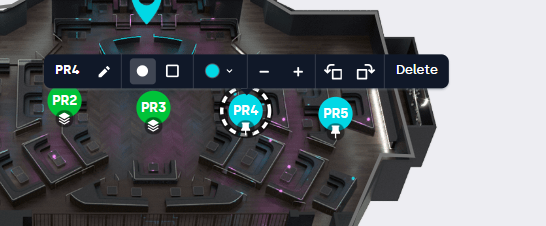
Elementi multipli: fai Shift-click per selezionarli tutti, clicca Elimina, conferma nel modal Elimina elementi di seating? — che mostra quanti stanno per essere eliminati.
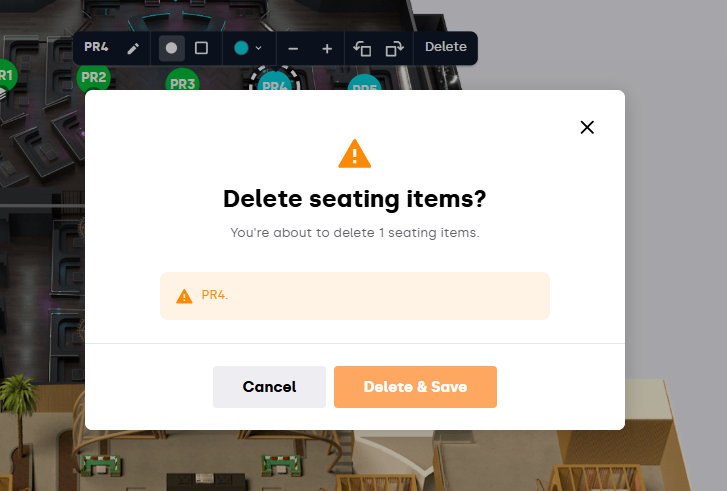
Se uno degli elementi selezionati ha vendite attive, il modal passa a Alcuni elementi di seating non saranno completamente eliminati. Elenca gli eventi interessati e spiega:
Gli elementi saranno rimossi dalla planimetria che stai modificando
Verranno rimossi dagli eventi in cui le loro offerte non sono ancora state vendute
Negli eventi con vendite, gli elementi rimangono visibili e bloccati in modo che le prenotazioni esistenti non vengano andate perse
Il Cassetto Aiuto
Clicca Aiuto nella barra laterale per aprire il cassetto icone degli elementi di seating — una legenda che spiega ogni icona che vedrai sulla mappa: elemento di seating specifico, elemento di seating raggruppato, venduto, privato (codice di accesso/offerte solo importazione), servizio in bottiglia, biglietto. Vale una rapida occhiata prima di iniziare ad assegnare offerte.
Da Sapere
Il nome dell’area è pubblico, anche il nome dell’elemento di seating è pubblico — entrambi compaiono ai clienti, quindi scrivili come vorresti che appaiano nel flusso di prenotazione
Auto-salvataggio sempre attivo — non esiste un pulsante Salva in Modalità Progettazione. Il piè di pagina indica quando le modifiche sono salvate
Il prefisso è limitato a 2 caratteri — utile per etichette brevi come FR (front), VP (VIP), T (tavolo). Combinato con Inizia da, si ottengono automaticamente nomi sequenziali
“Scegli dalla Planimetria” campiona la tua immagine — utile se vuoi che il colore di un posto corrisponda a una sezione reale del tuo locale (ad es. cabine rosse)
Shift+clic per multi-selezione, doppio clic per selezionare da dentro un gruppo — queste sono le due scorciatoie che userai di più. L’editor te le ricorda la prima volta
Elimina forma ≠ Elimina area — Elimina forma rimuove solo il polígono che hai disegnato, mantenendo il nome dell’area e i relativi elementi di seating per poter ridisegnare. Elimina (dall’tooltip dell’area) rimuove l’intera area
Elementi venduti non possono essere eliminati — se provi, l’editor ti dice quali eventi sono interessati e li rimuove solo dove è sicuro farlo
Se hai altre domande, contatta support@xceed.me