
Posti a gruppo
Raggruppa più elementi di seating in modo che condividano una singola offerta e si comportino come un'unica unità prenotabile — perfetto per tavoli, banconi, cabine o qualsiasi gruppo di posti che vanno insieme.
Un gruppo è il modo in cui dici al sistema "questi posti vengono venduti insieme". Una volta che gli elementi sono raggruppati, condividono un'offerta e un comportamento di selezione: i clienti possono o prendere l'intero gruppo come un'unità, o selezionare un posto specifico al suo interno. Il raggruppamento sblocca anche azioni multiple come rinominare ogni posto in un singolo passaggio.
Come Funziona
Selezioni due o più elementi di seating, clicca Raggruppa e scegli come dovrebbe comportarsi il gruppo. Da quel momento in poi, gli elementi appaiono come un'unica unità sulla mappa — stesso colore, unico tooltip, assegnazione offerta unica.
Puoi modificare i nomi del gruppo in blocco, modificare un singolo posto all'interno del gruppo, rimuovere singoli posti dal gruppo o raggruppare tutto. L'editor ti avvisa ogni volta che queste azioni potrebbero influire sulle vendite esistenti.
Elementi di seating raggruppati
In Modalità Design, tieni premuto Shift e fai clic su ogni elemento di seating che vuoi includere (li vedrai tutti evidenziati)
Da uno dei tooltip che compaiono, clicca Raggruppa
Nel modale Raggruppa elementi di seating, imposta:
Comportamento di selezione — scegli I clienti possono selezionare specifici posti oppure I clienti possono selezionare solo aree di seating
Colore — scegli un colore condiviso dalla tavolozza o usa Scegli colore personalizzato
Click Raggruppa {count} elementi
Una notifica di successo conferma che il gruppo è stato creato. Gli elementi ora agiscono come un'unica unità.
Se gli elementi che hai selezionato hanno già un'offerta diversa assegnata e nessuna di queste offerte è stata venduta ancora, l'editor apre prima un modal Le offerte verranno scollegate. Conferma con Disassoccia e raggruppa per rimuovere le offerte in conflitto e creare il gruppo.
Se gli elementi hanno offerte diverse con vendite attive, il raggruppamento è bloccato. Vedi Raggruppamento non possibile spiegando che "Gli elementi di seating possono essere raggruppati solo se condividono la stessa offerta — anche se ci sono vendite."
Spiegazione del Comportamento di Selezione
Questa impostazione controlla come i clienti scelgono un gruppo sulla mappa visibile al cliente:
I clienti possono selezionare specifici posti — i clienti possono approfondire il gruppo e scegliere un posto esatto. Utile per tavoli numerati in cui la posizione del posto conta
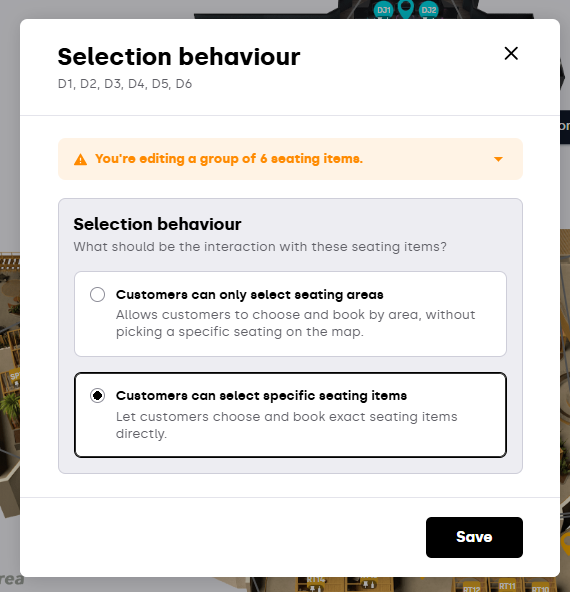
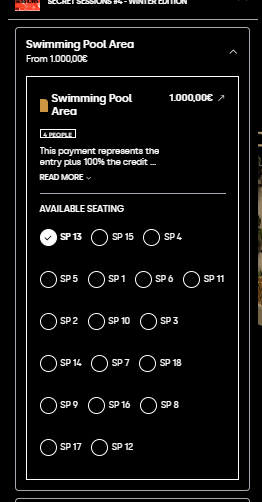
I clienti possono solo selezionare aree di seating — I clienti prendono l'intero gruppo. Non possono scegliere un posto individuale all'interno. Utile per cabine, box o qualsiasi pacchetto venduto come un unico blocco
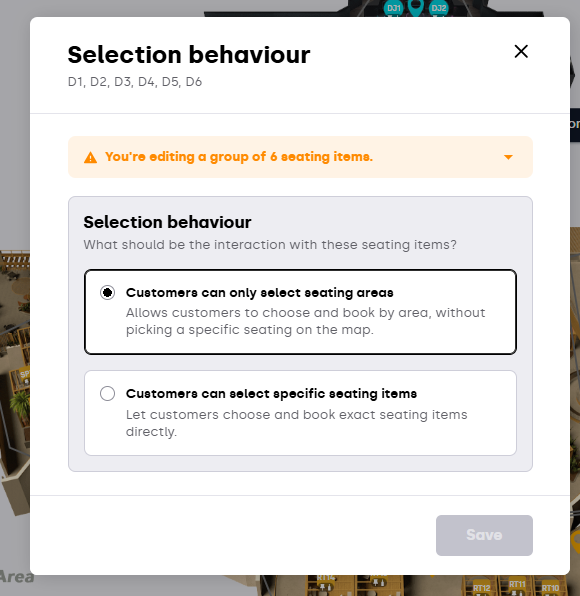
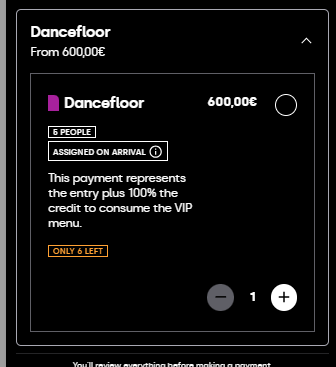
Puoi cambiare questo in qualsiasi momento dalla tooltip del gruppo in entrambe le modalità, o dal drawer dei dettagli dell'elemento di seating in Modalità Offerte.
Rinominare Tutti i Posti in un Gruppo Tutti Insieme
Clicca sul gruppo sulla mappa → appare il tooltip
Clicca Modifica gruppo
Nel modulo Modifica gruppo, imposta:
Prefisso Nome(max 2 caratteri)
Parti da(numero iniziale)
Salva
Ogni posto nel gruppo viene rinominato con il prefisso + numero sequenziale (es. FR12, FR13, FR14…), nell'ordine in cui sono stati aggiunti.
Per rinominare solo un posto all'interno di un gruppo, doppioclicca sul posto (un solo click seleziona l'intero gruppo), quindi clicca Rinomina elemento di seating nel tooltip.
Rimuovere un Posto da un Gruppo
Doppio clic sul posto all'interno del gruppo per selezionarlo specificamente
Dal tooltip, clicca Rimuovi dal gruppo
Conferma nel modal
Cosa accade dopo dipende dallo stato dell'offerta:
Nessuna vendita — il posto viene rimosso dal gruppo immediatamente. Qualsiasi offerta assegnata al gruppo viene automaticamente scollegata da questo posto
Alcuni eventi hanno vendite — il modal elenca quegli eventi. Il posto viene rimosso dal gruppo solo negli eventi in cui non è stato venduto. In eventi con vendite resta raggruppato per proteggere la prenotazione
Tutti gli eventi hanno venduto completamente il gruppo — la rimozione non è possibile. Vedrai "Impossibile rimuovere l'elemento di seating dai gruppi esauriti"
Ungroup
Raggruppare in senso inverso spezza completamente il bundle. I posti tornano indipendenti e qualsiasi offerta assegnata al gruppo viene scollegata (poiché un'offerta può essere collegata solo a un singolo posto o a un singolo gruppo, mai a entrambi).
Seleziona il gruppo sulla mappa
Clicca Ungroup nel tooltip
Esamina il modal Ungroup seating items?
Se nessun evento ha venduto l'offerta del gruppo, l'ungroup avviene immediatamente. Se alcuni eventi hanno vendite, il modal spiega:
Il gruppo viene sgrouppato in eventi senza vendite
Gli elementi venduti rimangono raggruppati in eventi in cui sono già prenotati
Qualsiasi offerta assegnata agli elementi non venduti in quegli eventi viene scollegata
Riceverai un'unica notifica di successo riassuntiva del risultato.
Da sapere
Un gruppo ha una sola offerta — è questo il punto. Se provi a raggruppare elementi che hanno offerte vendute diverse, il raggruppamento è bloccato
Click singolo vs doppio click — click singolo su un elemento raggruppato seleziona l'intero gruppo; doppio click approfondisce un posto specifico. L'editor lo ricorda la prima volta
La protezione delle vendite è sempre attiva — qualsiasi azione che potrebbe interrompere una prenotazione esistente è bloccata o limitata agli eventi in cui è sicuro. I modali indicano sempre quali eventi sono interessati prima di confermare
Colore e comportamento di selezione sono a livello di gruppo — scegli una volta per tutto il gruppo; puoi cambiarli in seguito dalla tooltip del gruppo
Modifica del gruppo rinomina ogni posto — fai attenzione se hai già dato ai posti nomi significativi. La rinomina in blocco sovrascrive tutti loro nel gruppo
Rimuovere un posto da un gruppo ≠ eliminarlo — il posto resta come elemento indipendente senza alcuna offerta assegnata. Per eliminarlo, selezionalo e usa Elimina
Conflitti durante la revisione — se qualcun altro modifica lo stesso gruppo mentre guardi il modal di conferma, vedrai una notifica "modificato mentre stavi rivedendo" e dovrai rivedere l'impatto aggiornato prima di confermare
Se hai altre domande, contatta support@xceed.me