
Assegna offerte ai posti in Offers Mode
Collega i tuoi biglietti e il servizio di bottiglie agli elementi di seating che hai creato in Design Mode — trascina, lascia, sostituisci o dis-associa, tutto while le vendite esistenti rimangono protette.
Offers Mode è la seconda metà dell'editor. Una volta che il layout è pronto, passa qui per decidere cosa è in vendita a ogni posto. Puoi trascinare le offerte direttamente sulla mappa, gestirle da un riquadro laterale, sostituire una offerta con un'altra o rimuoverle — e l'editor ti impedisce di fare qualcosa che possa rompere una prenotazione esistente.
Lo workspace di Offers Mode
Passa da Design a Offers usando l'interruttore nella barra di azione in basso. La prima volta che arrivi, compare una finestra Welcome to Offers Mode che spiega le basi — chiudi con Got it, let's go! o seleziona Don't show it again.
Vedrai:
La mappa — lo stesso layout che hai costruito, ora senza gli strumenti di disegno
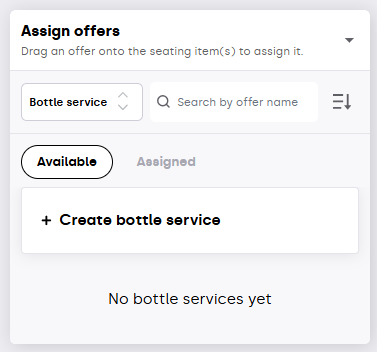
La barra laterale delle Offer — un pannello fluttuante che elenca tutte le tue offerte, filtrate per tipo, ricercabili, ordinabili
La barra delle azioni in basso — Ordina i posti e la commutazione Design / Offers mode
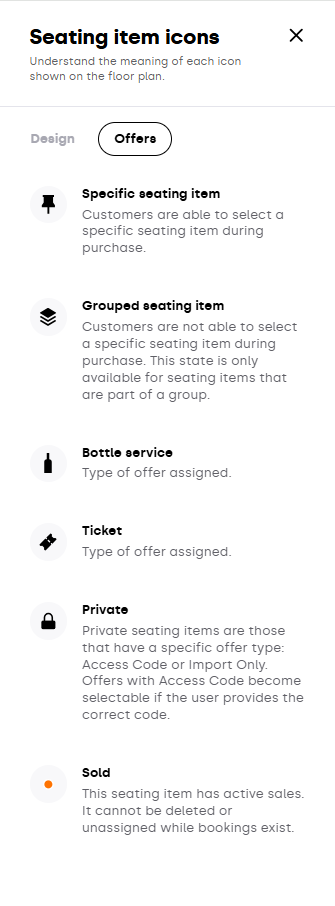
Il pulsante Help nella barra laterale — apre la legenda delle icone (specifico, raggruppato, venduto, privato, biglietto, servizio bottiglia)
Se non hai ancora offerte, uno stato vuoto nella barra laterale ti invita a crearne una.
La barra laterale delle Offerte
Tutto ciò che serve per assegnare è contenuto in questo pannello fluttuante:
Filtro tipo offerta — scegli Bottle service o Tickets
Ricerca — trova qualsiasi offerta per nome
Ordinamento — Prezzo più alto, Prezzo più basso, Ultima creazione, Ultima utilizzata, o Nome A–Z
Schede — Available (tutto) e Assigned (solo offerte già presenti sulla mappa)
Crea offerta — avvia una nuova bottle service o ticket senza lasciare l'editor
Le schede nella lista sono spostabili — è così che le assegni.
Assegna un'Offerta (Trascina e Rilascia)
Apri la barra laterale Offers e trova l'offerta che vuoi assegnare
Trascina la scheda dell'offerta su un elemento di seating o su un gruppo sulla mappa
Rilasciala
Se il posto o il gruppo non hanno vendite, l'offerta viene assegnata immediatamente e compare una notifica di successo. Il posto ora mostra l'icona del tipo di offerta (biglietto o servizio bottiglia).
Per i gruppi, l'offerta viene assegnata all'intero gruppo contemporaneamente — poiché un gruppo può contenere solo una offerta.
Assegna un'Offerta dalla Drawer Dettagli del Posto
Preferisci cliccare invece di trascinare? Puoi anche assegnare dall'apertura laterale:
Clicca un elemento di seating o gruppo sulla mappa
Nel tooltip, clicca View details
La drawer Seating item details si apre sul lato destro
Clicca Assign offer
Nella finestra modale sul lato destro Assign offers, sfoglia, cerca o ordina le offerte disponibili
Clicca una scheda offerta per assegnarla
Sostituisci un'Offerta
Clicca sull'elemento di seating o sul gruppo che attualmente ha un'offerta
Nel tooltip, clicca View details
Nella drawer, clicca Replace
Seleziona una nuova offerta dalla modale laterale
La nuova offerta sostituisce la vecchia. La stessa protezione delle vendite si applica: se alcuni eventi hanno già venduto l'offerta esistente, la sostituzione avviene solo negli eventi in cui è sicuro, e una modale di conferma elenca gli eventi interessati prima di confermare.
Disassegnare un'Offerta
Clicca sull'elemento di seating o sul gruppo
Nella drawer, clicca Unassign
Conferma
Questa azione mostra differenze a seconda delle vendite:
Nessun evento ha vendite — l'offerta viene disassegnata immediatamente con una notifica di successo
Alcuni eventi hanno vendite — compare una modale di conferma che elenca quegli eventi. L'offerta viene disassegnata solo dove non ci sono vendite; negli eventi con vendite resta assegnata. Riceverai una notifica che conferma la disassegnazione parziale
Tutti gli eventi hanno vendite — la disassegnazione è bloccata. Vedrai "This seat has active sales. The offer cannot be unassigned while there are existing bookings."
Avviso sui posti raggruppati — se provi a disassegnare un'offerta da un posto all'interno di un gruppo, l'editor ti reindirizza: "This item belongs to a group. To unassign the offer, do it at the group level." Apri invece i dettagli del gruppo.
Imposta il comportamento di selezione da Offers Mode
È possibile cambiare il comportamento di selezione di un gruppo senza lasciare Offers Mode:
Clicca sul gruppo sulla mappa
Nel tooltip, clicca Set selection behaviour
Seleziona l'opzione — I clienti possono selezionare specifici elementi di seating o I clienti possono selezionare solo aree di seating
Clicca Save
Una notifica conferma la modifica. (Per sedie singole, il comportamento di selezione è mostrato nel drawer dei dettagli come informazione; è impostato a livello di gruppo.)
Ordina i Posti — Riordina come i Clienti li Vengono Visti
L'ordine in cui i posti appaiono nella barra laterale rivolta al cliente è configurabile.
In Offers Mode, clicca Sort seating nella barra in basso
Si apre un drawer laterale che elenca le tue aree
Trascina e rilascia per riordinare:
Aree stesse
Elementi di seating all'interno di un'area
Elementi di seating non raggruppati
La barra laterale mostra solo gli elementi di seating che hanno un'offerta assegnata. Gli elementi senza offerte non appaiono (non sono ancora vendibili, quindi non c'è nulla da ordinare).
Se non hai aree e né sedie assegnate a offerte, il drawer mostra uno stato vuoto.
Il Drawer Help (Offers Mode)
Premi Help nella barra laterale per la legenda delle icone specifica a Offers Mode:
Bottle service / Ticket — tipo di offerta assegnato
Specific seating item — il cliente sceglie il posto esatto
Grouped seating item — il cliente sceglie il gruppo, non il posto
Private — l'offerta è protetta da codice di accesso o solo per importazione (il cliente ha bisogno del codice per vederla)
Sold — vendite attive; il posto è bloccato per le modifiche
Da sapere
Una group has exactly one offer — assegnare un'offerta a un solo posto che è già in un gruppo non è consentito; si assegna a livello di gruppo
La protezione delle vendite è automatica — ogni azione di assegnazione/sostituzione/disassociazione controlla prima le vendite. Se un cambiamento è rischioso, vedrai una modale che elenca gli eventi interessati e cosa avverrà o meno prima di confermare
Azioni parziali sono comuni — quando esistono vendite in alcuni eventi ma non in altri, l'editor esegue la modifica solo dove è sicuro e ti dice esattamente cosa è successo
Crea offerte senza uscire — il pulsante Create offer nella barra laterale apre inline il flusso standard di creazione offerta, così non devi uscire e perdere la tua posizione
Trascina o clicca — trascinare/droppare dalla barra laterale è il metodo più veloce, ma il flusso View details > Assign offer funziona altrettanto bene se preferisci un modale guidato
Ordina non sposta gli elementi sulla mappa — controlla solo l'ordine nella lista che i clienti vedono nell'accordion dell'area. Il layout visivo sul piano non cambia
Gli elementi senza offerte non appaiono in Sort — assegna prima un'offerta se vuoi posizionare una sedia nella lista del cliente
Se hai altre domande, contatta support@xceed.me