
Anteprima e Pubblicazione del tuo Planimetria
Vedi esattamente cosa vedranno i tuoi clienti, poi rendi disponibili le modifiche agli eventi che scegli — le bozze sono incluse gratuitamente.
Costruisci una planimetria in privato. Auto-salvataggio mantiene il tuo lavoro al sicuro mentre procedi, ma i clienti vedono solo ciò che è pubblicato. Prima di pubblicare, puoi aprire una Anteprima che carica la planimetria esattamente come appare su xceed.me. Una volta che sei soddisfatto, il flusso di Pubblica ti permette di scegliere quali eventi dovranno recepire le modifiche.
Auto-salvataggio vs Pubblicazione
Queste sono due cose diverse ed è utile tenerle separate:
Auto-salvataggio è attivo continuamente mentre modifichi. Salva il tuo lavoro nel tuo account così non perderai nulla se chiudi la scheda. Non rende visibili ai clienti
Pubblica invia le modifiche salvate agli eventi che usano questa planimetria. Solo dopo la pubblicazione i clienti le vedranno
Vedrai lo stato dell’auto-salvataggio nel piè di pagina in ogni momento:
Salvataggio in corso… — una modifica viene salvata in questo momento
Tutte le modifiche salvate — tutto è sicuro
Auto-salvataggio fallito — di solito un problema di connessione. Clicca Riprova per riprovare
Tooltip nel piè di pagina: "Le modifiche vengono salvate automaticamente. Saranno visibili ai clienti solo dopo aver cliccato Pubblica."
Anteprima come Cliente
L’Anteprima apre la planimetria in una nuova scheda utilizzando la stessa vista che i tuoi clienti vedono su xceed.me — mappa a tutto schermo, accordion per area, selezione posti — ma con tutte le azioni di checkout disabilitate.
Dalla barra dell’editor, fai clic su Anteprima
Se la planimetria è collegata a due o più eventi, si apre un modello sul lato destro che li elenca, suddivisi nelle schede Attivi e Bozze. Scegli l’evento che vuoi visualizzare in anteprima
L’anteprima si apre in una nuova scheda con la planimetria renderizzata per quel evento
Una notifica conferma che sei in Modalità Anteprima e che il link è privato — solo tu, l’organizzatore, puoi aprirlo
Se la planimetria è collegata a un solo evento, l’anteprima si apre immediatamente senza selezione dell’evento.
Le anteprime richiedono un evento collegato. Anteprimare un Preset nuovo di zecca che non è collegato a nessun evento non è possibile — non c’è contesto di evento su cui renderizzare. Crea o collega prima un evento.
Pubblica Modifiche
Quando sei pronto a rendere le modifiche disponibili:
Nell’editor, fai clic su Pubblica (o Pubblica ed esci per pubblicare e chiudere l’editor) nel piè di pagina
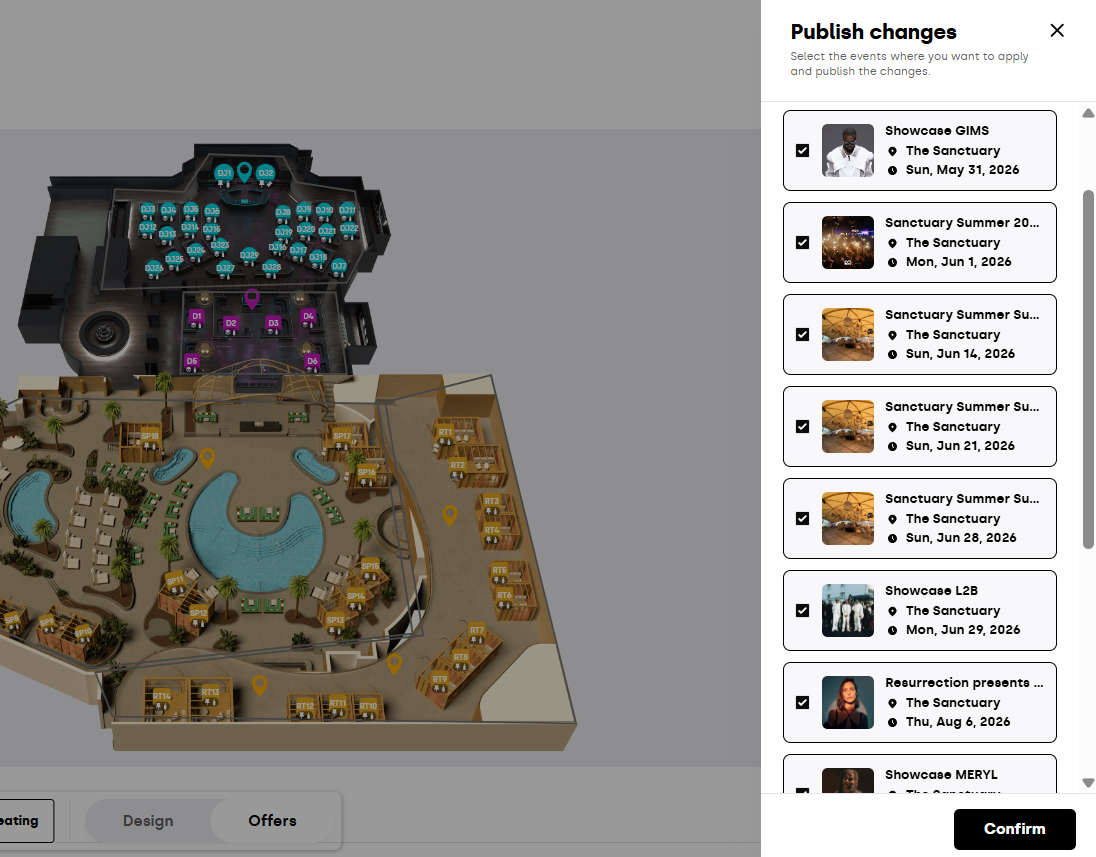
Il drawer Pubblica modifiche si apre sul lato destro, elencando gli eventi collegati a questa planimetria
Rivedi la lista e seleziona quali eventi dovrebbero ricevere le modifiche
Fai clic su Conferma
Una notifica conferma: "Modifiche pubblicate e applicate con successo."
Che ne è degli Eventi in Bozza?
Se stai modificando un Preset, vedrai una banner nella parte superiore del drawer:
"Gli eventi in bozza si aggiornano automaticamente quando salvi il preset della planimetria. Devi solo selezionare gli eventi pubblicati per pubblicare le modifiche in diretta."
Questo significa che gli eventi in bozza recepiscono automaticamente le tue modifiche — ogni volta che salvi. Il drawer ti chiede solo di scegliere quali eventi pubblicati dovrebbero ricevere le modifiche, poiché quelli hanno già i clienti che li osservano e non vuoi un aggiornamento a sorpresa in diretta.
Seleziona tutto e Nessuno come scorciatoie velocizzano questo processo quando hai molti eventi.
Disattiva Bozze non Salvate
Se inizi a disegnare un’area o apporti modifiche che non vuoi conservare, Annulla apre la finestra modale Disattivare modifiche?:
"Se esci ora, perderai tutte le modifiche non salvate a questa area."
Sì, annulla scarta
No, continua a modificare ti riporta all’editor
La stessa protezione entra in funzione se provi a navigare via dall’editor con modifiche non salvate — il browser ti avvisa con "Rilevate modifiche non salvate. Se esci ora perderai questo progresso."
Blocco Editor — Un Editor alla volta
Solo una persona può modificare una planimetria alla volta. Se un collega è già nell’editor quando lo apri, vedrai:
Planimetria bloccata — Un altro utente sta attualmente modificando questa planimetria. Riprova più tardi.
Aspetta che finisca (o coordina con lui/lei) prima di aprirlo tu stesso.
Da sapere
Anteprima = sola lettura — ogni azione di checkout è bloccata, quindi l’anteprima non rischia di creare prenotazioni reali. Il banner di notifica ricorda che il link è privato per te
Il link di anteprima è riservato agli organizzatori — anche se copi l’URL, solo gli organizzatori loggati possono aprirlo. Non è un link condivisibile con i clienti
Gli eventi in bozza si aggiornano automaticamente (Solo Presets) — non esiste una fase separata di “pubblicare su bozze”; salvare il Preset è sufficiente. Solo gli eventi pubblicati necessitano di pubblicazione esplicita
La pubblicazione crea uno snapshot — quando confermi, lo stato attuale della planimetria viene inviato agli eventi che hai selezionato. Le modifiche future restano private fino al prossimo Pubblica
Puoi pubblicare un sottoinsieme — non è necessario pubblicare a tutti gli eventi contemporaneamente. Rendi disponibile prima a un evento, osservalo, poi pubblica agli altri
Conflitto durante la pubblicazione — se le modifiche di qualcun altro arrivano mentre confermi, vedrai un impatto aggiornato e dovrai riconfermare
Gli auto-salvataggi non fanno perdere il lavoro — se il Riprova non recupera, fai uno screenshot di ciò che vedi e contatta il supporto; il tuo ultimo salvataggio riuscito è comunque conservato
Se hai altre domande, contatta support@xceed.me