
Riutilizza i layout delle sale per eventi con i Preset
Progetta una disposizione della venue una volta, applicala a ogni evento e invia aggiornamenti a tutti da un unico punto.
Un Preset è un layout riutilizzabile legato alla tua venue piuttosto che a un singolo evento. Modifica un Preset e ogni evento a cui lo applichi erediterà le modifiche — bozze automaticamente, eventi pubblicati ogni volta che scegli di pubblicare. I Preset ti risparmiano di ricostruire la stessa stanza più e più volte e ti permettono di mantenere tutte le venue sincronizzate.
Come Funziona
Crei un Preset dalla sezione dei preset del Floor plan. Ogni volta che crei un evento, puoi applicare quel Preset per fornire all’evento un layout già pronto da personalizzare. Il Preset tiene traccia di quali eventi lo stanno usando (attivi e bozza), e una singola modifica può propagarsi a tutti.
I Preset sono contrassegnati con un badge Preset nell’intestazione dell’editor, così sai sempre se stai modificando un layout una tantum o un modello condiviso.
Crea un Preset
Vai a Offers preset > Floor plan presets
Clicca su Create new floor plan
Compila il modale (nome, descrizione, immagine, PDF del menù opzionale)
clicca Continue
Il floor plan si apre in Design Mode con il badge Preset mostrato nell’intestazione. Da lì, crea aree, aggiungi posti a sedere, raggruppa elementi e assegna offerte esattamente come in un normale floor plan.
(Guida completa del modal di creazione: vedi Create a floor plan.)
Applica un Preset a un Evento
Quando prepari il floor plan di un nuovo evento, il modal di creazione mostra i tuoi Preset esistenti sotto o seleziona un floor plan esistente:
Apri la scheda Event → Offers → Create new floor plan
Scegli uno dei tuoi Preset dall’elenco
L’evento riceverà un floor plan basato sul Preset, pronto per essere personalizzato per quell’evento specifico
Le modifiche apportate al Preset in seguito possono essere inviate a questo evento (vedi Publish changes di seguito).
L’Intestazione del Preset — una panoramica
Quando apri un Preset, l’intestazione mostra tutto ciò che è importante:
Anteprima, nome e descrizione
BadgePreset
Numero di eventi attivi — quante pubblicate lo stanno usando
Numero di bozze — quante bozze lo stanno usando
Pulsante Anteprima — apre la visualizzazione cliente (selector di eventi se 2+ eventi)
Menu a tre puntini — Modifica floor plan, Duplica, o Elimina

Clicca sul conteggio di eventi attivi o draft per aprire il drawer degli Eventi e vedere la lista effettiva.
Vedi quali Eventi Usano un Preset
Dall’intestazione del Preset, clicca sul conteggio Eventi attivi o Eventi in bozza
Il drawer Eventi si apre a destra
Passa tra le schede Attivi e Bozze
Ogni evento nella lista mostra nome, orario e immagine di copertina
Clicca Carica altro se ci sono più eventi della pagina iniziale
Clicca un evento per aprirlo in una nuova scheda
Le schede vuote mostrano "Nessun evento attivo" o "Nessun bozza" — utile conferma che un Preset sia o meno in uso.
Duplica un Preset
Hai bisogno di un punto di partenza per una venue simile o una variante della stessa disposizione (ad es. una versione "estate" su terrazza)?
Apri il Preset
Clicca sul menu a tre puntini nell’intestazione
Scegli Duplica
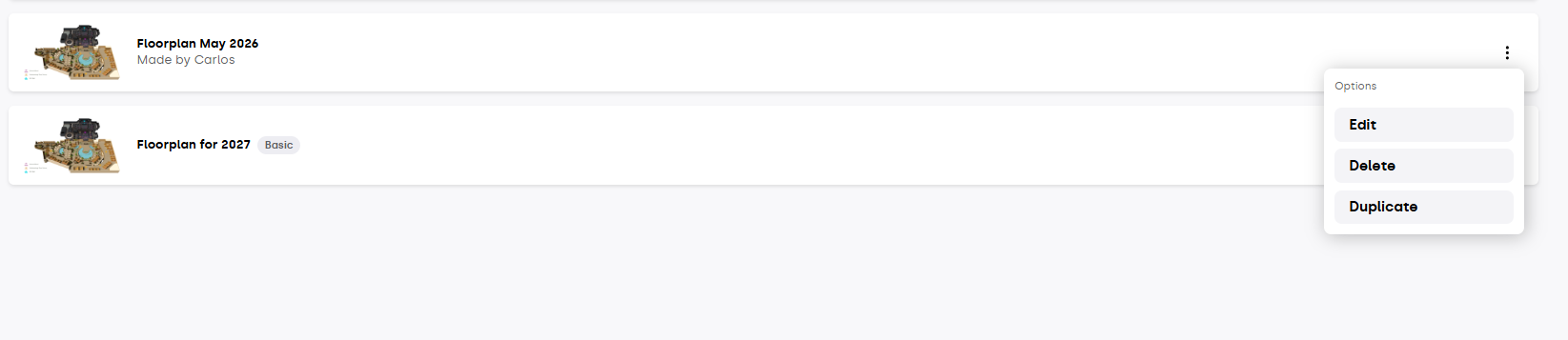
Una copia viene creata con tutte le aree, gli elementi di seating, i gruppi, i colori e il comportamento di selezione preservati. Le assegnazioni offerte non sono duplicate per impostazione predefinita — assegnerai le offerte nella nuova copia quando sarai pronto. Una conferma di successo dice: "Preset del Floor Plan duplicato con successo."
La duplicazione appare nella tua lista dei Floor plan presets come Preset indipendente — modificarlo non influisce sull’originale.
Modifica un Preset → Invia Modifiche agli Eventi
Apri il Preset
Effettua le modifiche in Design Mode e/o Offers Mode (autorecovery salva automaticamente)
Quando sei pronto, clicca Publish (o Publish and exit)
Il drawer Publish changes si apre elencando ogni evento collegato a questo Preset
Draft events sono automaticamente inclusi — il banner ti ricorda: "È sufficiente selezionare gli eventi pubblicati per pubblicare le modifiche in live."
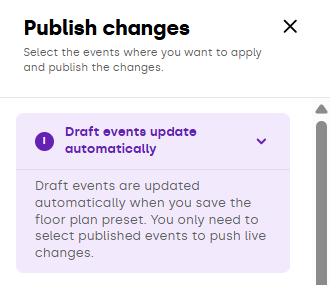
Seleziona quali eventi pubblicati dovrebbero ricevere le modifiche
Clicca Conferma
I clienti negli eventi selezionati vedranno la nuova disposizione/ configurazione dell’offerta al caricamento della pagina successiva.
Elimina un Preset
Apri il Preset
Clicca sul menu a tre puntini
Scegli Elimina
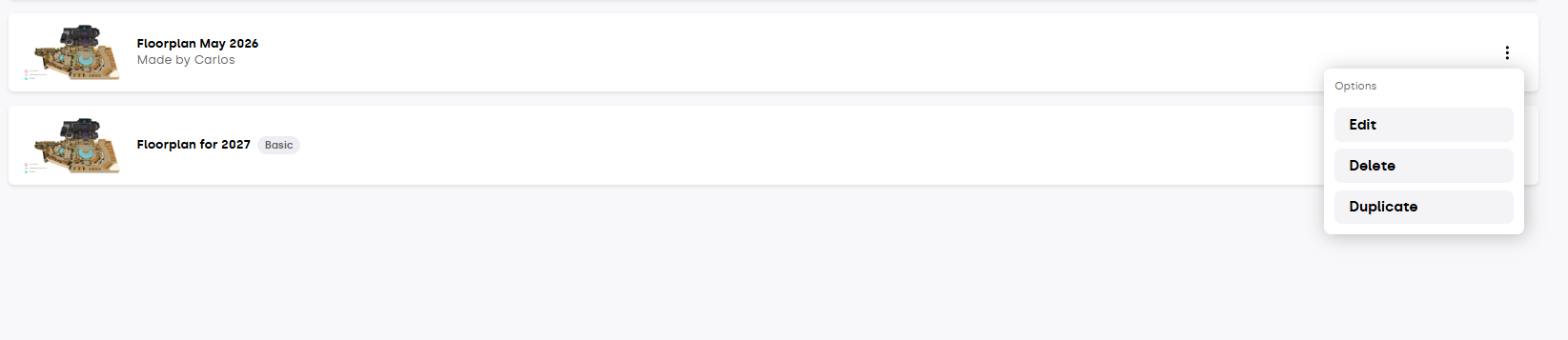
Il modale Elimina floor plan? mostra l’impatto:
"Questo floor plan è attualmente usato in {count} eventi attivi…"
"Se lo elimini, non apparirà più in quegli eventi e verrà rimosso definitivamente."
Se il Preset è in uso attivo e la rimozione comprometterebbe dipendenze, il modale spiega cosa sarà influenzato. Se si verifica un conflitto (un altro utente modifica mentre lo stai rivedendo), vedrai l’impatto aggiornato e dovrai rivedere ancora prima di confermare.
Un Preset pulito senza dipendenze mostra "Questo floor plan non ha dipendenze attive." — sicuro da eliminare.
Da Sapere
I Preset sono a livello di venue, non a livello di evento — sono pensati per layout che riutilizzerai. Stanze una tantum non hanno bisogno di essere Preset
Modificare un Preset è come modificare qualsiasi floor plan — Design Mode, Offers Mode, autorecupero, Publish. L’unica differenza è il badge Preset e il flusso di Publish multi-evento
Le bozze ereditano automaticamente le modifiche — ogni salvataggio del Preset fluisce nelle bozze collegate. Devi pubblicare attivamente solo gli eventi già in live
Conteggi Attivi vs Bozze sono in tempo reale — i numeri nell’intestazione si aggiornano man mano che gli eventi vengono creati, pubblicati o eliminati
La duplicazione preserva la disposizione, non gli assegnamenti — utile se vuoi la stessa forma della stanza ma offerte diverse per un nuovo formato di evento
L’Anteprima richiede sempre un evento — anteprima di un Preset non ancora collegato a nessun evento non è possibile. Crea o collega prima un evento, oppure anteprima da uno degli eventi che usa il Preset
Eliminare è permanente per Preset non usati, limitato per quelli usati — il modale dice sempre esattamente cosa succederà prima di confermare
Se hai altre domande, contatta support@xceed.me