
Vendi tutti gli Add-On che vuoi con le tue Admissions
Usa gli add-on quando vuoi aumentare i ricavi per prenotazione o semplificare le operazioni sul posto. Sono particolarmente utili per festival, club e luoghi che offrono extra come armadietti, drink di benvenuto, trasporto o merchandise. Gli add-on sono acquistati insieme alle admissions.
Adesso puoi vendere quanti add-on vuoi o ne hai bisogno con le tue addmission.
1. Che cosa sono gli add-on in XCEED
Gli add-on sono elementi opzionali complementari che gli acquirenti possono selezionare al momento dell'acquisto di un biglietto.
Ti permettono di:
Vendere prodotti o servizi in anticipo
Incorporare esperienze con le admissions
Ridurre la gestione contante sul posto
2. Come creare un add-on
Accedi a XCEED Pro.
Apri l'evento in cui vuoi offrire add-on sull'editor della offerta nella scheda offerta dove indica add-ons.
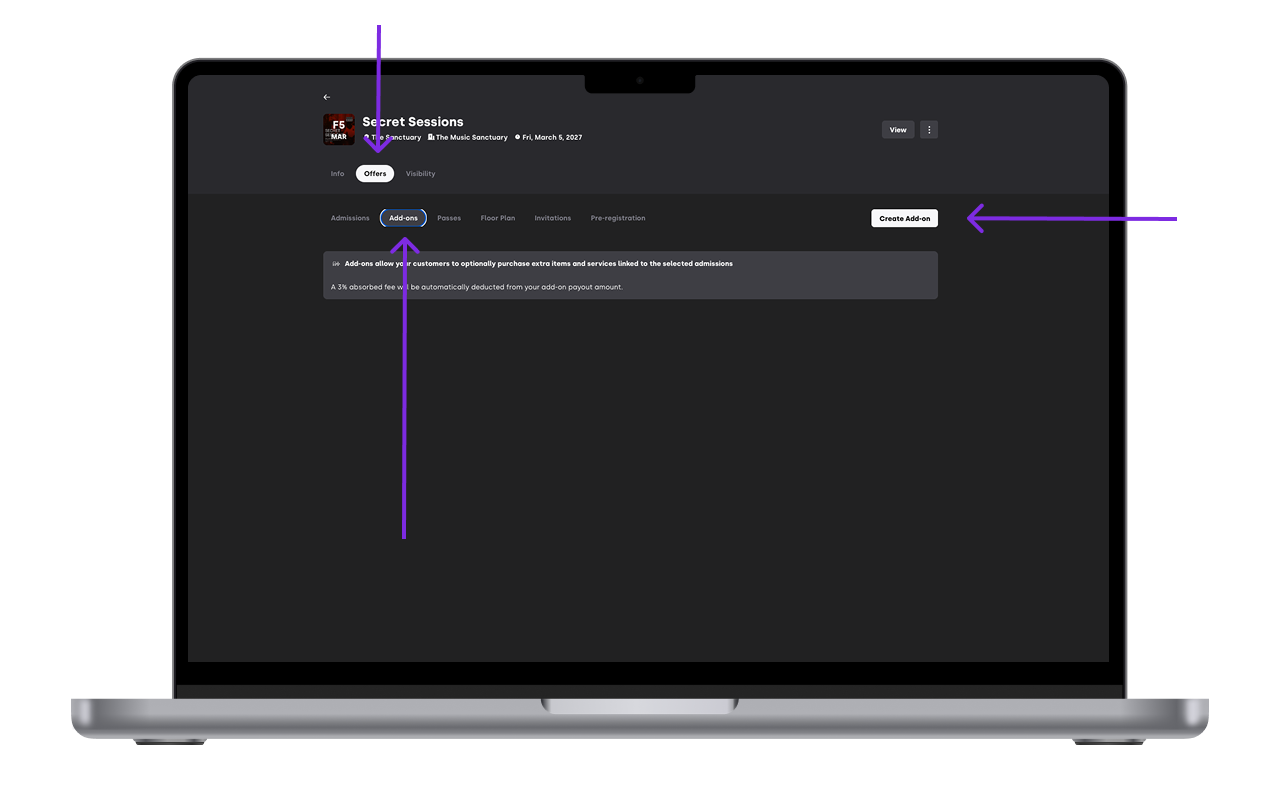
Crea un nuovo prodotto add-on.
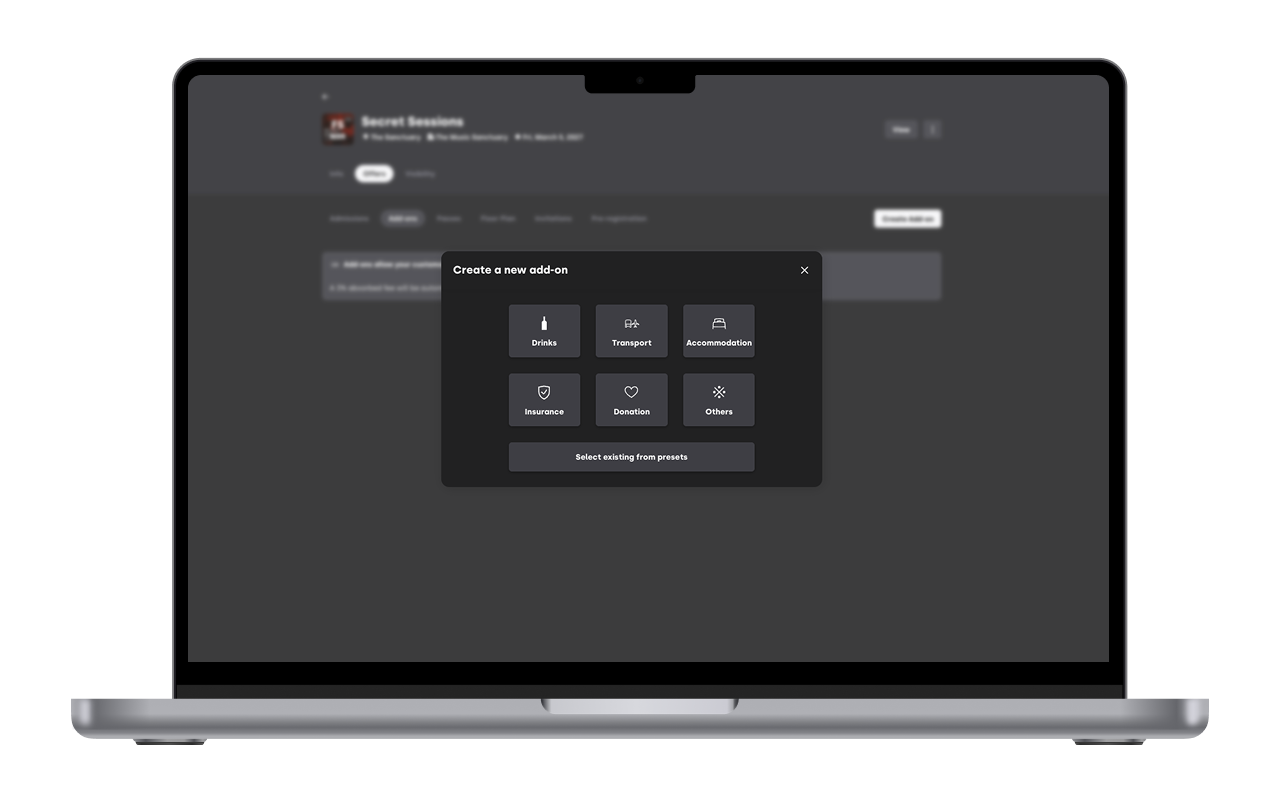
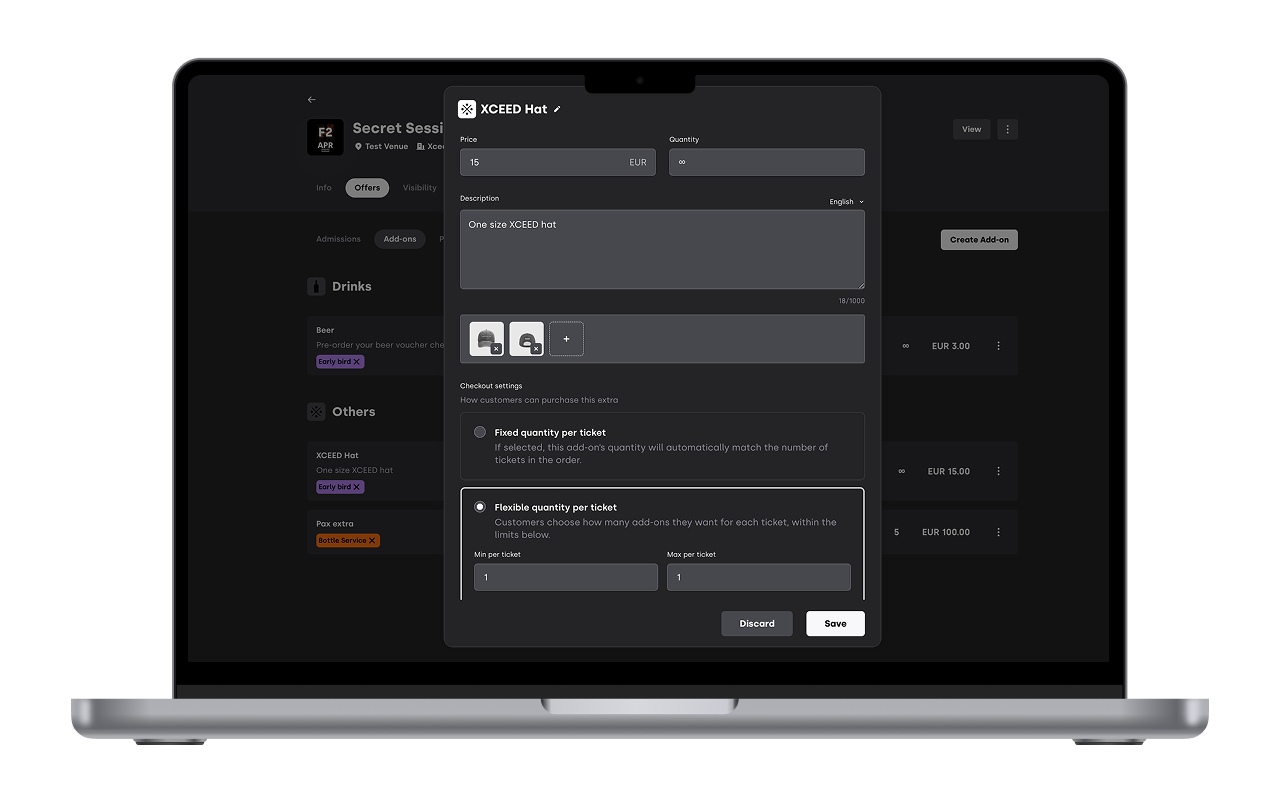
Definisci il nome, il prezzo e la descrizione.
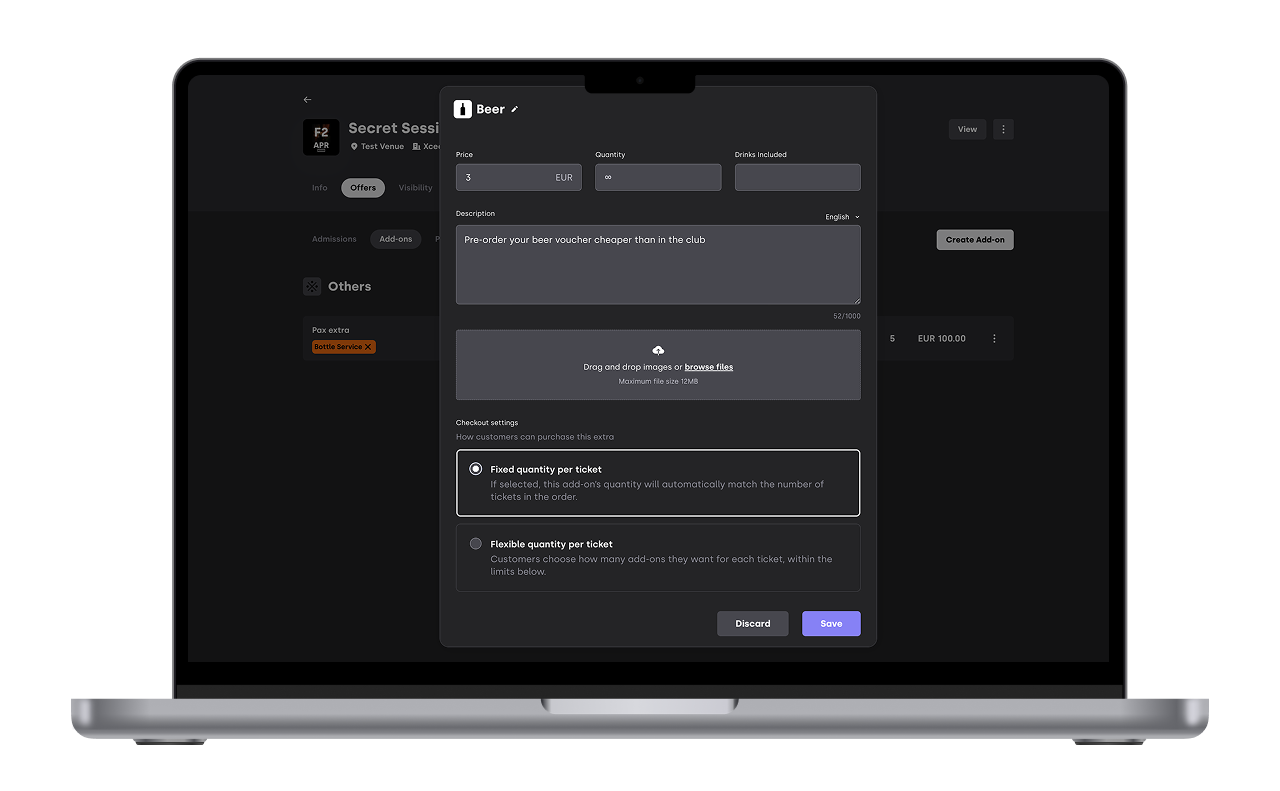
Scegli come l'add-on si applica al biglietto:
Quantità fissa per biglietto
Se l'add-on viene selezionato, si applica automaticamente a ogni biglietto nella prenotazione, uno per biglietto. Non è possibile aggiungerlo solo a certi biglietti.Quantità flessibile per biglietto
Gli acquirenti scelgono, biglietto per biglietto, se aggiungerlo e quante unità. Puoi impostare una quantità minima e massima per biglietto (la quantità minima è sempre almeno 1 — una quantità di 0 è equivalente a non selezionarlo).
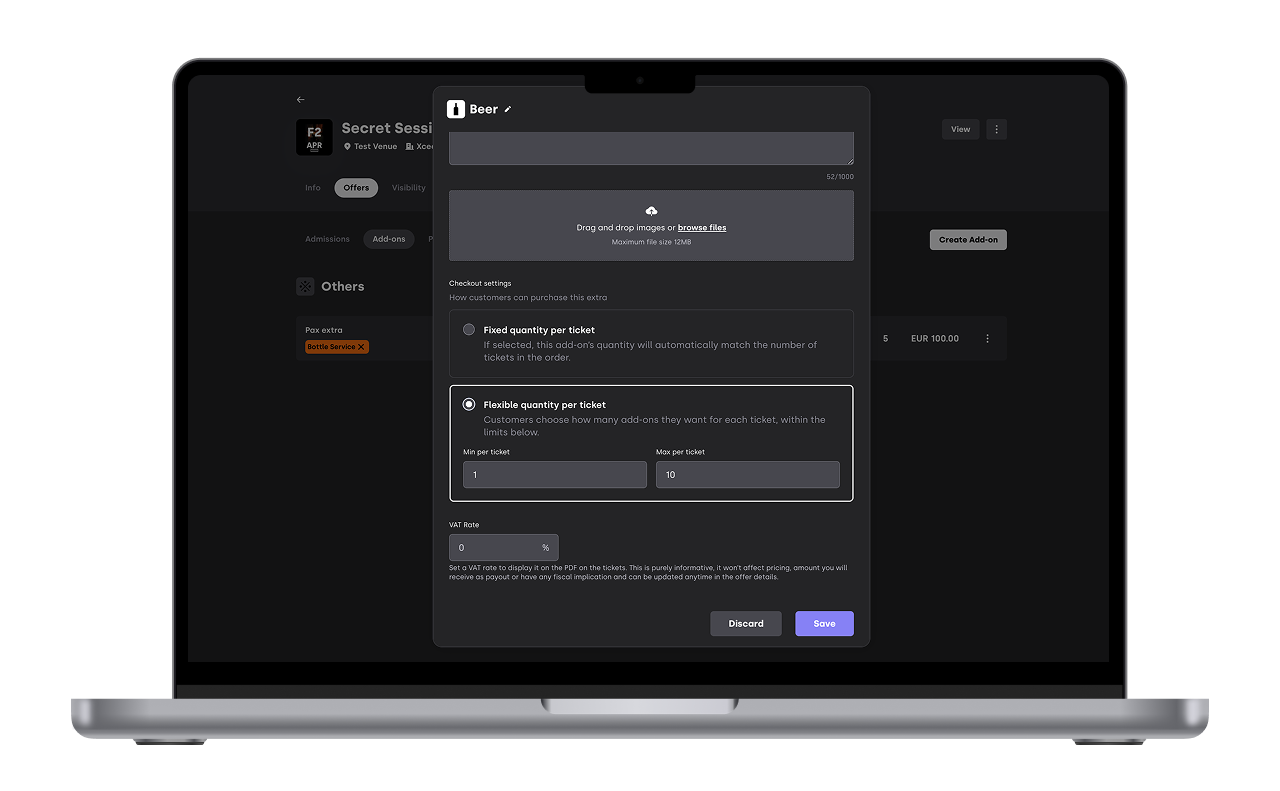
Per esempio: un gruppo compra 3 biglietti e il tuo add-on è una bottiglia di birra impostata su Flexible. Un acquirente potrebbe aggiungere 2 bottiglie al proprio biglietto, un altro ne aggiunge un altro add-on invece, e il terzo non aggiunge nulla — tutto nello stesso acquisto. Se quello stesso add-on fosse impostato su Fixed, selezionandolo si aggiungerebbe automaticamente una bottiglia a tutti e 3 i biglietti, senza possibilità di escludere alcun biglietto.
Puoi anche aggiungere un'immagine al tuo add-on per dire alle persone esattamente cosa stanno acquistando. Può essere molto utile per alloggi o merchandise
Salva l'add-on.
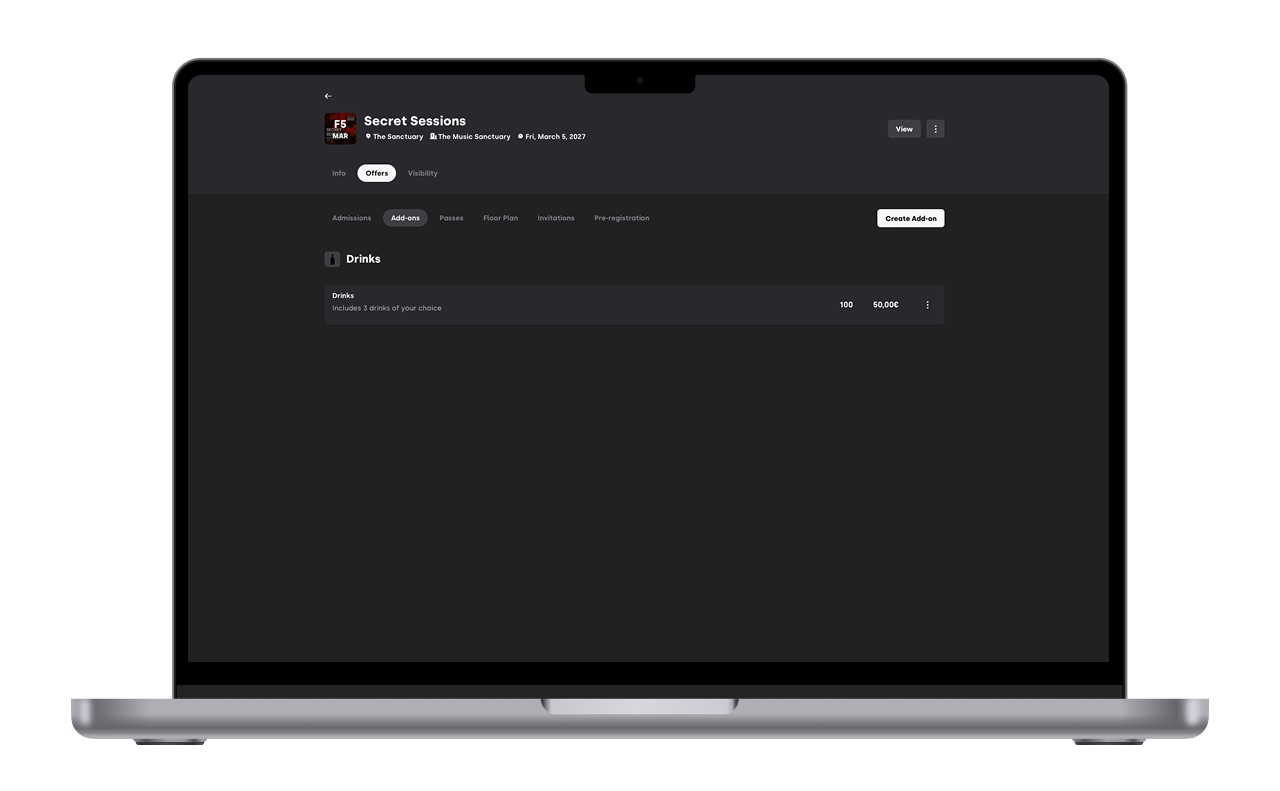
Una volta creato, l'add-on diventa disponibile per essere collegato agli admissions.
Nota sull'assicurazione: gli add-on assicurativi sono sempre Fixed — ogni biglietto in una prenotazione ha assicurazione o nessuna. Attualmente non è possibile cambiarli in Flexible.
Importante — gli add-on si applicano per biglietto, non per prenotazione. Non c'è modo di aggiungere un singolo add-on all'intera prenotazione. Se vuoi offrire qualcosa naturalmente condiviso da un gruppo — un transfer per fino a 6 persone, o una camera d'hotel per 4 — non esiste un'impostazione che rappresenti “un solo articolo per l'intero gruppo”. L'opzione più vicina è Flexible con un massimo di 1, e una descrizione che dica agli acquirenti di aggiungerlo solo a un biglietto — ma niente impedisce a ogni persona del gruppo di aggiungerlo separatamente al proprio biglietto, il che addebiterebbe l'importo individualmente invece che una sola volta per il gruppo. Tieni presente questo quando configuri gli add-on pensati per essere condivisi piuttosto che personali.
3. Collegare gli add-on agli admissions
Gli add-on devono essere associati a uno o più tipi di biglietto
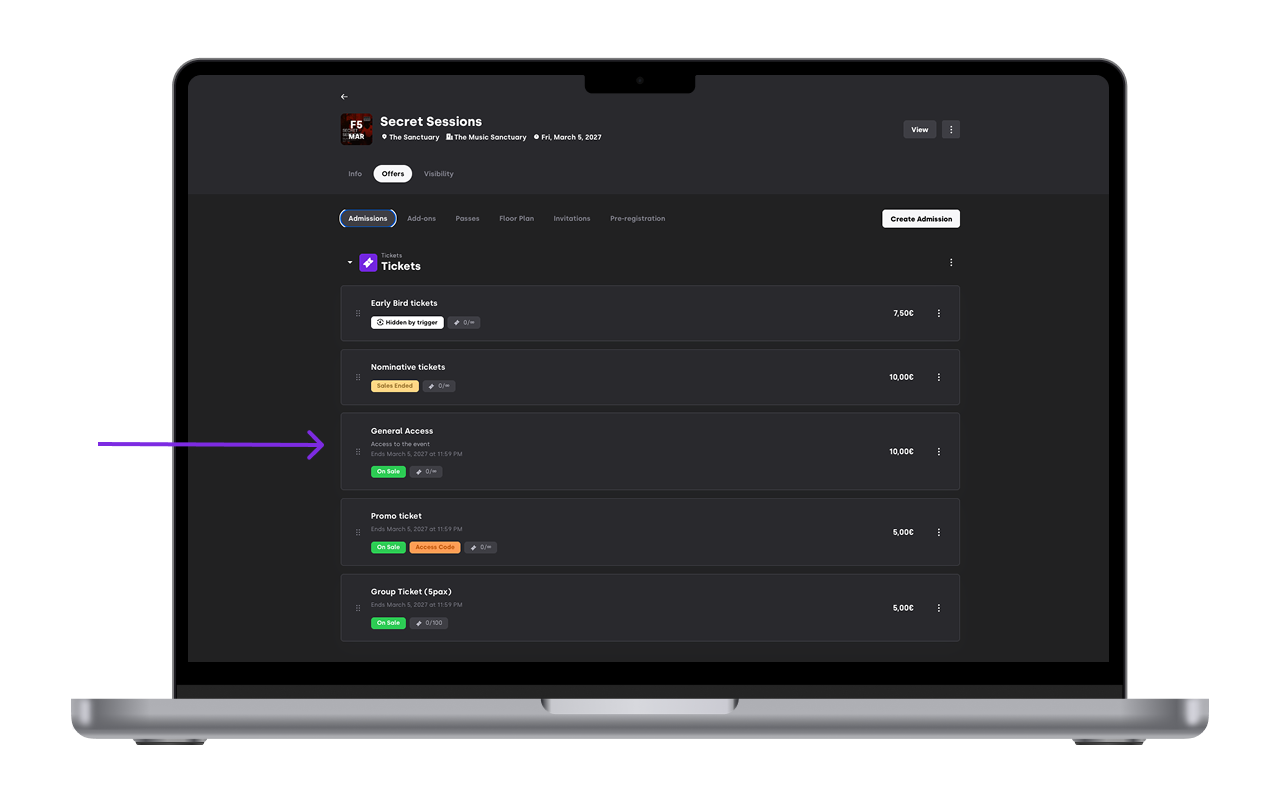
Seleziona l'admission per cui vuoi che l'add-on sia disponibile.
Collega l'add-on a quelle admissions.
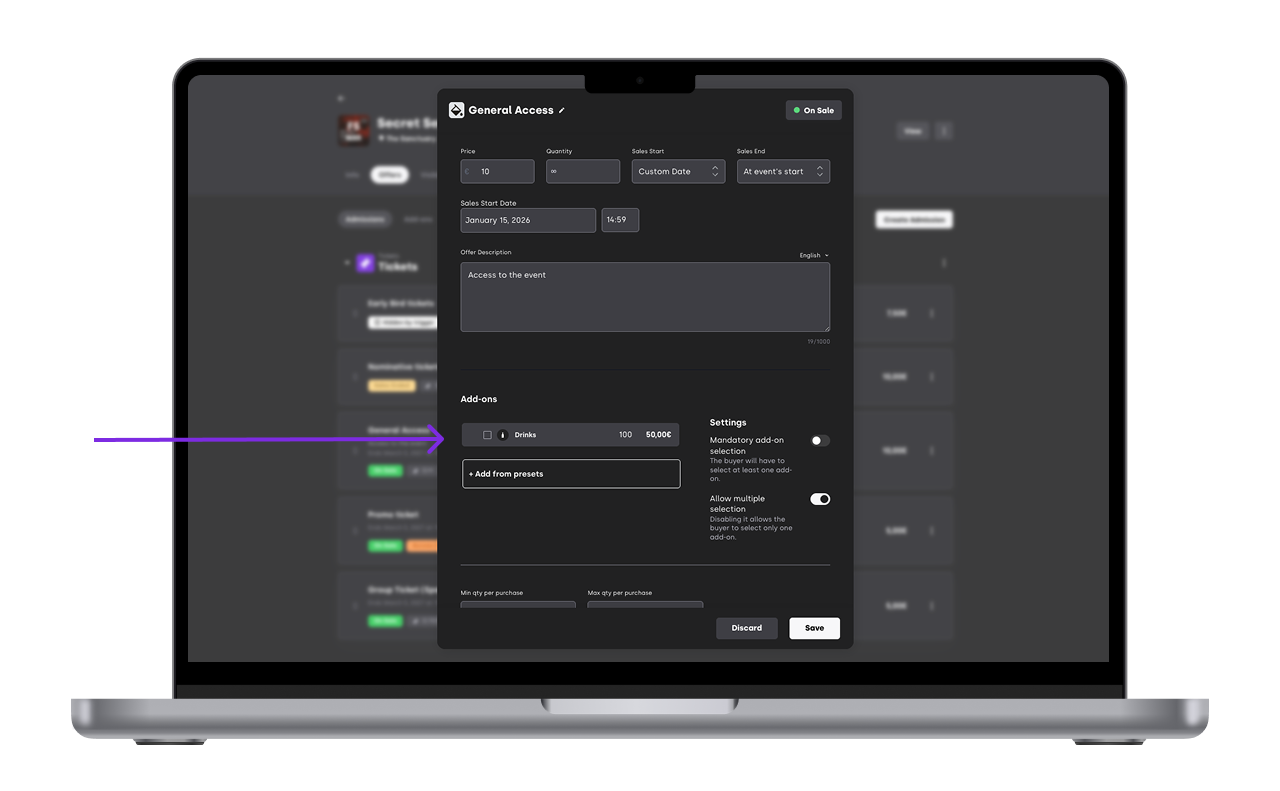
Definisci come l'add-on dovrebbe comportarsi al checkout:
Opzionale: gli acquirenti possono scegliere se aggiungerlo
Obbligatorio: l'add-on è incluso automaticamente con il biglietto
Multi-selezione: gli acquirenti possono selezionare più tipi di add-on
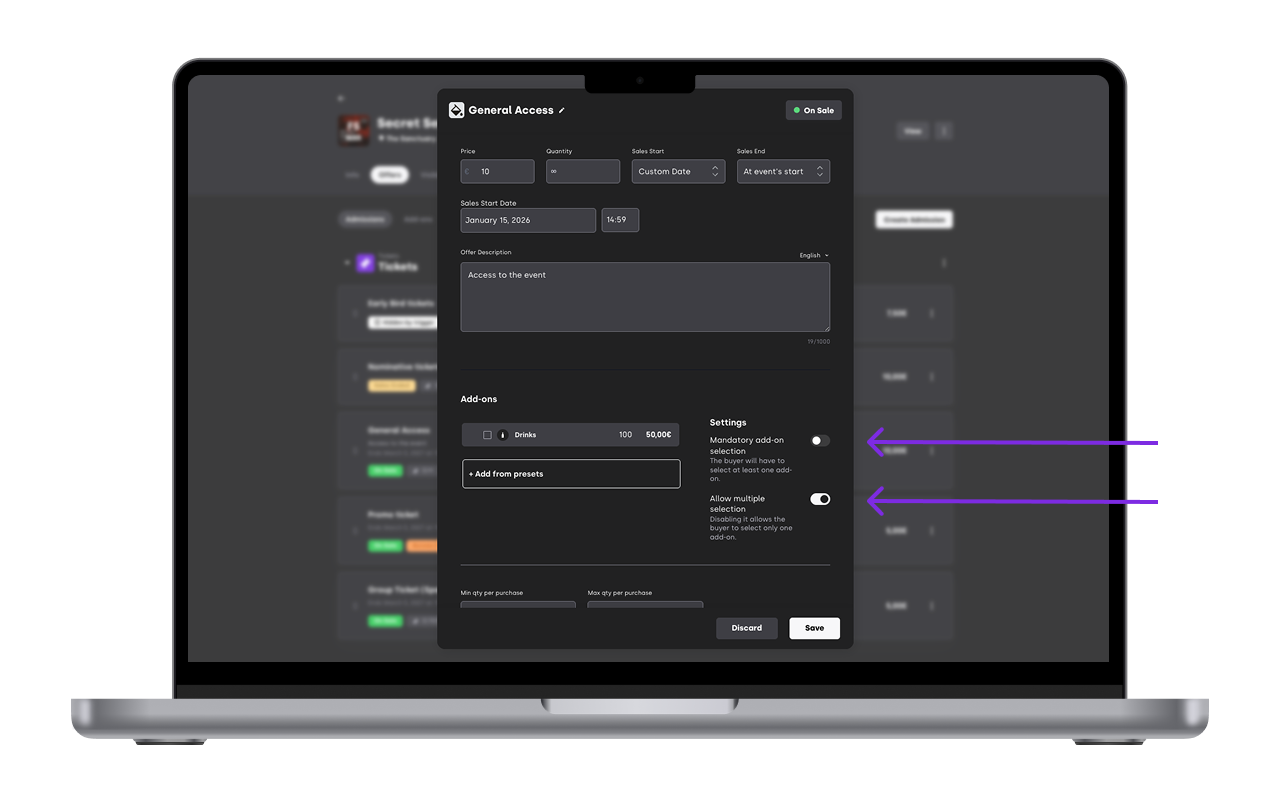
Salva le modifiche. Nella scheda add-on puoi vedere a quali offerte è associato ciascun add-on
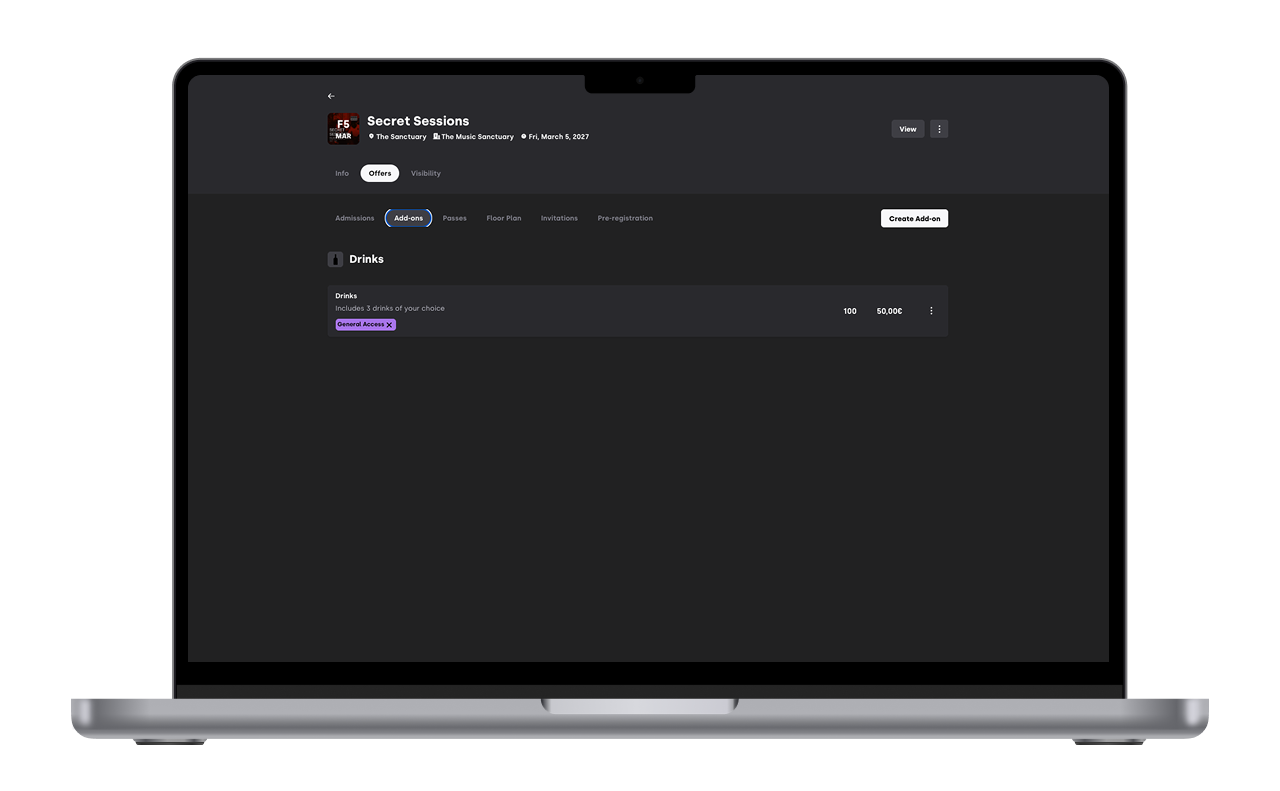
Solo gli acquirenti che hanno acquistato le admissions selezionate vedranno l'add-on durante il checkout.
4. Come funzionano gli add-ons per gli acquirenti
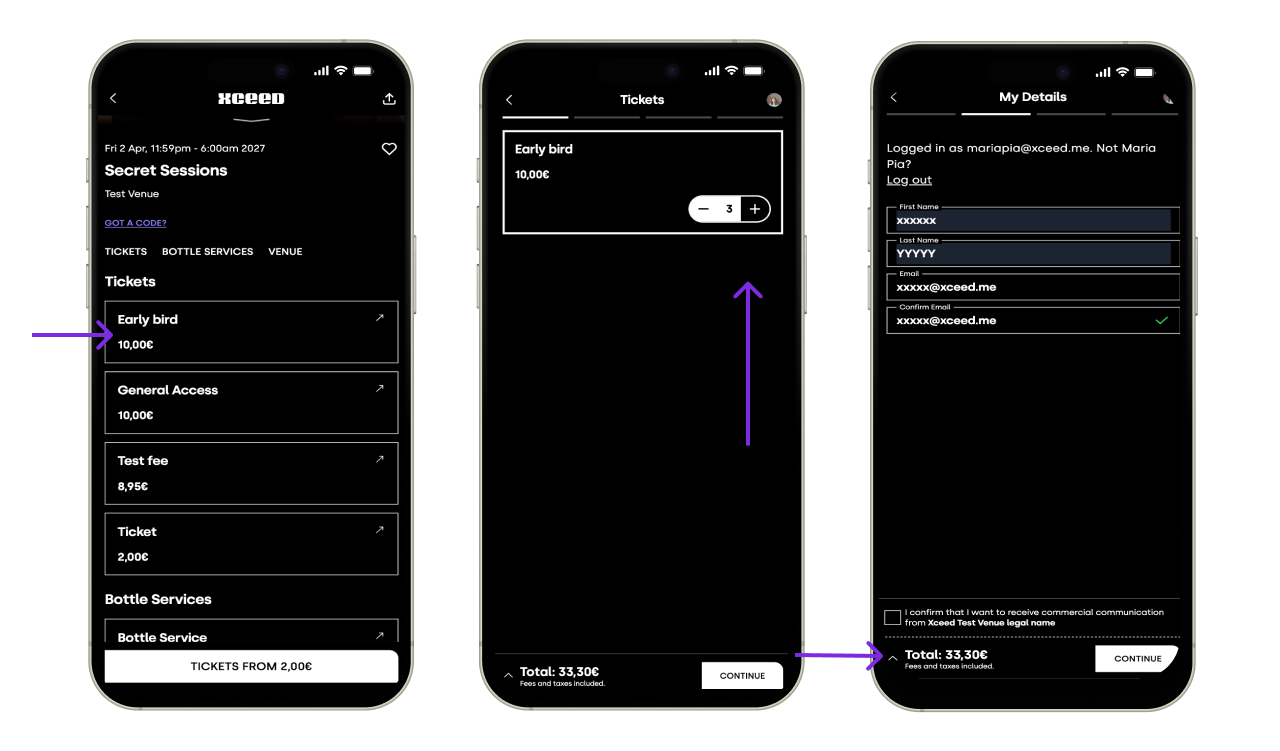
Durante il checkout:
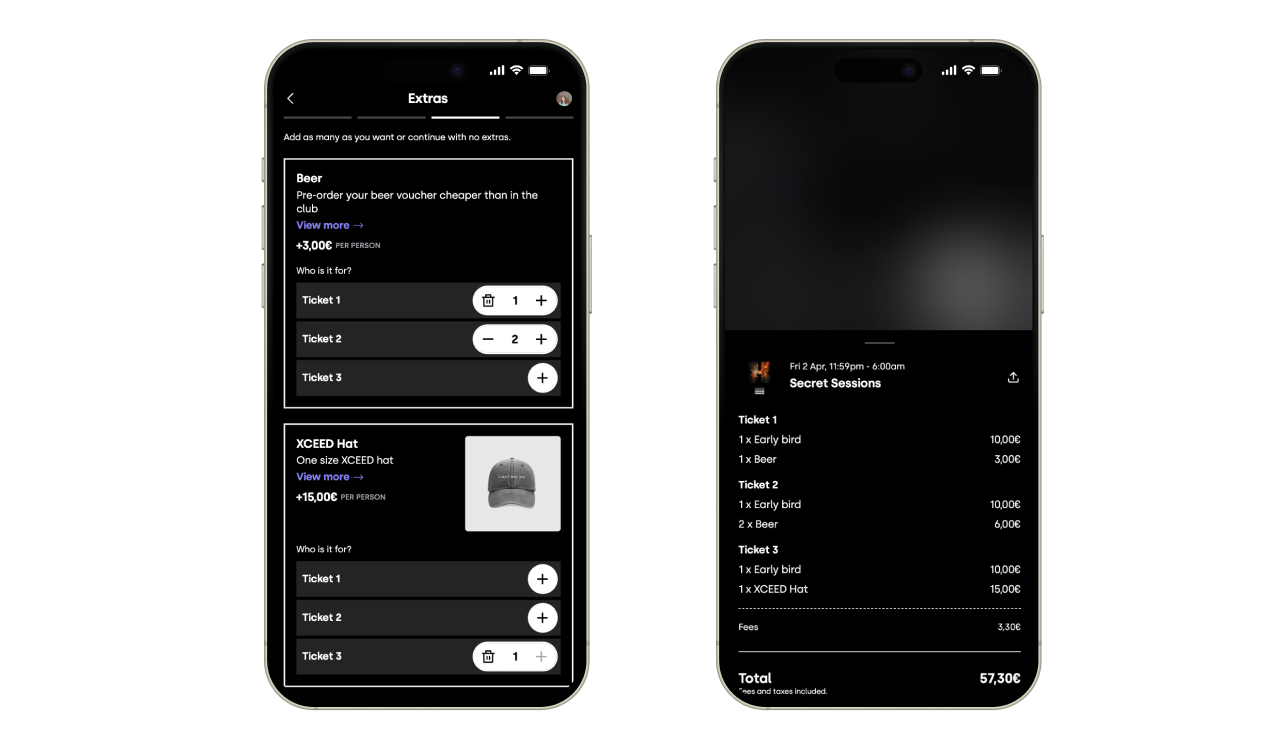
Gli acquirenti vedono gli add-on disponibili collegati al loro biglietto.
Gli add-on sono opzionali a meno che non sia impostato diversamente.
Se un add-on è Flexible, gli acquirenti vedono una ripartizione che permette di scegliere la quantità per ogni biglietto singolarmente.
Se un add-on è Fixed, gli acquirenti vedono una nota che si applica a tutti i biglietti, senza suddivisione per biglietto.
Gli add-ons selezionati vengono pagati insieme al biglietto.
Gli add-ons non forniscono un QR separato per l'utente ma sono inclusi nel QR del biglietto e sono contrassegnati una volta scansionati nell'app XCEED Access
5. Commissioni di transazione sugli Add-ons
Proprio come i biglietti, gli add-ons hanno delle commissioni di transazione. Per incentivare gli acquisti di add-on, tutte le commissioni sugli add-on sono assorbite al 3%.
Esempio: se l'add-on è un servizio di bus da 10€, il cliente pagherà 10€. Il tuo ricavo sarà 10€ x (1-3%) = 9,70€
6. Considerazioni operative
Quando usi gli add-on, tieni presente:
Quando usi gli add-on, tieni presente:
Gli add-on possono avere disponibilità limitata.
Gli add-on venduti compaiono nei report dell'evento.
La consegna o lo sconto avviene in loco, gestita dall'organizzatore.
Una nomenclatura chiara e descrizioni aiutano lo staff a riconoscere cosa include ogni add-on.
Gli add-on appaiono come parte della stessa prenotazione sotto un unico codice QR.
Evita di offrire troppi add-on contemporaneamente.
Se la quantità di un add-on corrisponde automaticamente a ogni biglietto o può variare per biglietto dipende dal fatto che sia impostato su Fixed o Flexible (vedi sezione 2).
Se hai altre domande consulta la nostra pagina FAQ o contatta support@xceed.me