
Promotori: Come aggiungere ospiti a una lista degli ospiti
Se stai promuovendo un evento e devi aggiungere manualmente persone alla lista degli ospiti (ad esempio, amici del marchio, VIP o nomi dell'ultimo minuto), puoi farlo direttamente dall'app XCEED Pro utilizzando Offline Sales.
Agenda
Prima di iniziare
1.1 Di cosa hai bisogno
1.2 Regole importanti
Aggiungere un ospite alla lista degli ospiti (passo dopo passo VIDEO)
Aggiungi ospiti alla lista degli ospiti (passo dopo passo guida)
3.1 Transazione singola
3.2 Molteplici transazioni
3.2.1. Se non hai aggiunto un'email
1. Prima di iniziare
1.1 Di cosa hai bisogno
Accesso del promotore all'evento in XCEED Pro
L'offerta della lista degli ospiti deve essere attiva e avere posti disponibili
1.2 Regole importanti
Puoi aumentare solo la lista degli ospiti utilizzando questo flusso.
I biglietti pagati dovrebbero essere acquistati direttamente dai clienti tramite il tuo link promotore.
2. Aggiungi ospiti alla lista degli ospiti (passo dopo passo VIDEO)
Transazione singola
Transazioni multiple
3. Aggiungi ospiti alla Lista degli Ospiti (passo dopo passo)
In XCEED Pro, fai clic sul pulsante Azione (+ -> Al centro in basso).
Seleziona Off-line sales.
Scegli l'evento, il tipo di biglietto, il canale e eventuali addon (se applicabili).
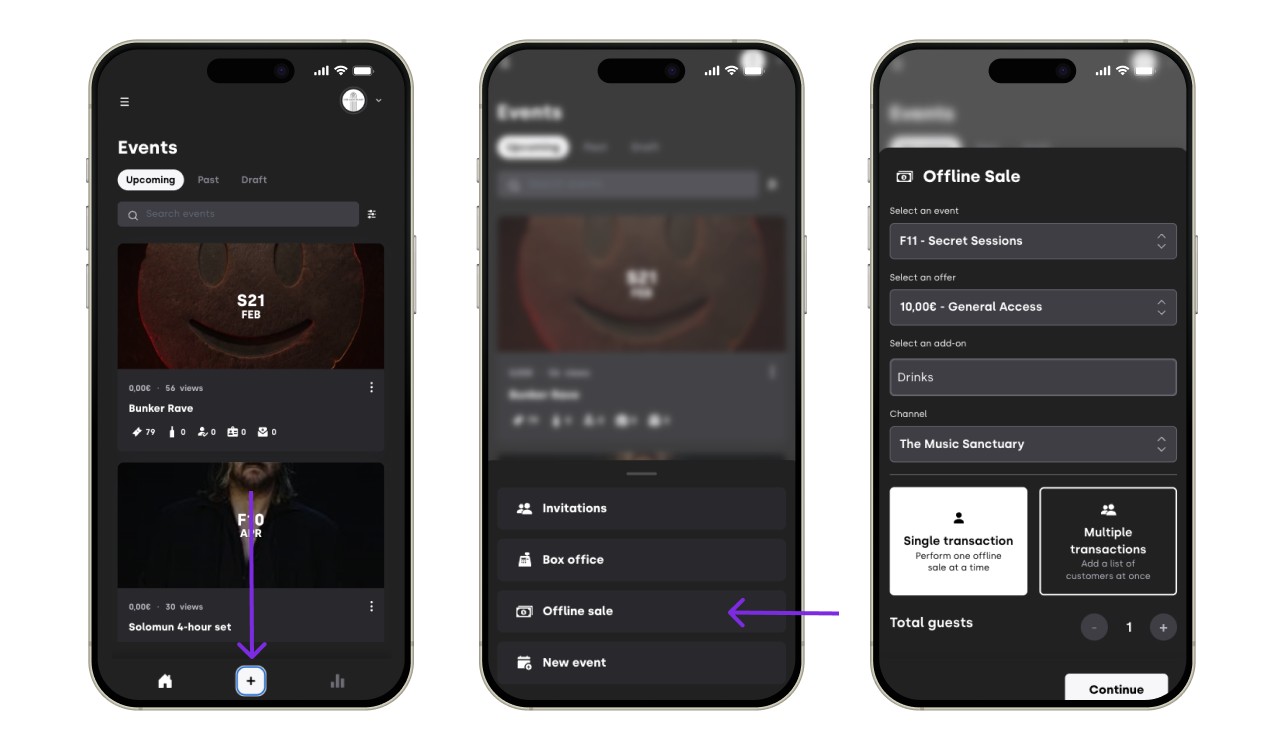
3.1. Transazione singola
Usa questo per aggiungere una persona e assegnare uno o più biglietti sotto lo stesso nome e email compilando i campi.
Se la tua offerta è non nominativa e non richiede campi informativi aggiuntivi, puoi aggiungere una lista di persone in blocco.
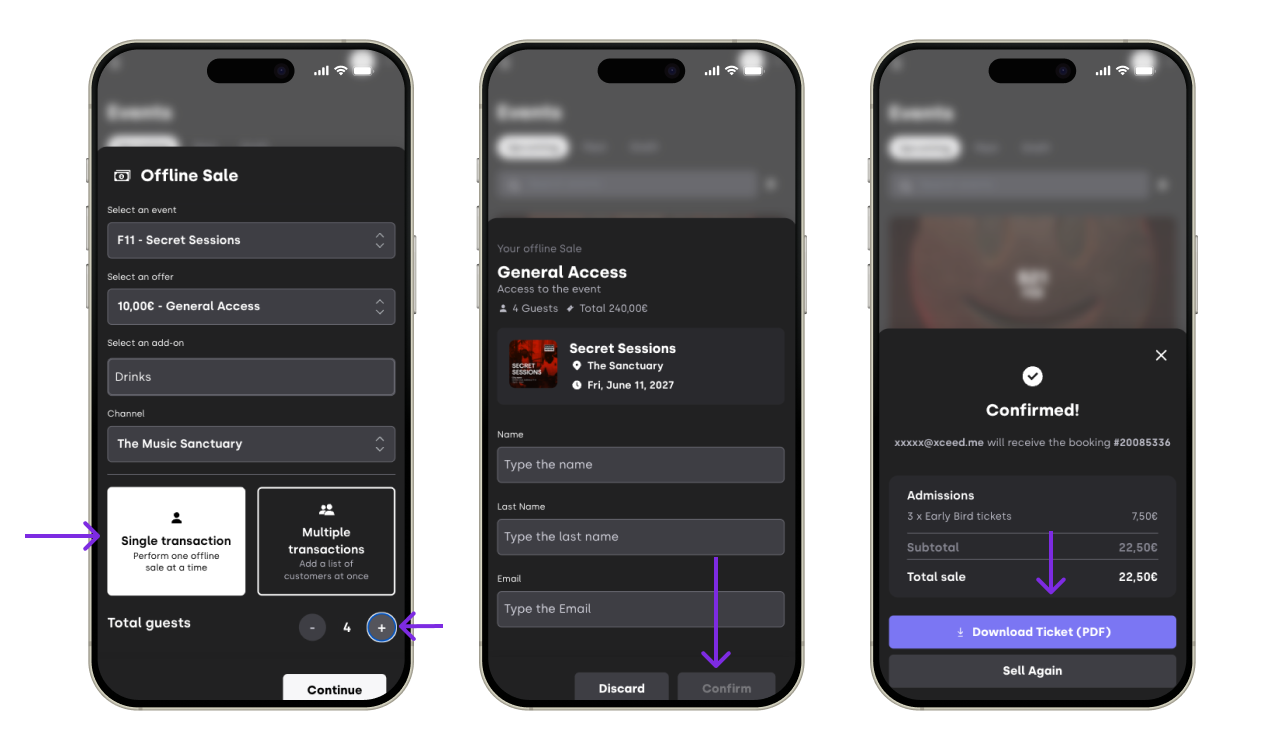
3.2 Transazioni multiple
Usa questo per aggiungere molte persone contemporaneamente incollando un elenco di nomi ed email (con le quantità di biglietto necessarie per persona):
Scegli Multi-invite.
Nel riquadro di testo, aggiungi una invitazione per riga, usando uno dei seguenti formati:
Nome (obbligatorio)
Esempio:Xxxxx Yyyyy→ crea 1 invitoNome + quantità
Esempio:Xxxxx Yyyyy 3→ crea 3 invitiNome + “+quantità”
Esempio:Xxxxx Yyyyy +4→ crea 5 invitiNome + email (la quantità opzionale può essere inclusa o meno)
Esempio:Xxxxx Yyyyy xxxxx@xceed.me→ crea 1 invito e lo invia a quell'email
Clicca salva
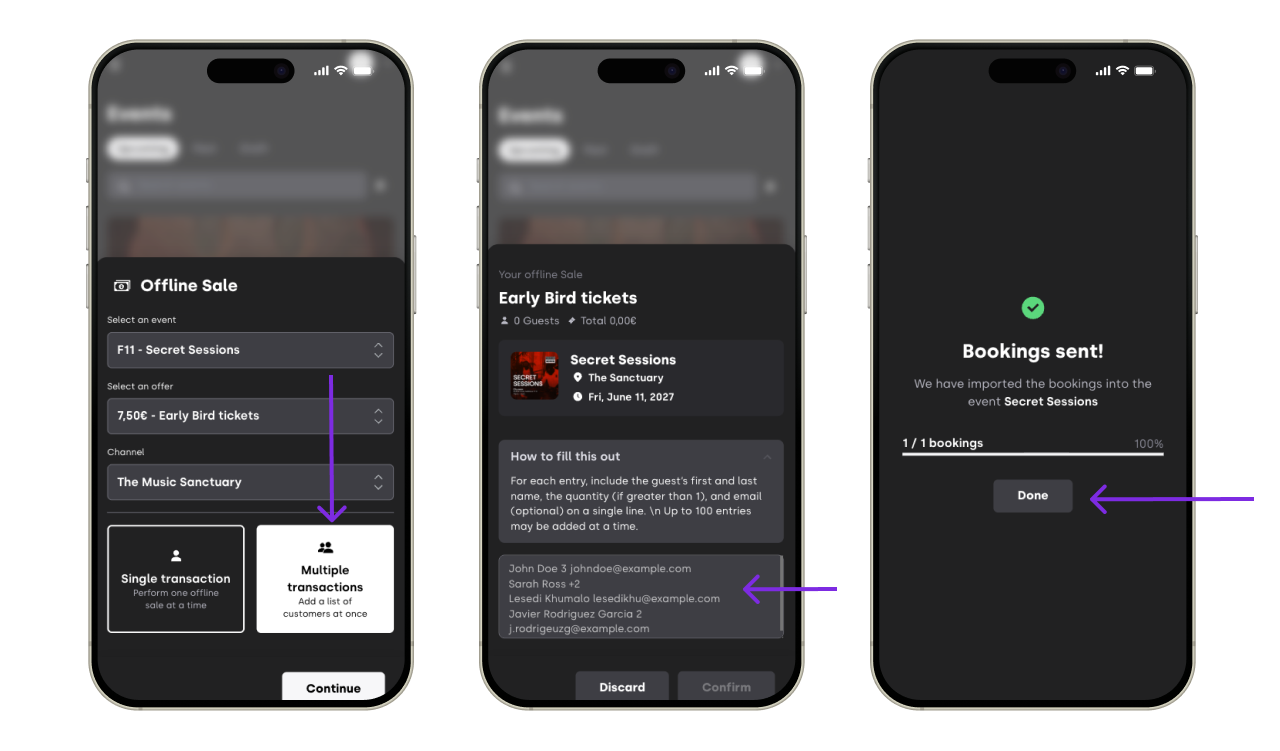
3.2.1. Se non hai aggiunto un'email
Se non è stata inclusa alcuna email, puoi comunque:
Scaricare in seguito il PDF dell'invito dalla tua lista dei clienti e inviarlo manualmente, o
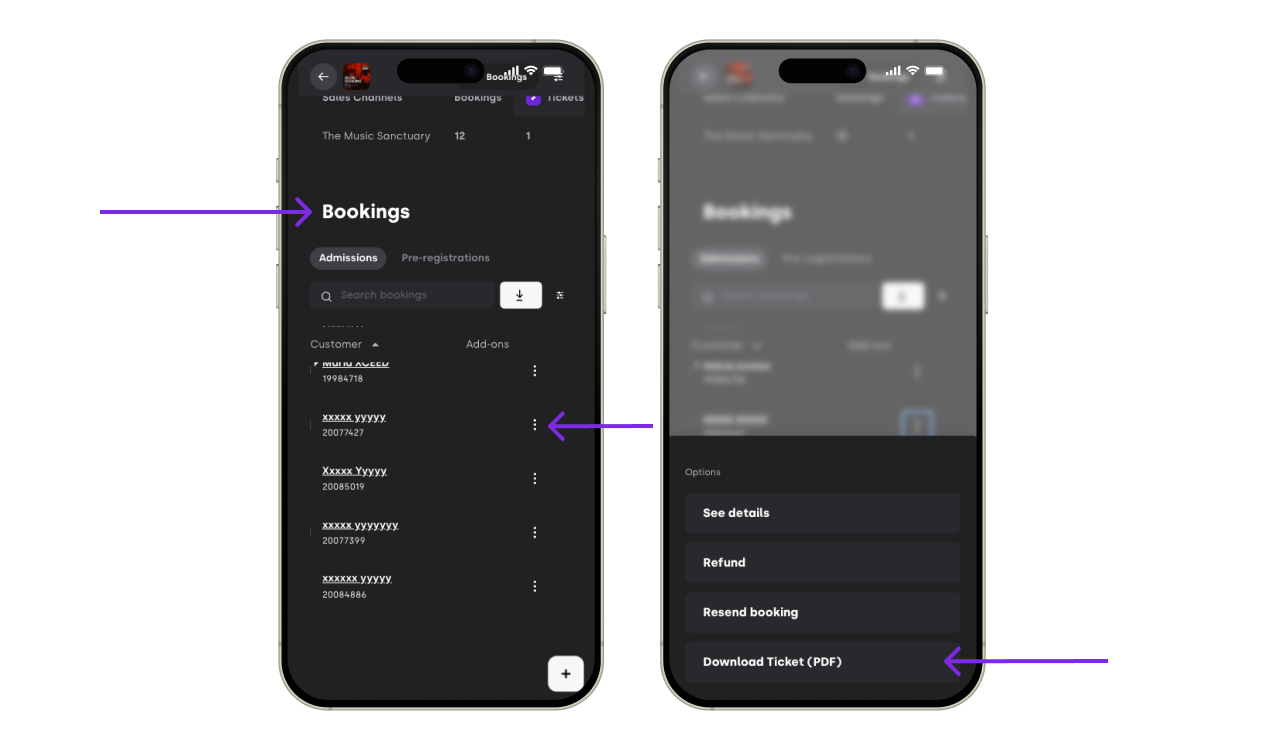
Chiedi all'ospite di fornire il proprio nome all'ingresso.
Se hai altre domande consulta la nostra pagina di FAQ (https://support.xceed.me/en/collections/747037-help-center-organizers) o contatta support@xceed.me