
Door Manager: Scannerizza i biglietti alla porta con la App di XCEED ACCESS
Puoi scaricare gratuitamente l’app XCEED ACCESS sia su iOS che su Android.
Ricorda: l’app funziona anche offline, ma è necessario caricare l’evento prima che inizi, quando sei connesso a Internet.
1. Come si presenta un biglietto XCEED?
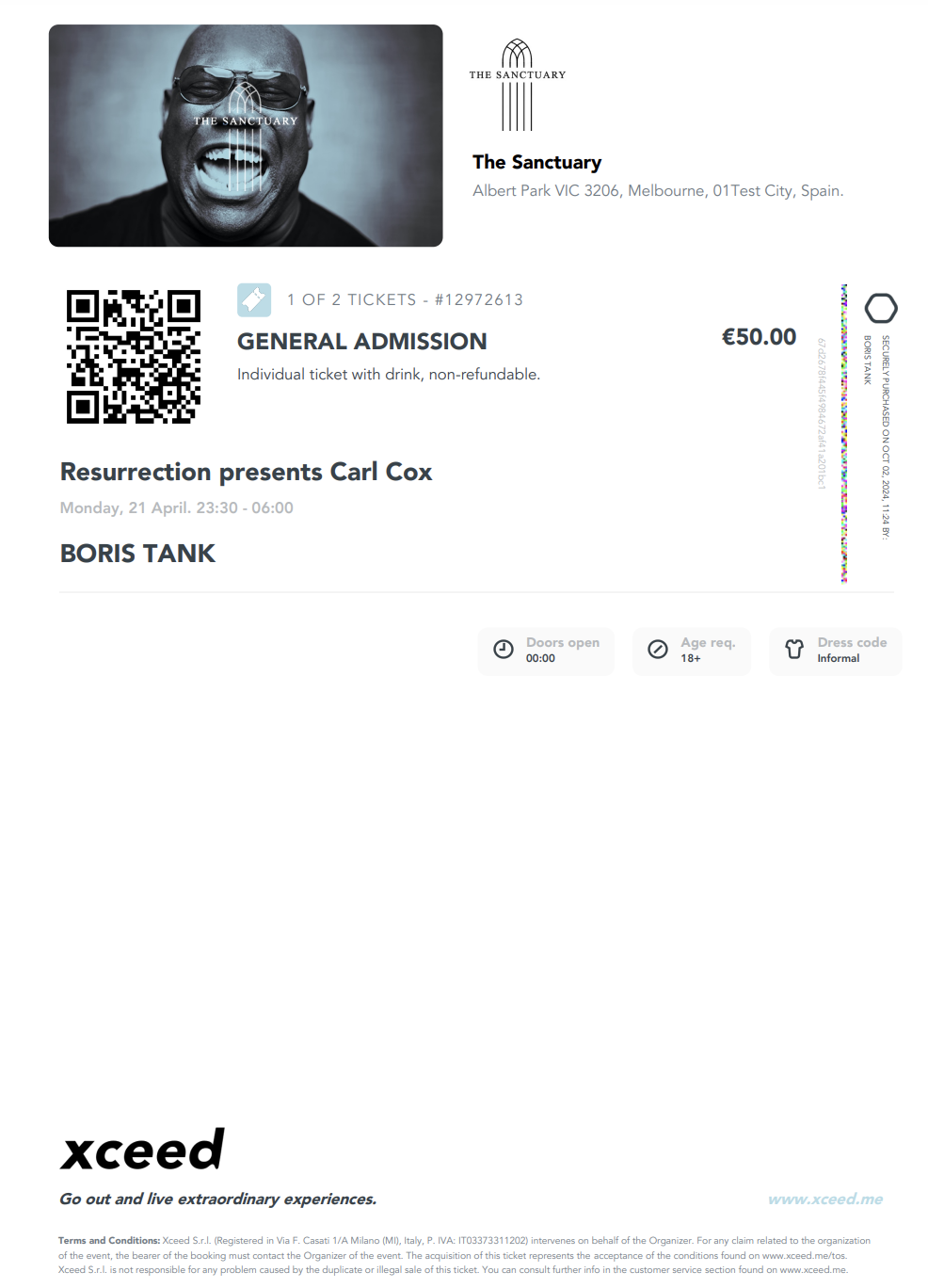
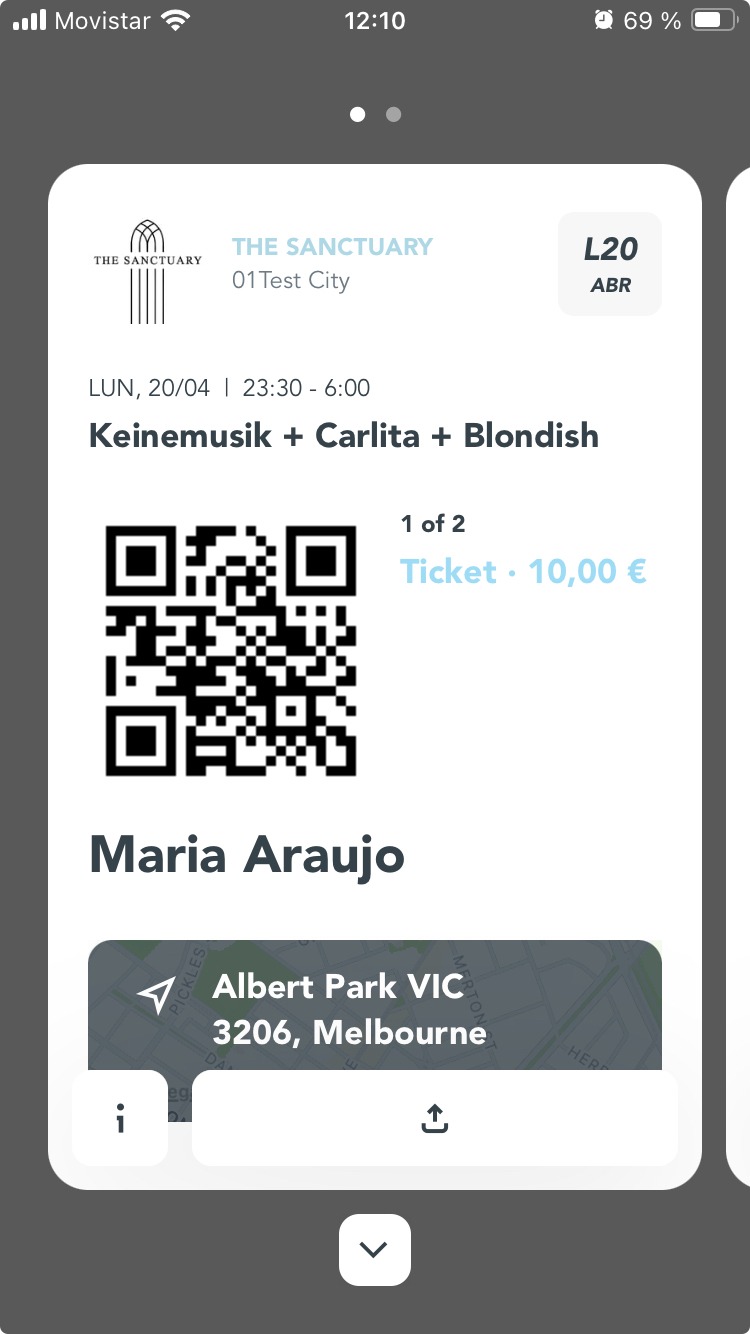
Ogni cliente che acquista su XCEED riceverà il proprio biglietto in formato digitale.
Il biglietto contiene sempre un QR code, utilizzabile per il check-in tramite l’app XCEED ACCESS.
Il biglietto è disponibile:
In PDF (via e-mail)
Direttamente dall’app


2. Come effettuare il check-in degli ospiti
Step 1: Accesso all’app
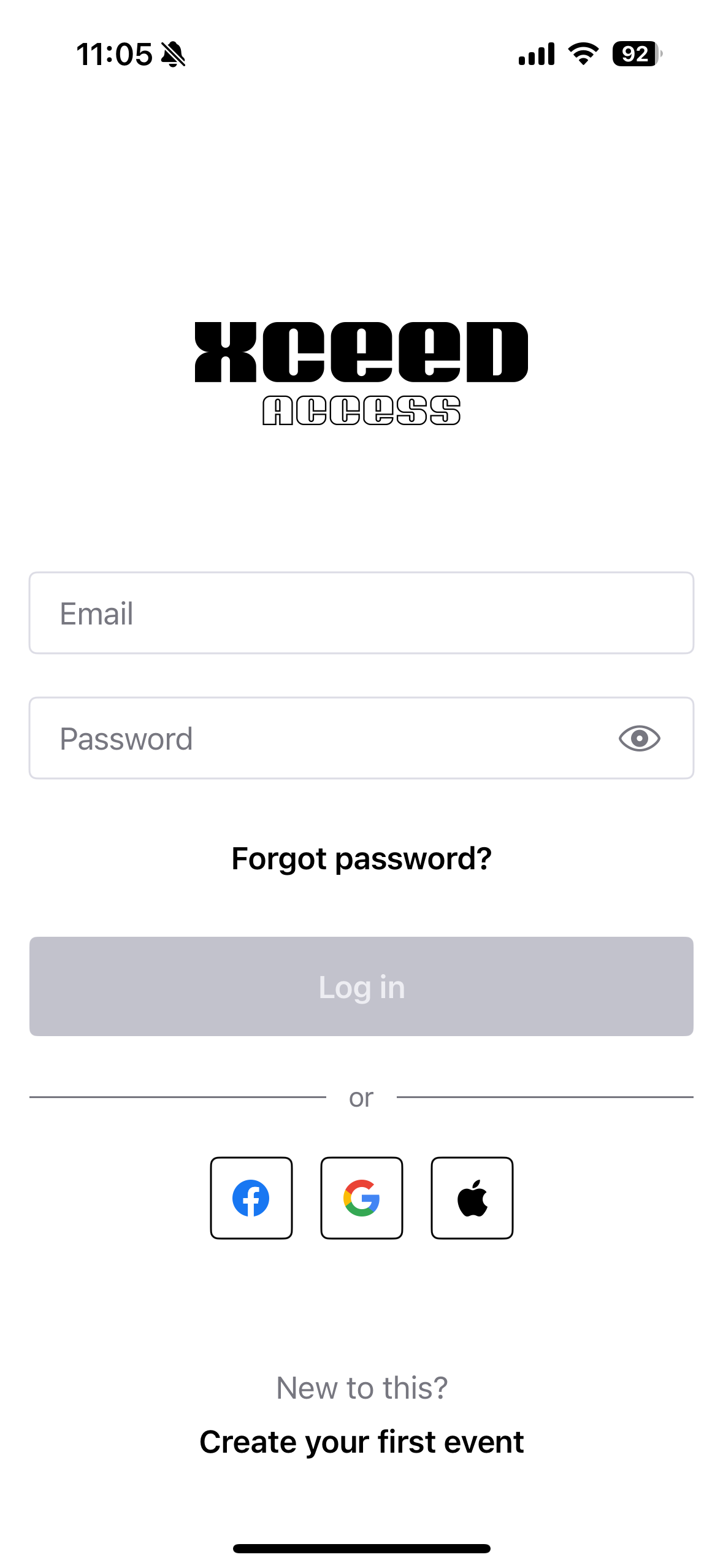
Scarica l’app e aprila.
Nella schermata iniziale inserisci le tue credenziali.
Se non ricordi la password, clicca su "Password dimenticata?" per reimpostarla.

Step 2: Seleziona il locale e l’evento
Scegli il locale dove si svolge l’evento, oppure cerca il nome tramite la barra di ricerca.
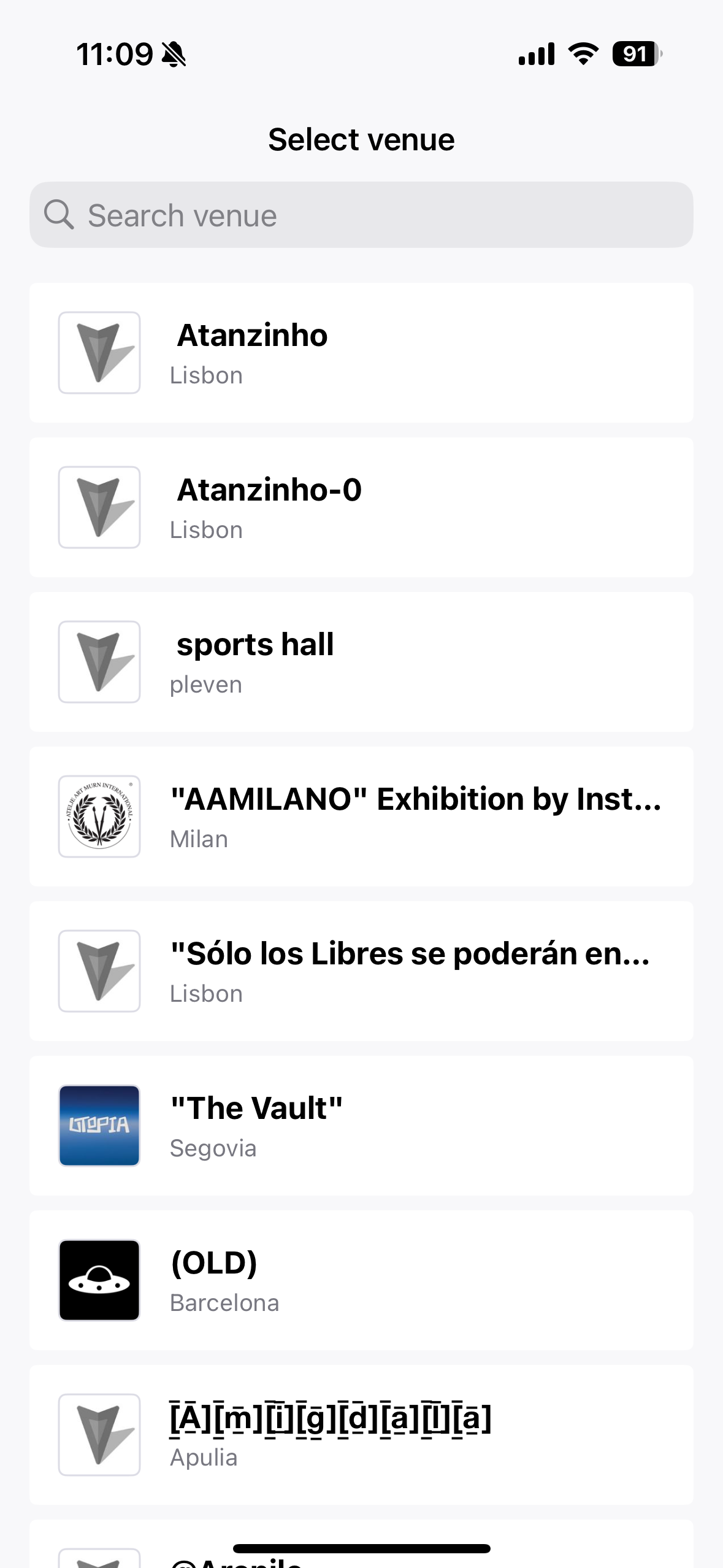
Una volta selezionato il locale, vedrai tutti gli eventi associati.
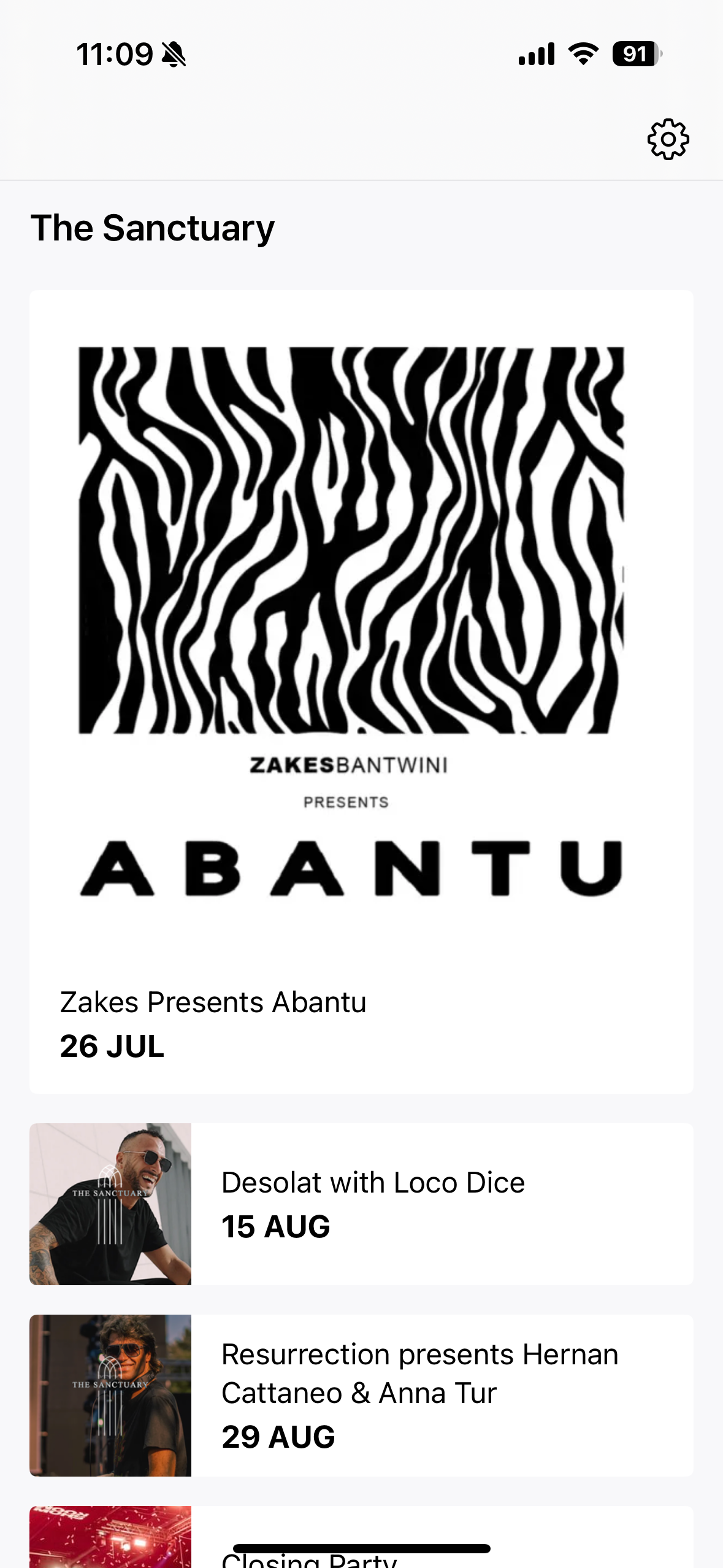
Clicca sull’evento desiderato: apparirà la lista con tutti gli ospiti e i relativi acquisti.
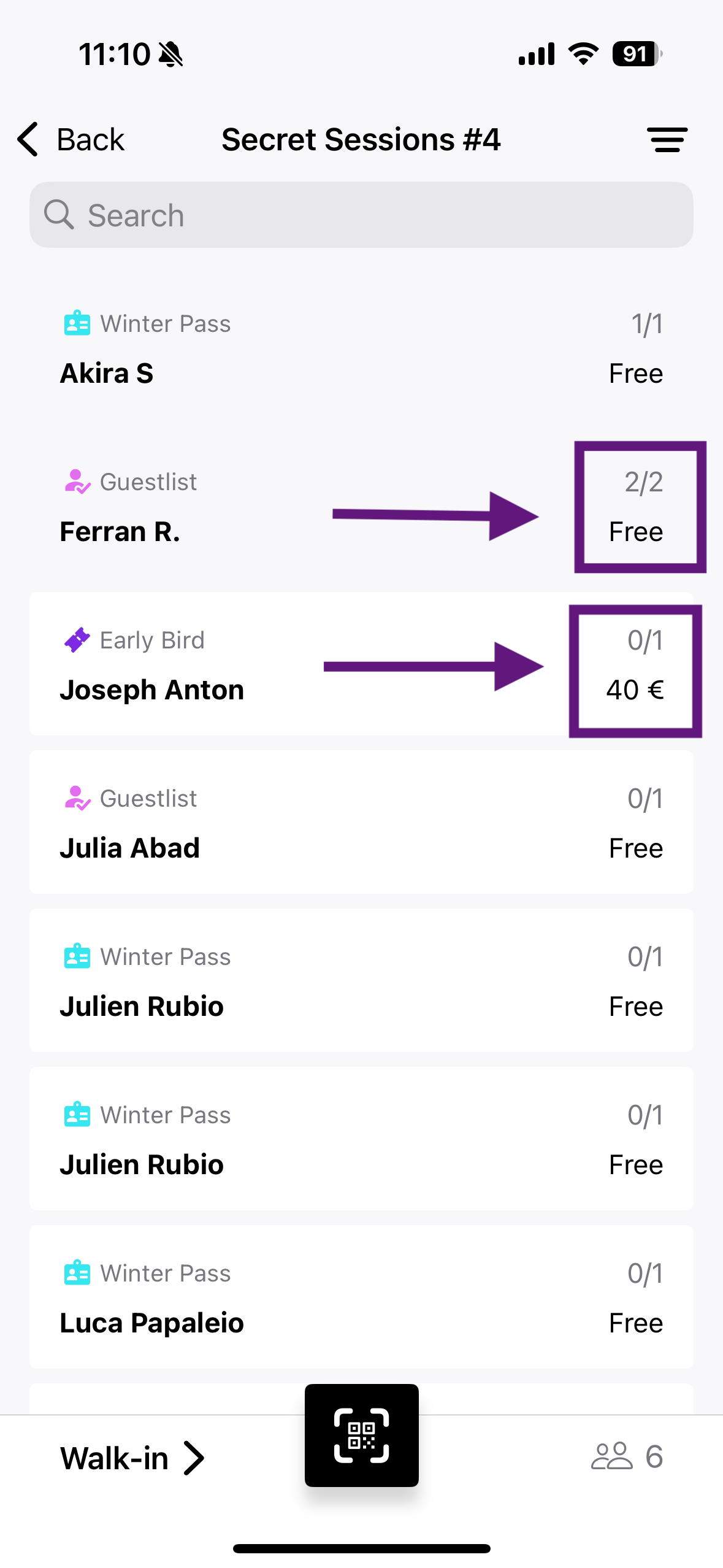


Ogni prenotazione riporta:
Nome dell’acquirente
Tipo di biglietto
Prezzo
Quantità
Esempio:
Ferran ha una prenotazione con 2 biglietti in lista e sono già stati convalidati (2/2).
Joseph Anton, invece, ha un biglietto non ancora utilizzato (0/1).
Puoi anche cercare un ospite tramite la barra di ricerca.
Step 3: Metodi di check-in
3.1 Check-in manuale (non possibile da effettuare con eventi SIAE)
Seleziona il nome dell’ospite.
Indica il numero di persone da validare per quella prenotazione.
Salva: la lista verrà aggiornata automaticamente.
3.2 Check-in con QR code (obbligatorio da effettuare con eventi SIAE)
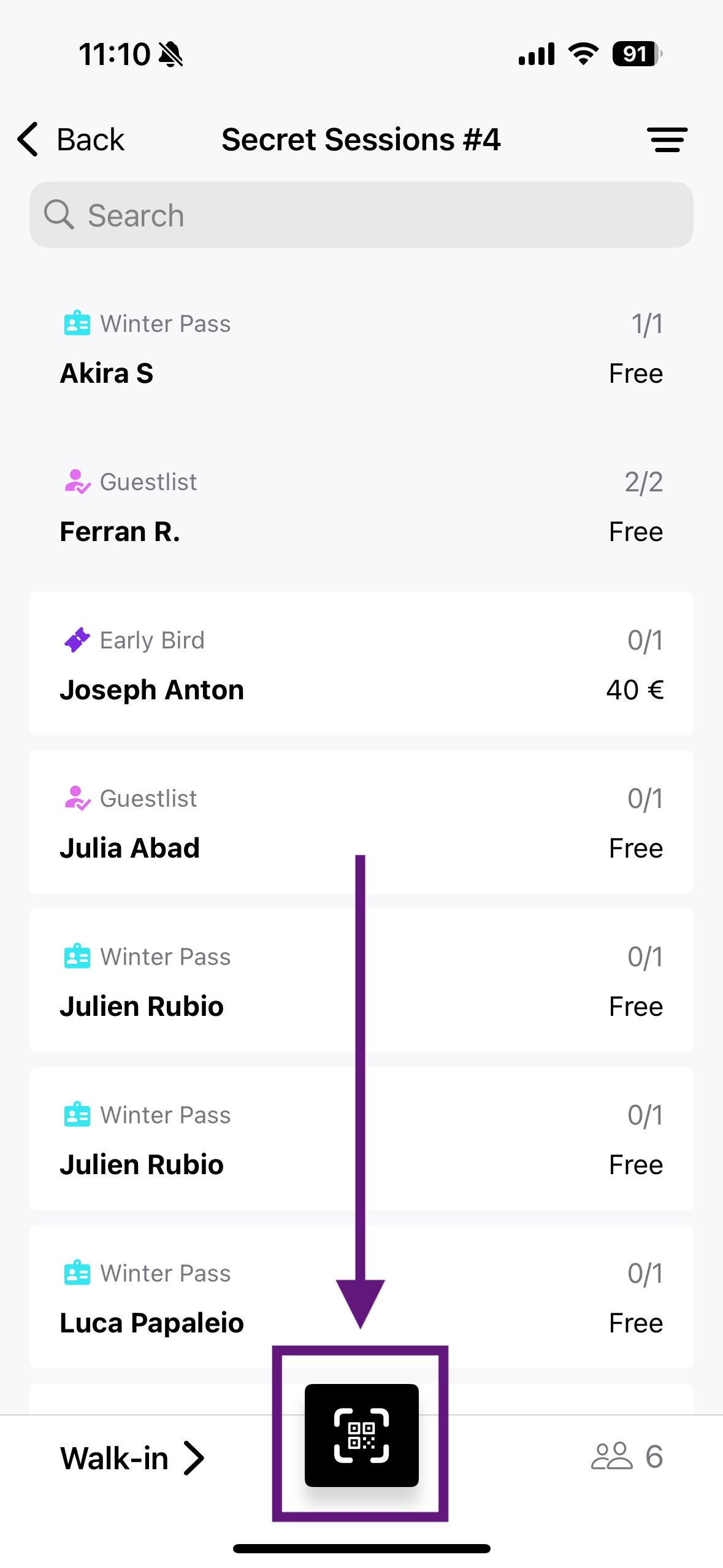
Premi l’icona del QR Scanner.
Scansiona il biglietto.

Casi possibili:
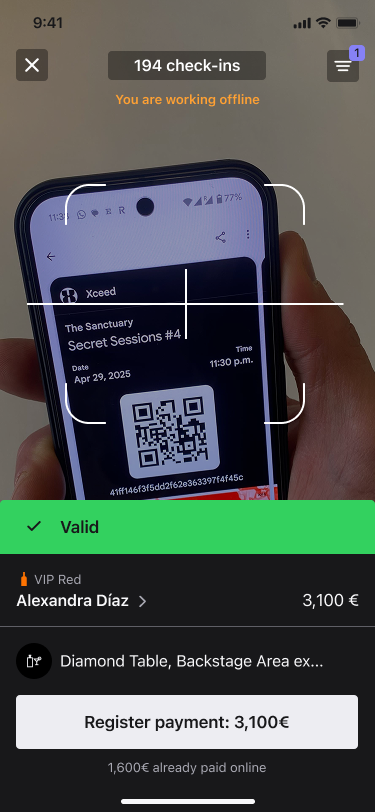
Banner verde “VALIDO” → Il biglietto è valido e non era stato ancora usato.
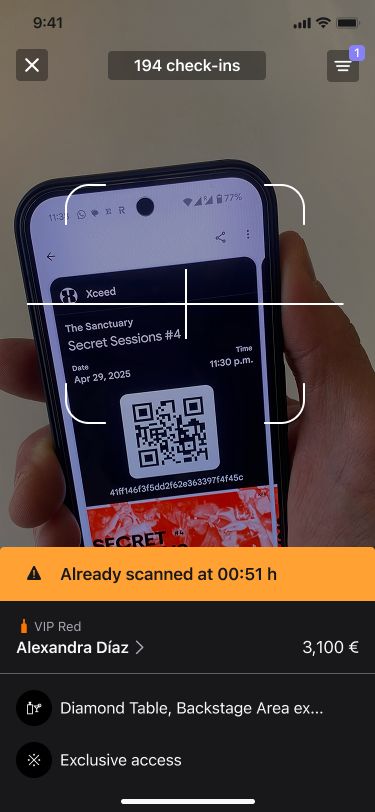
Banner arancione “Biglietto già scansionato” → Viene indicata anche l’ora della prima scansione.
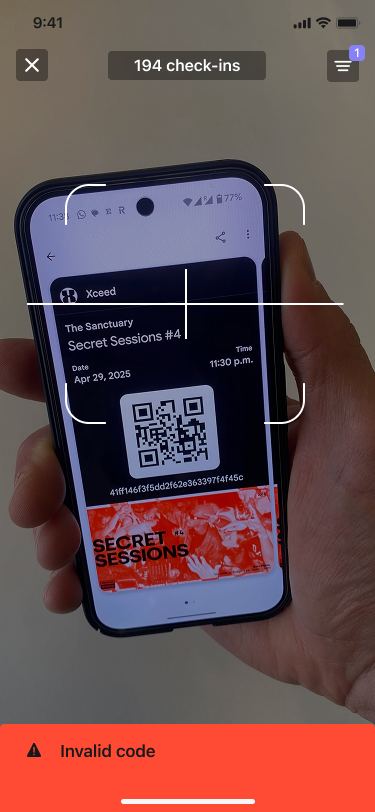
Banner rosso → Il biglietto non è valido per questo evento.


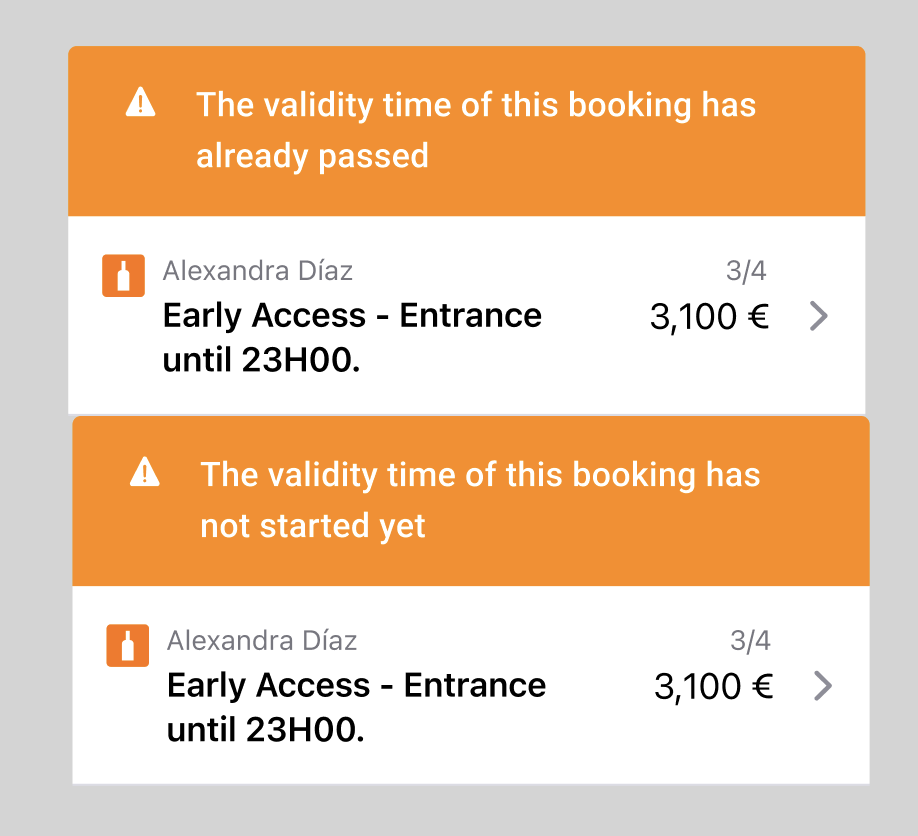
Se i biglietti hanno una validità di tempo e questa è stata superata, vedrai questo:
3.3 Gestione dei walk-in (ingressi senza biglietto)
Può capitare che arrivino ospiti senza biglietto, ma che vuoi comunque conteggiare tra i partecipanti. Per questo esiste la funzione Walk-in.
Come fare:
Premi su "Walk-in" in basso a sinistra.
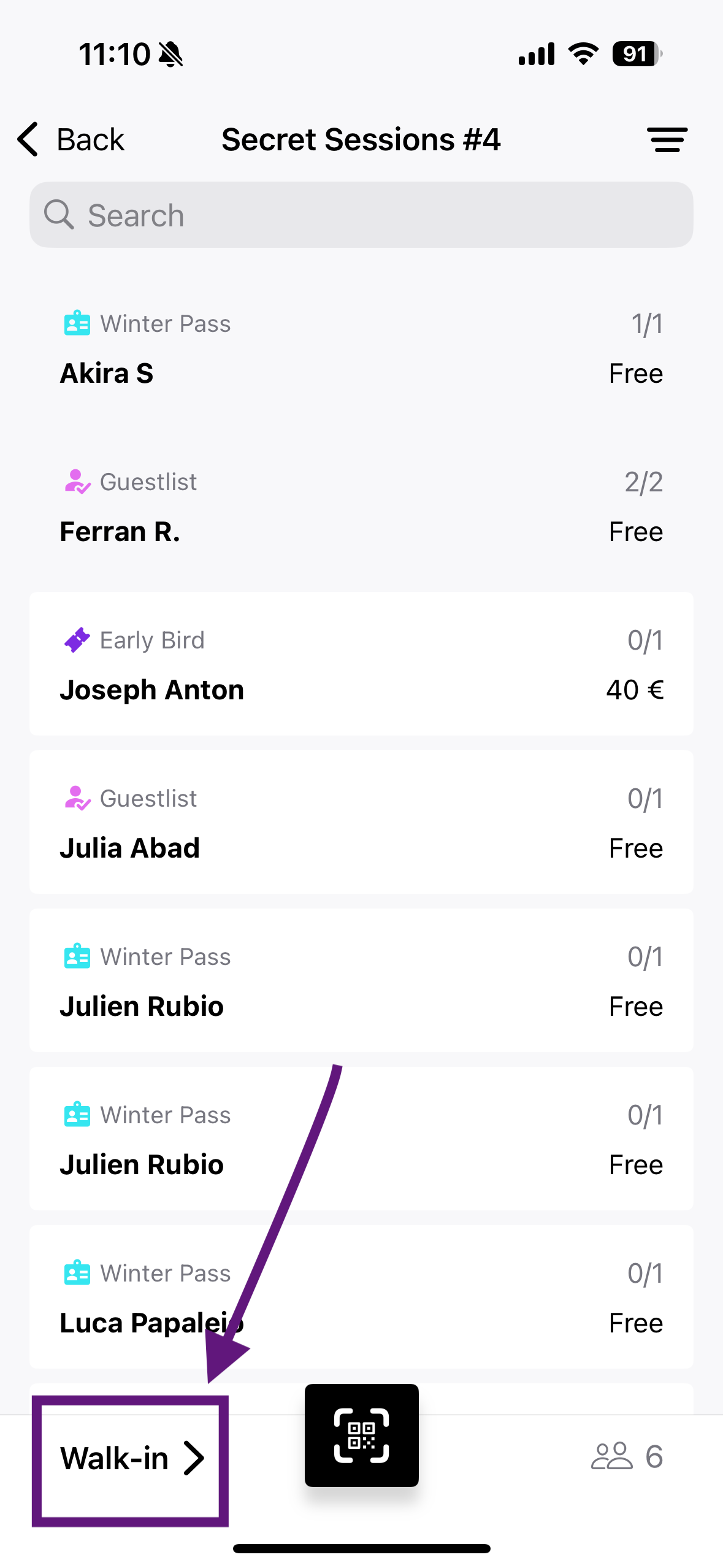
Associa l’ingresso a un PR (ad esempio: Angelo Boring).
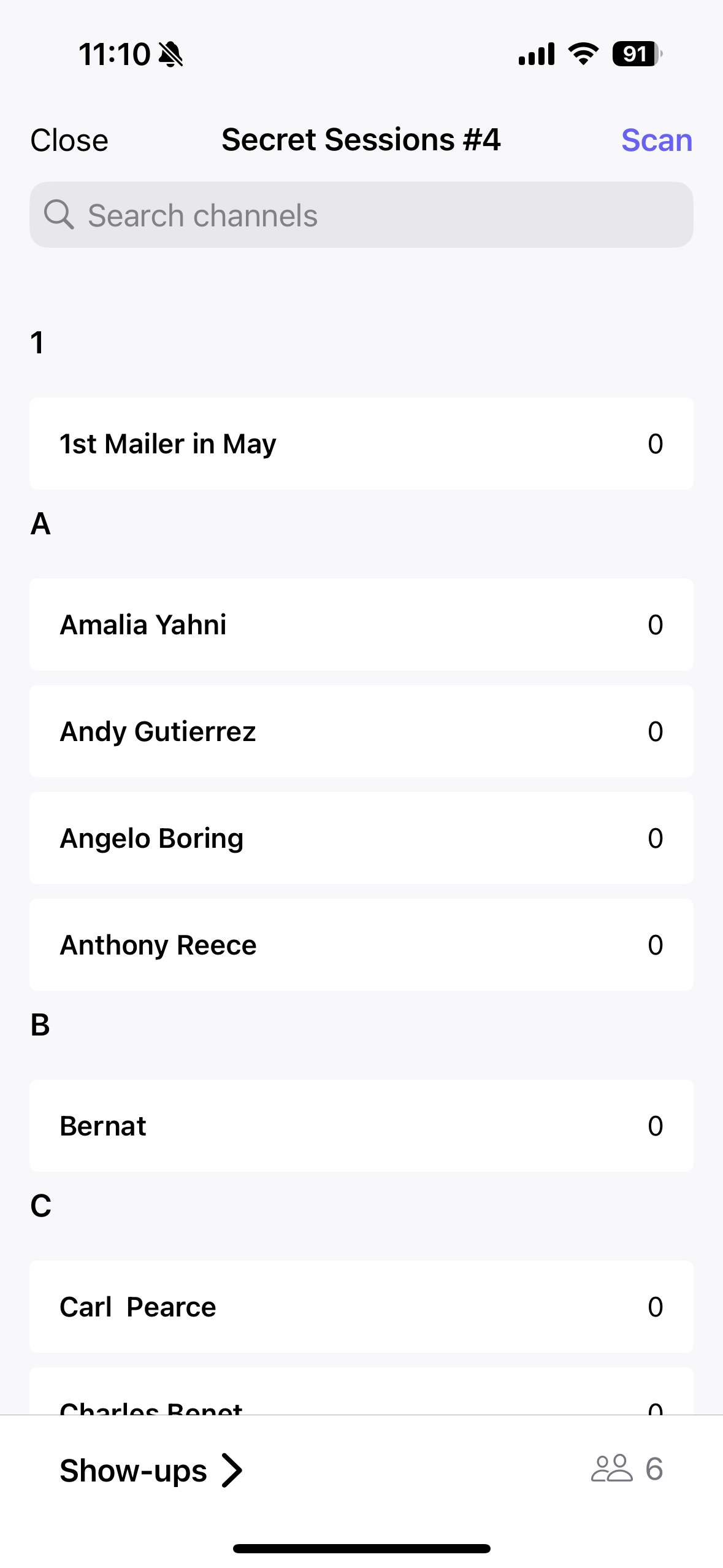
Inserisci il numero di ingressi e salva.


Se non vuoi attribuire l’ingresso a un PR, scegli "Show up" e procedi allo stesso modo.
3.4 Utilizzo dei filtri
In alto a destra troverai i filtri che ti permettono di visualizzare le prenotazioni in base a:
Stato del check-in
Tipo di offerta
Add-on
Canale di vendita
Questa funzione è utile soprattutto se diversi addetti alla porta devono gestire tipologie di biglietti differenti.
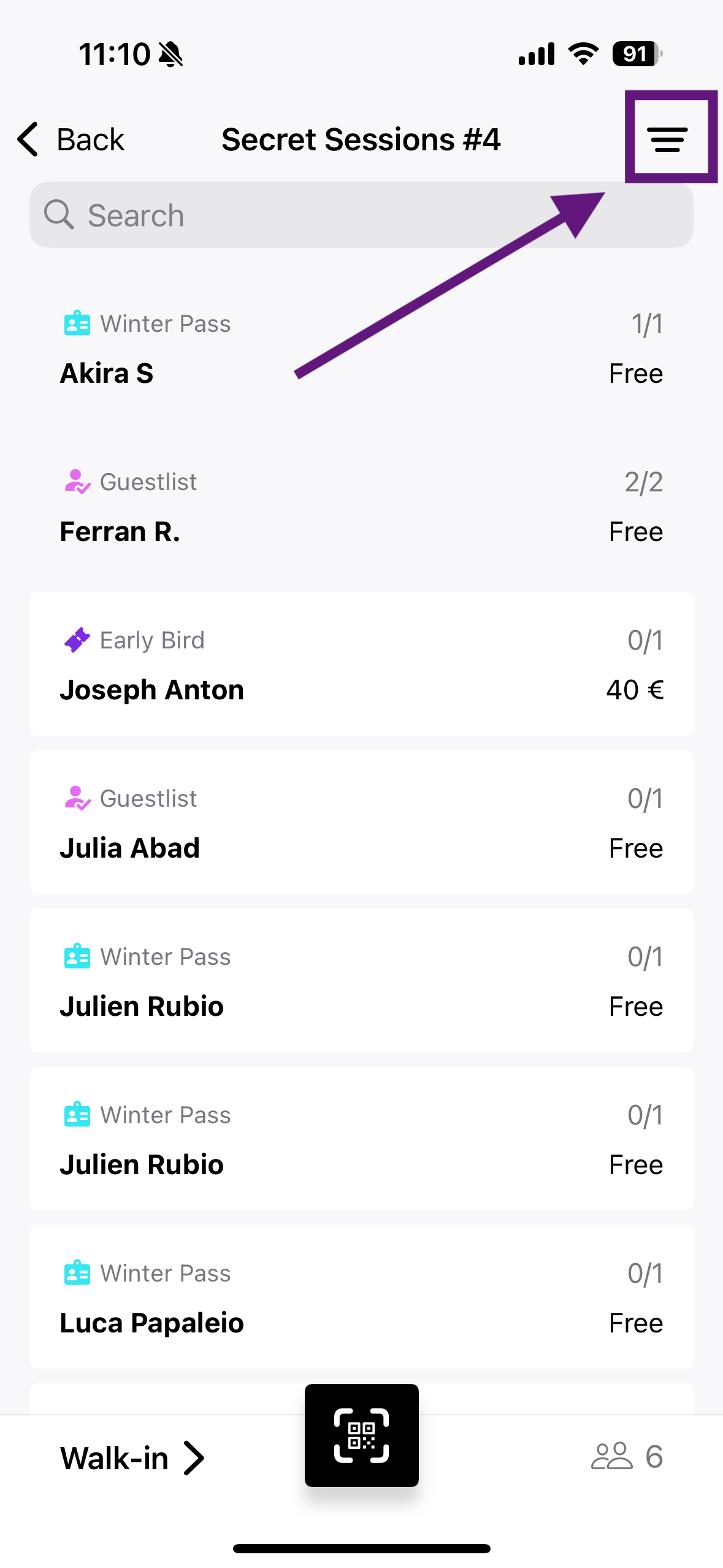
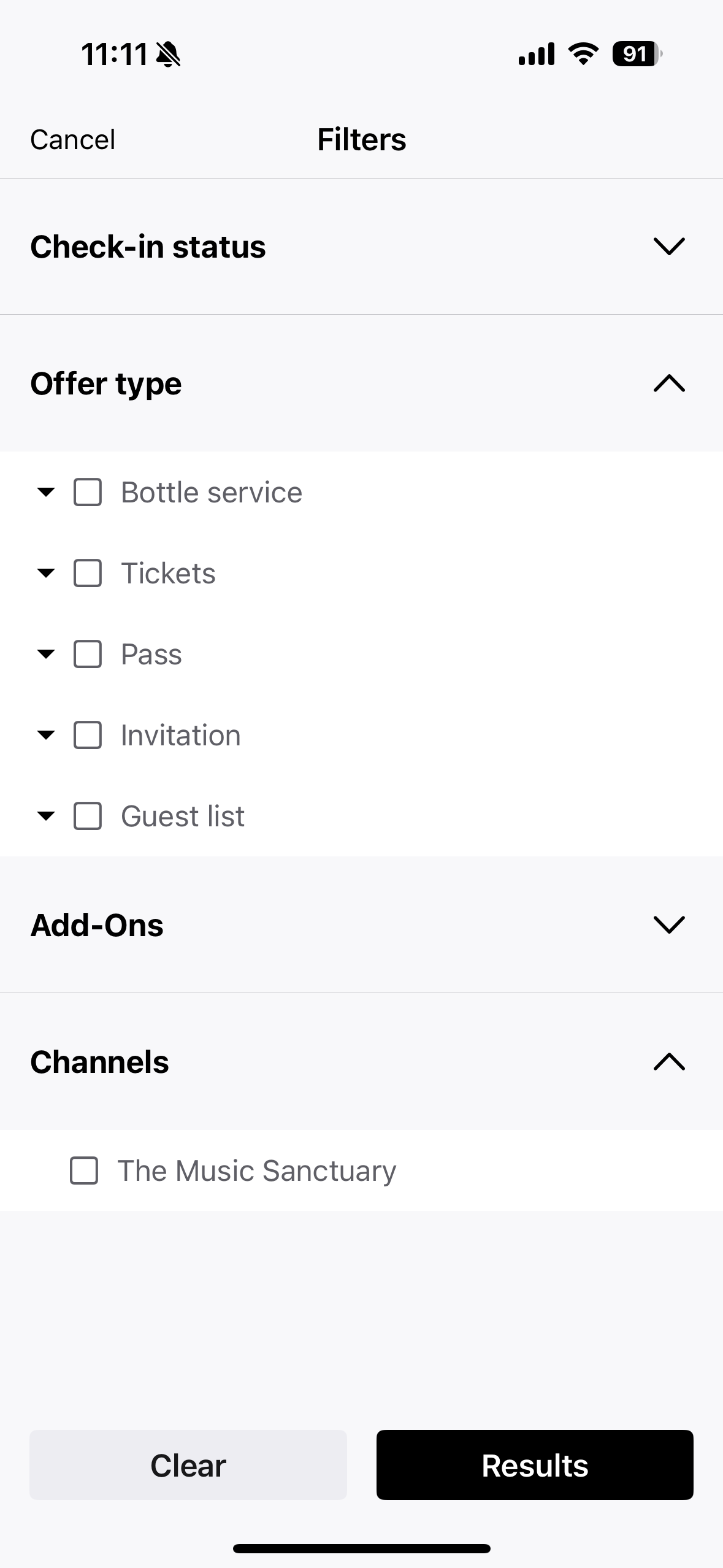
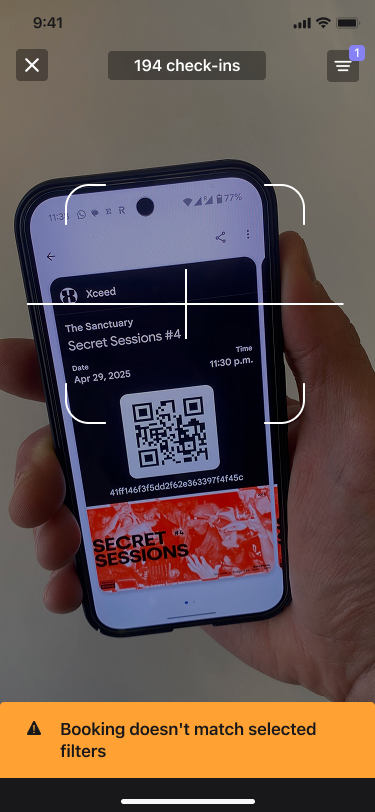
Nota: Se applichi un filtro (es. "Lista ospiti") e provi a scansionare un biglietto che non corrisponde, apparirà un messaggio arancione: "Questa prenotazione non corrisponde ai filtri selezionati".
Step 4: Cambiare locale o disconnettersi
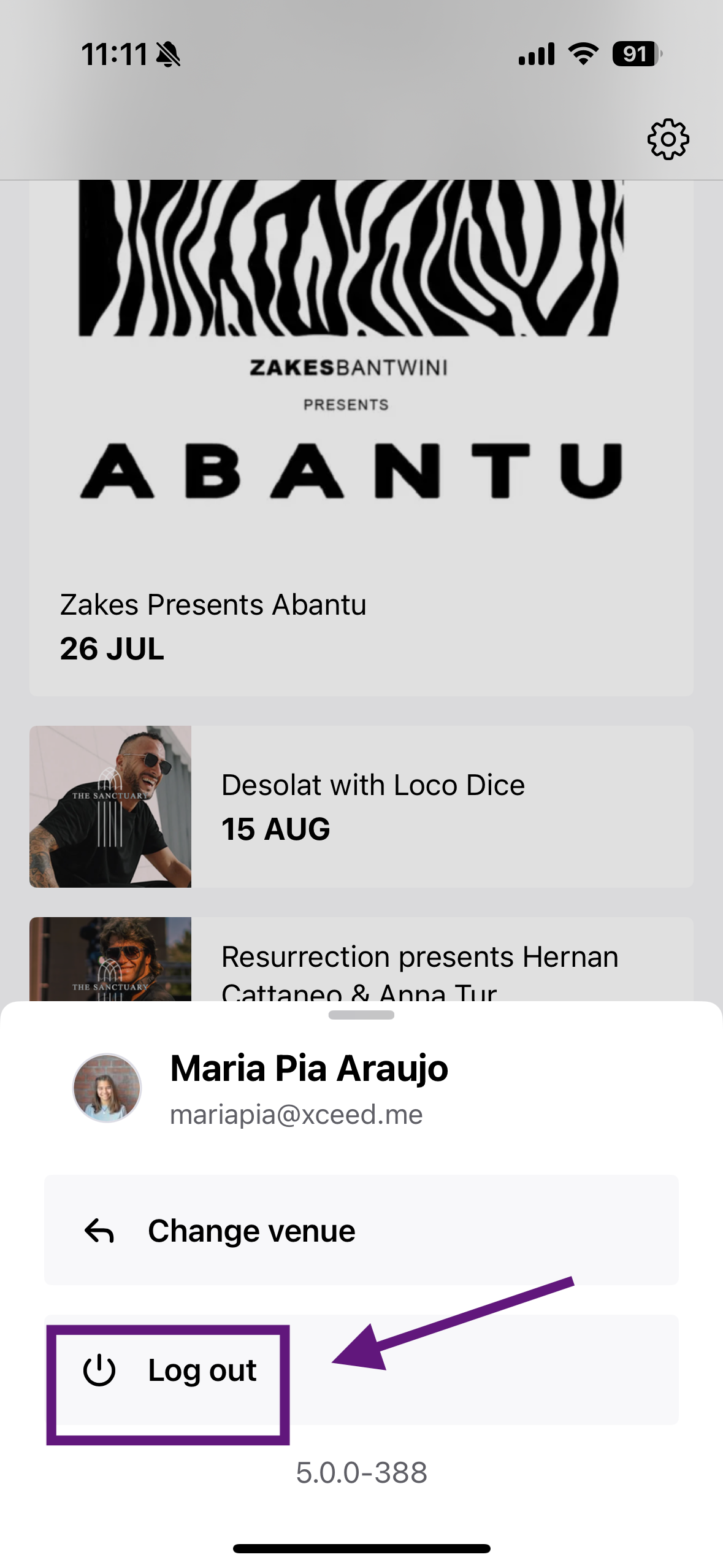
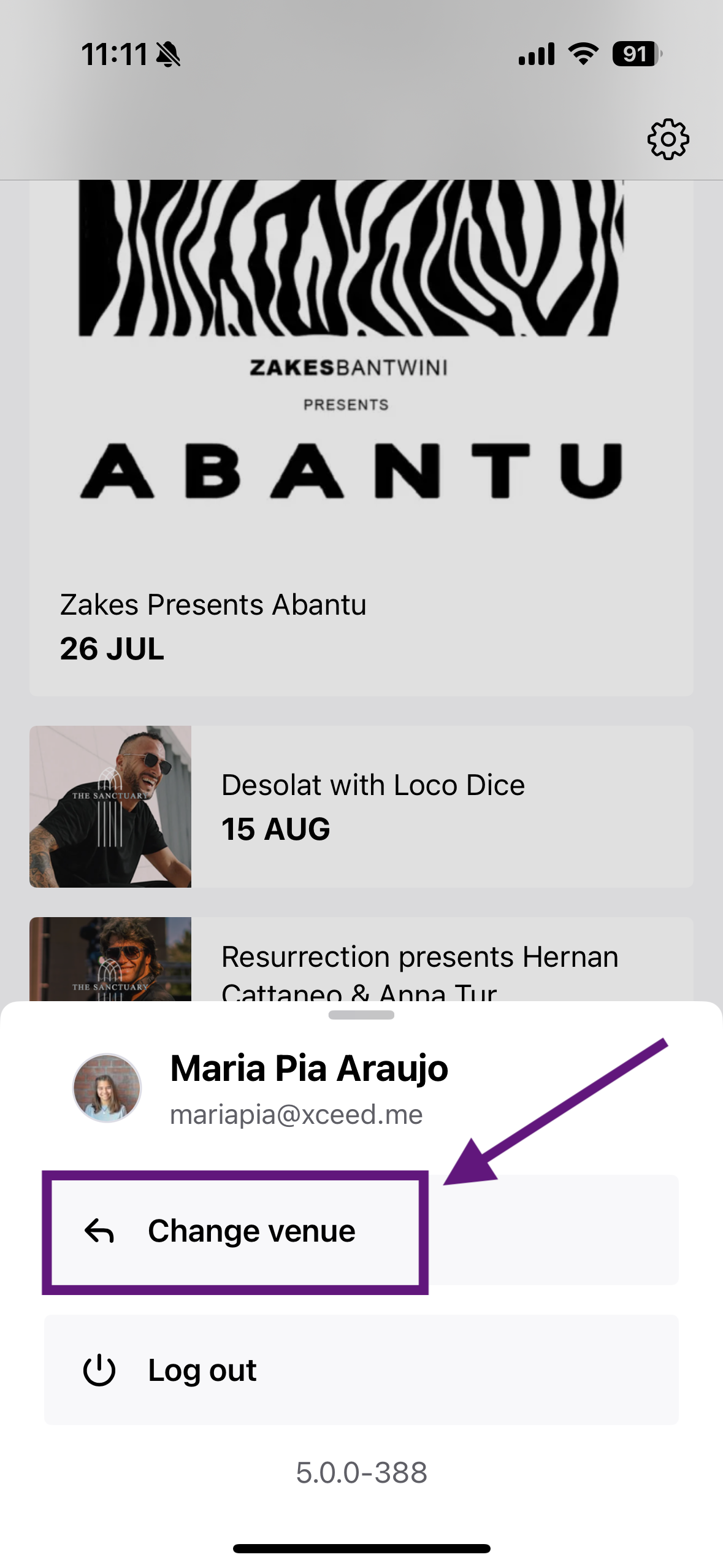
La rotellina in alto a destra consente di accedere alle impostazioni, dove avrai:
Logout: clicca su "Esci" per disconnetterti dal tuo profilo.
Cambia locale: clicca su "Cambia locale" per tornare alla schermata di selezione dei locali.

Se lo schermo risulta vuoto (nessun evento): probabilmente l’evento che vuoi gestire non appartiene al locale selezionato.
In questo caso, vai nelle impostazioni e cambia locale.