
Imposta una soglia personalizzata per l'allerta scorte basse delle tue offerte
Il badge "Solo X rimasti" crea urgenza mostrando ai tuoi clienti quando la disponibilità dei biglietti sta per terminare. Ora puoi configurare completamente quando questo badge appare, sia come valore predefinito a livello aziendale sia per-offerta, in modo che si allinei sempre alla tua strategia di vendita.
1. Come Funziona
Quando la quantità rimanente di un biglietto o di un pass scende sotto una certa soglia, viene visualizzato un badge "Solo X rimasti" sulla scheda evento in XCEED. Questo spinge i potenziali acquirenti ad agire in fretta.
Puoi configurare questa soglia su due livelli:
Predefiniti aziendali - imposta una soglia predefinita per tipo di offerta (biglietto, lista ospiti, servizio bottiglie, pass)
Override per-offerta - imposta una soglia personalizzata su qualsiasi Admission, Pass o Preset
1.1 Imposta i Predefiniti Aziendali
I predefiniti aziendali si applicano a tutte le tue offerte a meno che non vengano modificati singolarmente.
Vai su Offerte Preset nella barra laterale sinistra
Apri la scheda Impostazioni
Imposta una soglia predefinita per ogni tipo di offerta:
Biglietto
Lista ospiti
Servizio bottiglie
Pass
Clique Salva
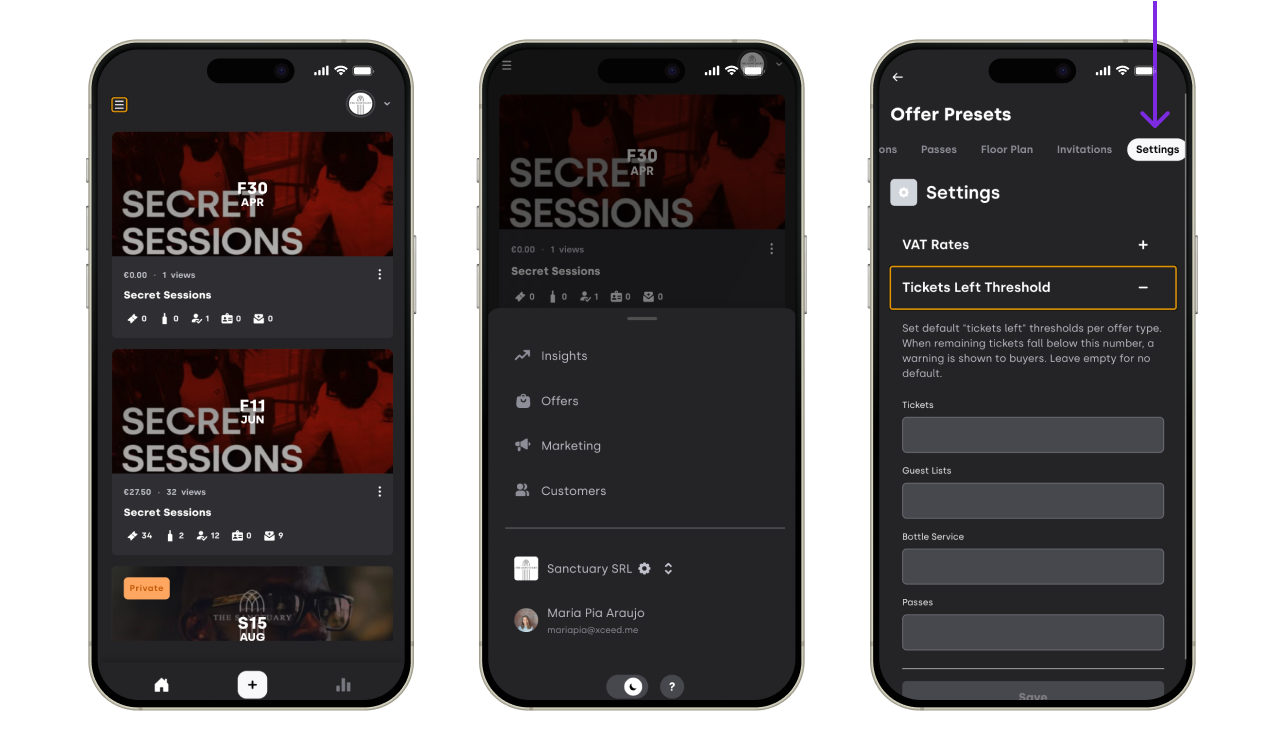
Ad esempio, impostando la predefinita del biglietto su 15 significa che il badge apparirà su tutti i biglietti creati di recente quando restano 15 o meno biglietti.
1.2 Imposta una Soglia Personalizzata su una Specifica Offerta
Puoi sovrascrivere la predefinizione aziendale su qualsiasi offerta individuale.
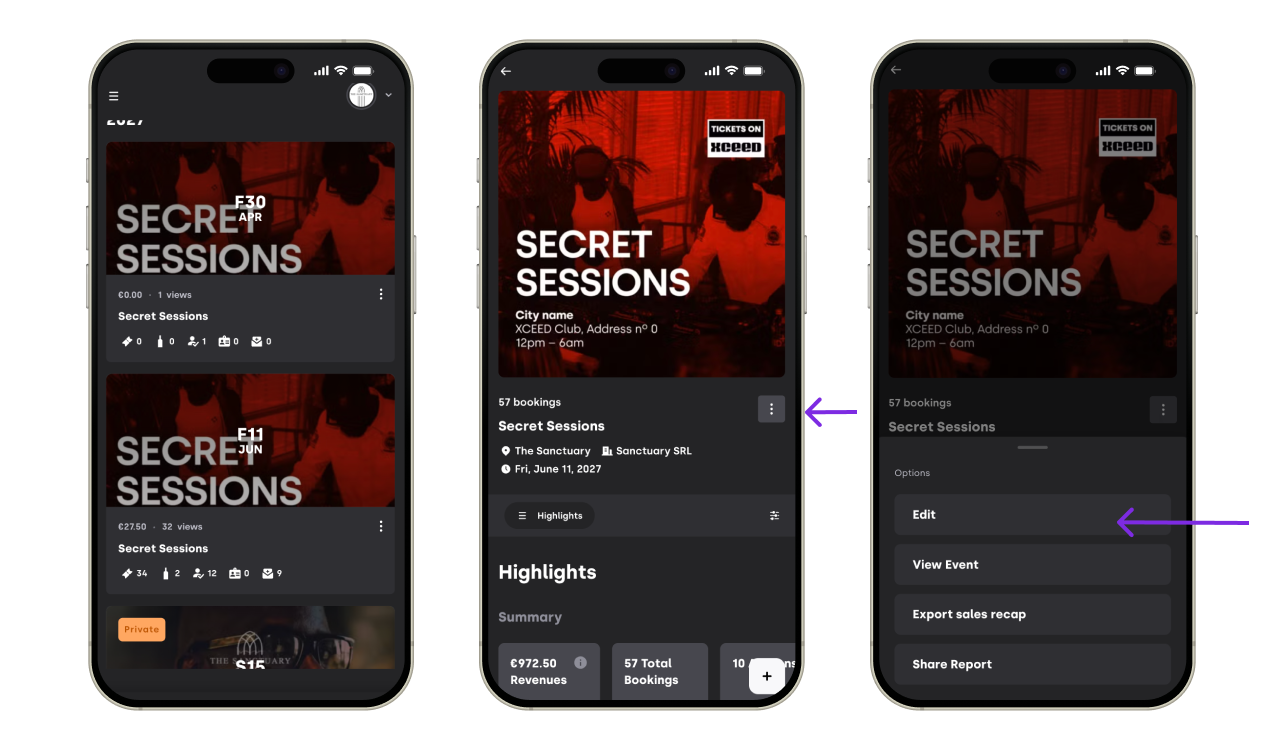
Vai a Modifica il tuo Evento e apri la scheda Offerte
Seleziona l'Admission o il Pass che vuoi configurare
Trova il campo "Tickets left" soglia scorrendo verso il basso
Inserisci il numero personalizzato
Fai clic su Salva
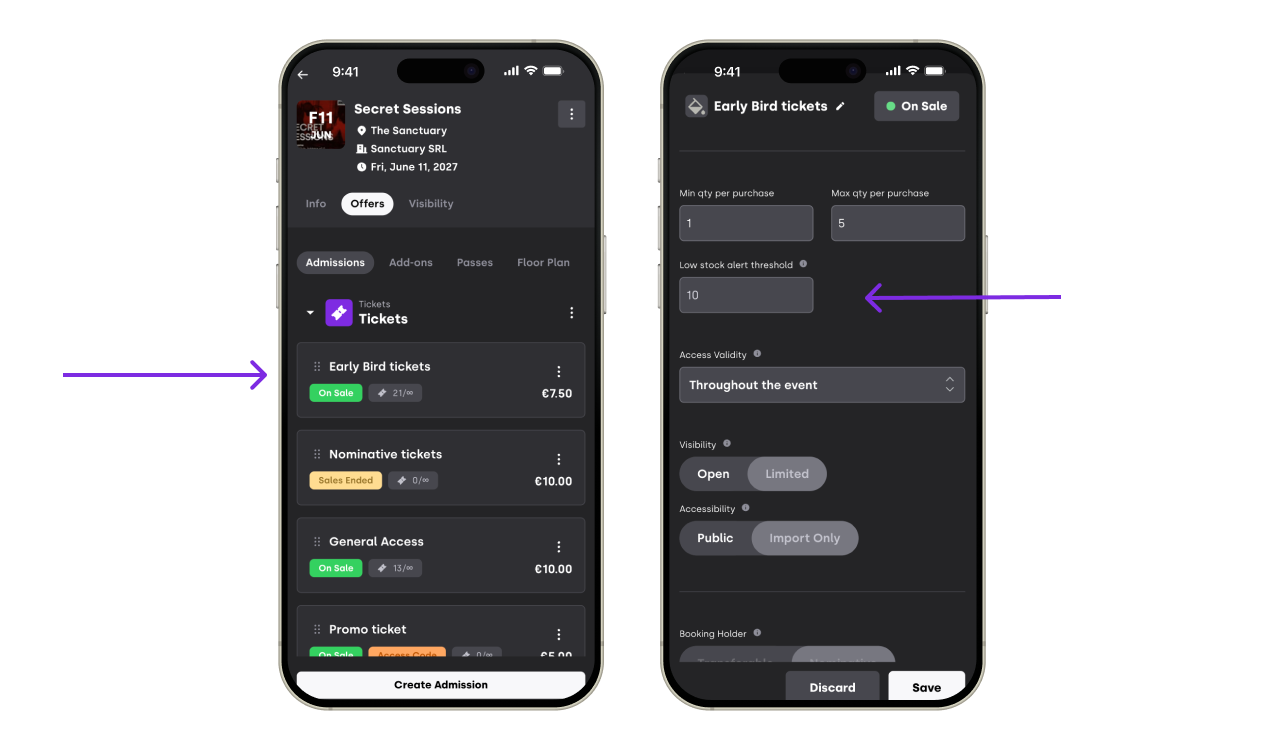
Questo valore avrà precedenza rispetto al predefinito aziendale per quella specifica offerta.
2. Disabilitare il Badge
Se non vuoi che il badge "Solo X rimasti" venga mostrato su una specifica offerta, imposta semplicemente la soglia a 0.
Per disabilitarlo per tutte le offerte di un determinato tipo, imposta il predefinito aziendale su 0 nella scheda Impostazioni Offerte.
3. Da sapere
Lasciare il campo vuoto su una specifica offerta per utilizzare il predefinito aziendale
Impostare a 0 per non mostrare mai il badge
Inserire un numero personalizzato per annullare la predefinita per quella offerta
Se non imposti nulla, il badge viene mostrato quando restano 10 o meno biglietti
Se hai altre domande, contatta support@xceed.me