
Visão Geral Interativa do Plantário
Transforme o layout do seu espaço numa mapa interativo que os seus clientes podem navegar e reservar — mesas, seções, serviço de garrafa, zonas VIP, toda a sala.
Os planogramas permitem desenhar o seu espaço uma vez e reutilizá-lo em cada evento. Os clientes veem o espaço real, escolhem o lugar ou área exacta que desejam e finalizam a compra. Você mantém o controlo do que está à venda onde, como cada espaço pode ser selecionado e quais alterações vão ficar ativas.
O que Pode Fazer
Desenhar o seu espaço visualmente — Carregue uma imagem do plano, delimite áreas, coloque itens deassentos onde pertencem
Vender a partir do mapa — Atribua bilhetes, serviço de garrafa ou qualquer oferta a lugares específicos ou a grupos inteiros
Reutilizar em vários eventos — Guarde um layout como um Preset e aplique-o a todos os eventos no recinto
Atualizar com segurança — Auto-salvar enquanto edita, depois publicar as alterações apenas para os eventos que escolher
Proteger vendas existentes — Qualquer coisa já vendida permanece bloqueada para não quebrar a reserva de um cliente
Conceitos-Chave
Plano de floor — O mapa interativo do seu espaço. Tem uma imagem de fundo (o layout real) mais tudo o que desenha em cima
Área — Uma região nomeada do espaço (por exemplo "VIP", "Terrace", "Primeira Fila"). Os clientes veem o nome da área e podem explorar os lugares dentro dela
Item de seating — Um elemento individual no mapa: uma mesa, uma cabine, uma seção. Cada um pode ter uma oferta atribuída
Grupo — Dois ou mais itens de assento agrupados para partilhar uma única oferta e comportarem-se como uma unidade reservável
Comportamento de seleção — Como os clientes escolhem no mapa: selecionar um assento específico, ou apenas a área/grupo
Preset — Um floorplan reutilizável que pode aplicar a muitos eventos. Edite-o uma vez, envie atualizações para os eventos que o utilizam
Design Mode vs Offers Mode — Dois espaços de trabalho dentro do editor: Design é para moldar o layout, Offers é para atribuir o que está à venda
Os Dois Modos
O editor tem dois modos, e pode alternar entre eles a partir da barra de ação inferior.
Design Mode
É aqui que constrói o layout. Adicione áreas desenhando-as na imagem, coloque itens de seating dentro delas, agrupe assentos, pinte-os de cor, rode-os, renomeie-os. Tudo aqui é sobre forma e estrutura.

Offers Mode
Assim que o seu layout estiver pronto, mude para Offers Mode para o ligar às suas ofertas. Arraste um bilhete ou serviço de garrafa para um item de seating, substitua-o, desassociá-lo ou defina se os clientes podem escolher aquele assento específico ou apenas a área como um todo.
A primeira vez que entrar em cada modo, aparece um pequeno popup de boas-vindas que explica o que está disponível. Pode fechá-lo permanentemente com Não mostrar novamente.

Onde Encontrar os Floorplans
Existem duas formas de aceder ao editor:
A partir de um evento — Abra o evento, vá à aba Offers e crie ou abra o floor plan aí. Floor plans criados desta forma pertencem apenas a esse evento
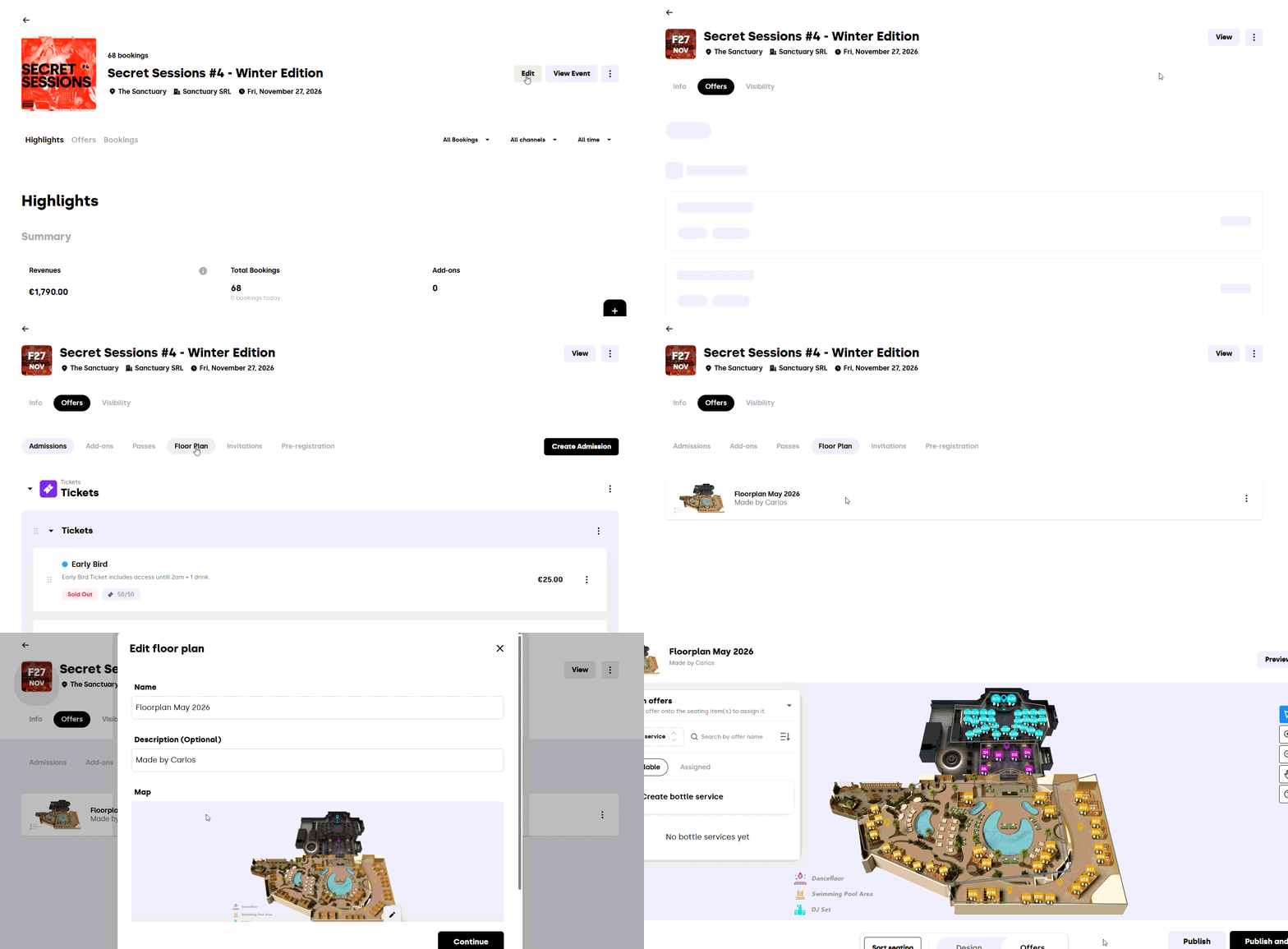
A partir de Presets — Vá a Offers preset > Floor plan presets. Floorplans criados aqui são Presets, o que significa que pode reutilizá-los em vários eventos e editá-los num só local
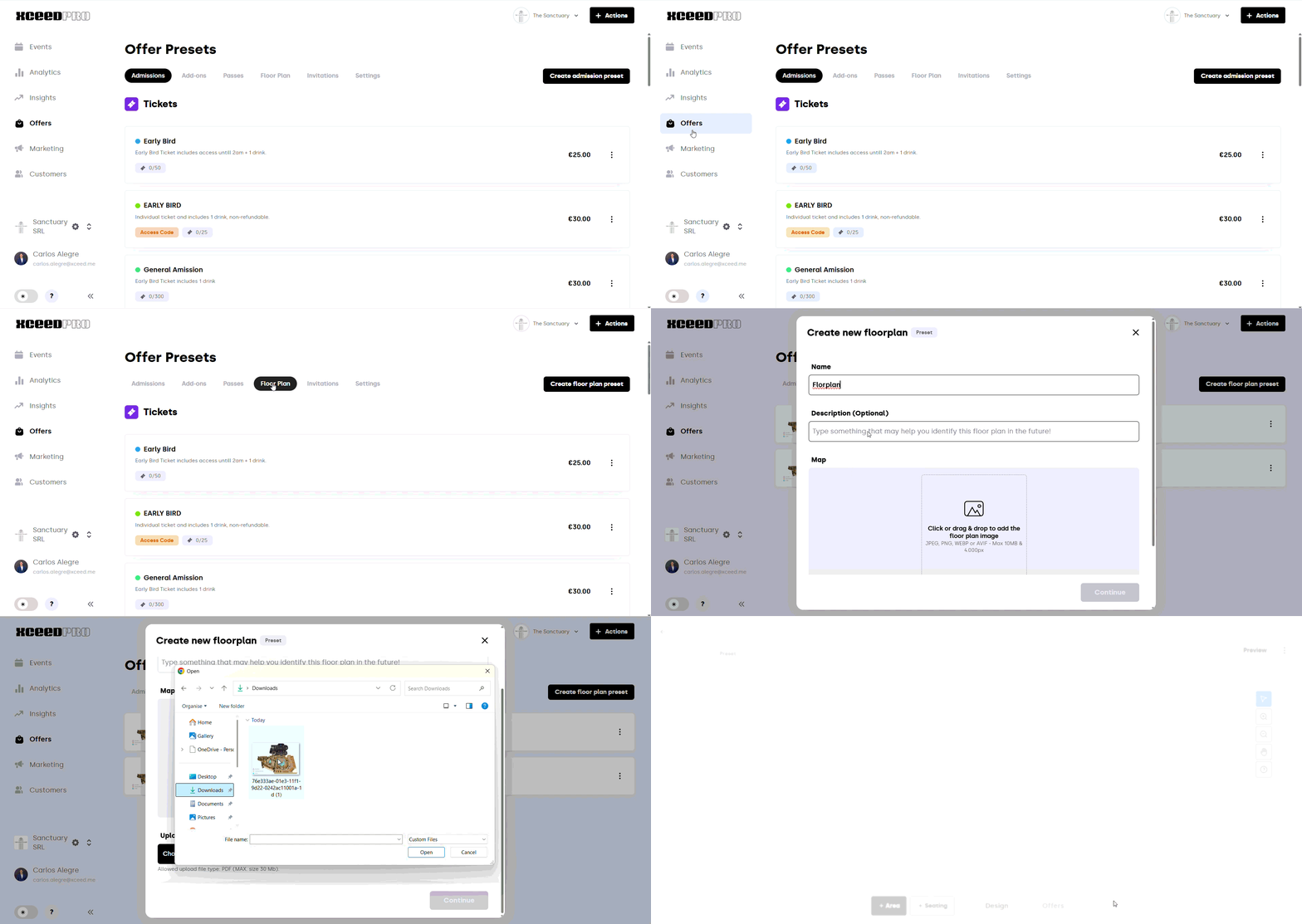
Perceberá que está a trabalhar num Preset quando vir o badge Preset no cabeçalho.
O que os Clientes Vêm
Quando um cliente abre o seu evento no xceed.me e o evento tem um floor plan, eles recebem uma pré-visualização interativa que podem expandir para tela cheia. A partir daí podem aumentar o zoom nas áreas, explorar os assentos e escolher exatamente o que desejam antes de seguir para checkout. A forma como escolhem — assento específico ou apenas a área — depende do comportamento de seleção que definiu no Offers Mode.
O Que é Bom Saber
Auto-save está sempre ligado — Enquanto edita, cada alteração é guardada automaticamente. O rodapé mostra A Guardar… e depois Todas as alterações guardadas
Os clientes só veem alterações publicadas — Auto-save protege o seu trabalho, mas os clientes não verão as suas edições até clicar em Publicar e escolher em quais eventos as publicar
Rascunhos atualizam automaticamente — Quando edita um Preset, qualquer evento ainda em rascunho recebe as alterações automaticamente. Apenas eventos publicados precisam de uma publicação explícita
Um editor de cada vez — Se um colega estiver a editar o mesmo floor plan, verá um banner Floor plan locked. Espere até que ele tenha terminado
Assentos vendidos estão protegidos — Qualquer coisa com vendas ativas não pode ser apagada, desagrupada ou ter a sua oferta retirada. O editor indicará exatamente quais eventos são afetados antes de qualquer ação que os possa tocar
If you have any other questions, contact support@xceed.me