
Como criar um Plano de Planta
Inicie um novo plano de piso com apenas alguns cliques — nomeie-o, carregue a imagem do seu local e você já entra no editor pronto para moldá-lo.
Um plano de piso começa como uma tela em branco com a imagem do seu local como fundo. A partir daqui você adicionará áreas e itens de assentos em Modo de Design e atribuirá ofertas em Modo de Ofertas. Este artigo cobre apenas o primeiro passo: criar o plano de piso e ajustar os metadados.
Como Funciona
Pode criar um plano de piso a partir de dois locais:
A partir de um evento — o plano de piso pertence apenas a esse único evento
A partir de predefinições de plano de piso — o plano de piso torna-se um Predefinição que pode reutilizar em vários eventos
O modal é o mesmo em ambos os casos. A única diferença é a tag Predefinição, que é adicionada automaticamente quando você cria a partir da seção de predefinições.
Criar um Plano de Piso a Partir de um Evento
Abra o Evento e vá para a aba Ofertas
Na seção Plano de Piso, clique em Criar novo plano de piso
Preencha o modal (veja os campos abaixo)
Clique em Continuar
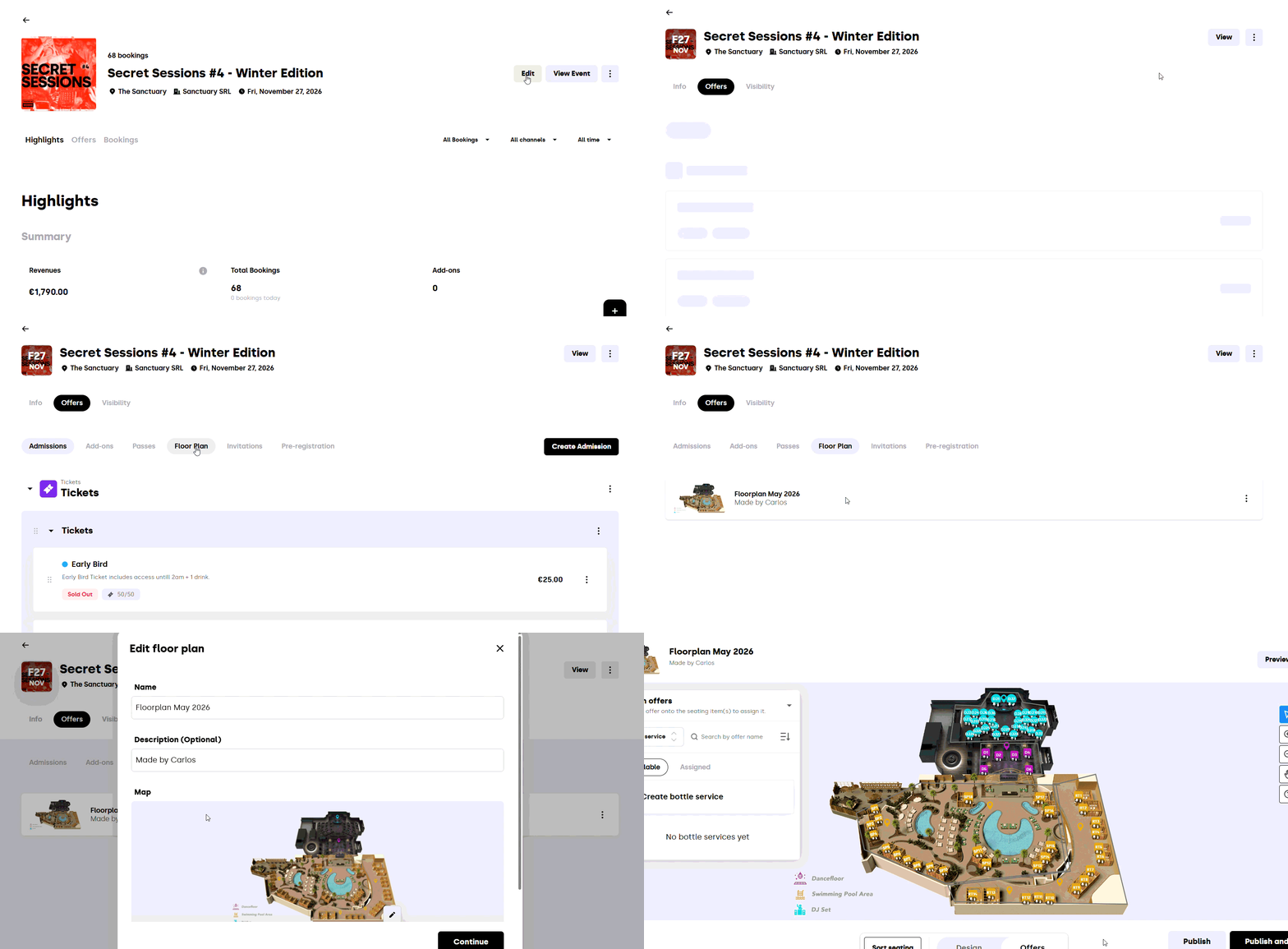
Cirkularás para o Modo de Design, com uma notificação de sucesso confirmando que o plano de piso foi criado. Na primeira vez que chegar lá, um popup Bem-vindo ao Modo de Design o guiará pelos conceitos básicos.
Criar um Plano de Piso como Predefinição
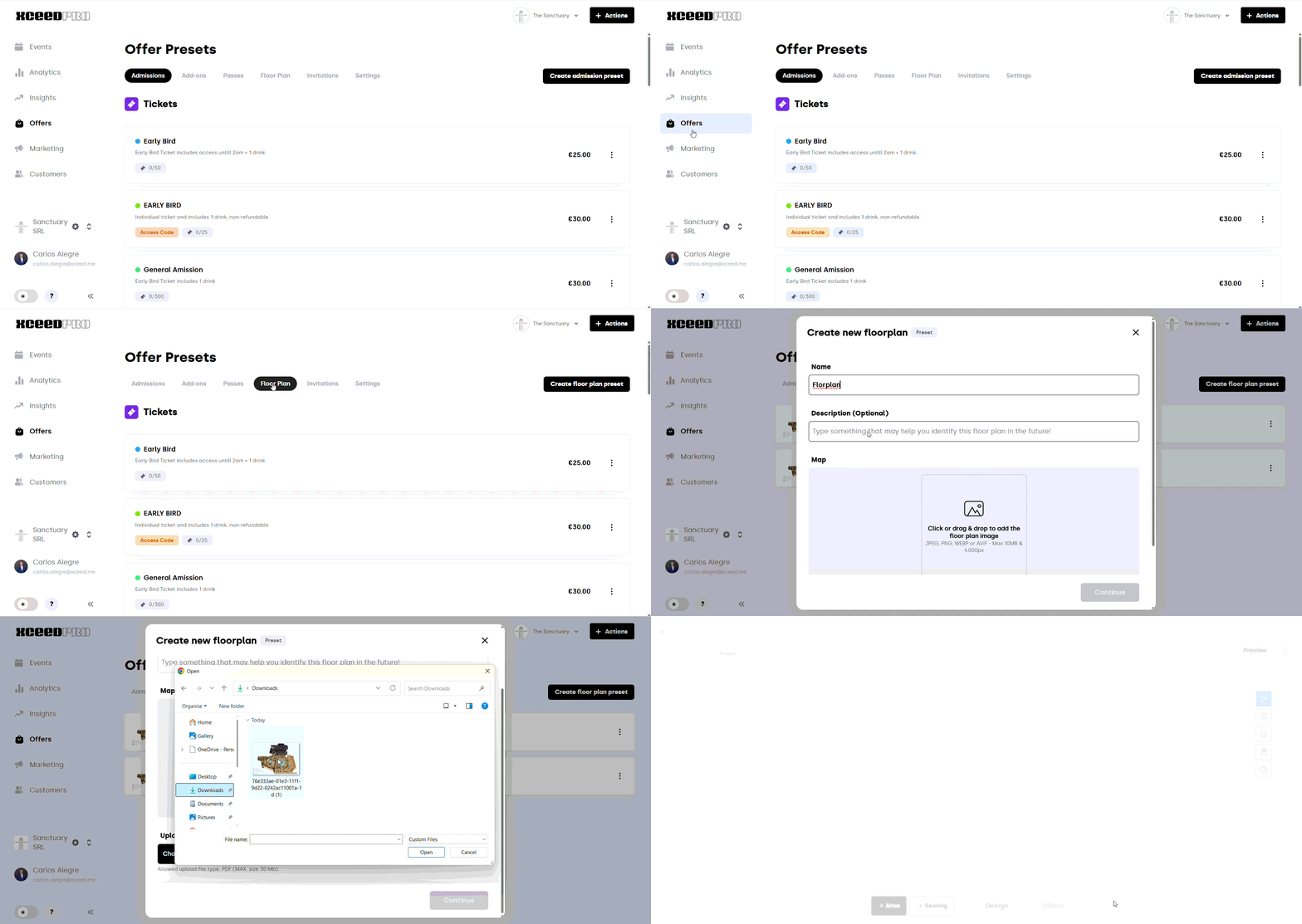
Vá para Ofertas predefinidas > Predefinições de plano de piso
Clique em Criar novo plano de piso
Preencha o modal
Clique em Continuar
O plano de piso abre no Modo de Design com o certificado Predefinição no cabeçalho.
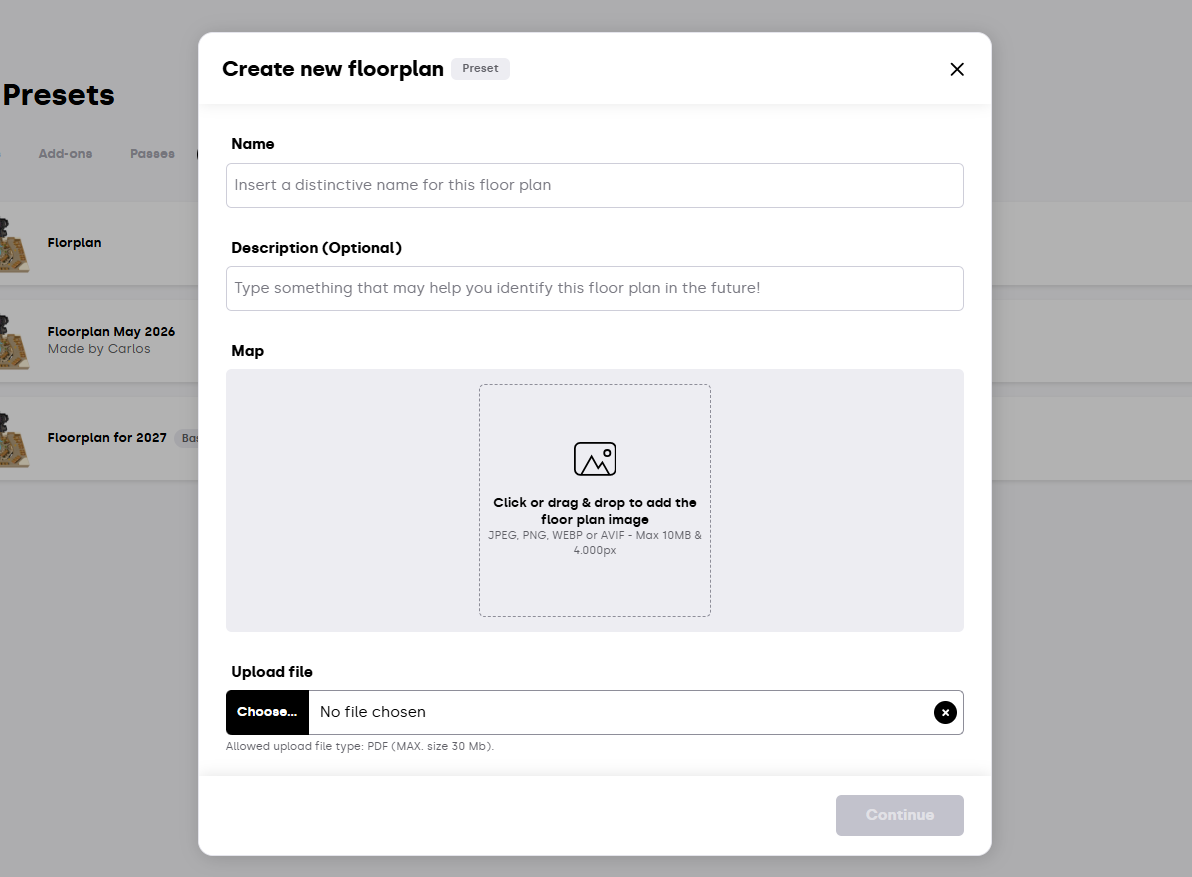
O que Vai no Modal
Nome(obrigatório) — Nome interno usado para identificar este plano de piso. Os clientes não o veem
Descrição(opcional) — Anotação interna para ajudar você e sua equipa a lembrarem para que é este plano. Clientes também não o vêem
Imagem(obrigatório) — A imagem de fundo do plano de piso. JPG ou PNG, até 10 MB e 4000 px no lado mais longo
PDF do Menu(opcional) — Um PDF para download que os clientes podem abrir a partir da visão do plano de piso, geralmente usado para menus de garrafas
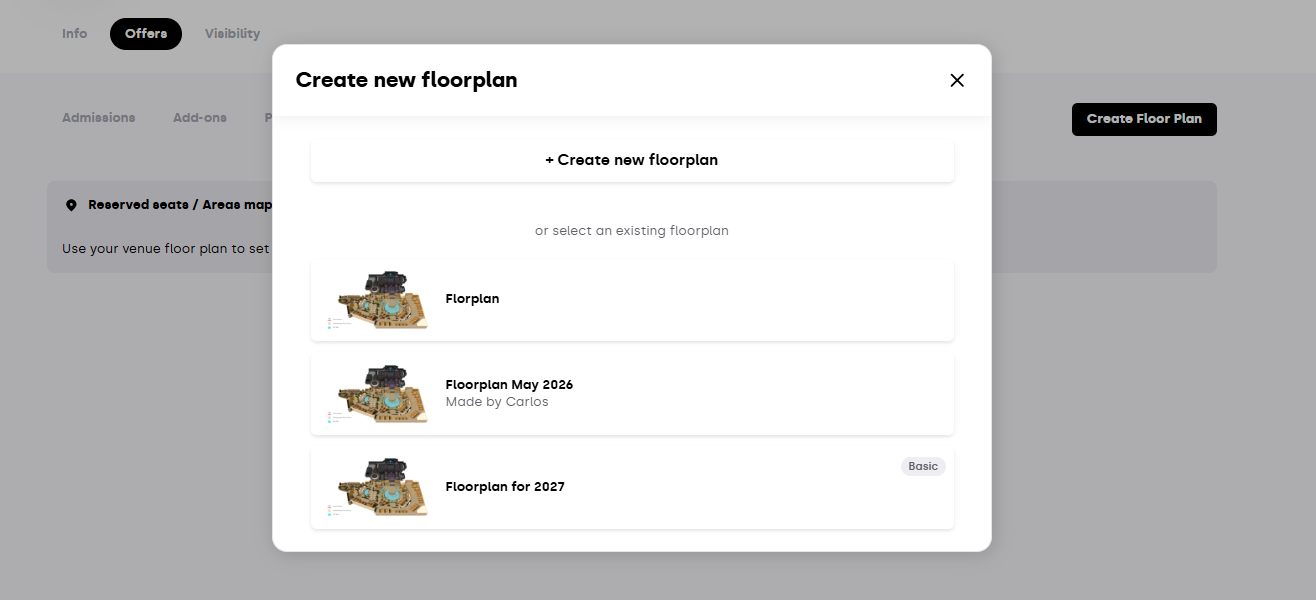
Se estiver a criar a partir de uma Predefinição existente, também verá uma lista de predefinições disponíveis em ou selecionar um plano de piso existente — selecionar uma cria um novo plano de piso com base no layout dessa Predefinição, pronto para personalizar por evento.
Editar Detalhes do Plano de Piso Depois
Precisa alterar o nome, trocar a imagem ou carregar um novo PDF depois?
Abrir o plano de piso
No cabeçalho, clique no menu de três pontos
Escolher Editar plano de piso
Atualizar qualquer um dos campos e gravar

A imagem carrega mostra um estado breve de carregamento no thumbnail do cabeçalho enquanto processa.
O Cabeçalho Após a Criação
Depois de criado, o cabeçalho do editor mostra tudo de uma vez:
Miniatura da imagem do plano de piso
Nome e descrição
Etiquetas mostrando se isto é uma Predefinição, além do número de eventos ativos e eventos em rascunho que o utilizam (clique nelas para abrir o quadro de eventos relacionado)
Botão de Visualização — veja o plano de piso exatamente como um cliente o veria
Menu de três pontos — Editar, Duplicar ou Excluir
Abaixo do cabeçalho, a barra de ações na parte inferior dá-lhe os controles para realmente construir o layout: Adicionar área, Adicionar item de assento, e o modo Design / Ofertas.
Bom Saber
Nome e descrição são privados — são apenas para a sua equipa. Os nomes que os clientes realmente veem são os Nomes das Áreas que você cria mais tarde no Modo de Design
Uma imagem por plano de piso — você pode trocá-la via Editar plano de piso, mas o layout que desenhou (áreas, itens de assentos) fica por cima, por isso tente fixar a sua imagem cedo
O PDF do menu é público — se carregar um, os clientes podem descarregá-lo a partir da visualização do plano de piso, por isso certifique-se de que é o arquivo certo
Predefinições são reutilizáveis, planos de piso de único evento não são — se for usar o mesmo layout para mais de um evento, crie-o desde o início como uma Predefinição. Não é possível converter um plano de piso de único evento em Predefinição mais tarde
O popup de boas-vindas aparece uma vez por modo — marque Não mostrar novamente se estiver confiante, ou mantenha ligado para novos colegas de equipa
Se tiver outras perguntas, contacte support@xceed.me