
Construa o seu plano de piso no Modo de Design
Desenhe a forma do seu espaço: delineie as áreas que os clientes verão, insira mesas e secções, e ajuste cada uma até que corresponda à sala real.
Modo de Design é a primeira metade do editor. É aqui que transforma uma imagem plana num layout interativo — adicionando áreas, colocando itens de seating, nomeando e colorindo-os, movendo-os. Mantém-te no Modo de Design até o layout ficar certo; depois passa para o Modo de Ofertas para começares a vender a partir dele.
O Espaço de Trabalho do Modo de Design
Ao abrir um plano de piso, entras no Modo de Design. Verás:
O mapa — o teu plano de piso, pronto a desenhar. Podes deslizar arrastando e ampliar com os botões da barra de ferramentas ou gestos de pinch
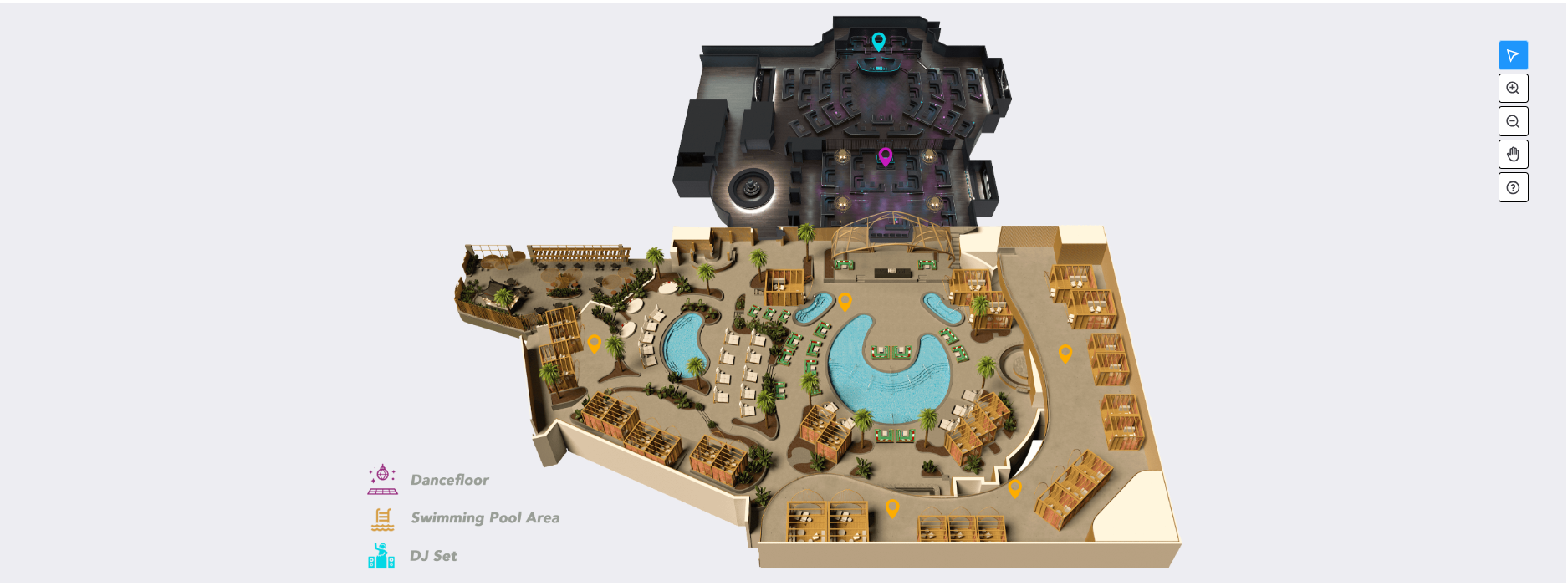
A barra de ações inferior — Adicionar área, Adicionar item de seating, e a alternância de modo Design / Ofertas

A barra lateral — ferramentas de desenho (ativas quando estás a adicionar ou editar uma área), pan, zoom, desfazer, apagar a forma, e um botão Ajuda que abre a lenda de ícones
O rodapé — status de auto-save (A guardar…, Todas as alterações salvas, ou Auto-save falhou) e os botões Publicar / Publicar e sair

A primeira vez que entras no Modo de Design, aparece um pop-up Bem-vindo ao Modo de Design que explica o básico. Fecha-o com Percebi, vamos lá! ou marca Não mostrar novamente.
Adicionar uma Área
Áreas são as regiões nomeadas do teu espaço (VIP, Terraço, Fila da Frente…). O nome da área é público — os clientes veem-no quando navegam pelas mesas.
Clique em Adicionar área na barra de ações inferior
Introduz o Nome da Área no modal
Clique em Continuar
De volta ao mapa, clique pontos ao redor da área para delinear a sua forma. Uma notificação no topo lembra-te: "Clique para adicionar pontos — termines no primeiro ponto para fechar a área."
Clique novamente no primeiro ponto para fechar o polígono
Clique em Salvar área
Precisas de recomeçar? Usa Desfazer último ponto na barra lateral, ou clique em Apagar forma para apagar o contorno e voltar a desenhar (o nome da área mantém-se). Carrega em Cancelar para descartar toda a área — ser-te-á pedido para confirmar com Descartar alterações?.
Observa o aviso de sobreposição — se o teu polígono cruzar uma área existente ou ficar demasiado perto de um item de seating, verás “Não é possível fechar a forma da área”. Ajusta os pontos para dar um pouco de espaço entre tudo.
Editar, Renomear ou Eliminar uma Área
Clique numa área no mapa. Um tooltip aparece com estas ações:
Adicionar seating — abre o modal de adicionar seating já preenchido com esta área
Renomear área — altera o nome público
Editar forma — volta a entrar no modo de desenho para ajustar o polígono
Eliminar — abre o modal Eliminar esta área?
Eliminar uma área também apaga todos os itens de seating dentro dela. Se algum desses itens tiver vendas ativas, o modal lista os eventos afetados e explica exatamente o que permanece bloqueado.
Adicionar Itens de Seating
Os itens de seating são as mesas individuais, secções ou lugares que os clientes podem escolher no mapa.
Clica em Adicionar seating na barra de ações inferior (ou a partir do tooltip da área)
Preenche o modal:
Área(opcional) — a qual área pertencem estes itens
Quantidade — quantos criar de uma vez
Prefixo do Nome(opcional, máx. 2 caracteres) + Começar a partir de — nomeia automaticamente itens como FR12, FR13, FR14…
Forma — Círculo ou Quadrado
Cor — escolher a partir da paleta, usar Escolher cor personalizada, ou usar Escolher a partir do Plano de Piso para samplear uma cor diretamente da tua imagem
Comportamento de seleção — Os clientes podem selecionar itens de seating específicos (eles escolhem exatamente um) ou Os clientes só podem selecionar áreas de seating (eles escolhem a área, não um assento específico)
Clica em Adicionar {count} itens
Os novos itens aparecem empilhados no mapa. Arrasta-os para posicionar cada um onde lhe pertence.
Mover, Redimensionar, Rodar, Re-colorir
Clica num item de seating para selecioná-lo. Um tooltip aparece com ações rápidas:
Cor — abrir o seletor de cores
Forma — Círculo ou Quadrado
Rodar no sentido horários / Rodar no sentido anti-horário — 15° por clique
Aumentar tamanho / Diminuir tamanho
Renomear item de seating — abre Editar nome do item de seating
Grupo — aparece quando tens 2+ itens selecionados
Eliminar
Para selecionar vários itens de uma vez, segura Shift e faz clique. Uma notificação de ajuda lembra-te pela primeira vez. Podes então aplicar ações a todos os itens selecionados de uma só vez.
Para escolher um único assento que esteja dentro de um grupo, doble-clique nele. (Um único clique seleciona todo o grupo; a notificação de ajuda explica isto também.)
Eliminar Itens de Seating
Item único: seleciona-o, clica em Eliminar no tooltip, confirma.
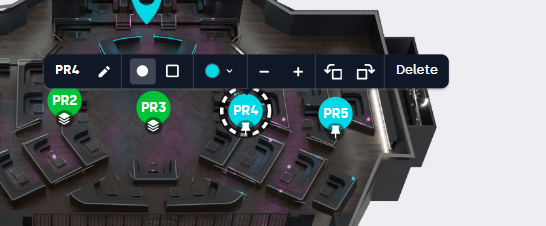
Itens múltiplos: coloca o cursor com Shift e clica para os selecionar todos, clica em Eliminar, confirma no modal Eliminar itens de seating? — que mostra quantos vão ser eliminados.
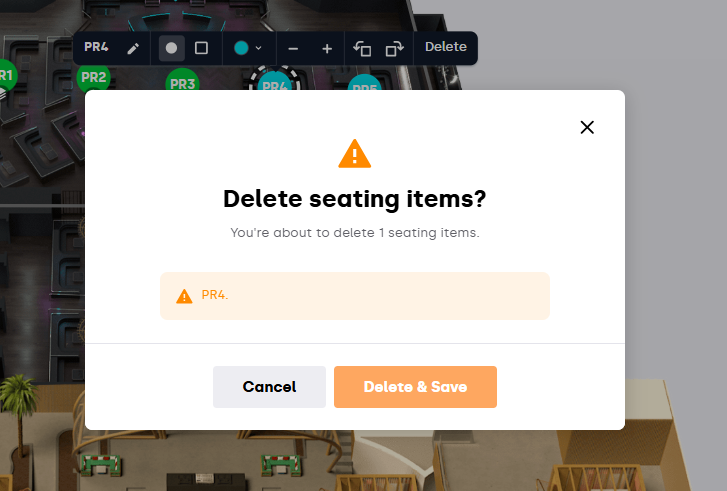
Se algum dos itens selecionados tiver vendas ativas, o modal muda para Alguns itens de seating não serão totalmente eliminados. Lista os eventos afetados e explica:
Itens serão removidos do plano em que estás a editar
Serão removidos de eventos onde as suas ofertas não foram vendidas ainda
Em eventos com vendas, os itens permanecem visíveis e bloqueados para não quebrares reservas existentes
A Caixa de Ajuda
Clica em Ajuda na barra lateral para abrir a gaveta de ícones de itens de seating — uma legenda que explica cada ícone que verás no mapa: item de seating específico, item de seating agrupado, vendido, privado (código de acesso / ofertas apenas por importação), serviço de garrafa, bilhete. Vale a pena dar uma vista rápida antes de começares a atribuir ofertas.
Bom saber
O nome da área é público, o nome do item de seating também — ambos aparecem aos clientes, por isso escreve-os como gostarias que aparecessem no fluxo de reserva
Auto-save está sempre ligado — não há botão de Guardar no Modo de Design. O rodapé diz-te quando as alterações são salvas
O prefixo está limitado a 2 caracteres — útil para rótulos curtos como FR (frente), VP (VIP), T (mesa). Combinado com Começar a partir de, obténs nomes sequenciais automaticamente
"Pick from Floor Plan" amostra a tua imagem — conveniente se quiseres que a cor de uma cadeira combine com uma secção real do teu espaço (p. ex., cabines vermelhas)
Shift+clique para selecionar múltiplos, doble-clique para escolher dentro de um grupo — estas são as duas teclas de atalho que usarás mais. O editor avisa-te pela primeira vez
Eliminar forma ≠ Eliminar área — Eliminar forma remove apenas o polígono que desenhaste, mantendo o nome da área e os seus itens de seating para que possas redesenhar. Eliminar (do tooltip da área) remove toda a área
Itens vendidos não podem ser eliminados — se tentares, o editor diz-te quais os eventos afetados e apenas remove-os onde for seguro fazê-lo
Se tiveres outras perguntas, contacta support@xceed.me