
Itens de disposição em grupo
Agrupe vários itens de disposição para que compartilhem uma única oferta e se comportem como uma unidade reservável — perfeito para mesas, bancos, camarotes ou qualquer grupo de lugares que vão juntos.
Um grupo é a forma de dizer ao sistema "estas cadeiras são vendidas juntas". Uma vez que os itens estão agrupados, eles partilham uma única oferta e um único comportamento de seleção: os clientes escolhem o grupo inteiro como uma unidade, ou escolhem um assento específico dentro dele. Agrupar também desbloqueia ações em massa, como renomear todos os lugares de uma só vez.
Como Funciona
Seleciona dois ou mais itens de seating, clica em Grupo e escolhe como o grupo deve comportar-se. A partir desse momento, os itens aparecem como uma única unidade no mapa — mesma cor, único tooltip, atribuição de oferta única.
Pode editar os nomes do grupo em massa, editar um único assento dentro do grupo, remover assentos individuais do grupo ou desagrupar tudo. O editor avisa-o sempre que essas ações podem afetar vendas existentes.
Itens de Disposição em Grupo
Em Modo Design, mantenha pressionada a tecla Shift e clique em cada item de seating que pretende agrupar (verá todos eles destacados)
De qualquer uma das dicas que aparecerem, clique em Grupo
No modal Itens de disposição em grupo, defina:
Comportamento de seleção — escolha Os clientes podem selecionar itens específicos ou Os clientes só podem selecionar áreas de assentos
Cor — escolha uma cor partilhada a partir da paleta ou utilize Selecionar cor personalizada
Cliques em Grupo {count} itens
Um toast de sucesso confirma que o grupo foi criado. Os itens passam a atuar como uma única unidade.
Se os itens que selecionou já tiverem ofertas diferentes atribuídas e nenhuma dessas ofertas tenha sido vendida ainda, o editor abre primeiro um modal Ofertas serão desatribuídas. Confirme com Desatribuir e agrupar para remover as ofertas conflitantes e criar o grupo.
Se os itens tiverem ofertas diferentes com vendas ativas, o agrupamento fica bloqueado. Verá o aviso Agrupamento não possível explicando que "Itens de assento só podem ser agrupados se partilharem a mesma oferta — mesmo que existam vendas."
Explicação do Comportamento de Seleção
Esta configuração controla como os clientes escolhem um grupo no mapa que aparece para o cliente:
Os clientes podem selecionar itens de assento específicos — Os clientes podem aprofundar-se no grupo e escolher um assento exato. Útil para mesas numeradas onde a posição do assento importa
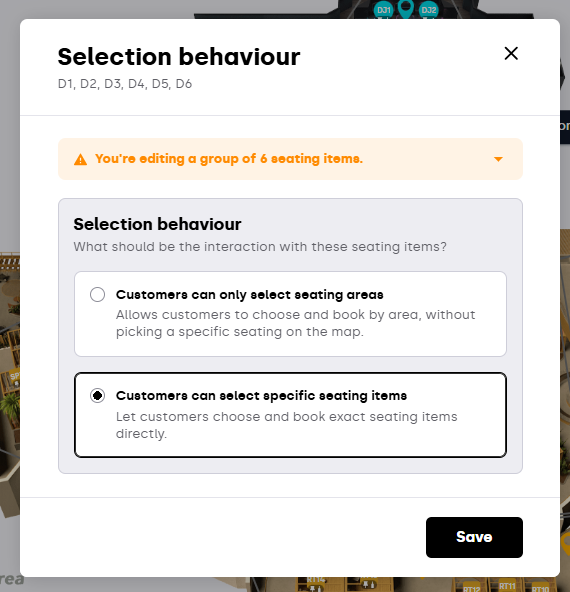
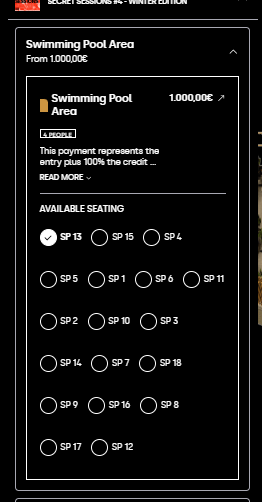
Os clientes podem apenas selecionar áreas de assentos — Os clientes escolhem o grupo como um todo. Não podem escolher um assento individual dentro dele. Útil para camarotes, bancos ou qualquer pacote que é vendido como um só
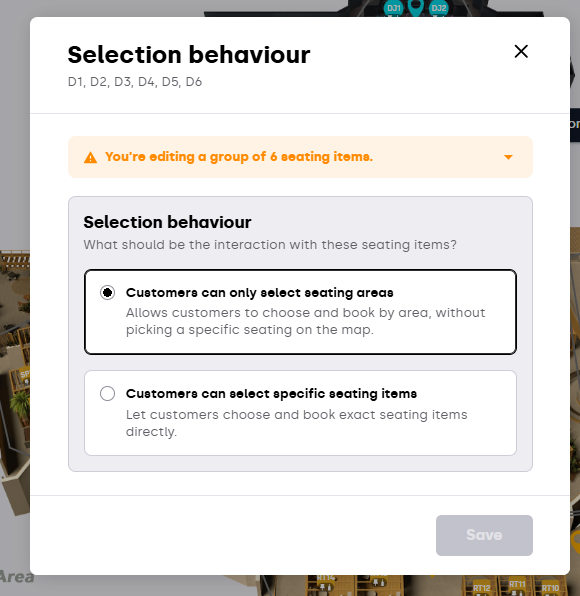
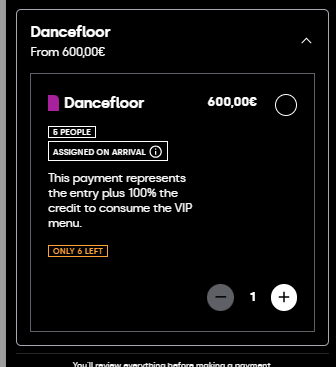
Pode alterar isto a qualquer momento a partir do tooltip do grupo em qualquer modo, ou a partir do contentor de detalhes do assento no Modo Ofertas.
Renomear Todos os Assentos de um Grupo de uma Sola Vez
Clique no grupo no mapa → aparece o tooltip
Clique em Editar grupo
No modal Editar grupo, defina:
Prefixo do Nome(máx. 2 carateres)
Iniciar em(número inicial)
Guardar
Todos os assentos do grupo são renomeados com o prefixo + número sequencial (ex.: FR12, FR13, FR14…), na ordem em que foram adicionados.
Para renomear apenas um assento dentro de um grupo, duplo clique no assento (um clique seleciona o grupo inteiro), depois clique em Renomear item de seating no tooltip.
Remover um Assento de um Grupo
Duplo clique no assento dentro do grupo para o selecionar especificamente
Do seu tooltip, clique em Remover do grupo
Confirmar no modal
O que acontece a seguir depende do estado da oferta:
Sem vendas — o assento é removido do grupo imediatamente. Qualquer oferta atribuída ao grupo é automaticamente desatribuída deste assento
Alguns eventos têm vendas — o modal lista esses eventos. O assento é removido do grupo somente nos eventos em que ainda não foi vendido. Nos eventos com vendas, permanece agrupado para que a reserva permaneça protegida
Todos os eventos venderam o grupo na totalidade — não é possível removê-lo. Verá "Não é possível remover item de seating de grupos esgotados"
Desagrupar
Desagrupar quebra o conjunto por completo. Os assentos voltam a ser independentes, e qualquer oferta atribuída ao grupo fica desatribuída (uma oferta pode ser ligada apenas a um único assento ou a um único grupo, nunca a ambos).
Selecione o grupo no mapa
Clique em Desagrupar no tooltip
Revise o modal Desagrupar itens de seating?
Se nenhum evento vendeu a oferta deste grupo, desagrupar ocorre imediatamente. Se alguns eventos têm vendas, o modal explica:
O grupo é desagrupado em eventos sem vendas
Itens vendidos permanecem agrupados em eventos onde já foram reservados
Qualquer oferta atribuída a itens não vendidos nesses eventos fica desatribuída
Receberá um único toast de sucesso resumindo o resultado.
Bom Saber
Um grupo tem uma oferta — esse é o objetivo. Se tentar agrupar itens que já possuem ofertas vendidas diferentes, o agrupamento é bloqueado
Clique simples vs clique duplo — clique simples num item agrupado seleciona o grupo todo; clique duplo mergulha num assento específico. O editor lembra-o pela primeira vez
Proteção de vendas está sempre ativada — qualquer ação que possa quebrar uma reserva existente é ou bloqueada ou limitada aos eventos onde é seguro. Os modais informam sempre quais eventos são afetados antes de confirmar
Cor e comportamento de seleção são a nível de grupo — escolha uma vez para todo o grupo; pode alterá-los depois a partir do tooltip do grupo
Editar grupo renomeia cada assento — tenha cuidado se já deu nomes significativos aos assentos. A renomeação em massa substitui todos eles no grupo
Remover um assento de um grupo ≠ apagar — o assento permanece como item independente sem oferta atribuída. Para o apagar, selecione-o e use Eliminar
Conflitos durante a revisão — se outra pessoa editar o mesmo grupo enquanto estiver a ver o modal de confirmação, verá um aviso "modificado enquanto revia" e precisará rever o impacto atualizado antes de confirmar
Se tiver quaisquer outras questões, contacte support@xceed.me