
Atribuir ofertas aos lugares no Modo de Ofertas
Ligue os seus bilhetes e o serviço de garrafa aos itens de seating que criou no Modo de Design — arraste, solte, substitua ou desassigne, tudo enquanto as vendas existentes permanecem protegidas.
O Modo de Ofertas é a segunda metade do editor. Assim que o seu layout estiver pronto, mude para aqui para decidir o que está à venda em cada lugar. Pode arrastar ofertas diretamente para o mapa, geri-las a partir de uma gaveta lateral, substituir uma oferta por outra ou removê-las — e o editor impede-o de fazer qualquer coisa que pudesse comprometer uma reserva existente.
O Espaço de Trabalho do Modo de Ofertas
Passe de Design para Ofertas usando o toggle na barra de ações inferior. Pela primeira vez que chegar, aparece um pop-up Bem-vindo ao Modo de Ofertas que explica o básico — feche com Percebi, vamos lá! ou assinale Não mostrar novamente.
Verá:
O mapa — o mesmo layout que criou, agora sem as ferramentas de desenho
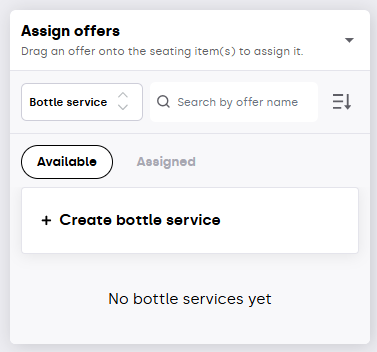
A barra lateral de Ofertas — um painel flutuante que lista todas as suas ofertas, filtradas por tipo, pesquisável, ordenável
A barra de ações inferior — Ordenar assentos e o alternador de modo Design / Ofertas
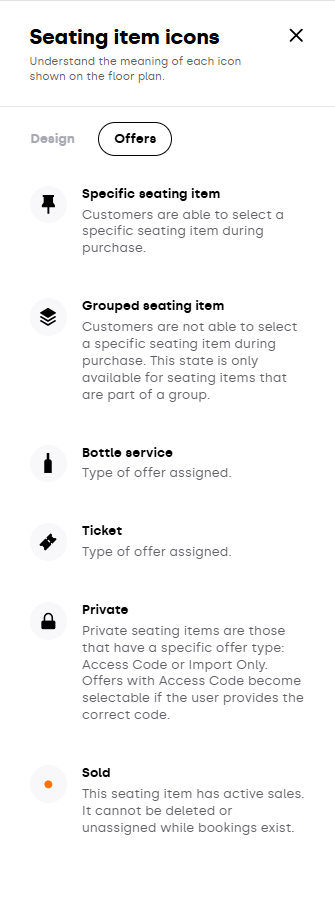
O botão de Ajuda na barra lateral — abre a legenda de ícones (específico, agrupado, vendido, privado, bilhete, serviço de garrafa)
Se ainda não tiver ofertas, um estado vazio na barra lateral convida-o a criar uma.
A Bar de Ofertas (Sidebar)
Tudo o que precisa para atribuir fica neste painel flutuante:
Filtro de tipo de oferta — escolha Serviço de garrafa ou Bilhetes
Pesquisa — encontre qualquer oferta pelo nome
Ordenar — Preço mais alto, Preço mais baixo, Última criada, Última utilizada, ou Nome A–Z
Abas — Disponíveis (tudo) e Atribuídas (apenas ofertas já presentes no mapa)
Criar oferta — criar rapidamente uma nova oferta de serviço de garrafa ou bilhete sem sair do editor
Os cartões da lista são arrastáveis — é assim que os atribui.
Atribuir uma Oferta (Arrastar e Soltar)
Abra a barra lateral Ofertas e encontre a oferta que pretende atribuir
Arraste o cartão da oferta para um item de seating ou para um grupo no mapa
Solte-o
Se o lugar ou grupo não tiver vendas, a oferta é atribuída imediatamente e aparece um toast de sucesso a confirmar. O lugar passa a mostrar o ícone do tipo de oferta (bilhete ou serviço de garrafa).
Para grupos, a oferta é atribuída ao grupo inteiro de uma vez — visto que um grupo só pode ter uma oferta.
Atribuir uma Oferta a partir da Gaveta de Itens de Seating
Prefere clicar em vez de arrastar? Também pode atribuir a partir da gaveta lateral:
Clique num item de seating ou grupo no mapa
Na dica de ferramenta, clique em Ver detalhes
A gaveta de Detalhes do item de Seating abre à direita
Clique em Atribuir oferta
No modal Atribuir ofertas” à direita, percorra, pesquise ou ordene as ofertas disponíveis
Clique numa carta de oferta para a atribuir
Substituir uma Oferta
Clique no item de seating ou grupo que atualmente tem uma oferta
Na dica de ferramenta, clique em Ver detalhes
Na gaveta, clique em Substituir
Escolha uma nova oferta a partir do modal lateral
A nova oferta substitui a antiga. A mesma proteção de vendas aplica: se alguns eventos já venderam a oferta existente, a substituição ocorre apenas nos eventos onde é seguro, e um modal de confirmação lista os eventos afetados antes de confirmar.
Desatribuir uma Oferta
Clique no item de seating ou grupo
Na gaveta, clique em Desatribuir
Confirmar
O que acontece a seguir depende das vendas:
Nenhum evento tem vendas — a oferta é desatribuída de imediato com um toast de sucesso
Alguns eventos têm vendas — abre-se um modal de confirmação listando esses eventos. A oferta é desatribuída apenas onde não existem vendas; em eventos com vendas, permanece atribuída. Receberá um toast a confirmar a desatribuição parcial
Todos os eventos têm vendas — a desatribuição é totalmente bloqueada. Verá "Este lugar tem vendas ativas. A oferta não pode ser desatribuída enquanto houver reservas existentes."
Aviso sobre lugares agrupados — se tentar desatribuir uma oferta de um lugar que pertence a um grupo, o editor redirecioná-lo-á: "Este item pertence a um grupo. Para desatribuir a oferta, faça-o no nível do grupo." Abra os detalhes do grupo em vez disso.
Definir o Comportamento de Seleção a partir do Modo de Ofertas
Pode alterar o comportamento de seleção de um grupo sem sair do Modo de Ofertas:
Clique no grupo no mapa
Na dica de ferramenta, clique em Definir comportamento de seleção
Escolha a opção — Os clientes podem selecionar itens de seating específicos ou Os clientes podem apenas selecionar áreas de seating
Clique em Guardar
Um toast confirma a alteração. (Para lugares individuais, o comportamento de seleção é mostrado no drawer de detalhes como informação; está definido ao nível do grupo.)
Ordenar Assentos — Reorganizar a Forma como os Clientes Os Vêem
A ordem em que os lugares aparecem na barra lateral visível ao cliente é configurável.
No Modo de Ofertas, clique em Ordenar assentos na barra inferior
Abre-se um drawer à direita listando as suas áreas
Arraste e solte para reordenar:
Áreas
Itens de seating dentro de uma área
Itens de seating não agrupados
A barra lateral mostra apenas os itens de seating que têm uma oferta atribuída. Itens sem ofertas não aparecem (ainda não são vendáveis, portanto não há nada para ordenar).
Se não tiver áreas nem assentos com ofertas atribuídas, o drawer mostra um estado vazio.
O Drawer de Ajuda (Modo de Ofertas)
Acerte em Ajuda na barra lateral para a legenda de ícones específica do Modo de Ofertas:
Serviço de garrafa / Bilhete — o tipo de oferta atribuído
Item de seating específico — o cliente escolhe o lugar exato
Item de seating agrupado — o cliente escolhe o grupo, não o lugar
Privado — a oferta está protegida por código de acesso ou apenas por importação (o cliente precisa do código para a ver)
Vendido — vendas ativas; o lugar está bloqueado para edições
Bom de Saber
Um grupo tem exatamente uma oferta — atribuir uma oferta a um único lugar que já faz parte de um grupo não é permitido; atribui-se ao nível do grupo
Proteção de vendas é automática — cada ação de atribuição/substituição/desatribuição verifica vendas primeiro. Se a mudança for arriscada, verá um modal listando os eventos afetados e o que vai/não vai acontecer antes de confirmar
Ações parciais são comuns — quando existem vendas em alguns eventos mas não noutros, o editor faz a alteração apenas onde é seguro e informa exatamente o que aconteceu
Criar ofertas sem sair — o botão Criar oferta na barra lateral abre o fluxo normal de criação de oferta inline, para não ter de sair e perder o sítio
Arrastar ou clicar — arrastar e largar a partir da barra lateral é o caminho mais rápido, mas o fluxo Ver detalhes > Atribuir oferta funciona da mesma forma se preferir um modal guiado
Ordenar não o move no mapa — apenas controla a ordem da lista que os clientes veem no acordeão da área. O layout visual no estilo do mapa não muda
Itens sem ofertas não aparecem em Ordenar — atribua uma oferta primeiro se quiser posicionar um assento na lista do cliente
Se tiver alguma outra dúvida, contacte support@xceed.me