
Pré-visualizar e Publicar o Seu Plano de Piso
Veja exatamente o que os seus clientes verão, depois publique as alterações ao vivo para os eventos que escolher — os rascunhos vêm acompanhados sem custo.
Você constrói um plano de piso em privado. A auto-ssalvaguarda mantém o seu trabalho seguro à medida que avança, mas os clientes só veem o que está publicado. Antes de publicar, pode abrir uma Pré-visualização que carrega o plano exatamente como aparece no xceed.me. Assim que estiver satisfeito, o fluxo de Publicação permite-lhe escolher quais eventos devem receber as alterações.
Auto-salvar vs Publicar
Estas são duas coisas diferentes e ajuda conhecer a diferença:
Auto-salvar funciona sempre que edita. Guarda o seu trabalho na sua conta para não perder nada se fechar a janela. Não faz alterações visíveis aos clientes
Publicar envia as alterações guardadas para os eventos usando este plano de piso. Só após publicar é que os clientes os veem
Verá o estado do auto-salvar no rodapé em qualquer momento:
A guardar… — uma alteração está a ser guardada neste momento
Todas as alterações guardadas — tudo está seguro
Auto-salvar falhou — normalmente um problema de ligação. Clique em Repetir para tentar novamente
Dica no rodapé: "Alterações são guardadas automaticamente. Só ficarão visíveis aos clientes depois de clicar em Publicar."
Pré-visualizar como Cliente
A Pré-visualização abre o plano de piso numa nova aba utilizando a mesma vista que os seus clientes veem no xceed.me — mapa em tela cheia, separador de áreas, seleção de lugares — mas com todas as ações de checkout desativadas.
A partir do cabeçalho do editor, clique em Pré-visualizar
Se o plano de piso estiver ligado a dois ou mais eventos, abre-se um modal à direita listando-os, divididos em abas Ativos e Rascunhos. Escolha o evento que pretende pré-visualizar
A pré-visualização abre numa nova aba com o plano de piso renderizado para esse evento
Um toast confirma que está em Modo de Pré-visualização e que o link é privado — apenas você, o organizador, pode abri-lo
Se o plano de piso estiver ligado a apenas um evento, a pré-visualização abre de imediato sem o seletor de eventos.
As pré-visualizações precisam de um evento ligado. Pré-visualizar um Preset novo que ainda não esteja ligado a nenhum evento não é possível — não há contexto de evento para renderizar. Crie ou ligue um evento primeiro.
Publicar Alterações
Quando estiver pronto para publicar as suas alterações:
No editor, clique em Publicar (ou Publicar e sair para publicar e fechar o editor) no rodapé
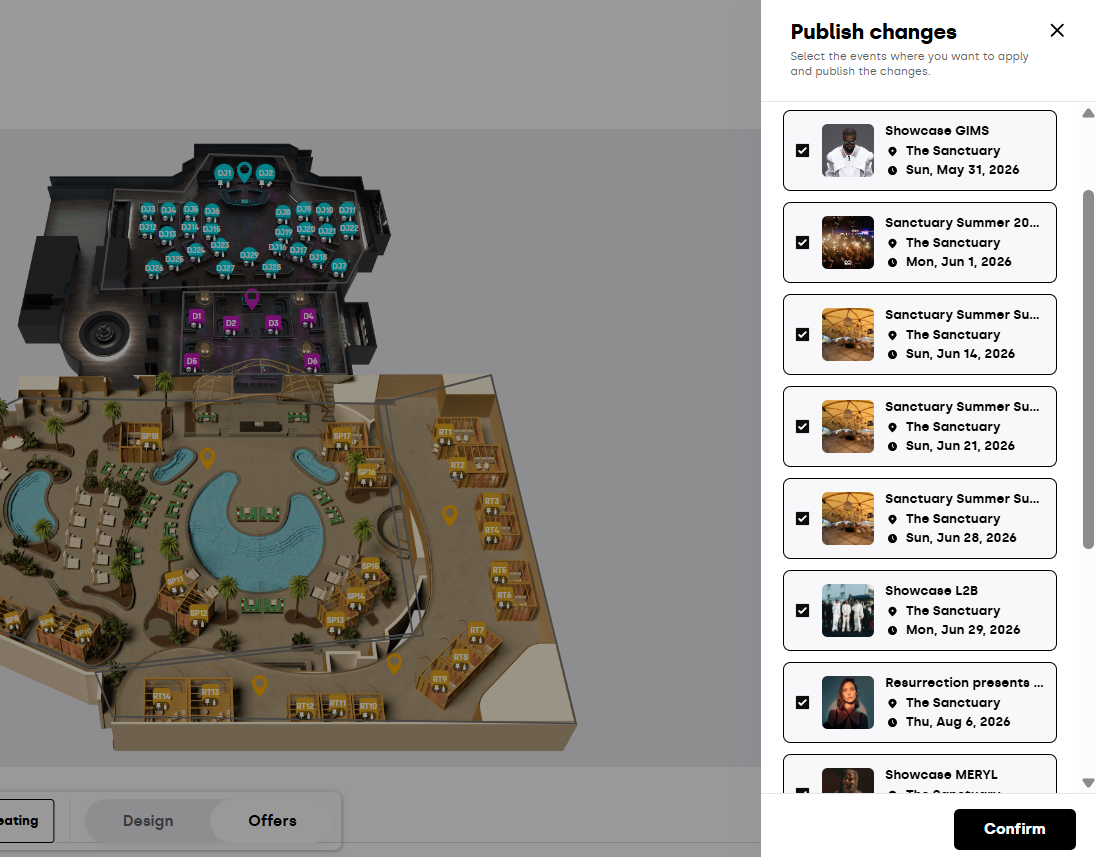
O painel Publicar alterações abre-se à direita, listando os eventos ligados a este plano de piso
Revise a lista e selecione quais eventos devem receber as alterações
Clique em Confirmar
Um toast confirma: "Alterações publicadas e aplicadas com sucesso."
E quanto aos Eventos em Rascunho?
Se estiver a editar um Preset, verá um banner no topo do painel:
"Eventos em rascunho atualizam-se automaticamente quando guarda o preset do piso. Só precisa de selecionar eventos publicados para enviar alterações ao vivo."
Isso significa que os eventos em rascunho recebem as suas alterações automaticamente — sempre que guardar. O painel apenas pede que escolha quais eventos publicados devem receber as alterações, porque esses já têm clientes a olhá-los e não quer uma atualização surpresa a entrar em produção.
Selecionar Tudo e Nenhum atalhos aceleram isto quando tem muitos eventos.
Descartar Desenhos Não Guardados
Se começar a desenhar uma área ou a fazer alterações que não quer manter, Cancelar abre o modal Descartar alterações?:
"Se deixar agora, perderá todas as alterações não guardadas feitas nesta área."
Sim, cancelar descarta
Não, continue a editar volta ao editor
A mesma proteção entra em ação se tentar navegar para fora do editor com alterações não guardadas — o navegador avisa-o com "Alterações não guardadas detetadas. Se sair agora, perderá este progresso."
Bloqueio de Editor — Um Editor de Cada Vez
Apenas uma pessoa pode editar um plano de piso de cada vez. Se um colega já estiver no editor quando o abrir, verá:
Plano de piso bloqueado — Outro utilizador está a editar este plano de piso. Por favor, tente novamente mais tarde.
Espere até terminar (ou coordene com ele) antes de o abrir novamente.
Bom de Saber
Pré-visualização = apenas leitura — todas as ações de checkout estão bloqueadas, por isso pré-visualizar não arrisca criar reservas reais. O banner de toast lembra-o de que o link é privado para si
Link de pré-visualização é apenas para o organizador — mesmo que copie o URL, apenas organizadores conectados podem abri-lo. Não é um link compartilhável com clientes
Eventos em rascunho atualizam-se automaticamente (Presets apenas) — não existe uma etapa separada de "publicar para rascunhos"; guardar o Preset basta. Apenas eventos publicados precisam de publicação explícita
Publicar aplica um instantâneo — quando confirmar, o estado atual do plano de piso é enviado aos eventos selecionados. Edições futuras permanecem privadas até à próxima Publicação
Pode publicar um subconjunto — não precisa publicar para todos os eventos de uma só vez. Desdobre para um evento primeiro, observe-o, depois publique para o resto
Conflito durante a publicação — se as alterações de outra alguém entrarem enquanto está a confirmar, verá um impacto atualizado e terá de voltar a confirmar
Falhas de auto-salvar não perdem o seu trabalho — se o Repetir não recuperar, tire uma captura de ecrã do que está em ecrã e contacte o suporte; o seu último guardado com sucesso continua preservado
Se tiver mais alguma questão, contacte support@xceed.me