
Reutilizar plantas de floor plan em eventos com Presets
Construa o layout do seu espaço uma vez, aplique-o a todos os eventos e envie atualizações para todos a partir de um único local.
Um Preset é um floor plan reutilizável ligado ao seu espaço, e não a um único evento. Edite um Preset e todos os eventos aos quais o aplicar herdarão as alterações — rascunhos automaticamente, eventos publicados sempre que optar por publicar. Os Presets evitam reconstruações da mesma sala várias vezes e ajudam a manter todos os seus espaços sincronizados.
Como funciona
Você cria um Preset a partir da seção de floor plan presets. A cada vez que criar um evento, pode aplicar esse Preset para dar ao evento um floor plan já pronto para personalizar. O Preset mantém registo de quais eventos o estão a utilizar (ativos e rascunhos), e uma única edição pode propagar-se para todos eles.
Presets são marcados com um rótulo Preset no cabeçalho do editor, para que saiba sempre se está a editar um floor plan único ou um modelo partilhado.
Criar um Preset
Vá a Offers preset > Floor plan presets
Clique em Create new floor plan
Preencha o modal (nome, descrição, imagem, PDF de menu opcional)
Clique em Continue
O floor plan abre no Modo de Design com o distintivo Preset mostrado no cabeçalho. A partir daqui, construa áreas, adicione lugares, agrupe itens e atribua ofertas exatamente como num floor plan normal.
(Passo a passo completo do modal de criação: veja Create a floor plan.)
Aplicar um Preset a um Evento
Quando estiver a definir o floor plan de um novo evento, o modal de criação mostra os seus Presets existentes em ou selecionar um floor plan existente:
Abrir o Evento → aba Offers → Create new floor plan
Escolha um dos seus Presets na lista
O evento recebe um floor plan baseado no Preset, pronto para personalizar para esse evento específico
Alterações que fizer ao Preset mais tarde podem ser enviadas para este evento (veja Publish changes abaixo).
O Cabeçalho do Preset — de relance
Quando abrir um Preset, o cabeçalho mostra tudo o que é importante:
Miniatura, nome e descrição
Rótulo Preset
Contagem de eventos ativos — quantos eventos publicados estão a usar este Preset
Contagem de rascunhos — quantos eventos em rascunho estão a usar este Preset
Botão de Pré-visualização — abre a visualização do cliente (se houver 2+ eventos, seletor de evento)
Menu com três pontos — Editar floor plan, Duplicar, ou Eliminar

Clique no contador de eventos ativos ou em rascunho para abrir o Drawer de Eventos e ver a lista real.
Ver quais Eventos Usam um Preset
A partir do cabeçalho do Preset, clique nas contagens eventos ativos ou eventos em rascunho
O drawer Eventos abre-se à direita
Alternar entre as abas Ativos e Rascunhos
Cada evento na lista mostra o nome, a programação e a imagem de capa
Clique em Carregar mais se houver mais eventos além da página inicial
Clique num evento para o abrir numa nova aba
Abas vazias mostram "Não há eventos ativos" ou "Não há eventos em rascunho" — confirmação útil de que um Preset está ou não em uso.
Duplicar um Preset
Precisa de um ponto de partida para um espaço semelhante ou uma variante do mesmo layout (por exemplo, uma versão "terraço de verão")?
Abrir o Preset
Clicar no menu de três pontos no cabeçalho
Escolher Duplicar
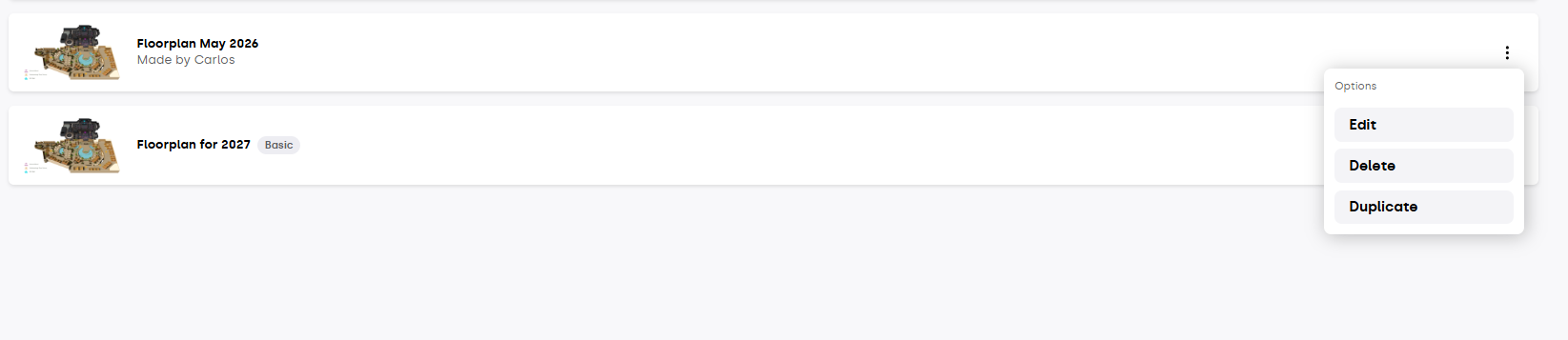
Uma cópia é criada com todas as áreas, itens de seating, grupos, cores e comportamento de seleção preservados. A atribuição de ofertas não é duplicada por padrão — você atribui as ofertas na nova cópia quando estiver pronto. Um toast de sucesso confirma: "Floor Plan preset duplicated successfully."
A duplicata aparece na sua lista de floor plan presets como um Preset independente — editá-la não afeta o original.
Editar um Preset → Enviar Alterações para os Eventos
Abrir o Preset
Faça as suas alterações no Modo de Design e/ou no Modo de Ofertas (auto-save mantém tudo seguro)
Quando estiver pronto, clique em Publicar (ou Publicar e sair)
O drawer Publish changes abre listando todos os eventos ligados a este Preset
Os eventos em rascunho são captados automaticamente — o banner lembra: "Só precisa de selecionar eventos publicados para enviar as alterações ativas."
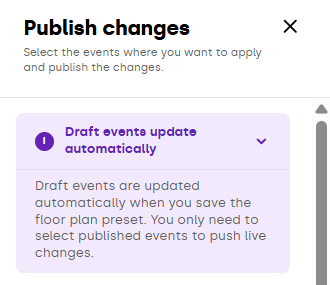
Selecione quais eventos publicados devem receber as alterações
Clique em Confirmar
Os clientes nos eventos que escolheram veem o novo layout/configuração de ofertas na próxima carga de página.
Eliminar um Preset
Abrir o Preset
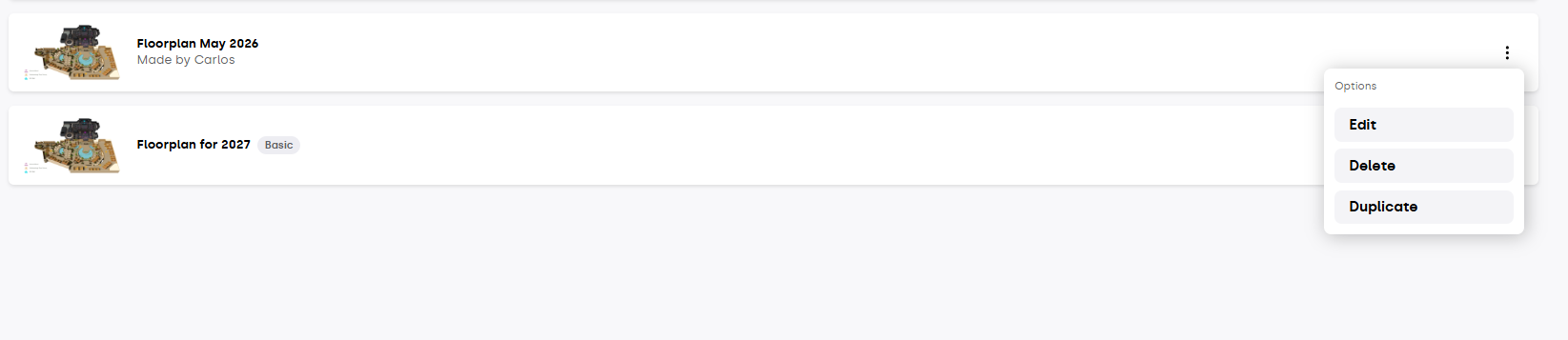
Clicar no menu de três pontos
Escolher Eliminar
O modal Eliminar floor plan? mostra o impacto:
"Este floor plan está atualmente a ser utilizado em {count} eventos ativos…"
"Se o eliminar, deixará de aparecer nesses eventos e será removido permanentemente."
Se o Preset estiver a ser utilizado ativamente e a remoção causar dependências, o modal explica o que será afetado. Se ocorrer um conflito (outro utilizador editar enquanto revê), verá o impacto atualizado e precisará rever antes de confirmar.
Um Preset limpo sem dependências mostra "Este floor plan não tem dependências ativas." — seguro para eliminar.
Bom saber
Presets são a nível de venue, não a nível de evento — destinam-se a layouts que reutilizará. Salas únicas não precisam de Preset
Editar um Preset é igual a editar qualquer floor plan — Modo de Design, Modo de Ofertas, auto-save, Publicar. A única diferença é o rótulo Preset e o fluxo de Publicação multi-evento
Rascunhos herdam alterações automaticamente — cada guardar no Preset propaga-se para os rascunhos ligados. Precisa apenas de publicar ativamente para os eventos que já estão ao vivo
Contagens de ativos vs. rascunhos são ao vivo — os números no cabeçalho atualizam-se à medida que os eventos são criados, publicados ou eliminados
Duplicar preserva o layout, não as atribuições — útil se quiser a mesma forma de sala, mas ofertas diferentes para um novo formato de evento
Pré-visualizar requer sempre um evento — Pré-visualizar um Preset que não está ligado a nenhum evento ainda não é possível. Crie ou vincule um evento primeiro, ou pré-visualize a partir de um dos eventos que usa o Preset
Eliminar é permanente para Presets não usados, restrito para os usados — o modal mostra sempre exatamente o que acontecerá antes de confirmar
Se tiver qualquer outra questão, contacte support@xceed.me