
Venda o maior número possível de Add-Ons com as suas Admissões
Use add-ons quando quiser aumentar a receita por reserva ou simplificar as operações no local. São especialmente úteis para festivais, clubes e espaços que oferecem extras como armários, bebidas de boas-vindas, transporte ou merchandise. Os add-ons são adquiridos juntamente com as admissões.
Agora pode vender tantos add-ons quanto desejar ou precisar com as suas admissões.
1. Que add-ons existem no XCEED
Os add-ons são itens complementares opcionais que os compradores podem selecionar ao adquirir um bilhete.
Eles permitem:
Vender produtos ou serviços com antecedência
Empacotar experiências com admissões
Reduzir o manuseamento de dinheiro no local
2. Criar um add-on
Faça login em XCEED Pro.
Abrir o evento onde pretende oferecer add-ons na aba de edição da oferta onde diz add-ons.
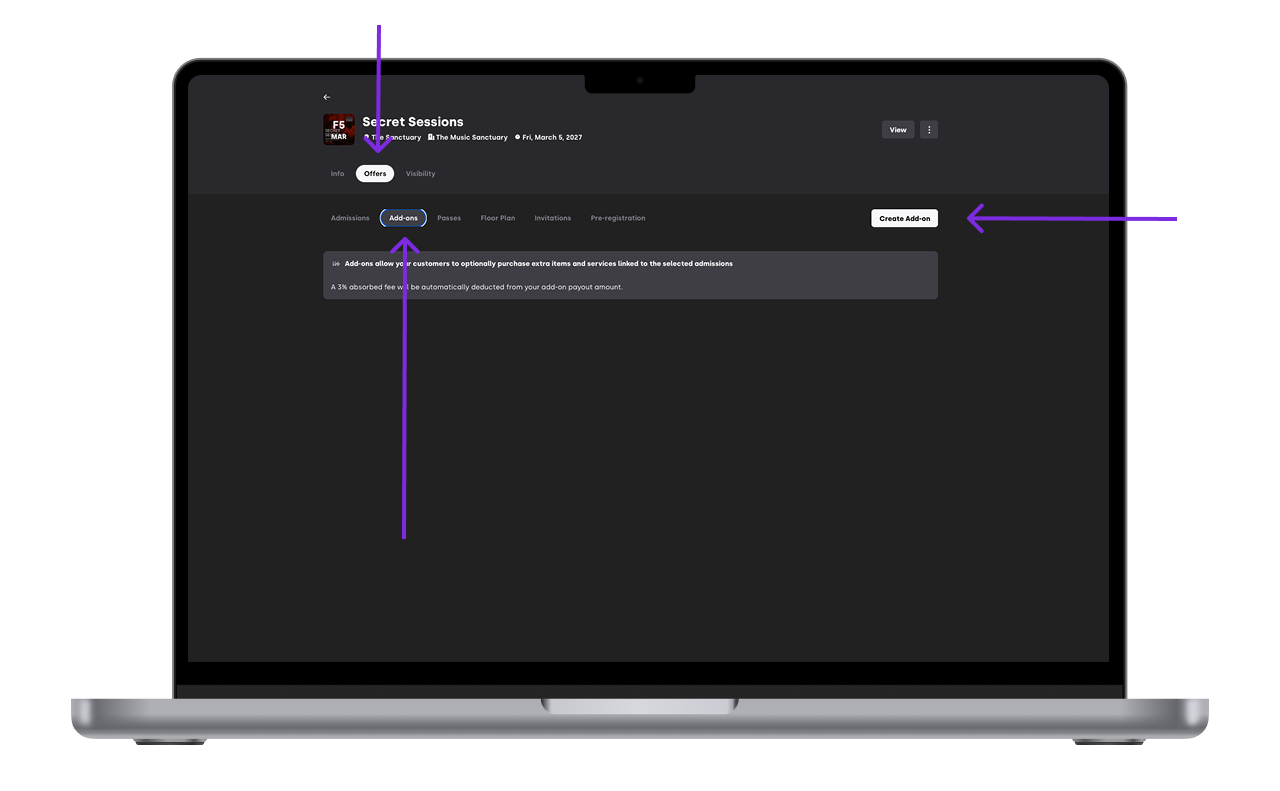
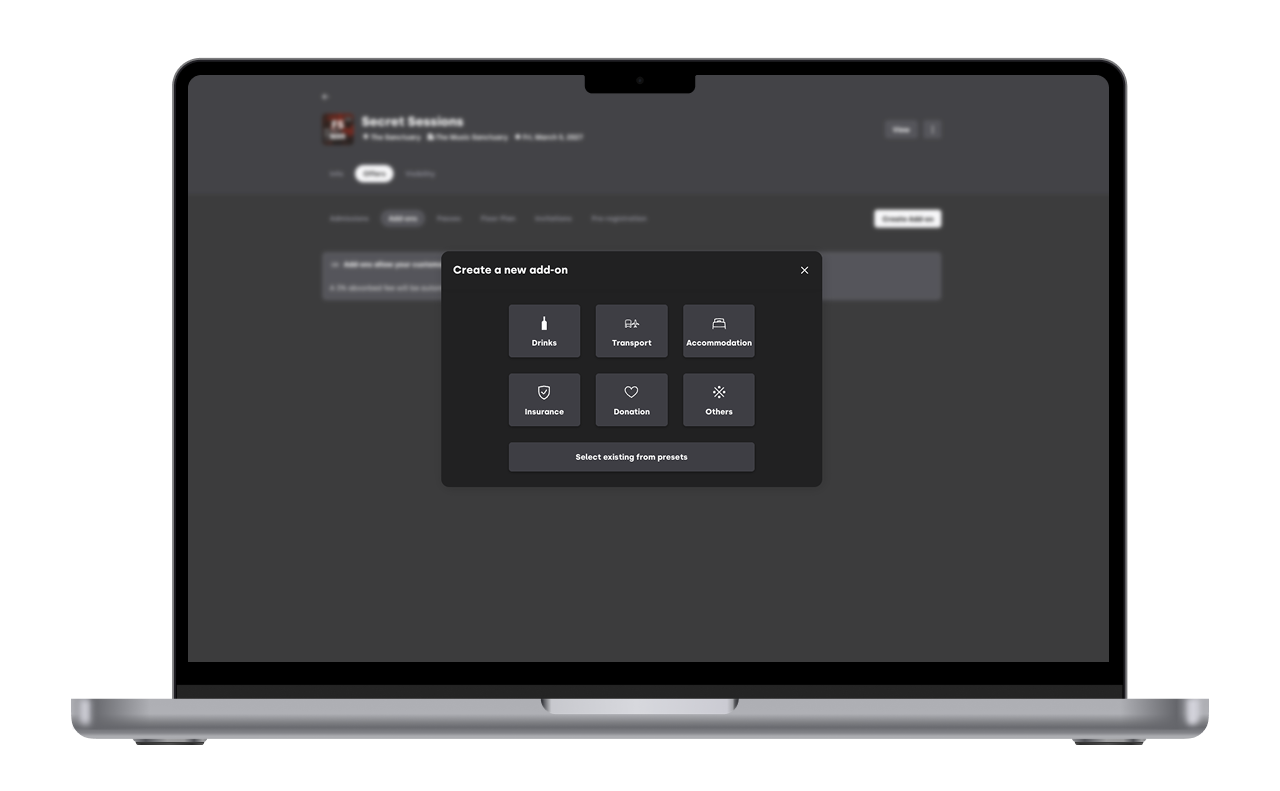
Criar um novo produto add-on.
Definir o nome, o preço e a descrição.
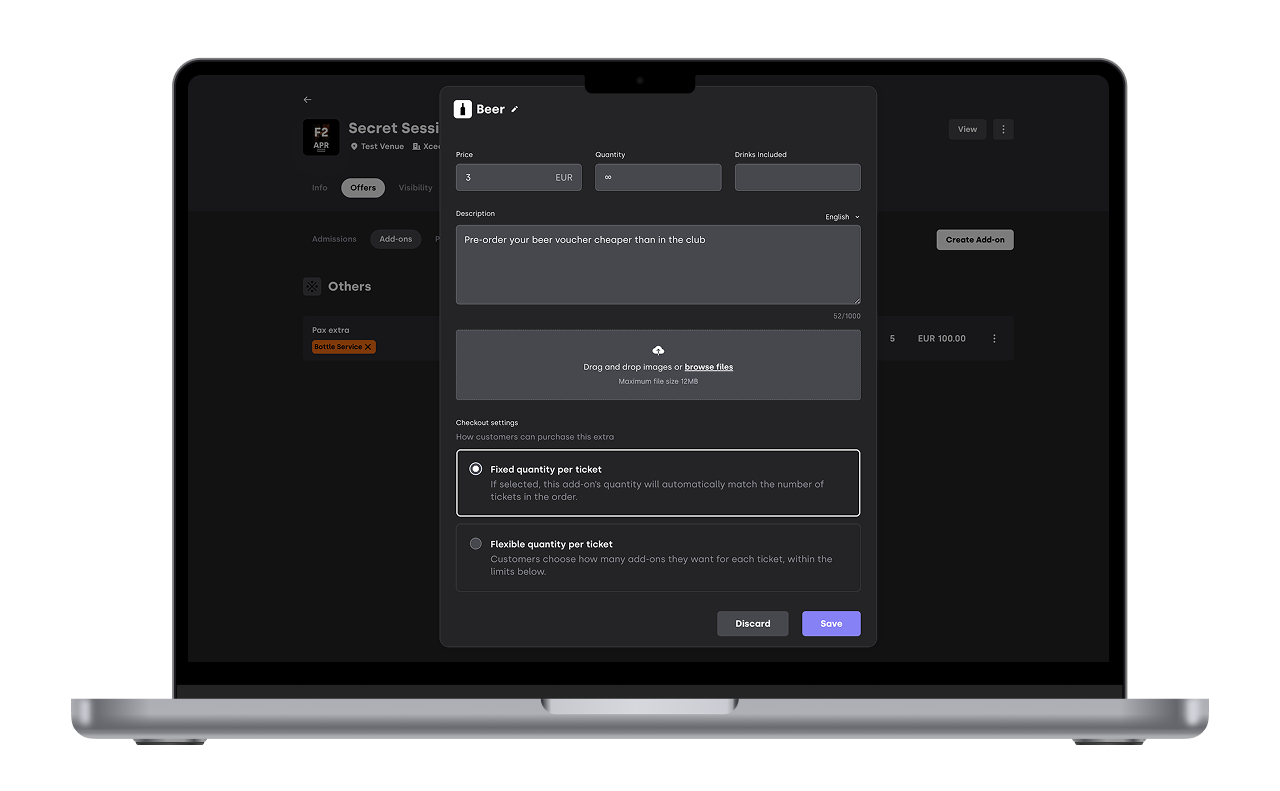
Escolha como o add-on se aplica ao bilhete:
Quantidade fixa por bilhete
Se o add-on for selecionado, aplica-se automaticamente a cada bilhete na reserva, um por bilhete. Não há forma de o adicionar apenas a alguns bilhetes.Quantidade flexível por bilhete
Os compradores escolhem, bilhete a bilhete, se o pretendem adicionar e quantos. Pode definir uma quantidade mínima e máxima por bilhete (a mínima é sempre pelo menos 1 — uma quantidade de 0 é o mesmo que não selecioná-lo).
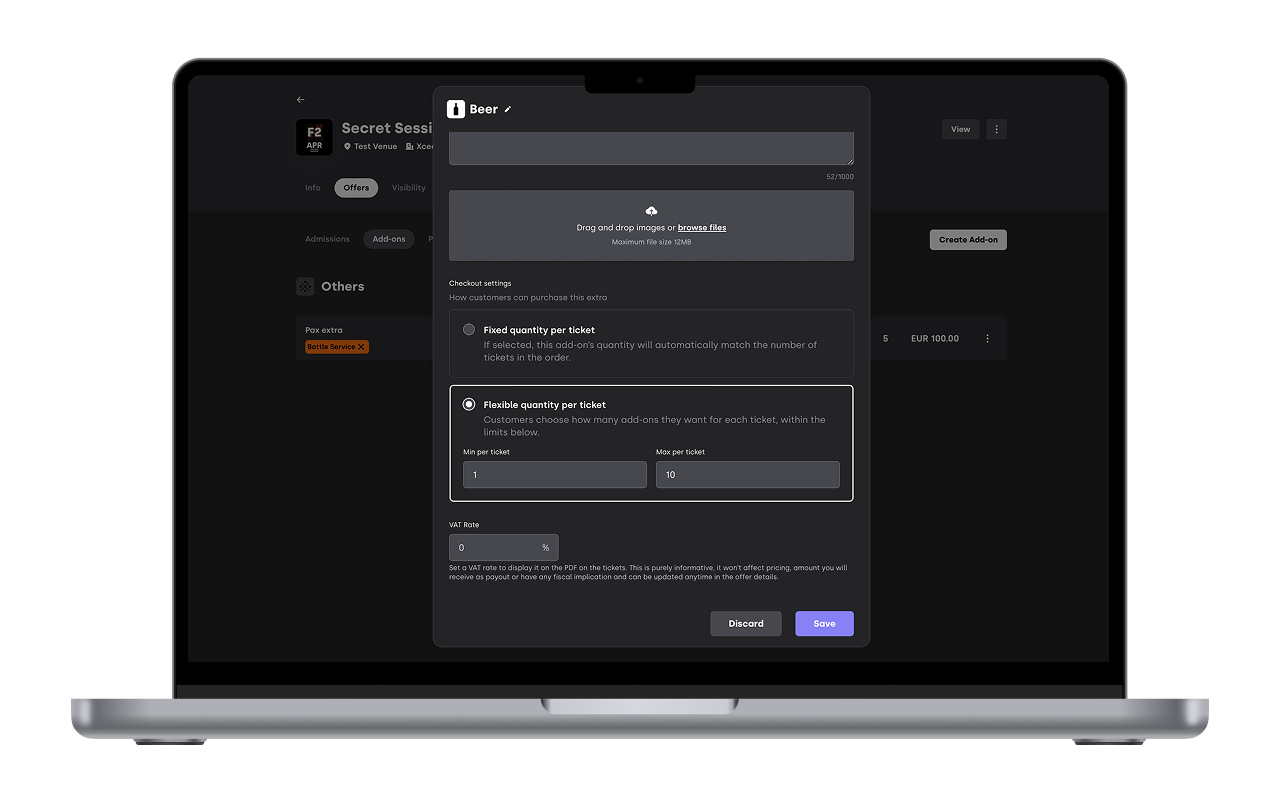
Por exemplo: um grupo compra 3 bilhetes e o seu add-on é uma garrafa de cerveja definido como Flexible. Um comprador pode adicionar 2 garrafas ao seu próprio bilhete, outro adiciona outro add-on em vez disso, e o terceiro não adiciona nada — tudo na mesma compra. Se esse mesmo add-on estivesse definido como Fixed, selecioná-lo aplicaria uma garrafa a todos os 3 bilhetes automaticamente, sem hipótese de excluir algum bilhete.
Pode também adicionar uma imagem ao seu add-on para dizer exatamente o que estão a comprar. Pode ser muito útil para alojamento ou merchandise
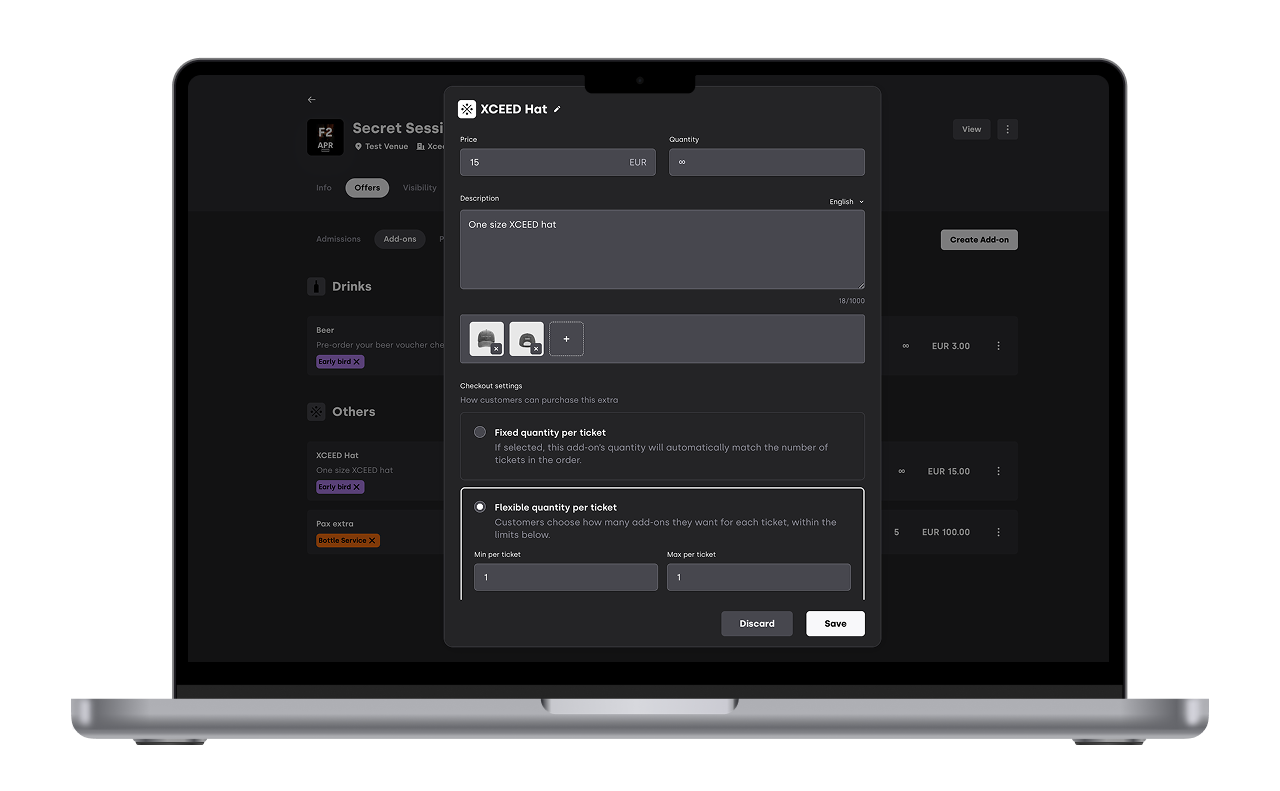
Guarde o add-on.
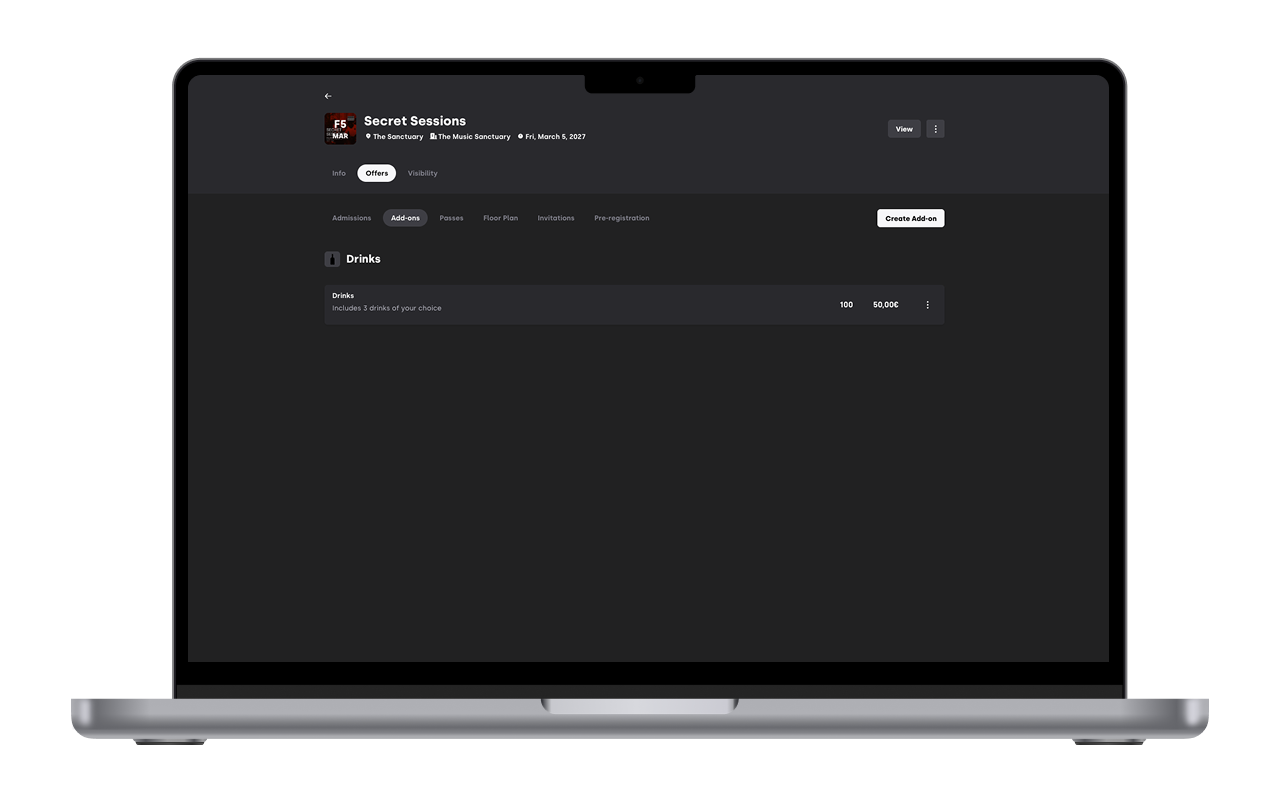
Uma vez criado, o add-on fica disponível para ser ligado às admissões.
Nota sobre Seguros: add-ons de seguro são sempre Fixos — cada bilhete numa reserva tem seguro ou nenhum tem. Isto não pode atualmente ser alterado para Flexível.
Importante — os add-ons aplicam-se por bilhete, não por reserva. Não há forma de adicionar um único add-on a uma reserva como um todo. Se quiser oferecer algo naturalmente partilhado por um grupo — um shuttle para até 6 pessoas, ou um quarto de hotel para 4 — não existe uma configuração que represente “um item para todo o grupo”. A opção mais próxima é Flexible com um máximo de 1, e uma descrição a dizer aos compradores para adicioná-lo apenas a um bilhete — mas nada impede que cada pessoa do grupo o adicione separadamente ao seu próprio bilhete, o que iria cobrar individualmente em vez de uma única cobrança para o grupo. Tenha isto em mente ao configurar add-ons destinados a serem partilhados em vez de pessoais.
3. Liga add-ons às admissões
Os add-ons devem estar ligados a um ou mais tipos de bilhetes
Selecione a(s) admissão(ões) para as quais quer que o add-on esteja disponível.
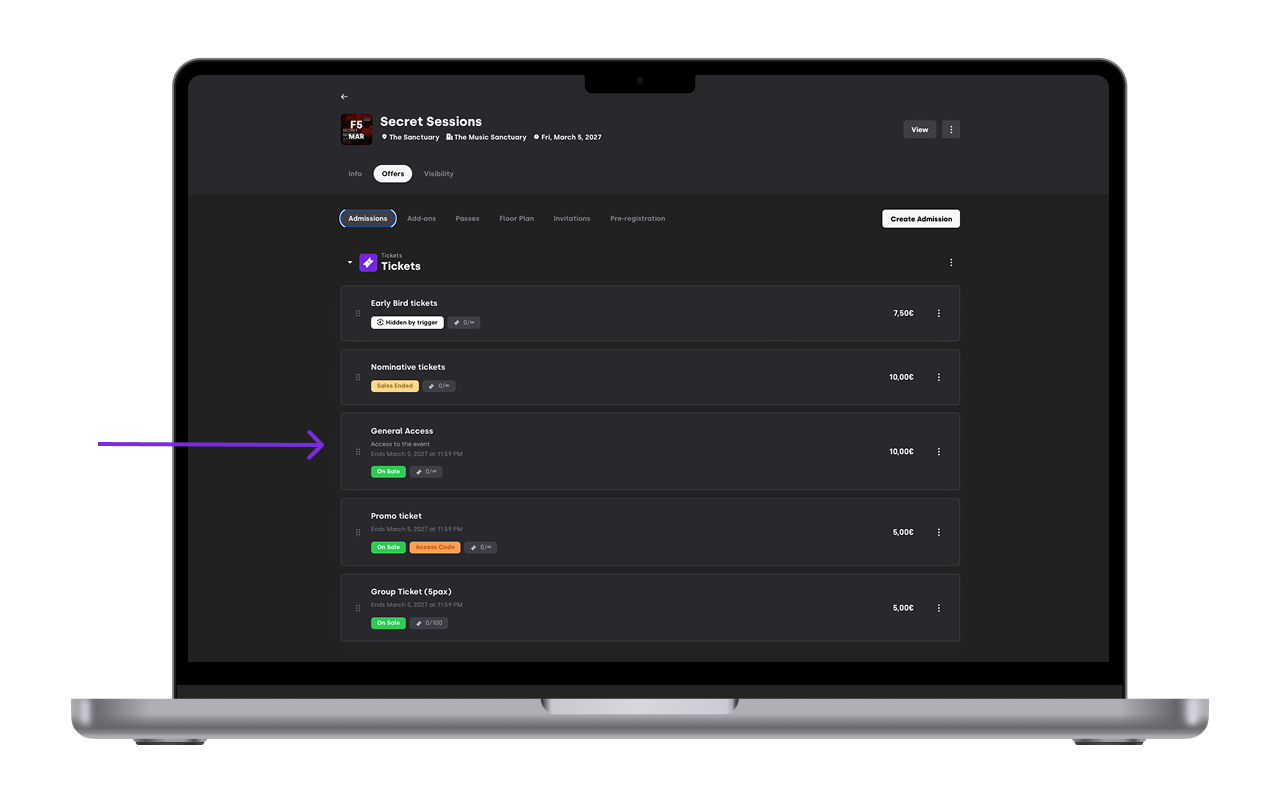
Ligue o add-on a essas admissões.
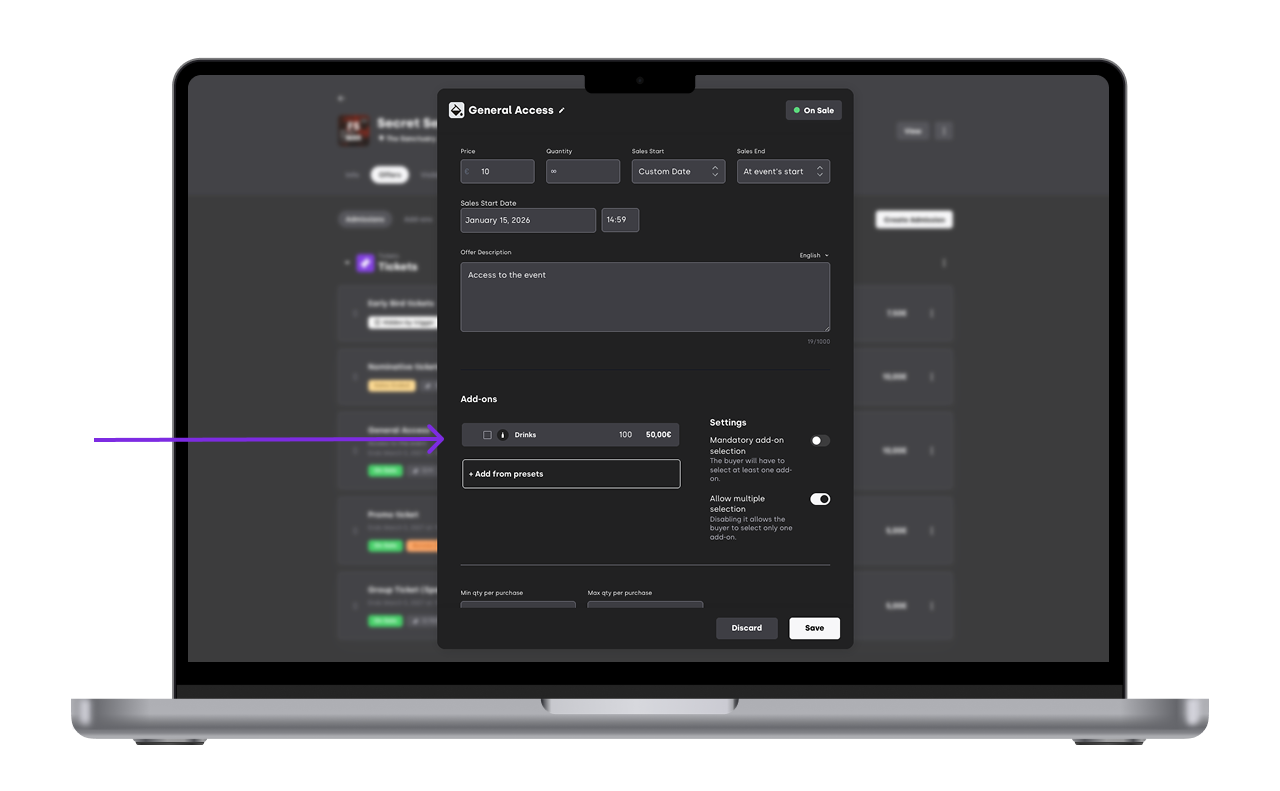
Defina como o add-on deve funcionar no checkout:
Opcional: os compradores podem escolher adicioná-lo
Obrigatório: o add-on é incluído automaticamente com o bilhete
Multi-seleção: os compradores podem selecionar mais do que um tipo de add-on
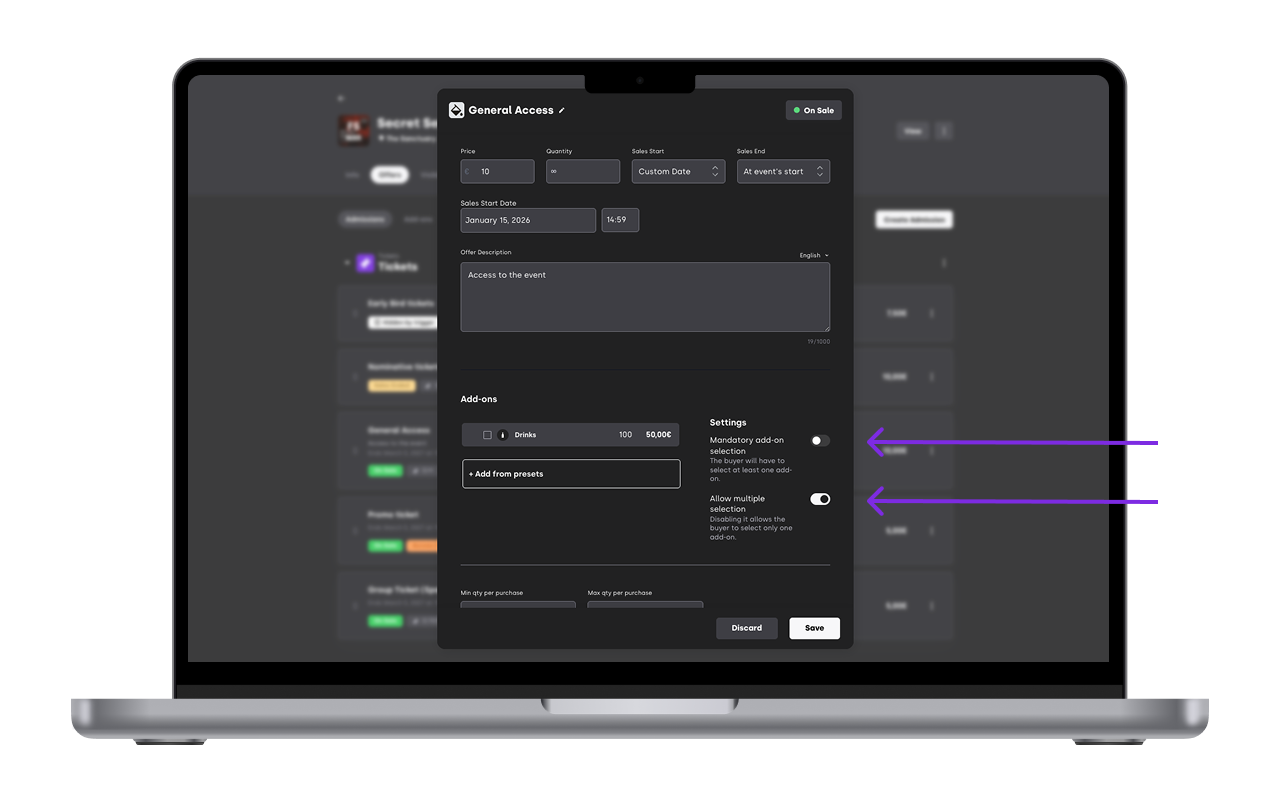
Guarde as suas alterações. Na aba de add-ons pode ver a que ofertas está associado cada add-on
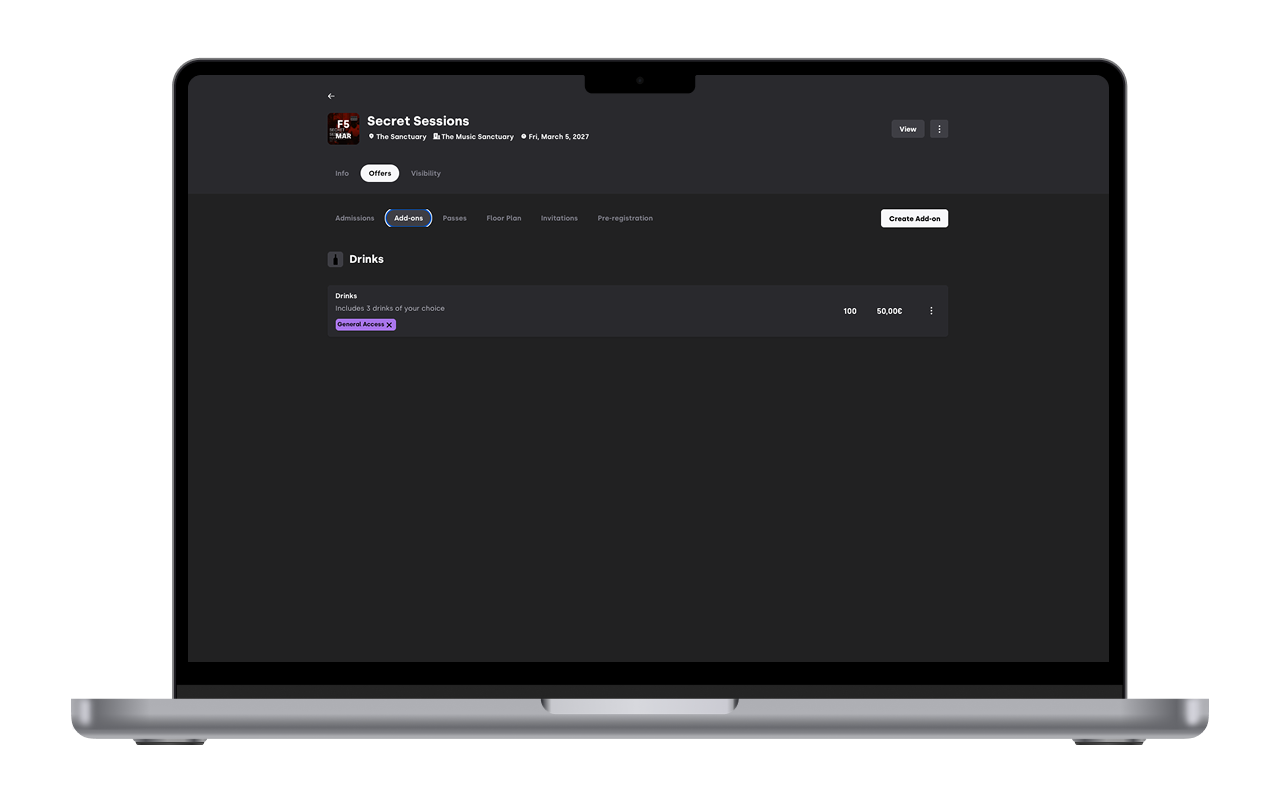
Apenas os compradores que adquirirem as admissões selecionadas verão o add-on durante o checkout.
4. Como funcionam os add-ons para os compradores
Durante o checkout:
Os compradores veem os add-ons disponíveis ligados ao seu bilhete.
Os add-ons são opcionais, salvo indicação em contrário.
Se um add-on for Flexible, os compradores veem uma(s) divisão(ões) permitindo escolher a quantidade para cada bilhete individualmente.
Se um add-on for Fixed, os compradores veem uma nota de que se aplica a todos os bilhetes, sem divisão por bilhete.
Os add-ons selecionados são pagos juntamente com o bilhete.
Os add-ons não fornecem um código QR separado para o utilizador, mas são incluídos no código QR do bilhete e são sinalizados assim que é feito o escaneamento na app XCEED Access
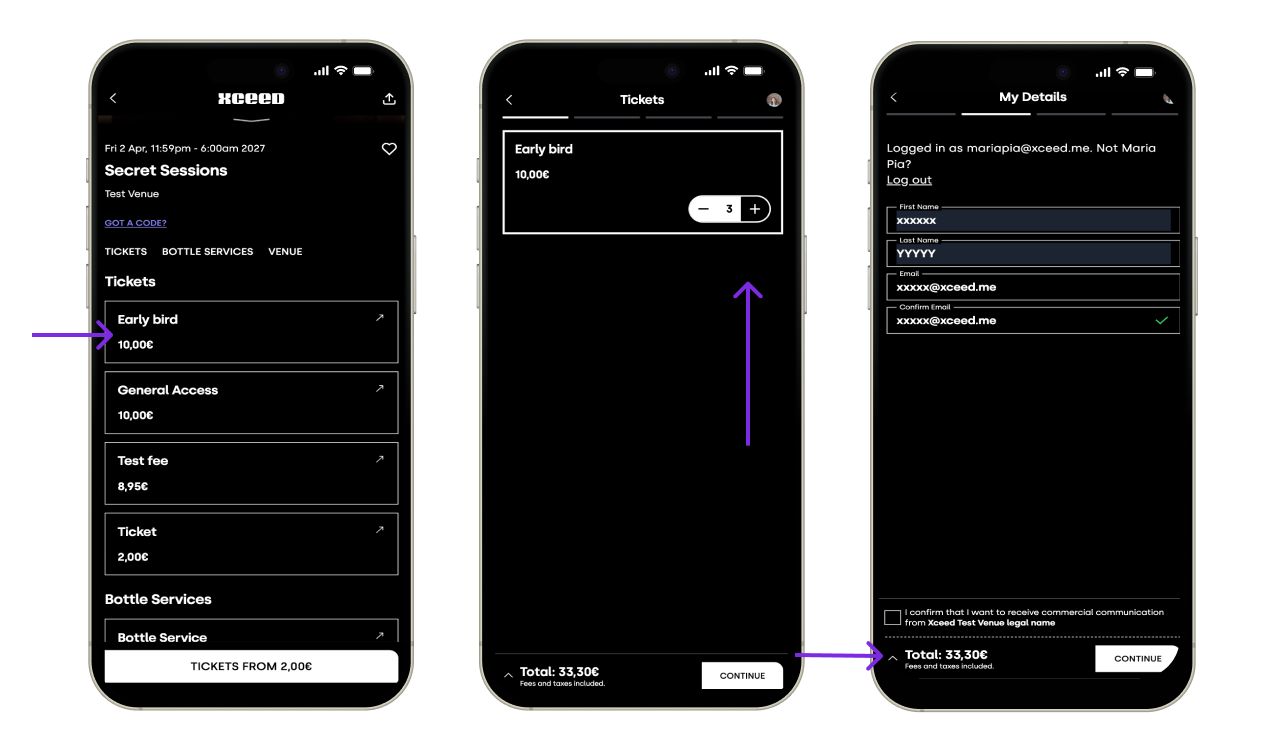
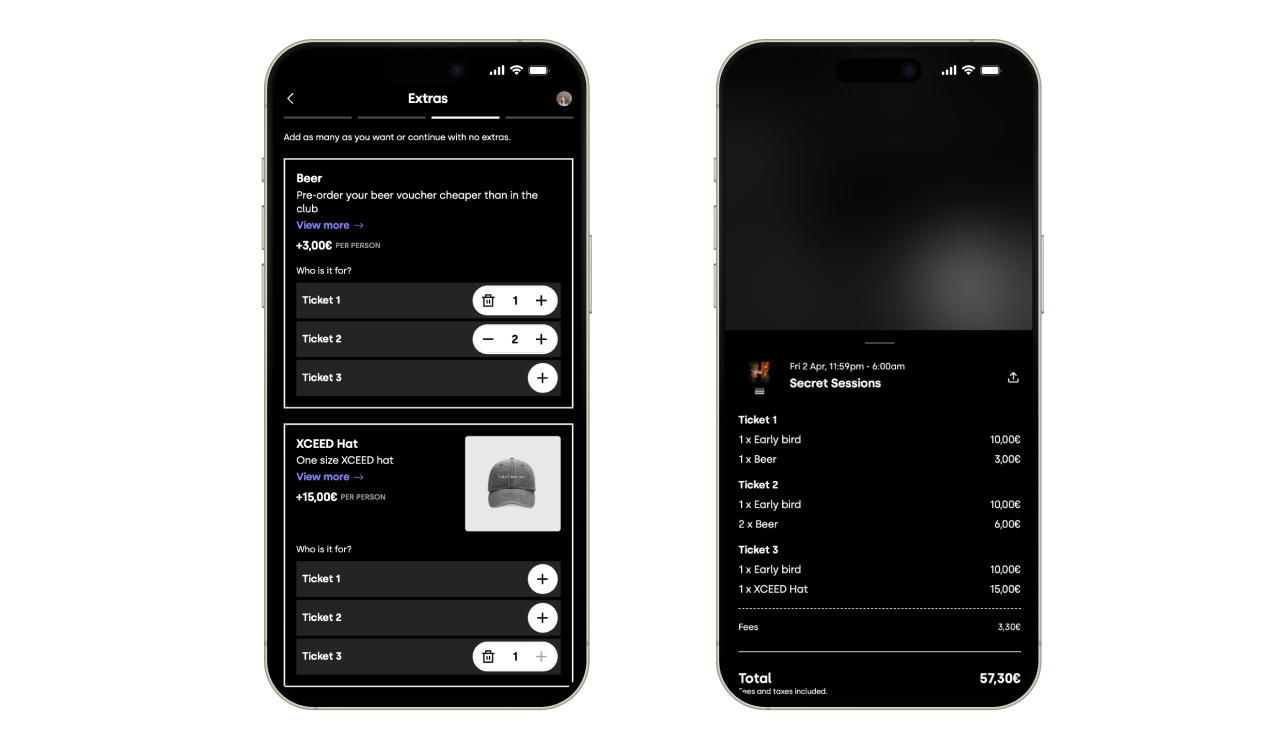
5. Taxas de transação nos Add-ons
Tal como os bilhetes, os add-ons têm taxas de transação. Para incentivar as compras de add-ons, todas as taxas de add-on são de 3% absorvidas.
Exemplo: se o add-on for um serviço de autocarro de 10€, o cliente pagará 10€. A sua receita será 10€ x (1-3%) = 9,7€
6. Considerações operacionais
Quando usar add-ons, tenha em mente:
Quando usar add-ons, tenha em mente:
Os add-ons podem ter disponibilidade limitada.
Os add-ons vendidos aparecem nos relatórios do evento.
A entrega ou redenção ocorre no local, gerida pela organização.
Nomes claros e descrições ajudam a equipa a reconhecer o que cada add-on inclui.
Os add-ons aparecem como parte da mesma reserva sob um único código QR.
Evite oferecer muitos add-ons de uma vez.
A whether a quantidade de um add-on corresponde automaticamente a todos os bilhetes ou pode variar por bilhete depende de o add-on estar definido como Fixed ou Flexible (veja a seção 2).
Se tiver outras perguntas, consulte a nossa Página de FAQ ou contacte support@xceed.me