
Comment créer et gérer ton événement ! - Xceed PRO
💻 Version Web
📱 Version Mobile
1. CREER TON EVENEMENT
Clique sur Créer un Evénement et remplis toutes les informations
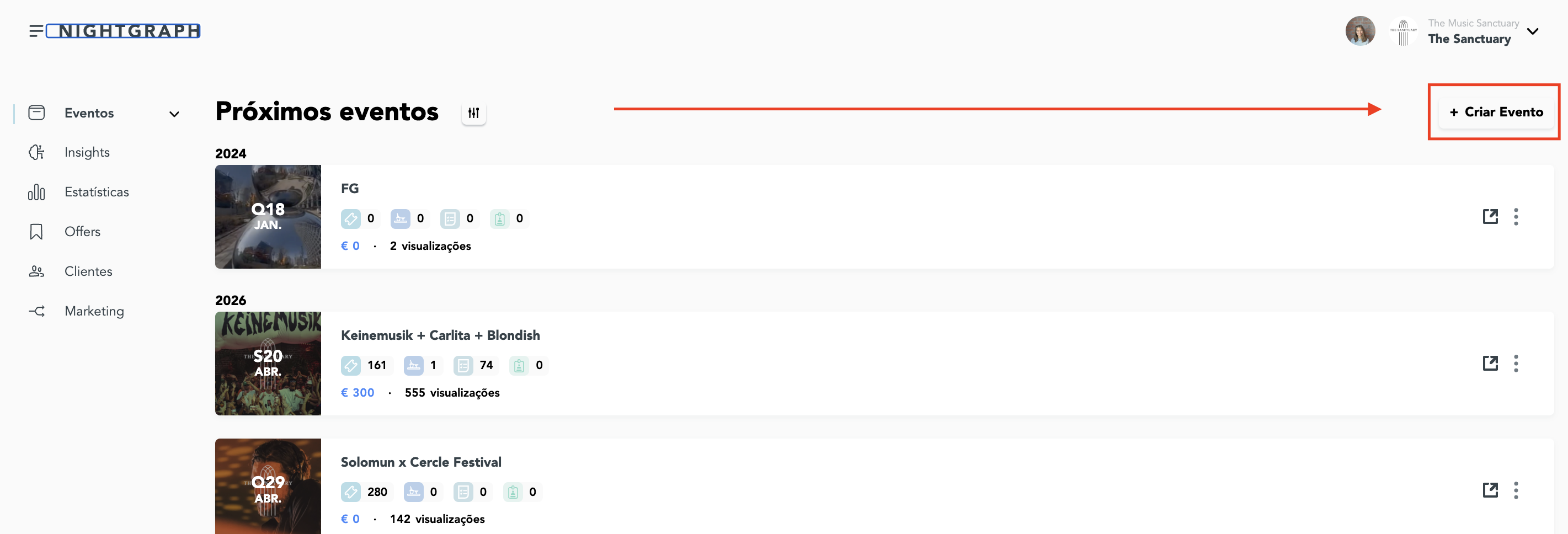
Titre : Choisis un titre pour ton événement. N'utilise pas de majuscules dans le titre.
Durée de l'événement : définis la durée de l’événement.
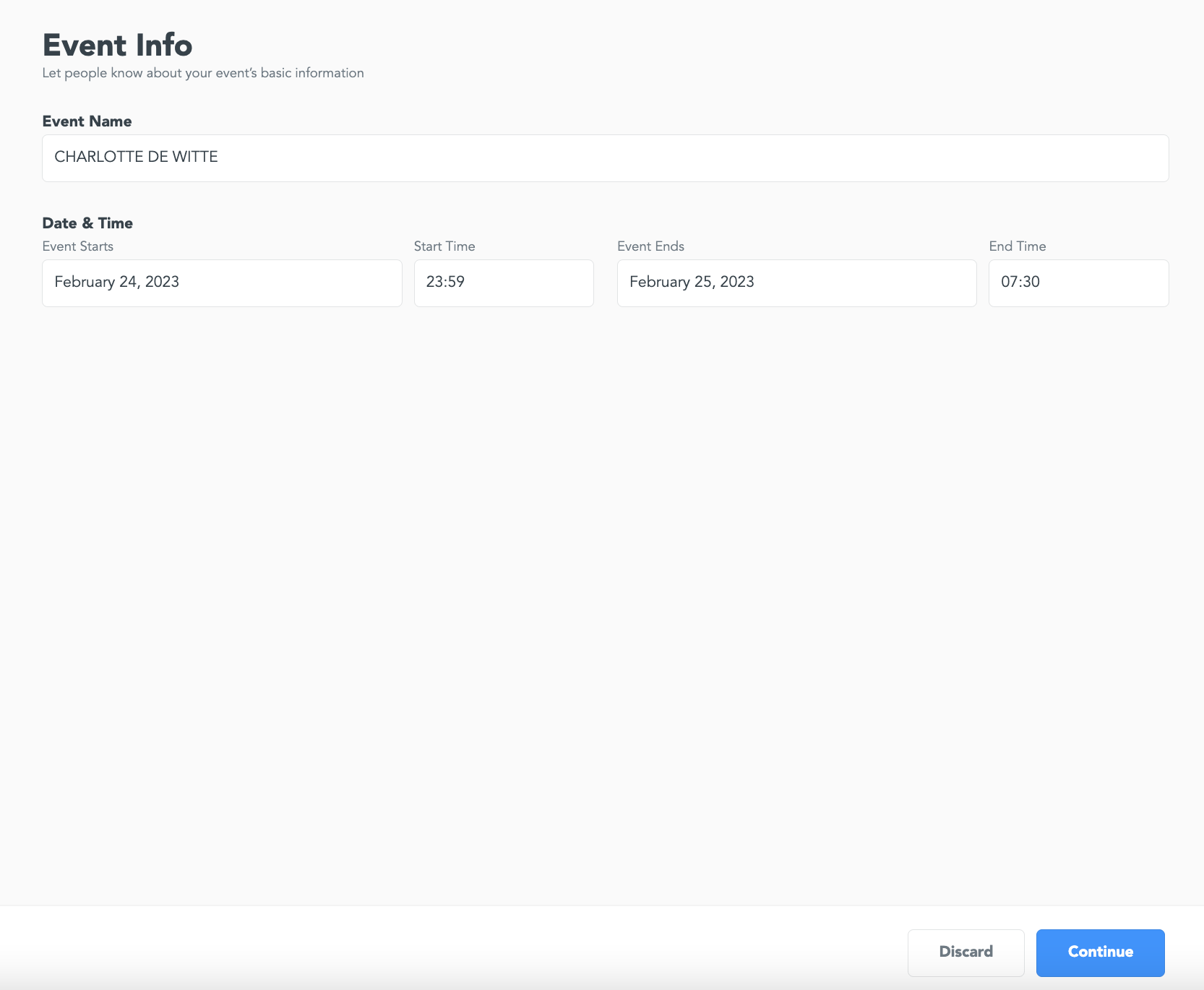
Attention ! Si, par exemple, ton événement se déroule dans la nuit du vendredi au samedi, tu dois régler l'heure de début à 23.59 le vendredi. C'est une erreur courante de mettre 00.00, ce qui signifierait que l'événement commence à 00.00 le vendredi, c'est-à-dire dans la nuit du jeudi au vendredi.
Clique sur Continuer et remplis toutes les informations requises :
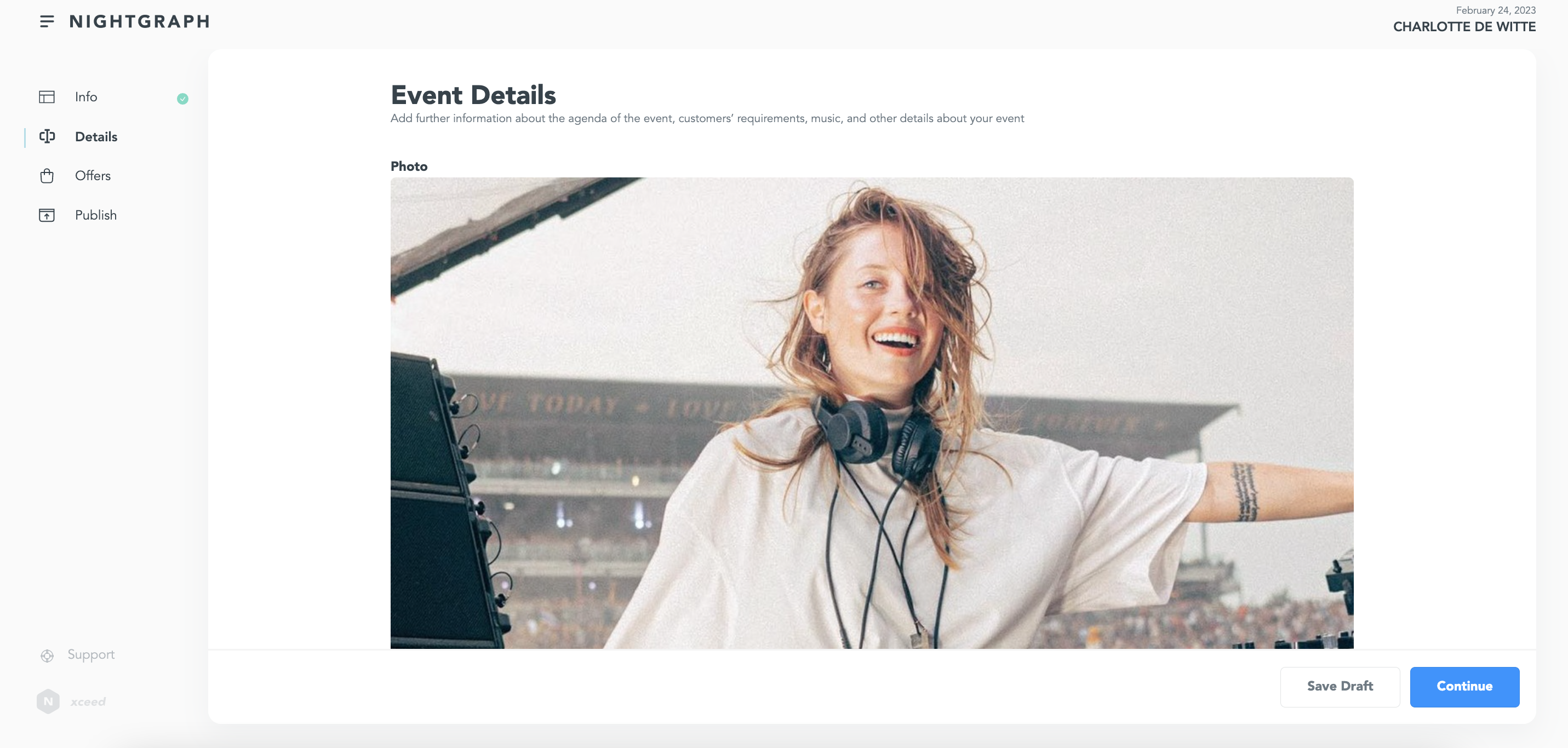
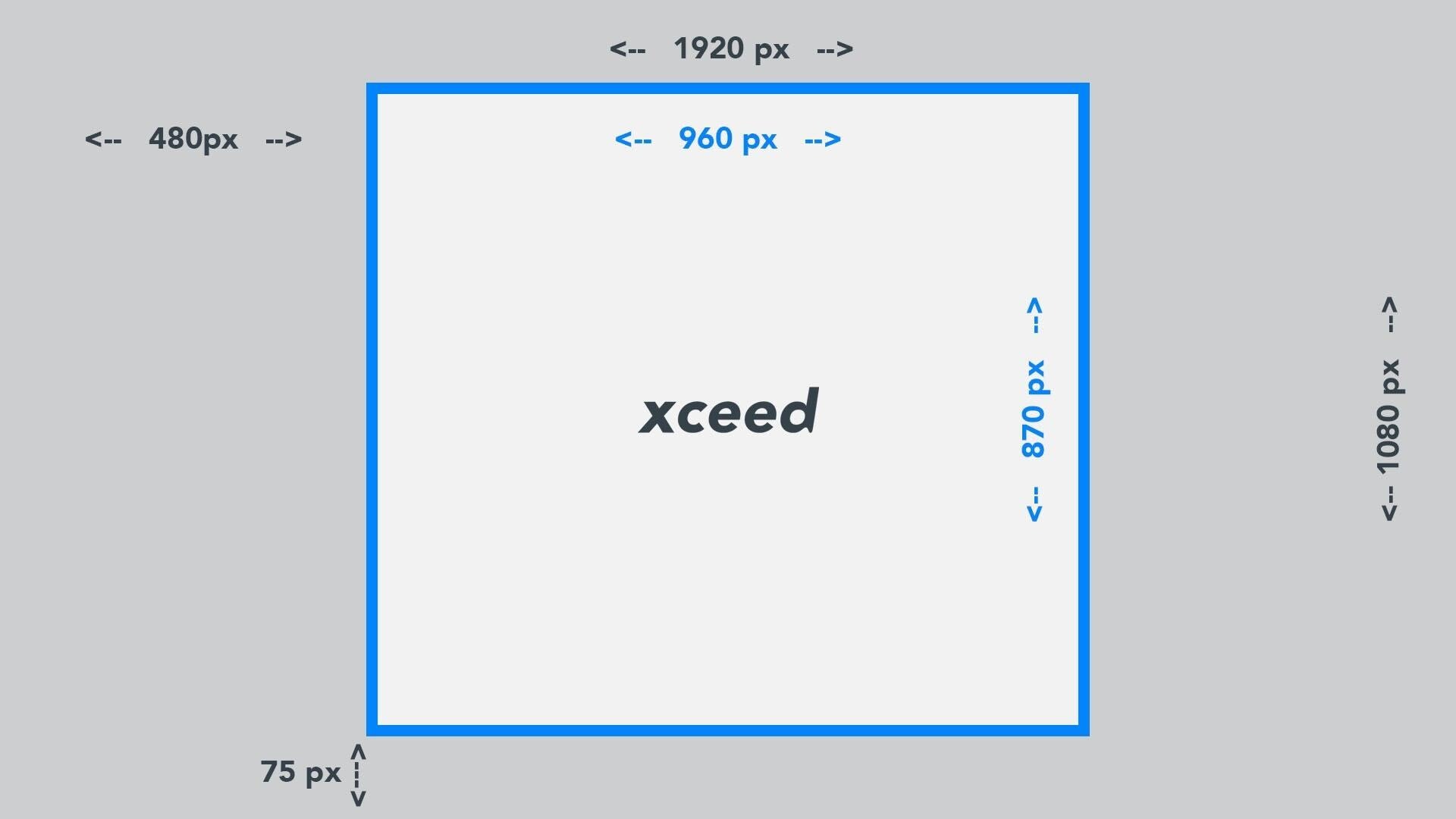
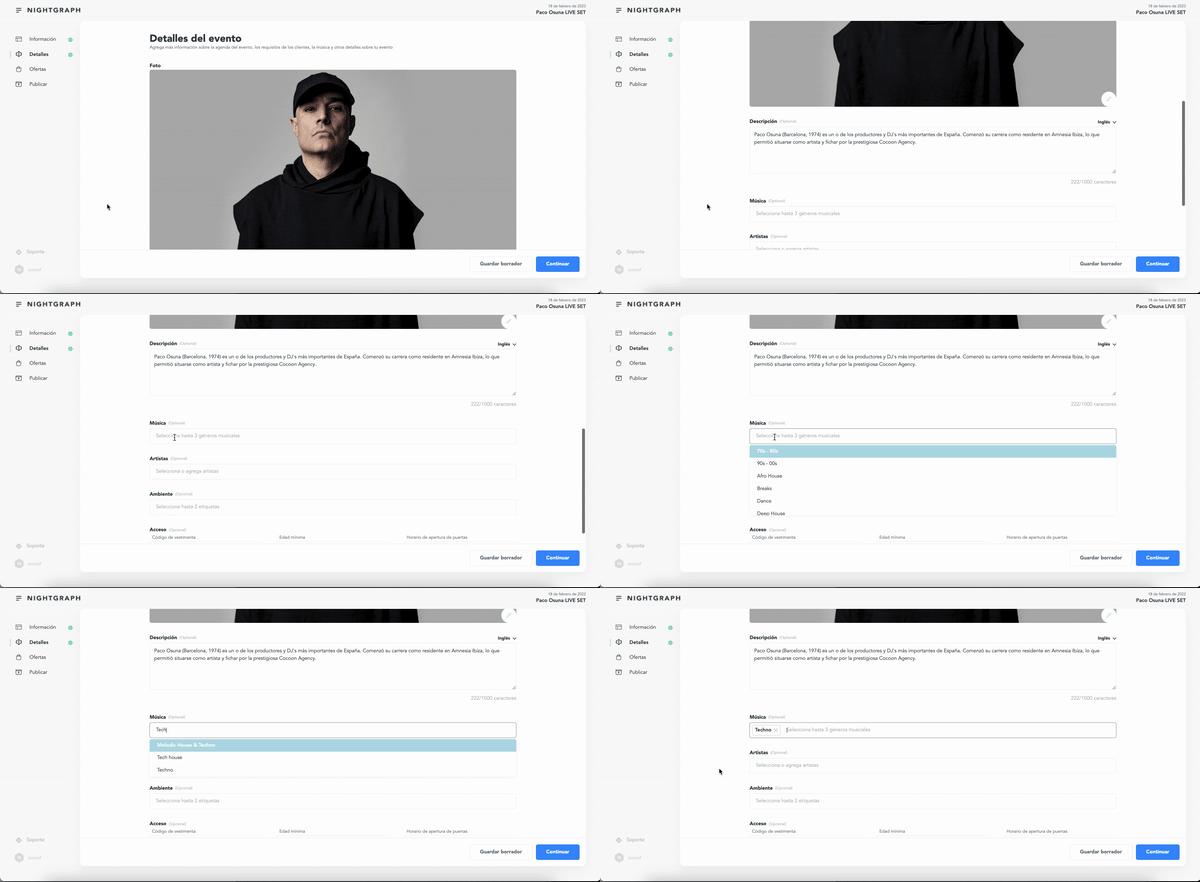
Image: Télécharge une image de haute qualité de 1920 x 1080 pixels (échelle 16:9). Choisis judicieusement, cette photo sera publique sur Xceed, et nous voulons te représenter de la meilleure façon possible. Ajoute une image bien conçue avec des noms d'artistes et des informations pertinentes incorporées.
Description de l'événement : Ajoute une description dans les différentes langues disponibles sur notre plateforme (anglais, espagnol, français, italien, portugais, allemand et catalan). C'est important car la plupart des clients internationaux parlent anglais. Essaye de faire passer ton message dans la description, dis aux clients pourquoi ils devraient venir à ta fête !
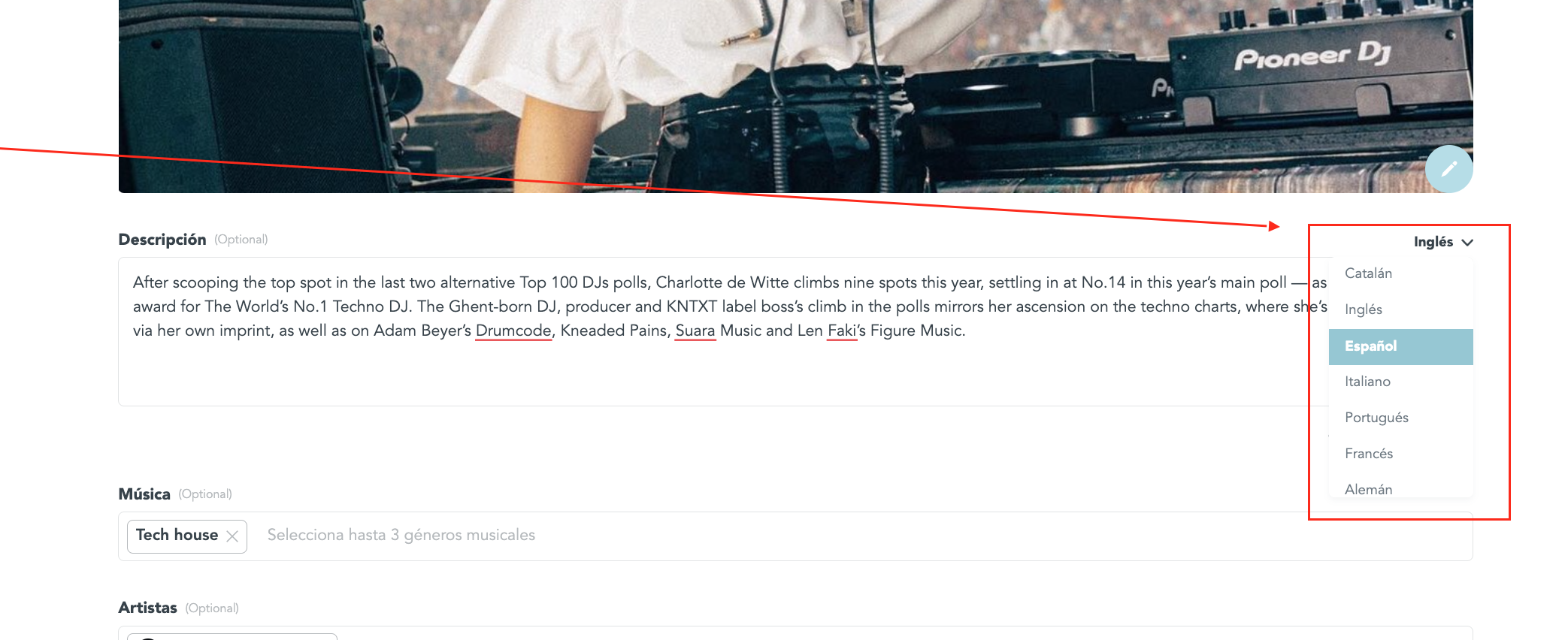
Genres musicaux : Choisis les genres musicaux de l'événement, s'il s'agit des mêmes que ceux que tu as configurés dans ton lieu, leur étiquette apparaîtra dans cette case. Sinon, affine ton choix en choisissant parmi les genres musicaux prédéfinis.
Ambiance : Choisis l'ambiance parmi les presets.
Artistes : Entre le nom des artistes qui joueront lors de ton événement.
Dress code : Choisis le type de code vestimentaire que tu préfères
Âge : Choisis l'âge minimum, la politique d'accès aux portes.
Heures d'ouverture : Choisis l'heure à laquelle ton événement commence.
2. AJOUTE TES OFFRES
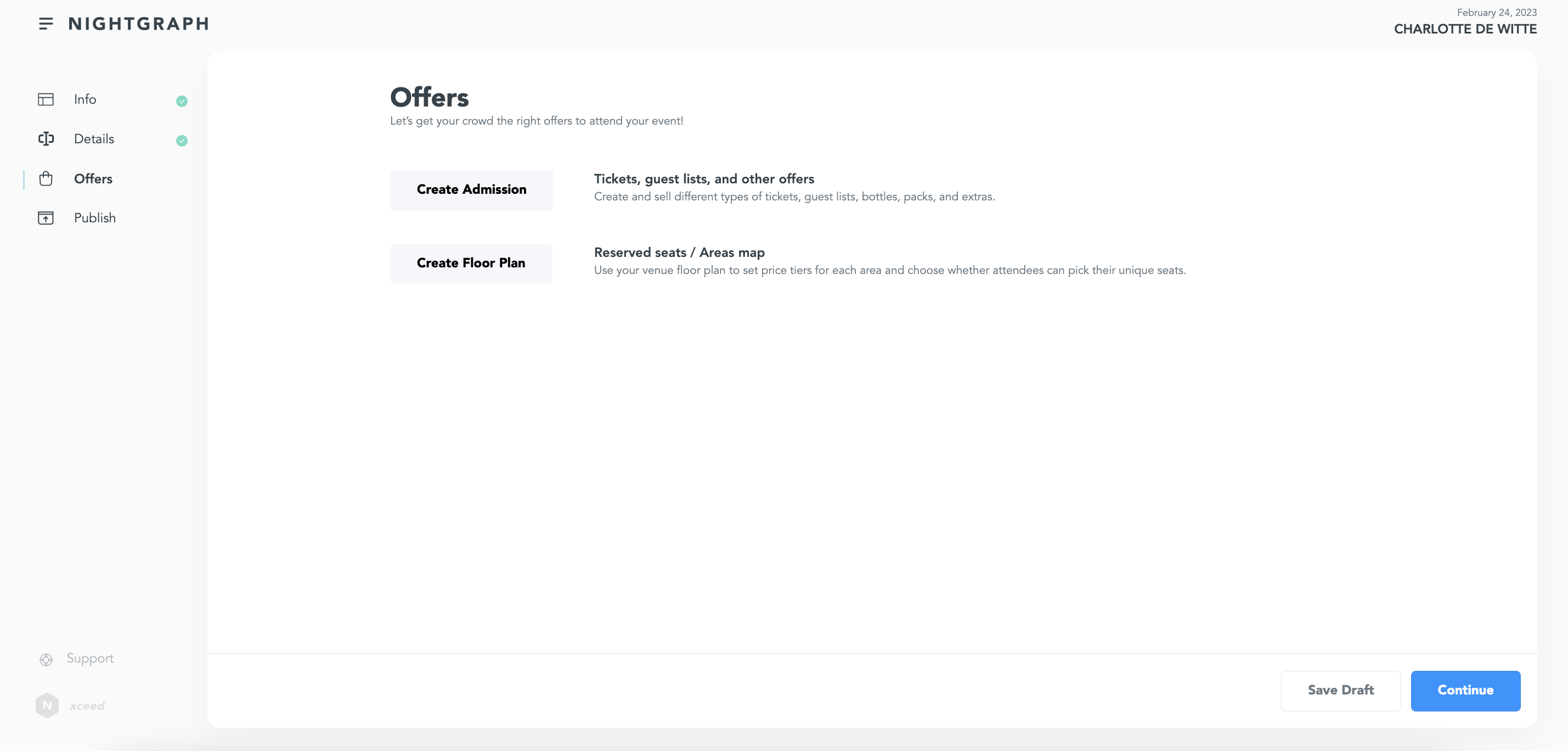
Il est temps de placer tes offres d'admission pour ton événement : Tu as jusqu'à 3 options : Liste d'invités, Billets, Service de tables
2.1 - Liste d’invités, billets et service de tables
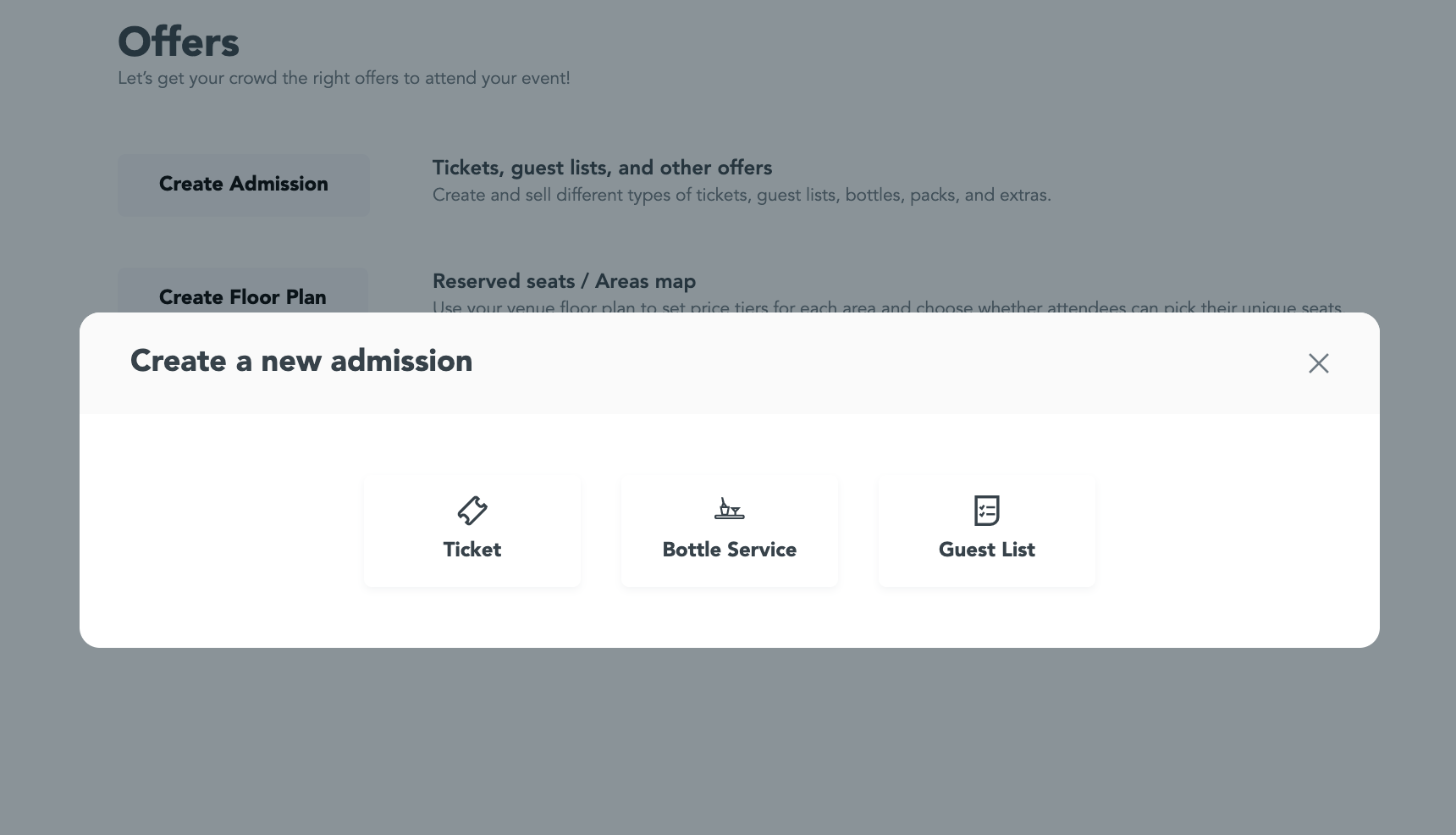
Liste d'invités : ajoute une liste d'invités pour ton événement. Les clients pourront s'inscrire sur cette liste d'invités lorsqu'ils réserveront si elle est publique, tu peux aussi ajouter des invités sur une liste privée. Tu peux ajouter un prix à payer à la porte, n'oublie pas d'ajouter une description !
Billets : Lorsque tu crées tes billets, tu peux ajouter leur prix, leur description et d'autres détails tels que la durée pendant laquelle ils resteront disponibles ou le nombre de billets à un prix donné.
Bouteilles / Tables : utilise cette option pour vendre des tables et bouteilles. Si tu as un plan où tu veux montrer l'emplacement de ces tables, tu peux également la générer.
Conseil : tu peux donner un nom personnalisé à tes billets en cliquant sur l'icône en forme de crayon.
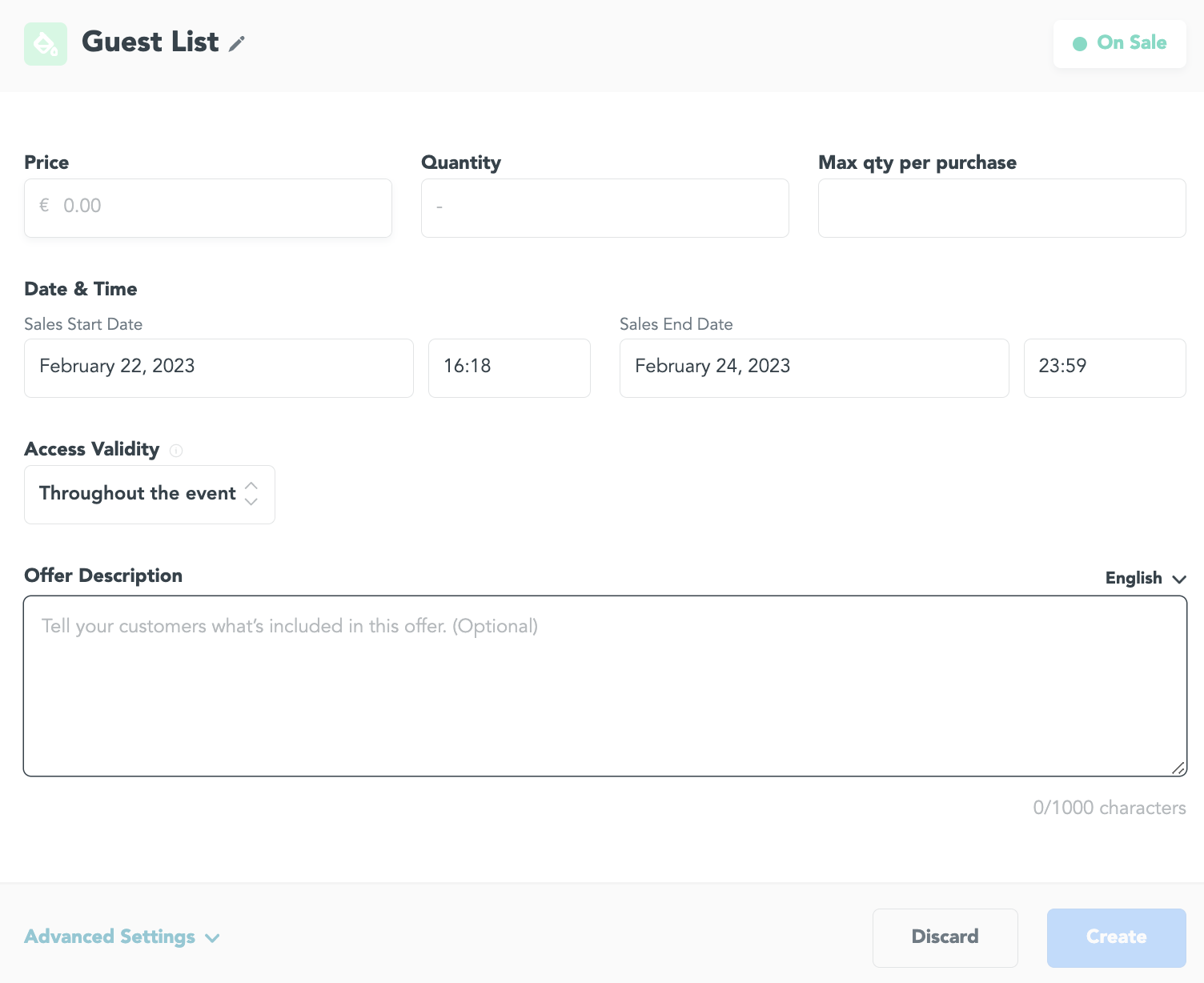
Par défaut, toutes tes Offres seront rendues publiques à tous les clients et utilisateurs, mais tu peux affiner les visibilités, en cliquant simplement sur Paramètres avancés, qui se trouve en bas à gauche de l'Offre.
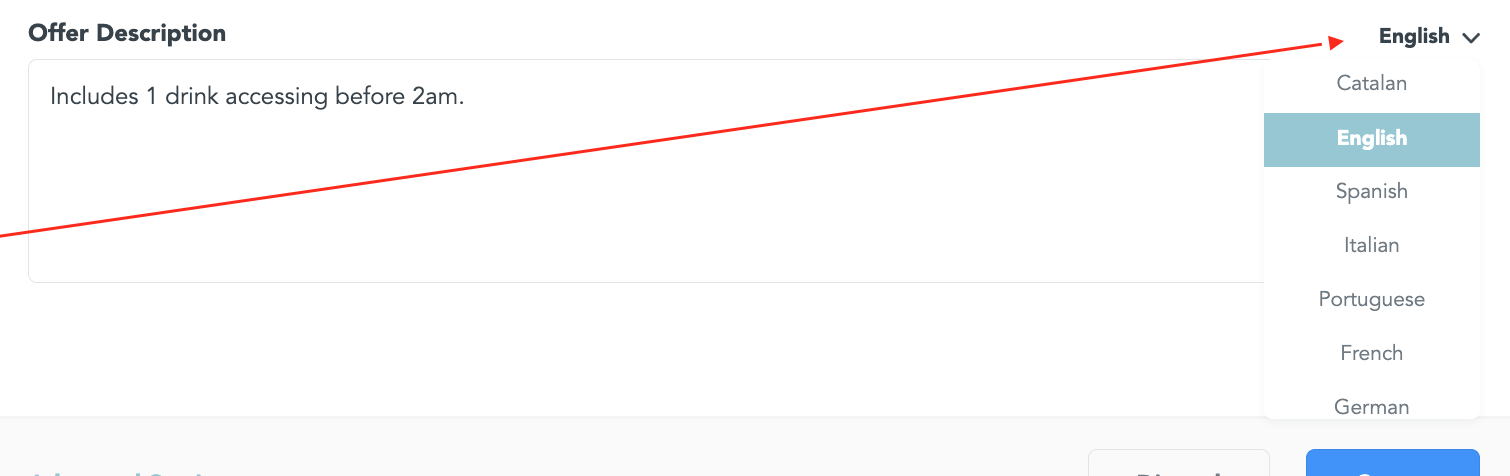
Conseil : tu peux également ajouter la description de tes offres dans les différentes langues disponibles, tout comme tu l'as fait pour la description de l'événement :
2.2 Mode Public
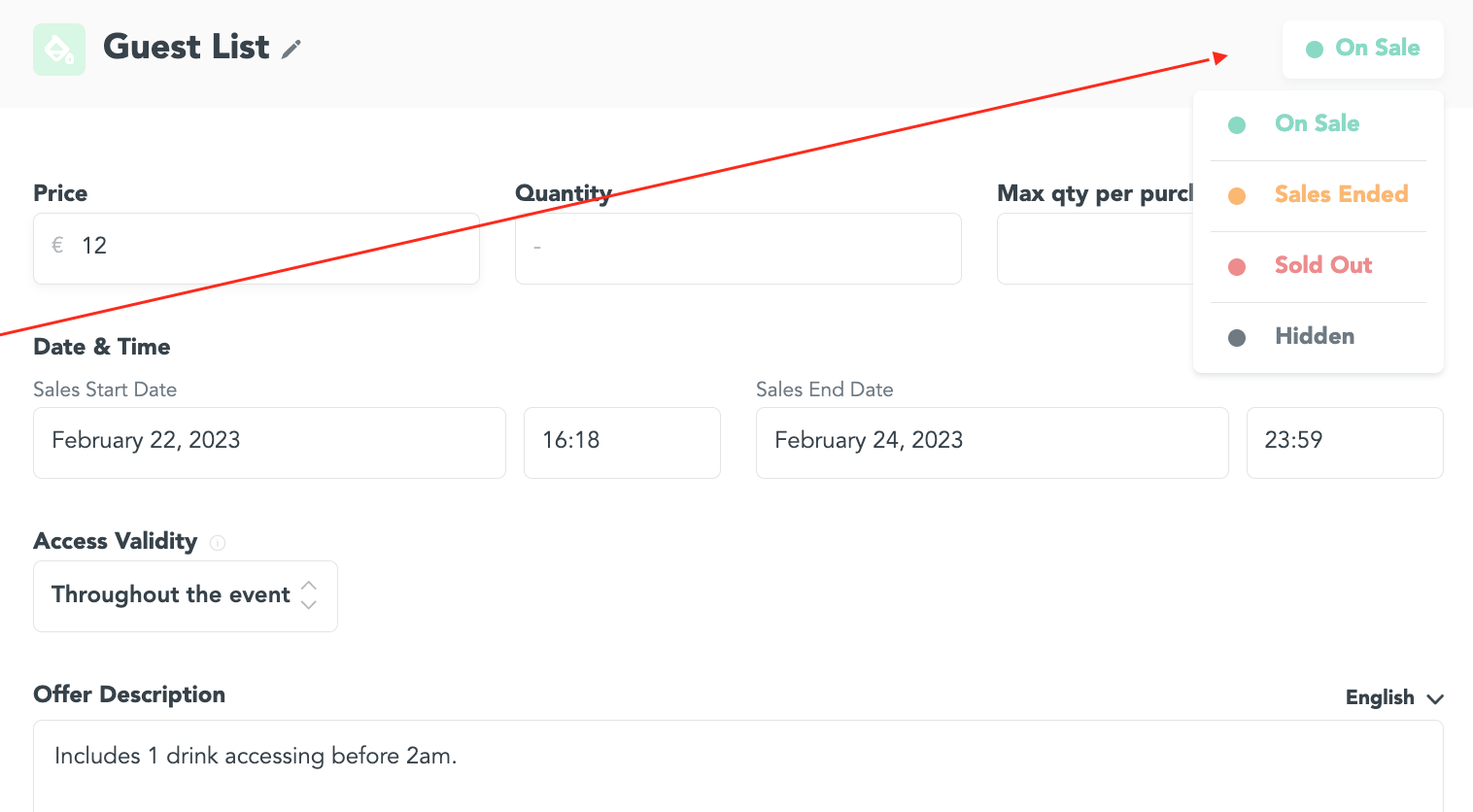
Si une offre est définie comme Publique, elle apparaîtra en ligne, dans le lien de l'événement, sur ton site web (si tu as installé notre Widget) et dans tout lien de canal de vente des promoteurs.
Tu peux également définir quand la vente des billets / listes d'invités commencera et se terminera.
Lorsque les derniers billets en vente ne le sont plus, tu recevras un e-mail de récapitulation avec toutes les informations relatives à la vente.
2.3 Mode Privé:
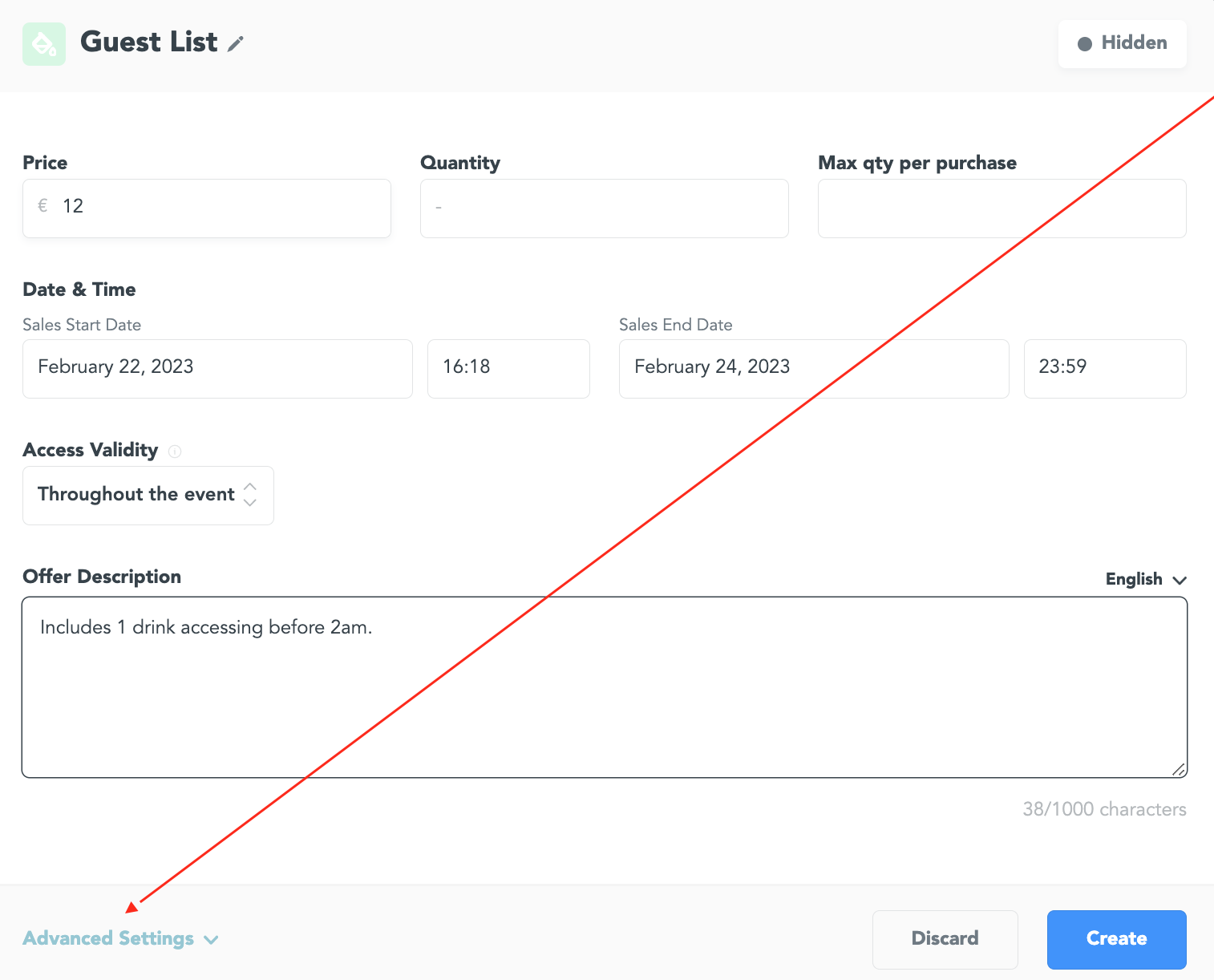
Lorsque tu rends un billet ou une offre spéciale privée, tu choisis de ne le partager qu'avec des personnes ou des groupes spécifiques.
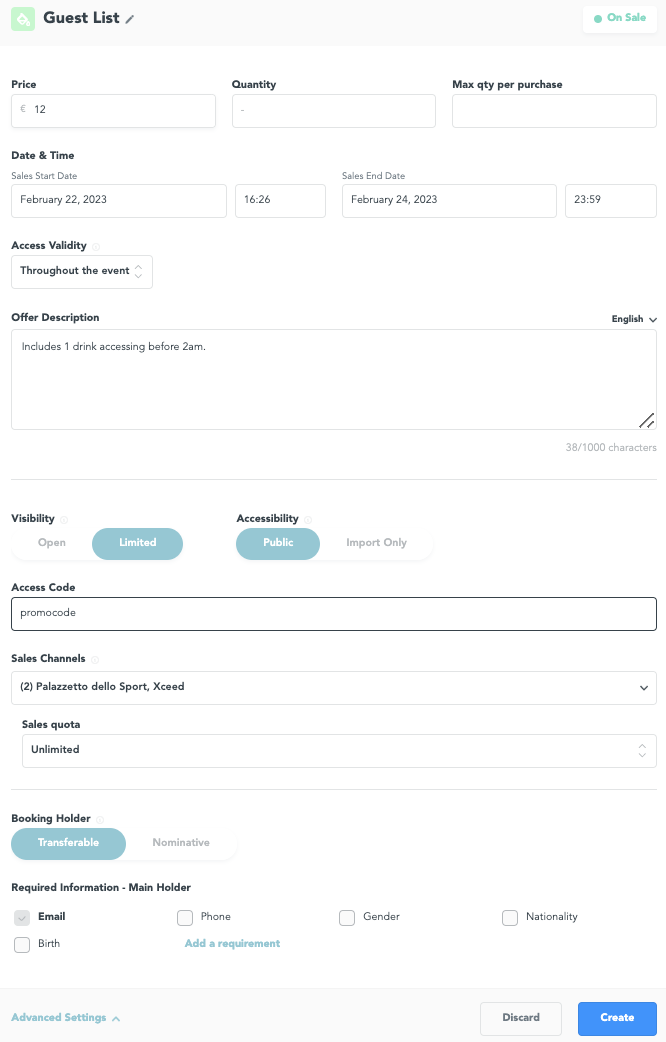
Lorsque tu cliques sur Paramètres avancés en bas à gauche, tu verras apparaître plusieurs options de visibilité, telles que l'option "Canaux de vente" où tu peux attribuer un nombre spécifique de billets/liste pour chaque canal de vente ou promoteur.
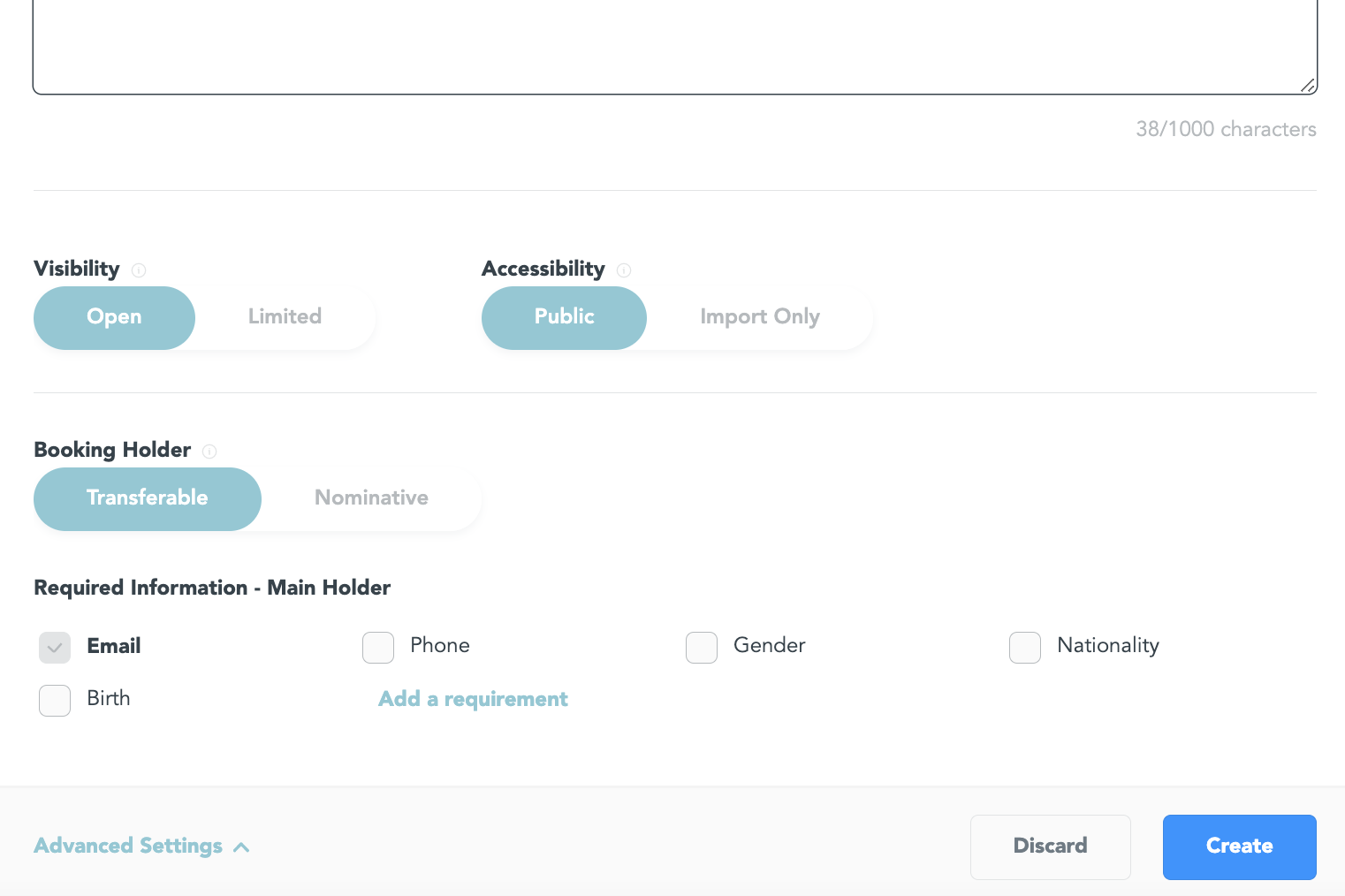
Si tu le fais en mode "Import uniquement", seul le promoteur pourra voir cette offre et ajouter des clients lorsqu'il sera connecté à Xceed Pro, mais elle ne pourra pas être achetée directement en ligne.
Si tu veux que les billets soient limités à certains promoteurs, mais qu'ils soient toujours disponibles à l'achat en ligne, tu dois les mettre en visibilité "En vente".
2.4 Mode Sold Out
Lorsque les ventes d'un billet ou d'une liste d'invités atteignent le plafond ou arrivent à terme de la date de fin de vente, elles apparaissent automatiquement comme Sold Out. tu peux également définir manuellement un Sold Out.
2.5 Mode Caché
Mets ta liste d'invités ou ton billet en mode caché si tu veux cacher sa disponibilité sur tous les canaux.
2.6 Autres Options
En cliquant sur Paramètres avancés en bas à gauche de la fenêtre Billets ou Liste d'invités, tu ouvriras un menu déroulant dans lequel tu pourras choisir parmi d'autres options :
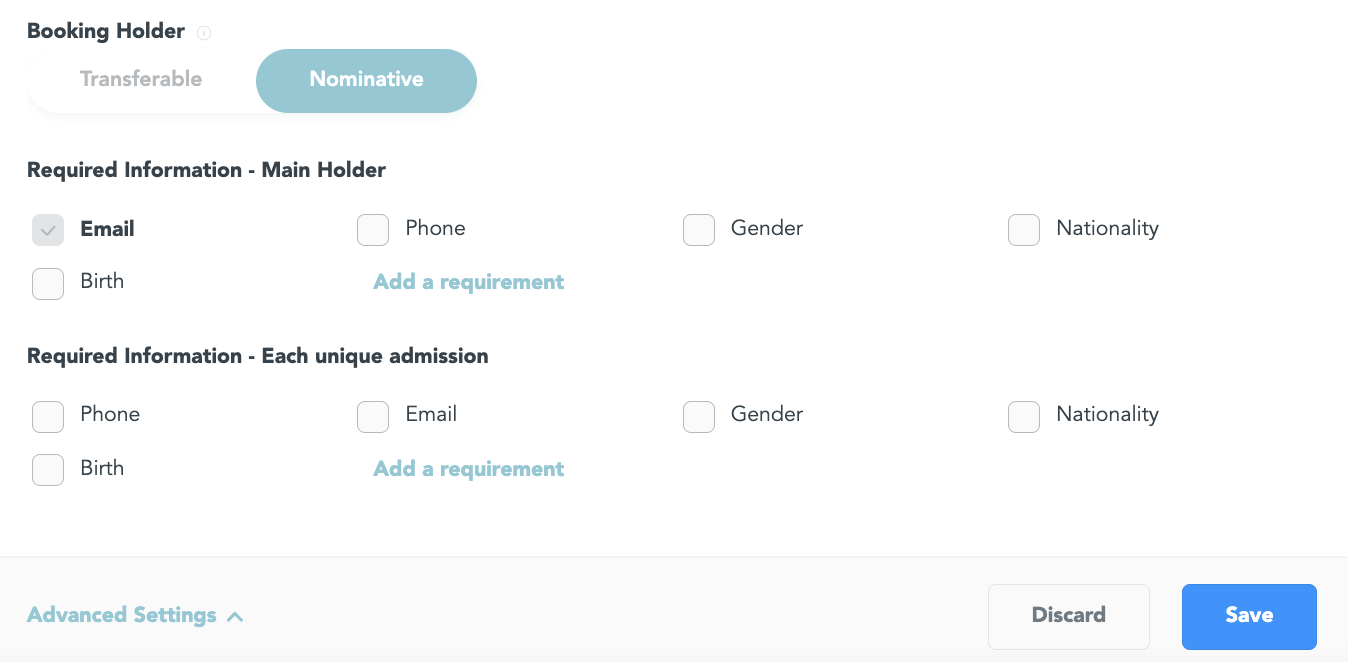
Billets non nominatifs, il s'agit de l'option par défaut dans Xceed.
Billets nominatifs : Choisis cette option si tu souhaites que tes billets soient nominatifs. Le client sera invité à écrire son nom complet à la caisse, et celui-ci apparaîtra sur les billets. Tu peux également choisir de demander d'autres informations telles que l'identité, le téléphone, l'âge, etc. Tu peux également saisir un champ personnalisé, voir l'image ci-dessous.
3. CODE D’ACCÈS
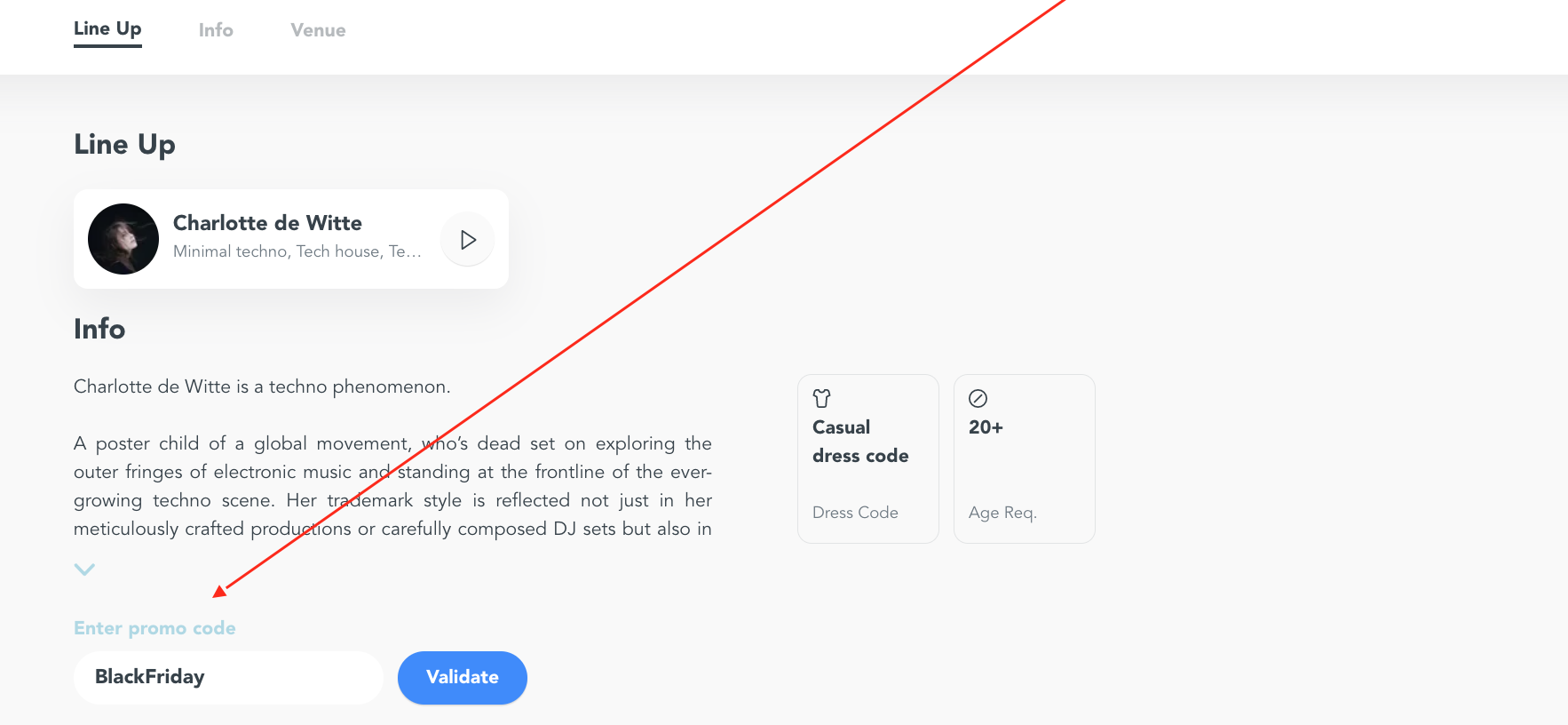
Si tu souhaites mener une campagne promotionnelle avec un Code d'Accès, tu peux la mettre en place très facilement.
Tu dois générer l'Offre, la mettre en Visibilité Limitée, puis créer un Code d'Accès de votre choix. Par exemple :
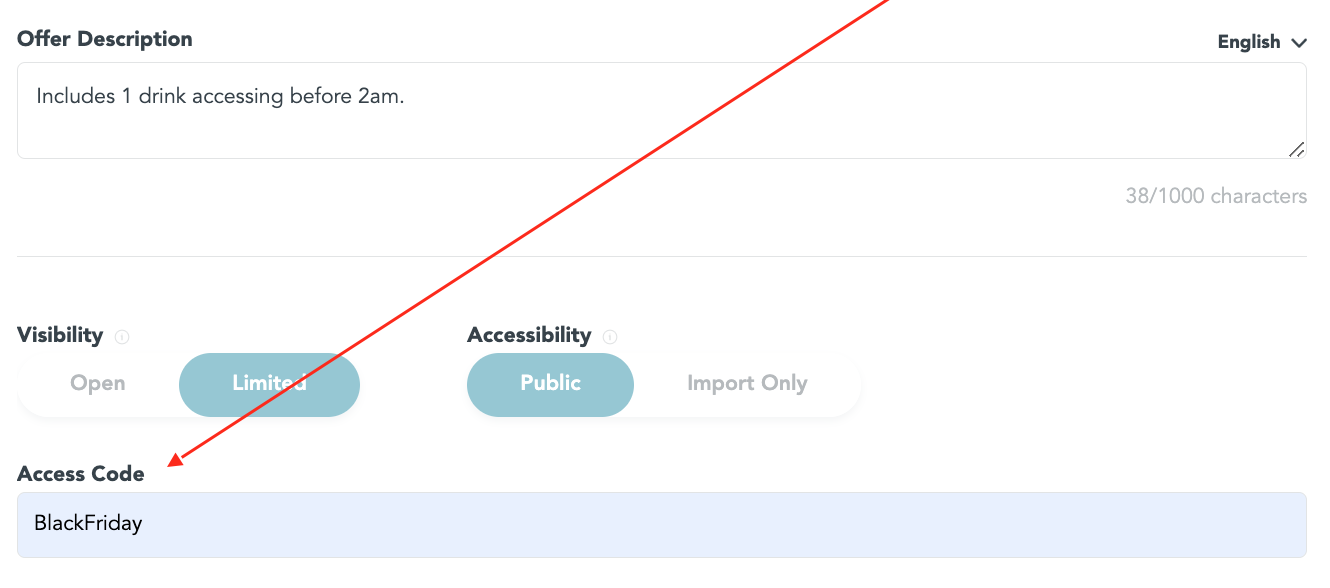
Ce code doit être saisi par le client final s'il veut bénéficier de ce prix.
Lors de l'événement public, cette offre spéciale apparaîtra, disponible pour l’acheteur.
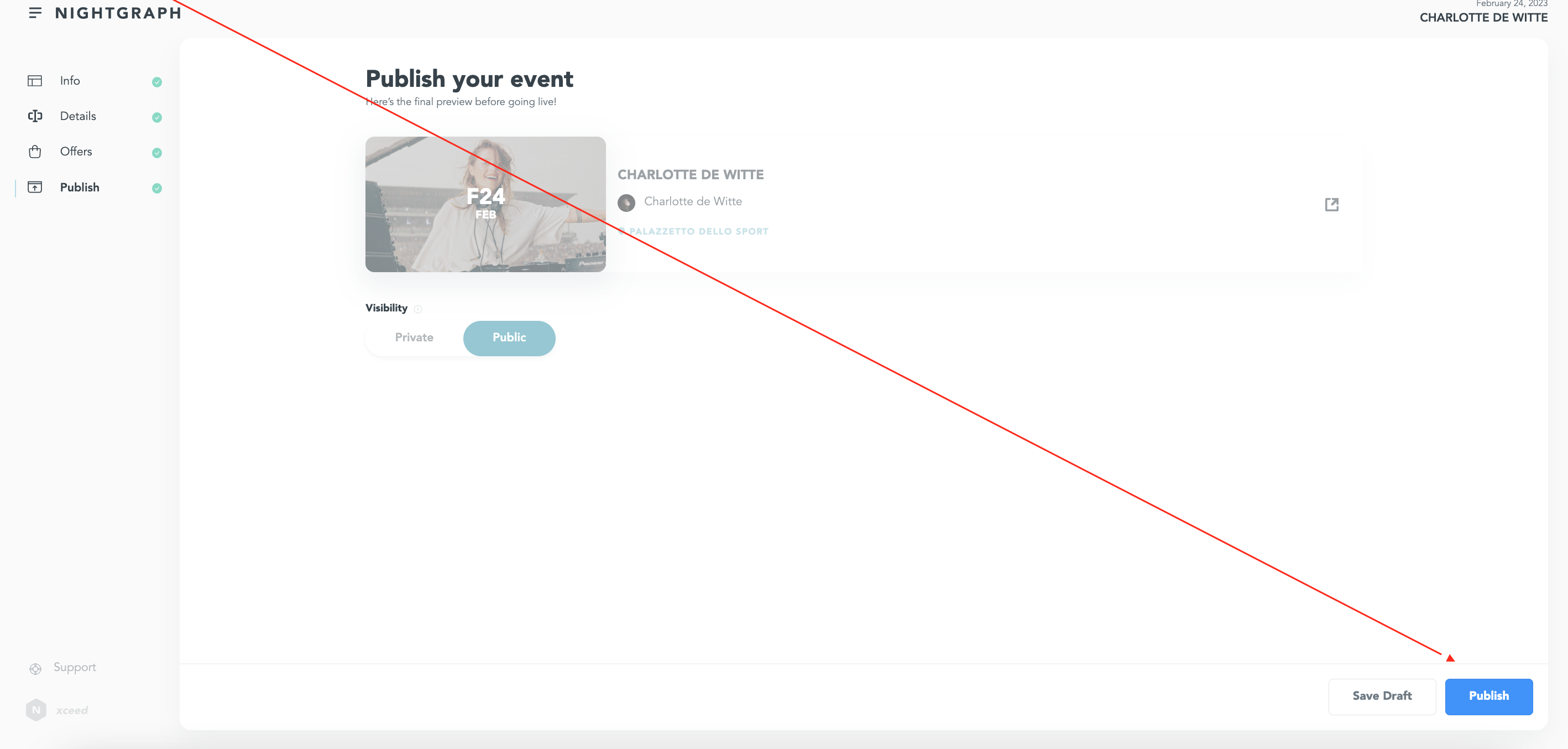
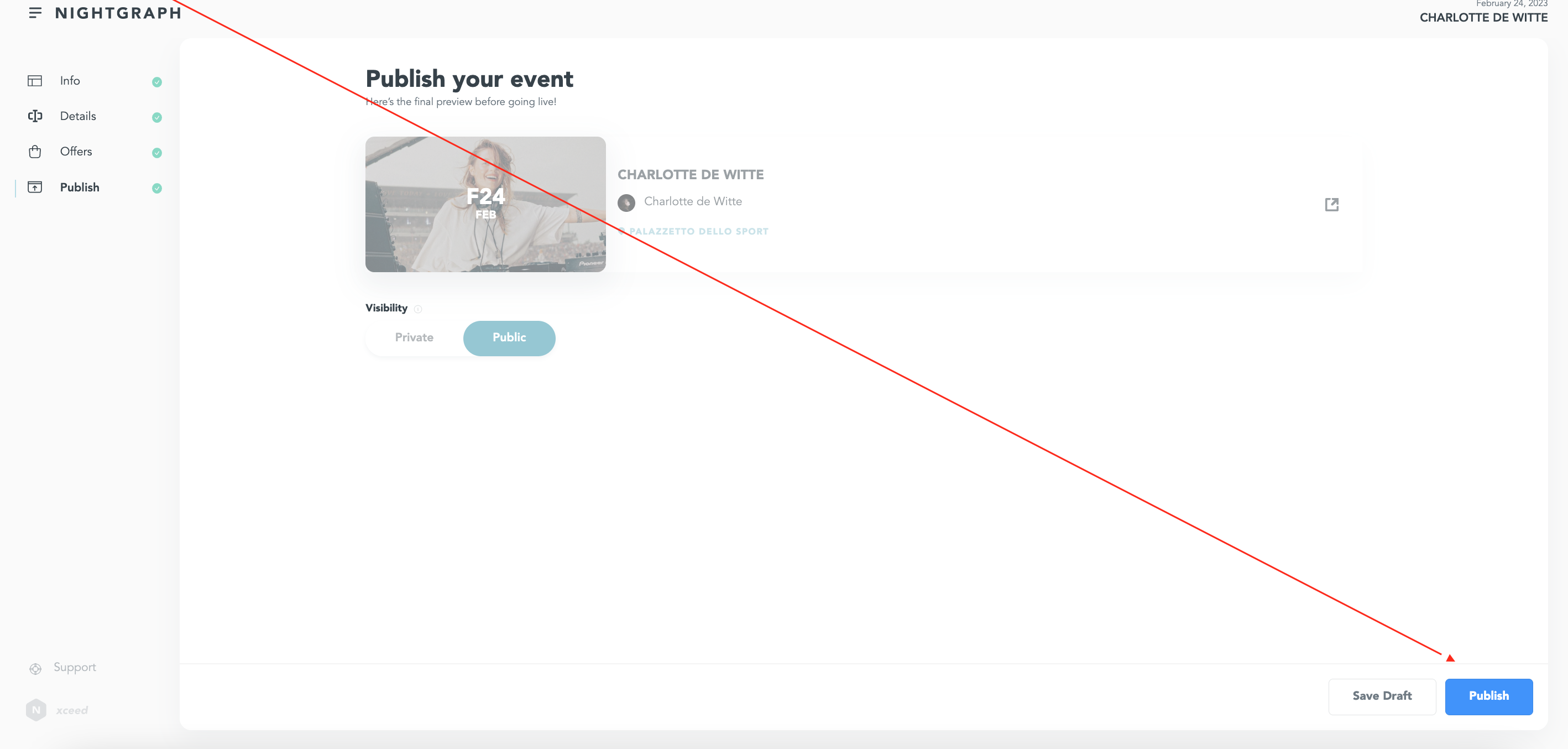
Une fois que tu as terminé, tu peux enregistrer ton événement en tant que brouillon ou le publier directement.
4. Ce que ton acheteur reçoit
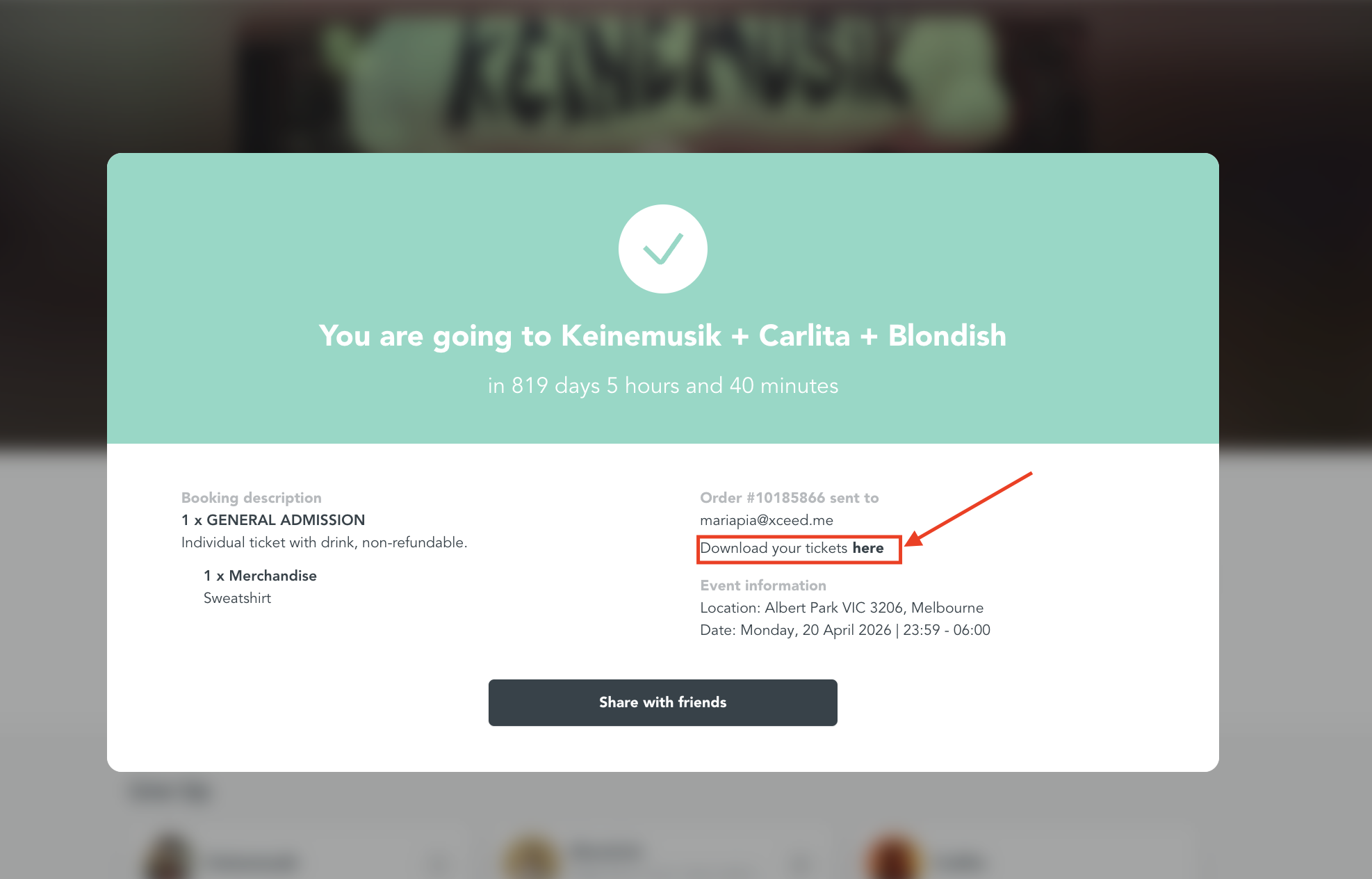
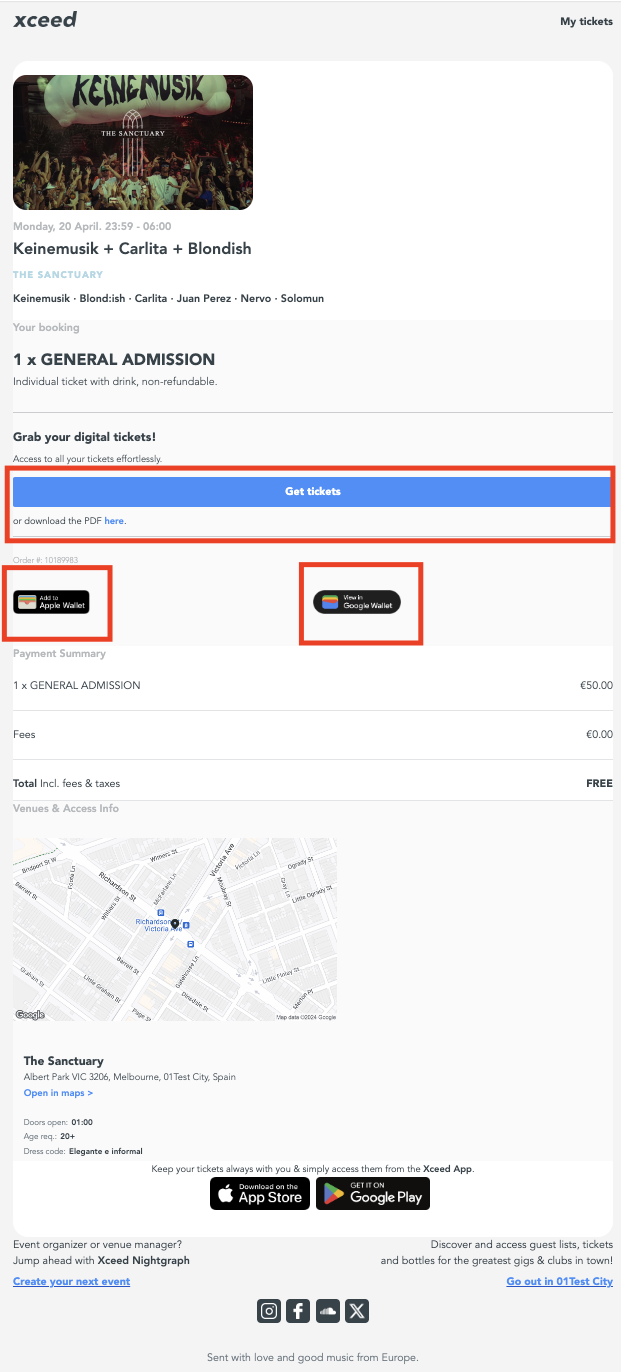
Une fois le paiement effectué, tous les clients reçoivent une « page de réussite" sur le site web où ils peuvent télécharger un PDF contenant leurs billets.
PDF:
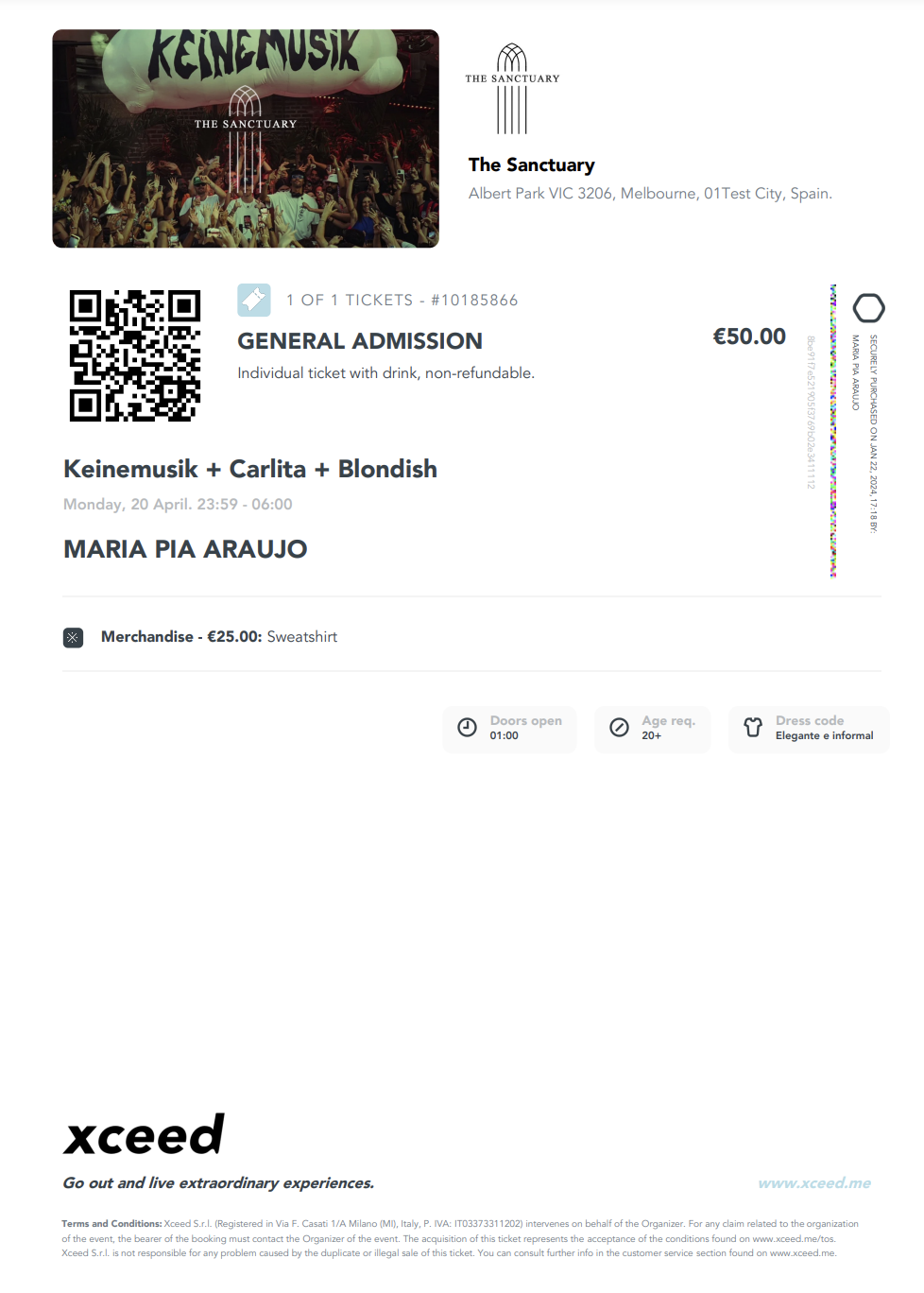
Ils recevront également un e-mail avec le PDF des billets et la possibilité d'ajouter les billets à leur portefeuille Apple ou Google.
5. Acomptes
La plupart des tables et des espaces VIP sont assez chers, et tu préfères peut-être recevoir un acompte lors de la réservation et l'autre partie à la porte. Voici comment le gérer :
Créer un acompte sur Xceed Pro
Crée ton offre VIP/Service de tables comme d'habitude en cliquant sur offres -> Créer des admissions - > Service de tables
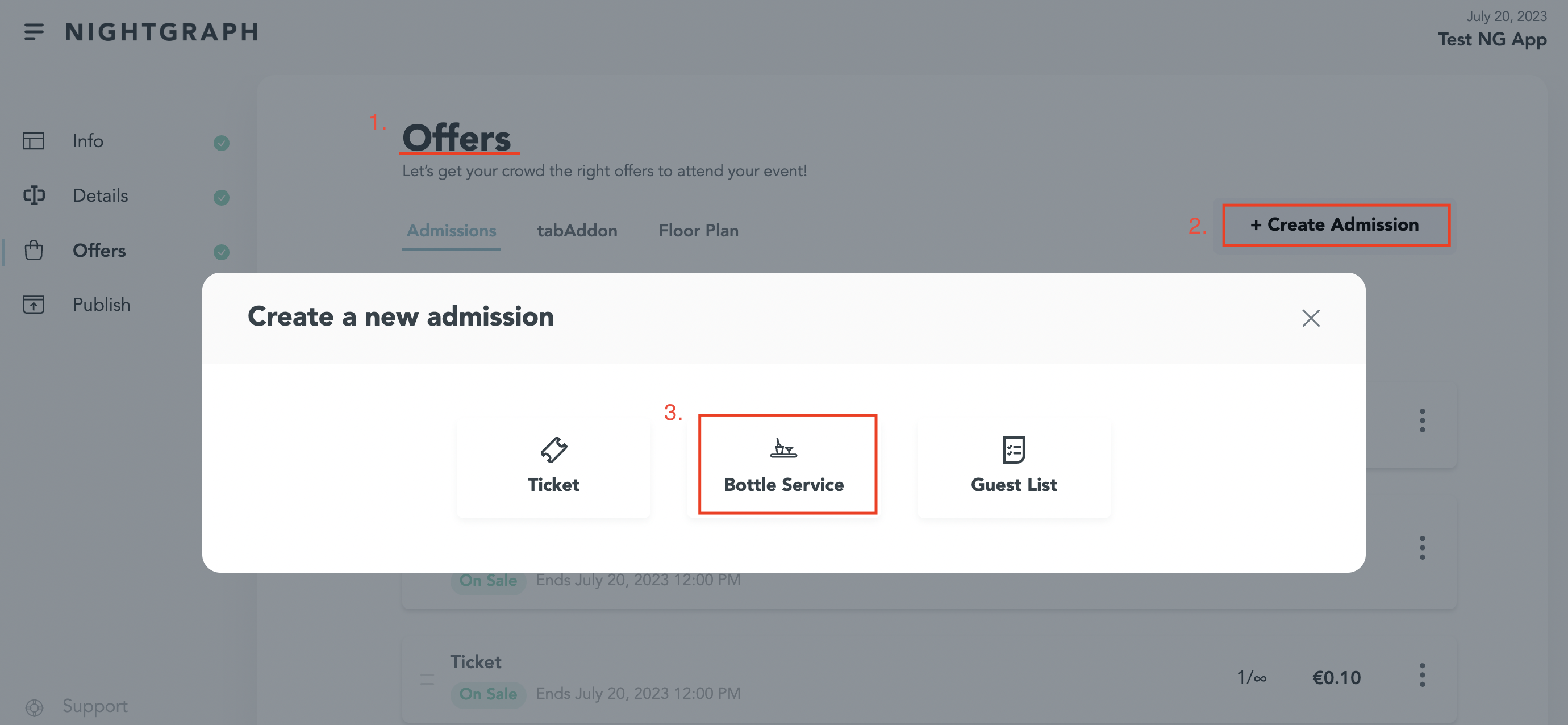
Définis le nom, la couleur, la capacité, la disponibilité, la description et le prix total de ton offre et, dans le coin inférieur gauche, clique sur "accepter les acomptes »
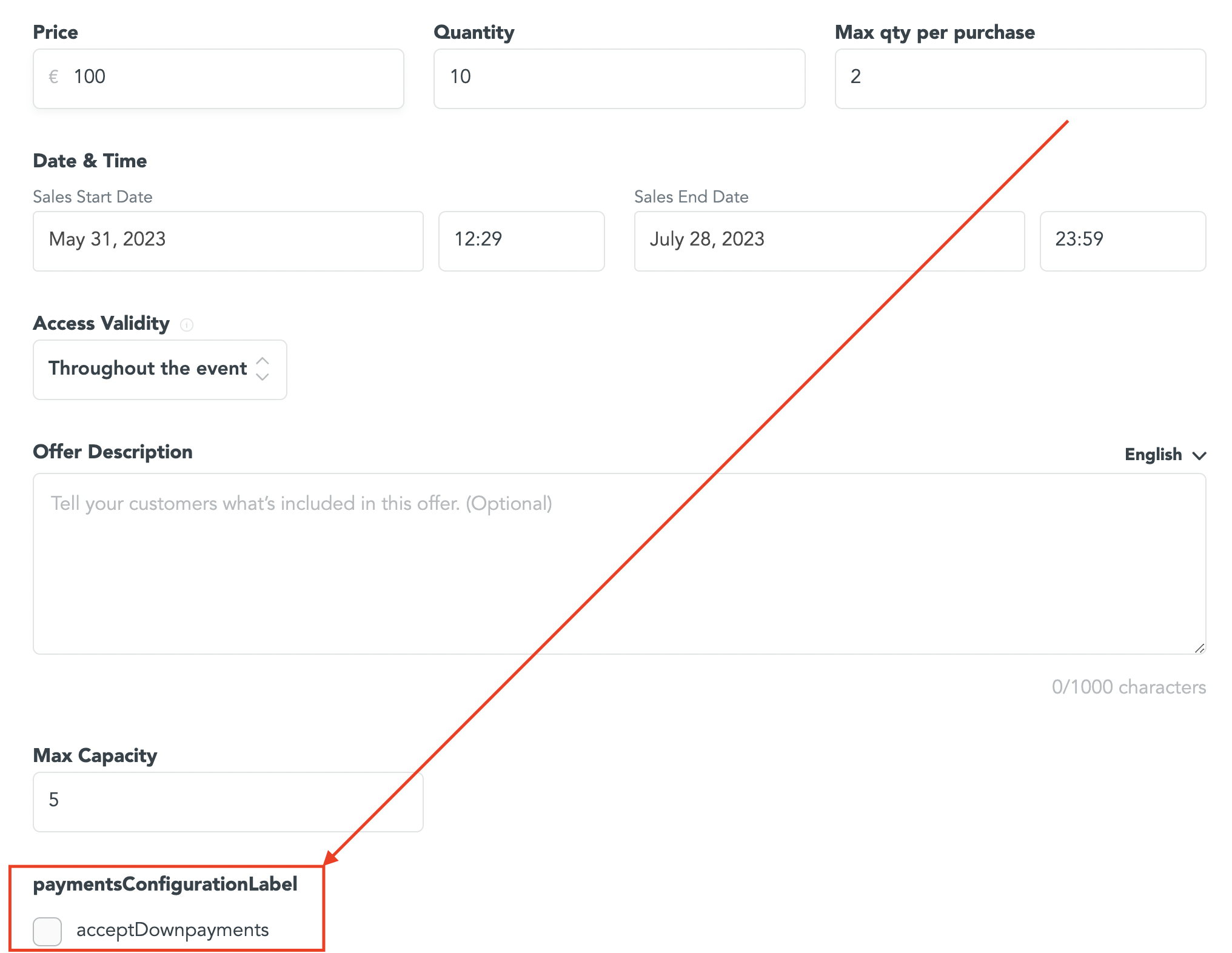
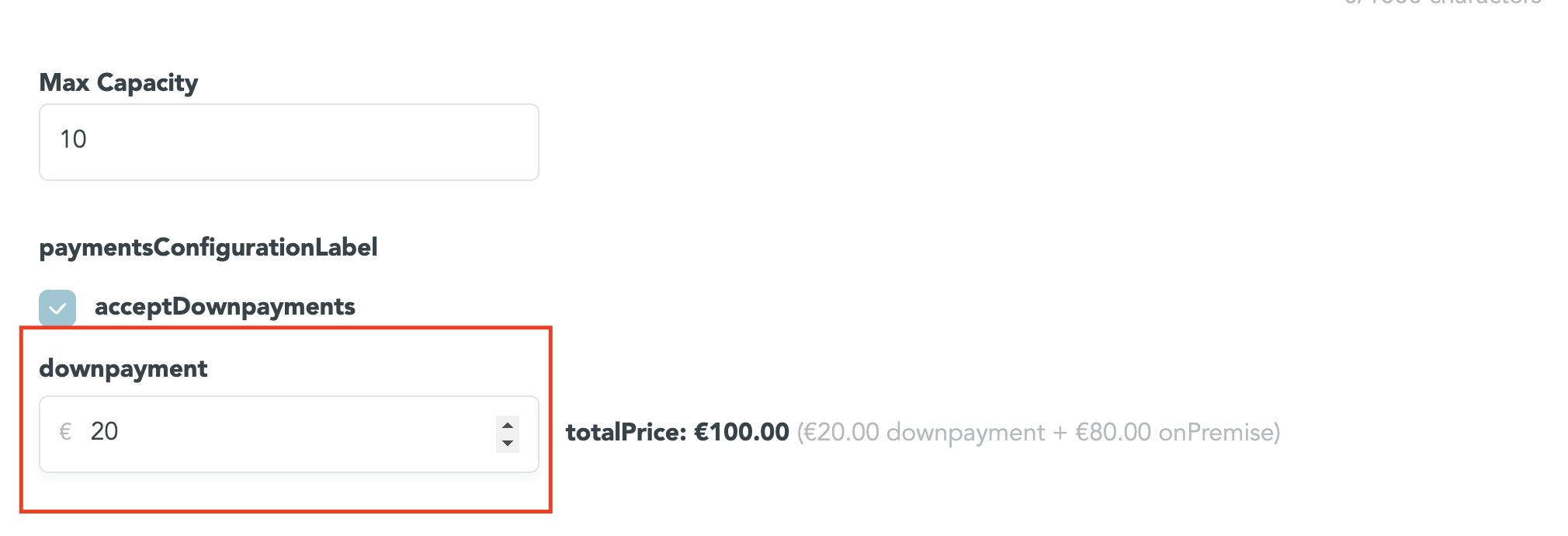
Définis la valeur de l'acompte que tu souhaites facturer au client, et donc ce qu'il devra payer à l'entrée. Dans ce cas, le prix est de 100 € et l'acompte de 20 €, ce qui signifie que le client devra payer 80 € à l’entrée.
À la fin, assure-toi de cliquer sur Créer

Les billets de ton client seront spécifiques aux conditions. Voici un exemple de ce à quoi ressemblera un PDF :
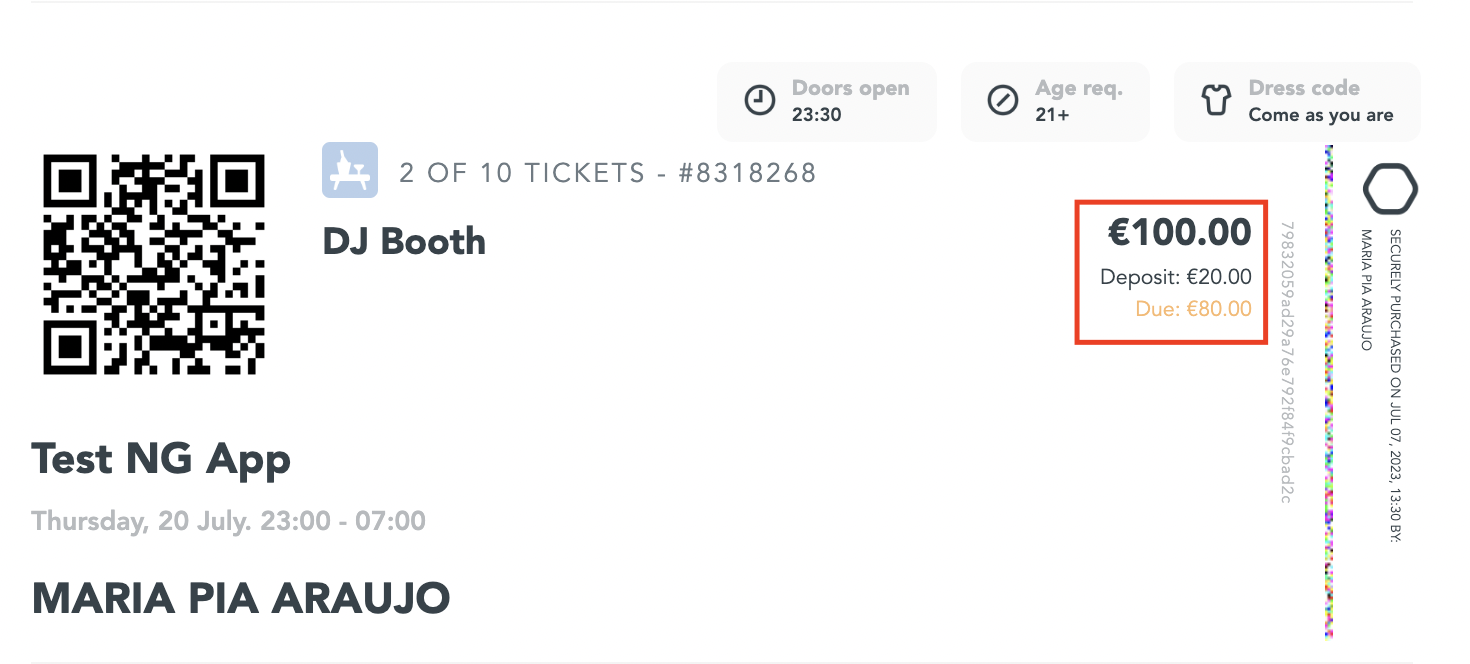
À la porte, tu peux utiliser l'application pour scanner les billets. Voilà ce qui s’affichera :
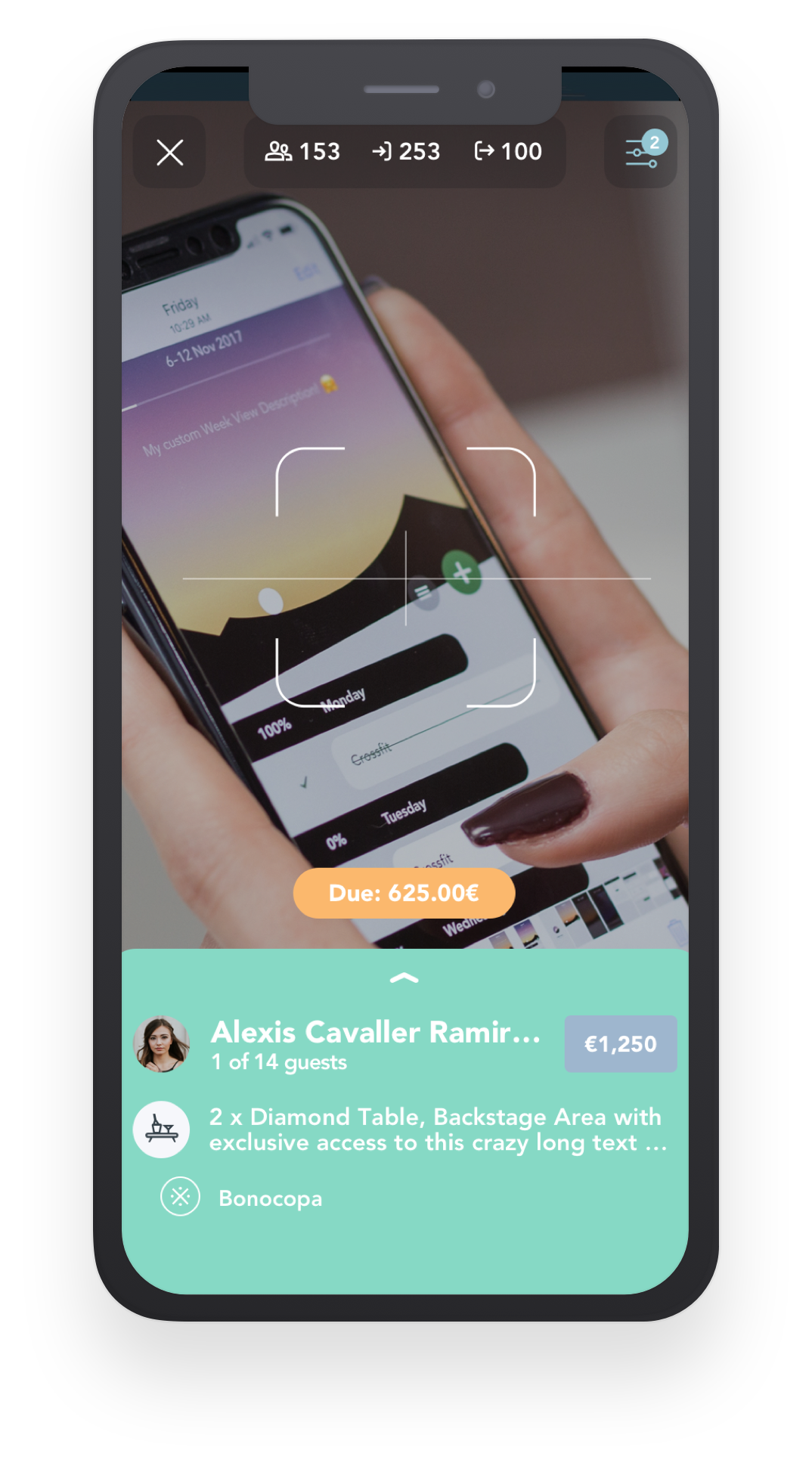
Le vert signifie que les billets sont valables, mais tu peux le voir en jaune, il reste 625 euros à payer.
En cliquant sur la zone jaune indiquant 625 €, tu auras la possibilité de confirmer que le client a payé le solde :
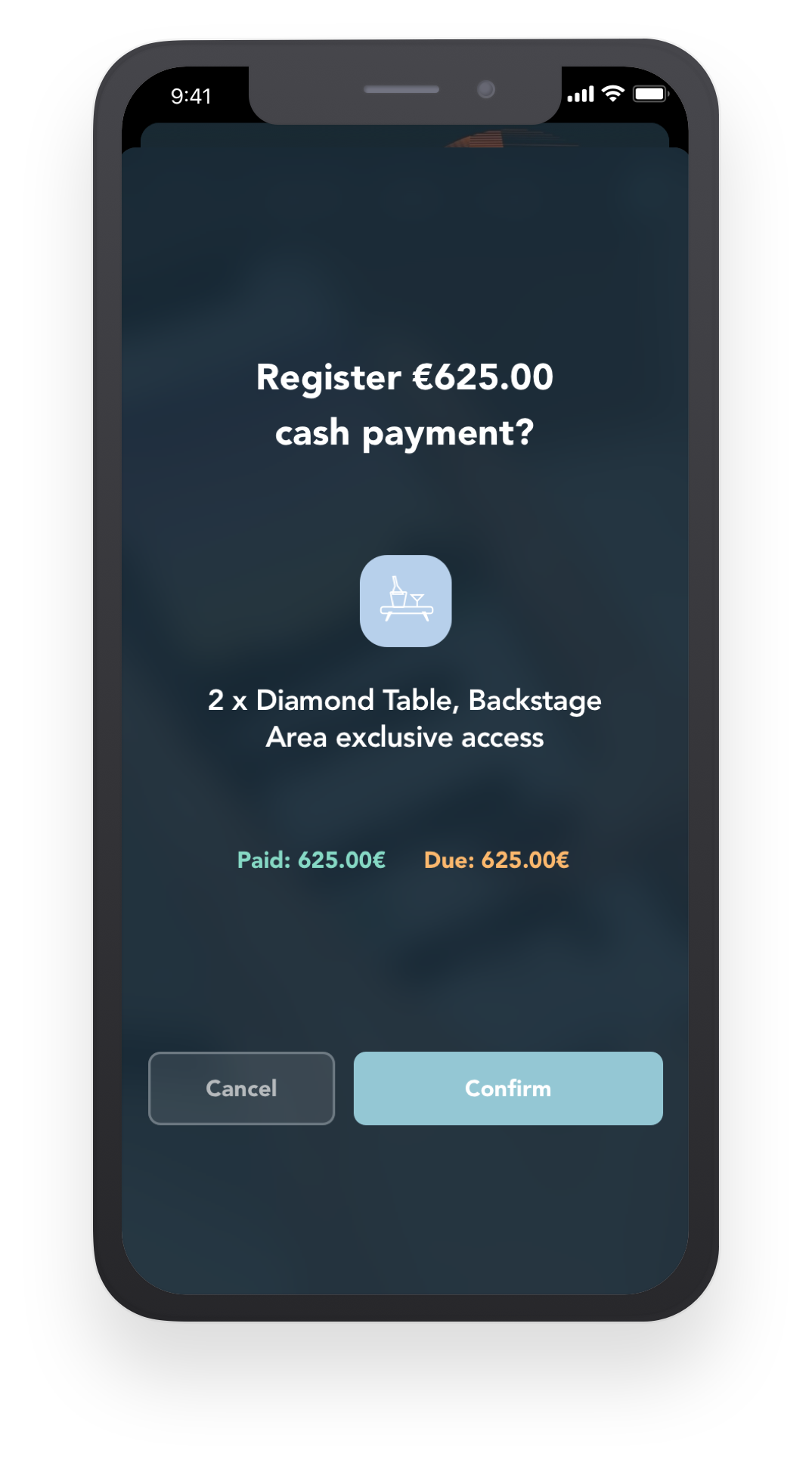
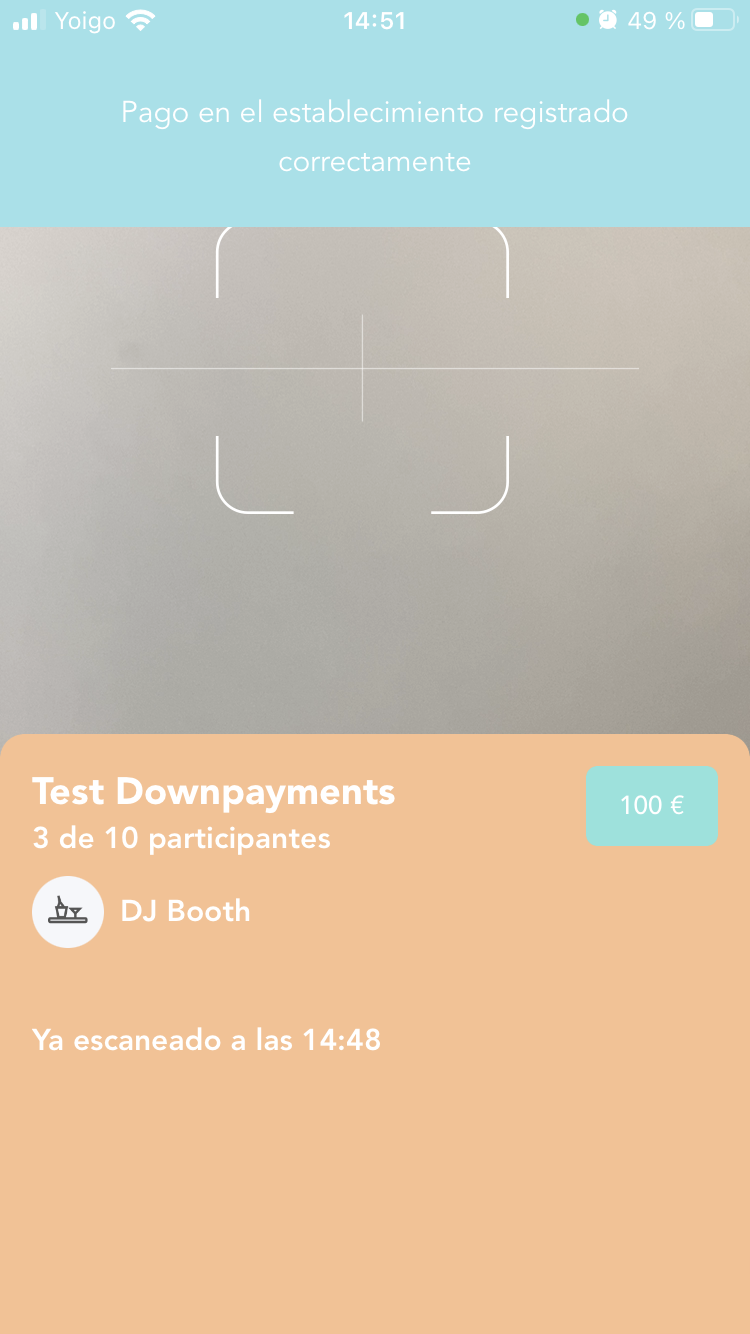
Clique sur confirmer. Les billets sont maintenant entièrement payés et comptabilisés :
Une fois terminé, tu peux enregistrer ton événement en tant que brouillon ou le publier directement.


Félicitations, ton événement a commencé !
Il est maintenant temps de définir les liens de tes canaux, regarde par la !