
Criar e gerir o teu evento - XCEED Pro
Usa esta funcionalidade para lançar discotecas, festivais, festas privadas ou experiências VIP, gerir bilheteira e guest lists, e controlar a visibilidade nos teus canais de venda.
Agenda
Cria o teu evento
1.1 Acede à criação do evento
1.2 Preenche a informação do evento
1.3 Imagens e descrição
1.4 Definições adicionais do eventoAdiciona os teus produtos para venda - Ofertas
2.1 Tipos de ofertas
2.2 Ofertas à venda para o público geral
2.3 Limitar a visibilidade de uma oferta
2.4 Detalhes das ofertas
2.5 Ordem das ofertas
1. CRIA O TEU EVENTO
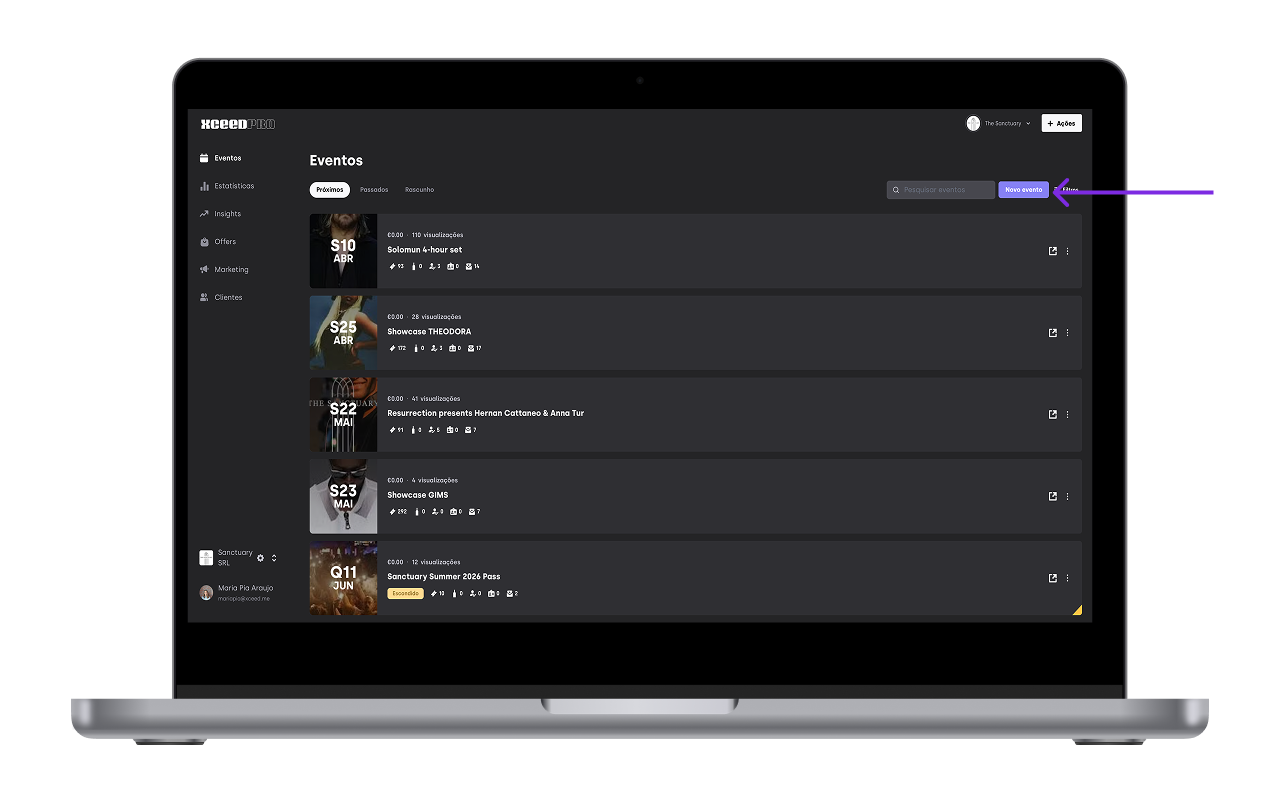
1.1 Acede à criação do evento
Inicia sessão na tua conta XCEED Pro e clica em Criar Evento.
1.2 Preenche a informação do evento
1.2.1 Título do evento: Escolhe um título claro para o teu evento
1.2.2 Hora do evento: Define a duração do evento.
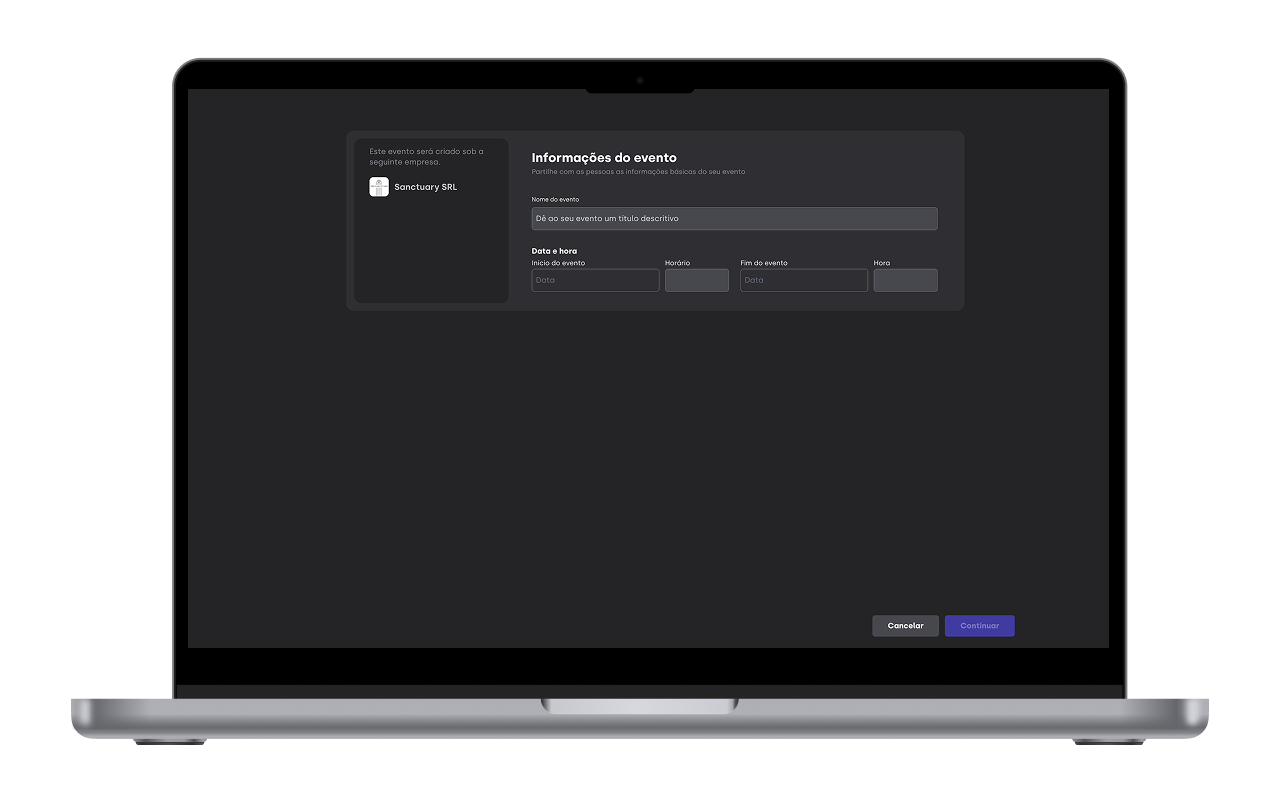
Importante: Se o teu evento decorrer de sexta-feira para sábado, define a hora de início para 23:59 de sexta-feira.
Se definires 00:00, isso significa que o evento começa no início de sexta-feira, o que é um erro bastante comum.
1.3 Imagens e descrição
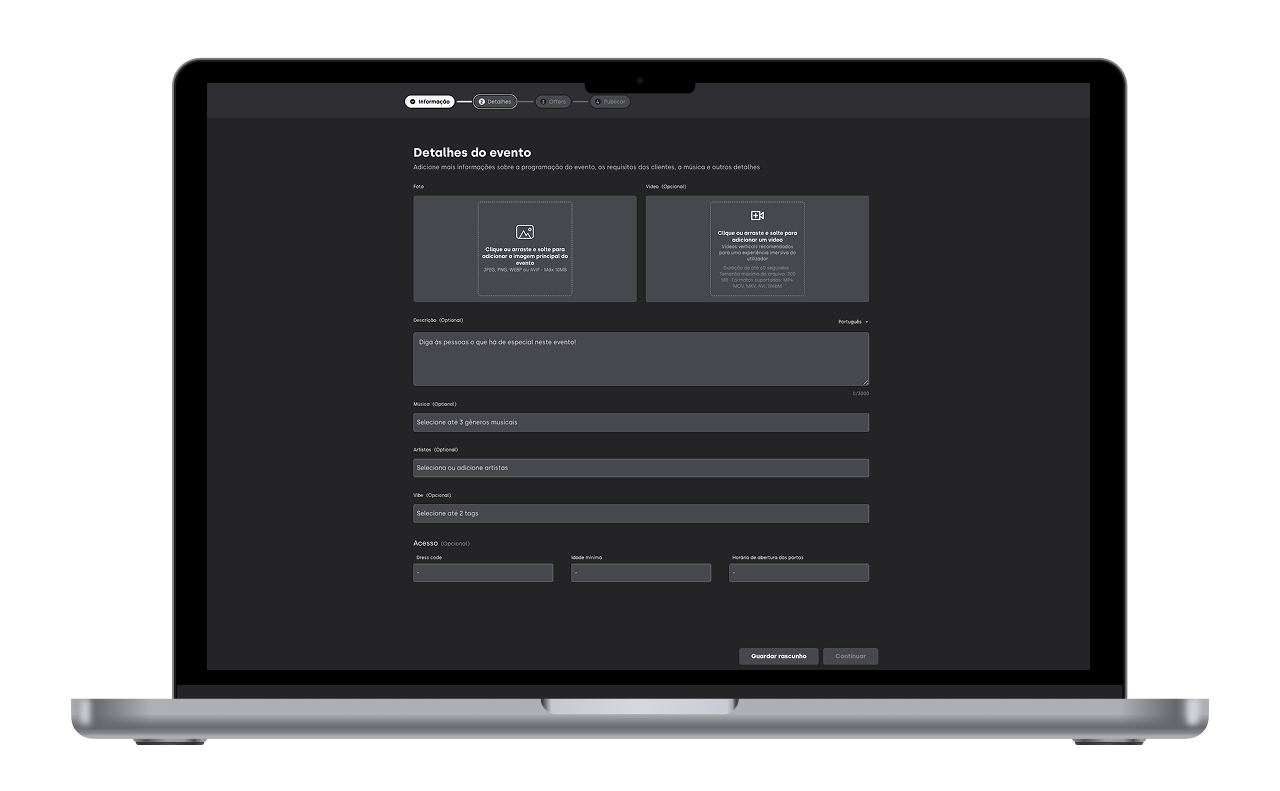
1.3.1 Imagem: Carrega uma imagem com boa qualidade.
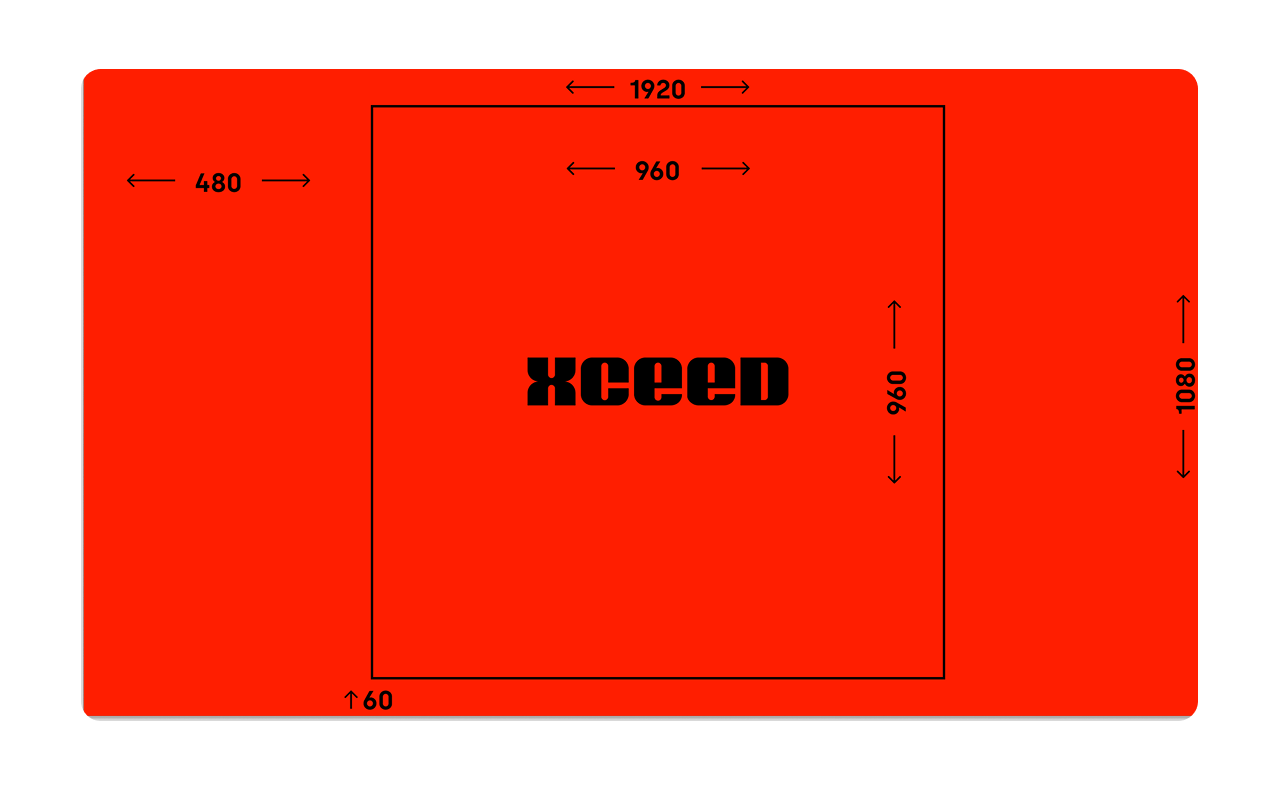
Recomendado: 960 × 960 px
Também pode ser usado: 1920 × 1080 px
Esta imagem será pública na XCEED, por isso usa um design limpo, com nomes de artistas e a informação principal.
1.3.2 Descrição do evento: Adiciona a descrição do evento nos idiomas disponíveis: inglês, espanhol, francês, italiano, português, alemão e catalão. O inglês é fortemente recomendado para públicos internacionais. Usa este espaço para explicar o que torna o teu evento especial e porque vale a pena ir.
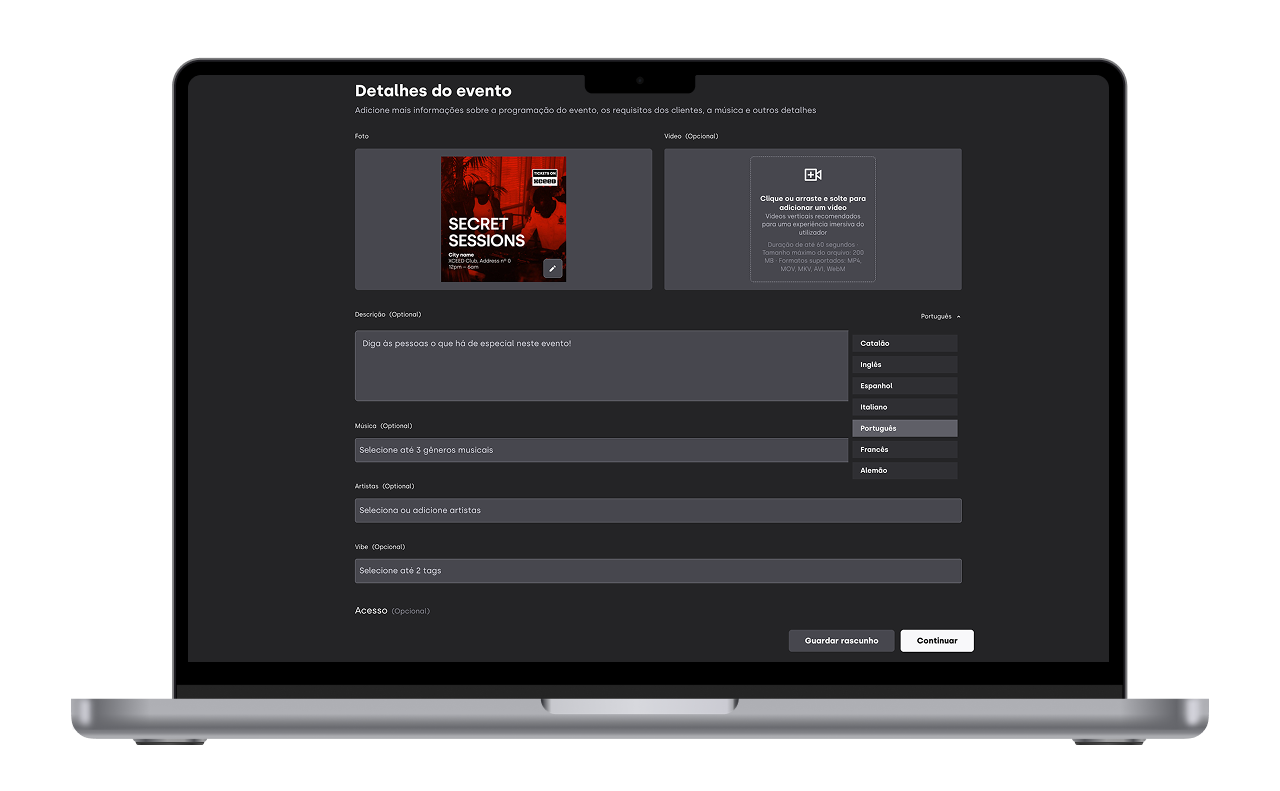
1.4 Definições adicionais do evento
Configura o resto dos detalhes do evento:
Géneros musicais
Ambiente
Artistas
Dress code
Idade
Horário de abertura
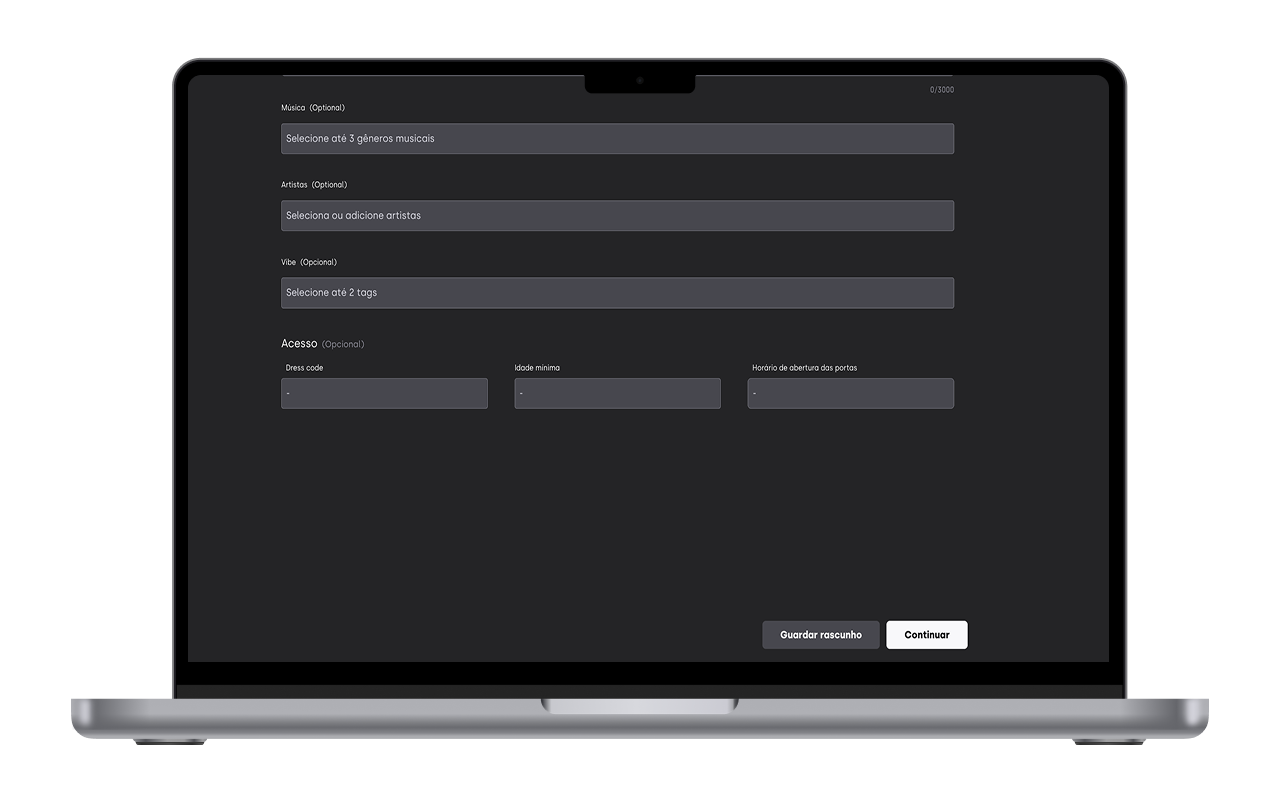
Clica em Continuar quando estiver tudo preenchido.
2. Adiciona os teus produtos para venda - Ofertas
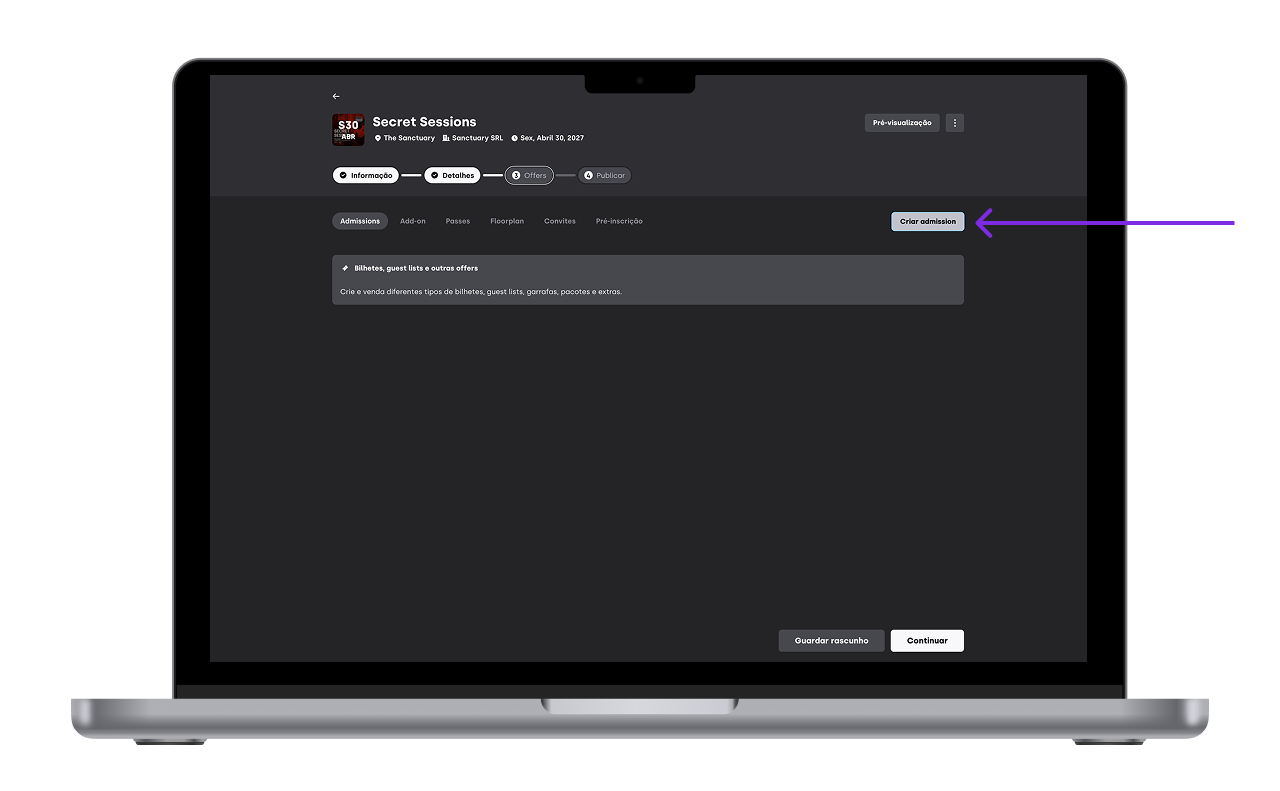
Adiciona ofertas ao teu evento no separador Offers, clica em Criar Admission.
2.1 - Tipos de offers
Podes vender o teu evento com três tipos de offertas:
Guest List
Bilhetes
Mesas VIP/Garrafs
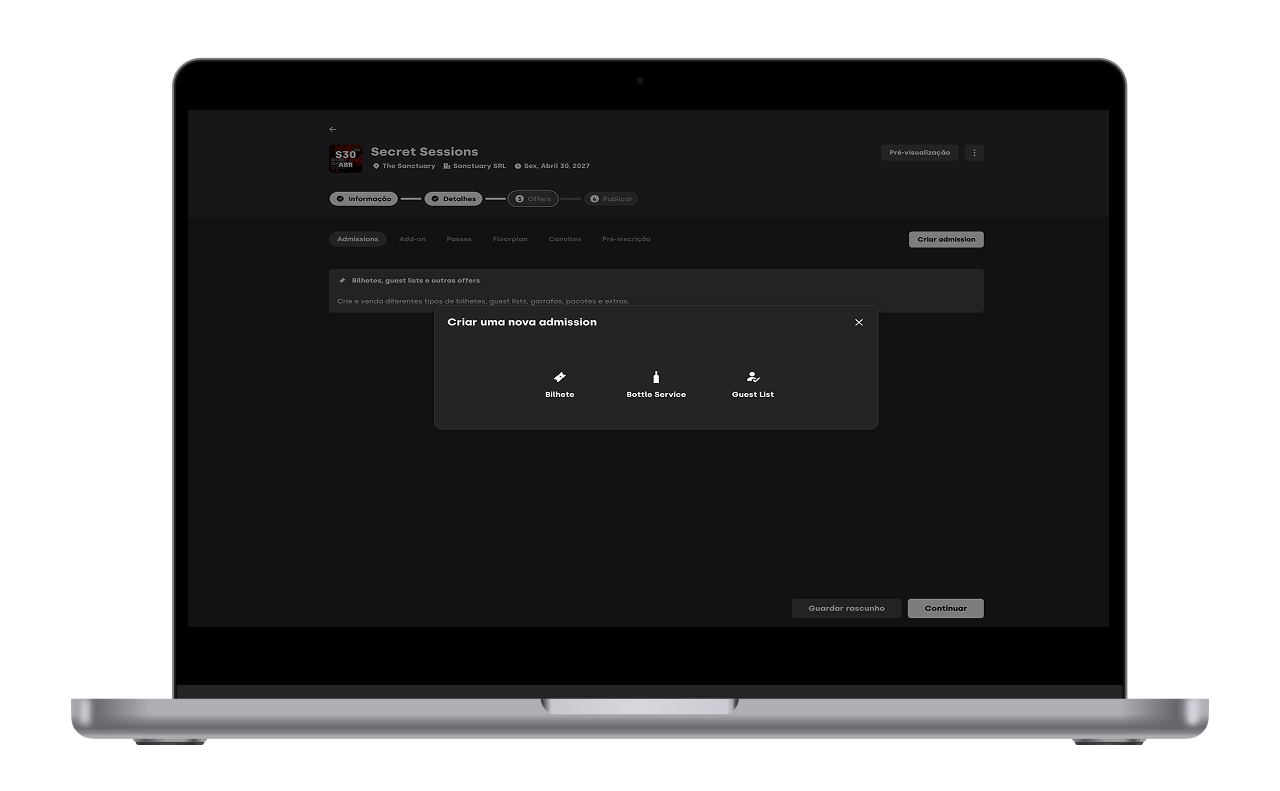
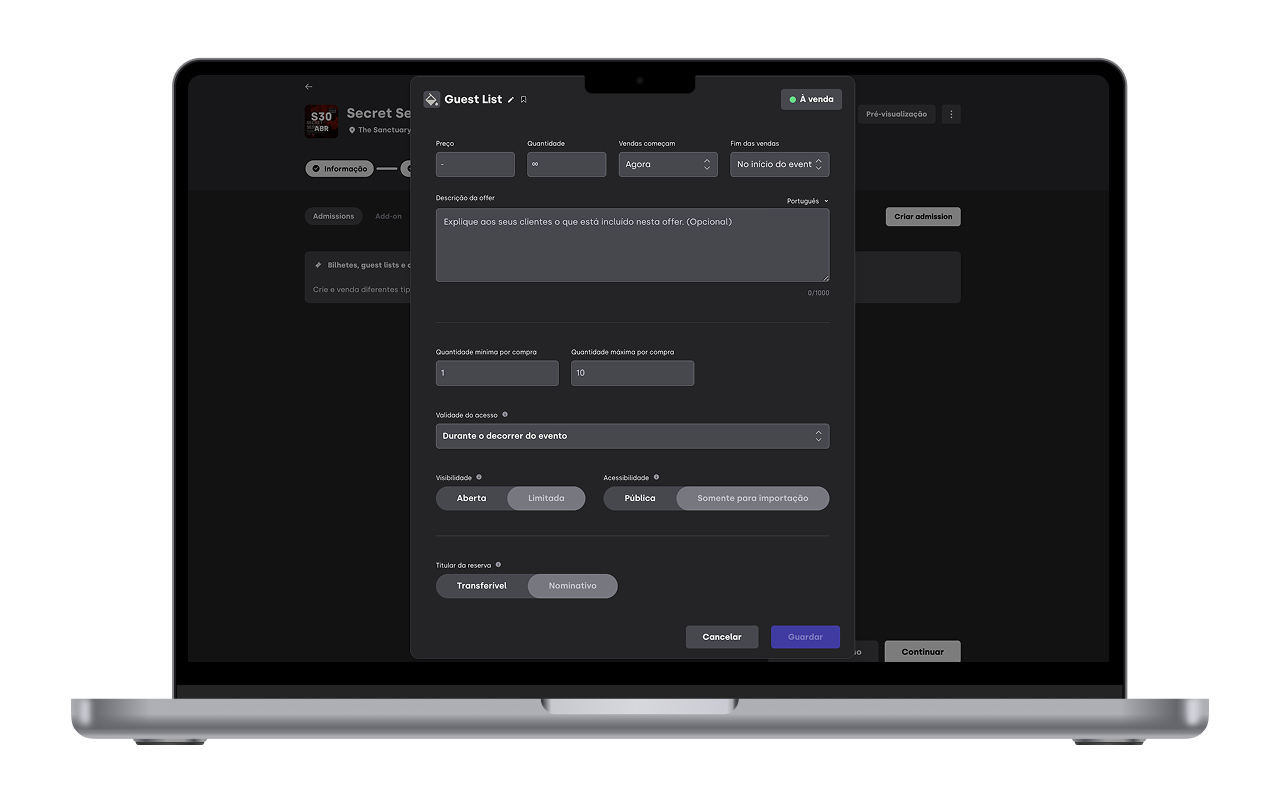
2.1.1 Guest List
Cria uma guest list à qual os utilizadores se podem inscrever. Podes adicionar um preço a pagar à porta e incluir uma descrição.
2.1.2 Bilhetes
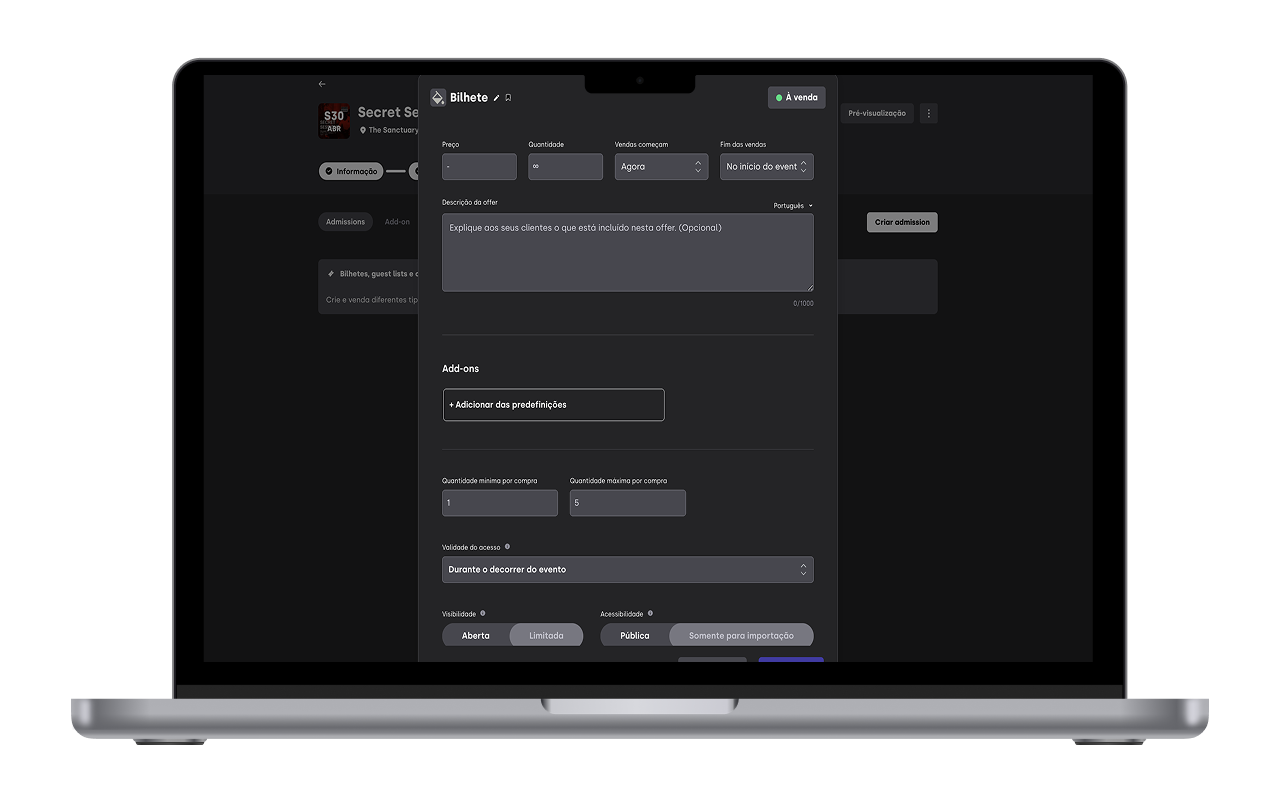
Define preços dos bilhetes, descrições, início e fim da venda, validade da offer e limites de quantidade.
Também é possível criar bilhetes de grupo.
2.1.3 Mesas VIP/ Garrafas
Usa esta opção para vender mesas ou garrafas. Lembra-te de definir quantas pessoas podem aceder a cada mesa.
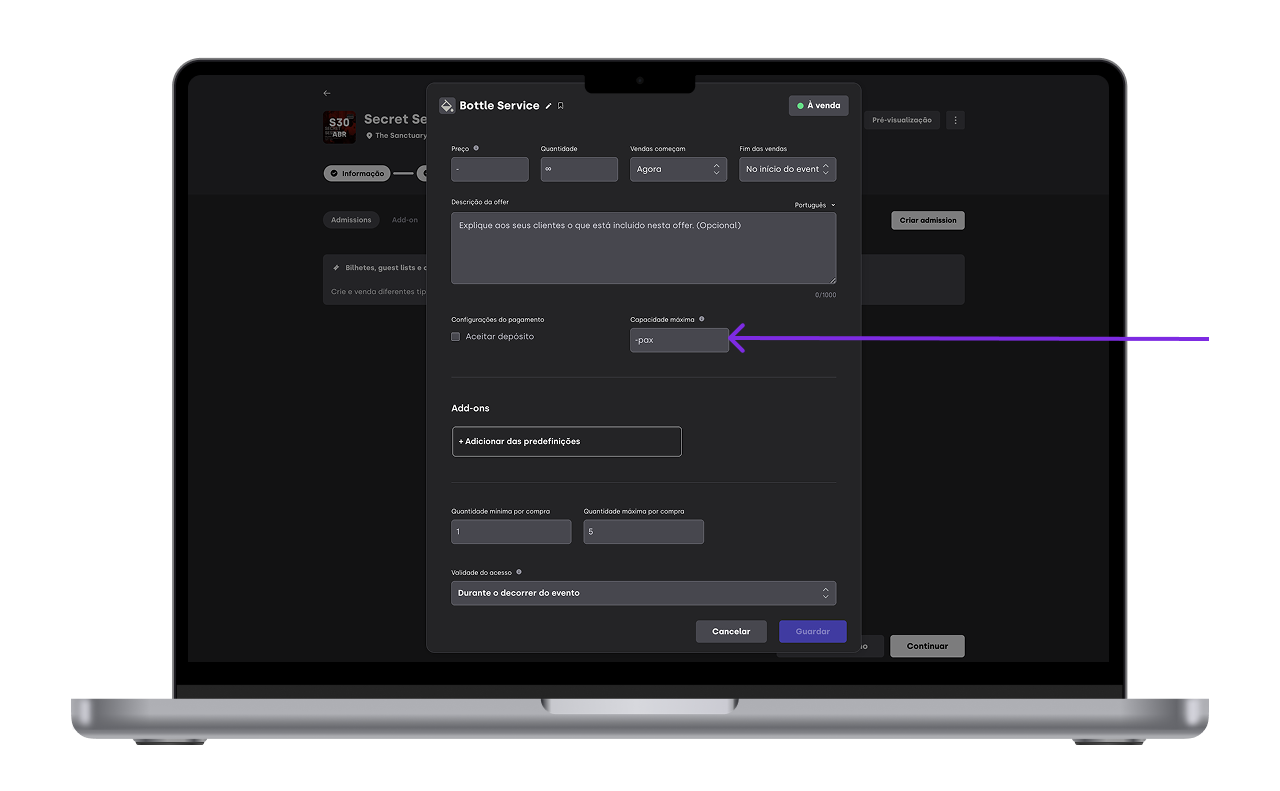
Também podes anexar um mapa (floor plan) para mostrar como as tuas mesas estão organizadas (ver mais aqui), ou definir pagamentos parciais para mesas com preços mais elevados (ver mais aqui).
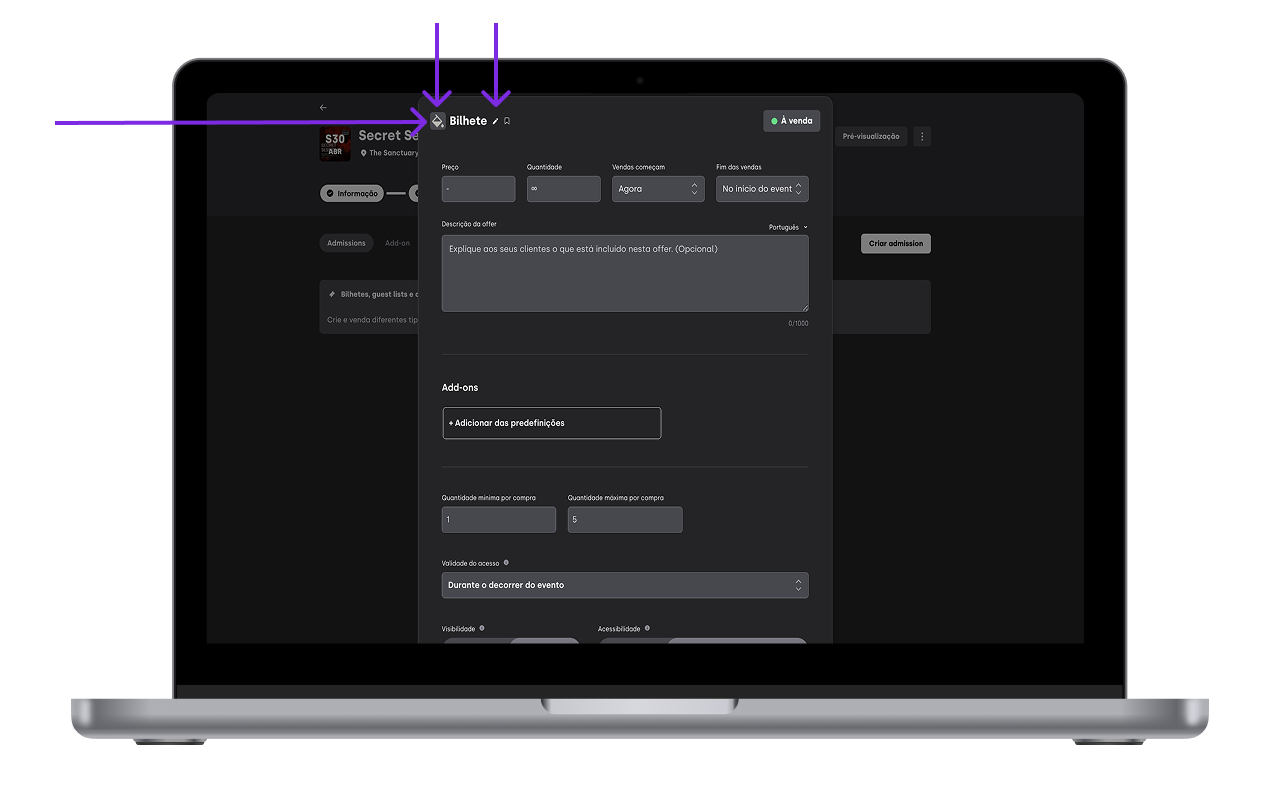
Dica 1: Podes dar às tuas offers um nome e uma cor personalizada clicando no ícone do lápis ou no balde de tinta.
Dica 2: Adiciona uma descrição à tua offer com o que está incluído em diferentes idiomas.
Dica 3: Configura horas de início e fim de venda diferentes usando triggers (ver mais aqui)
Dica 4: Adiciona uma faixa horária específica para a validade de uma oferta, para facilitar o controlo à porta (por defeito, uma oferta é válida durante todo o evento).
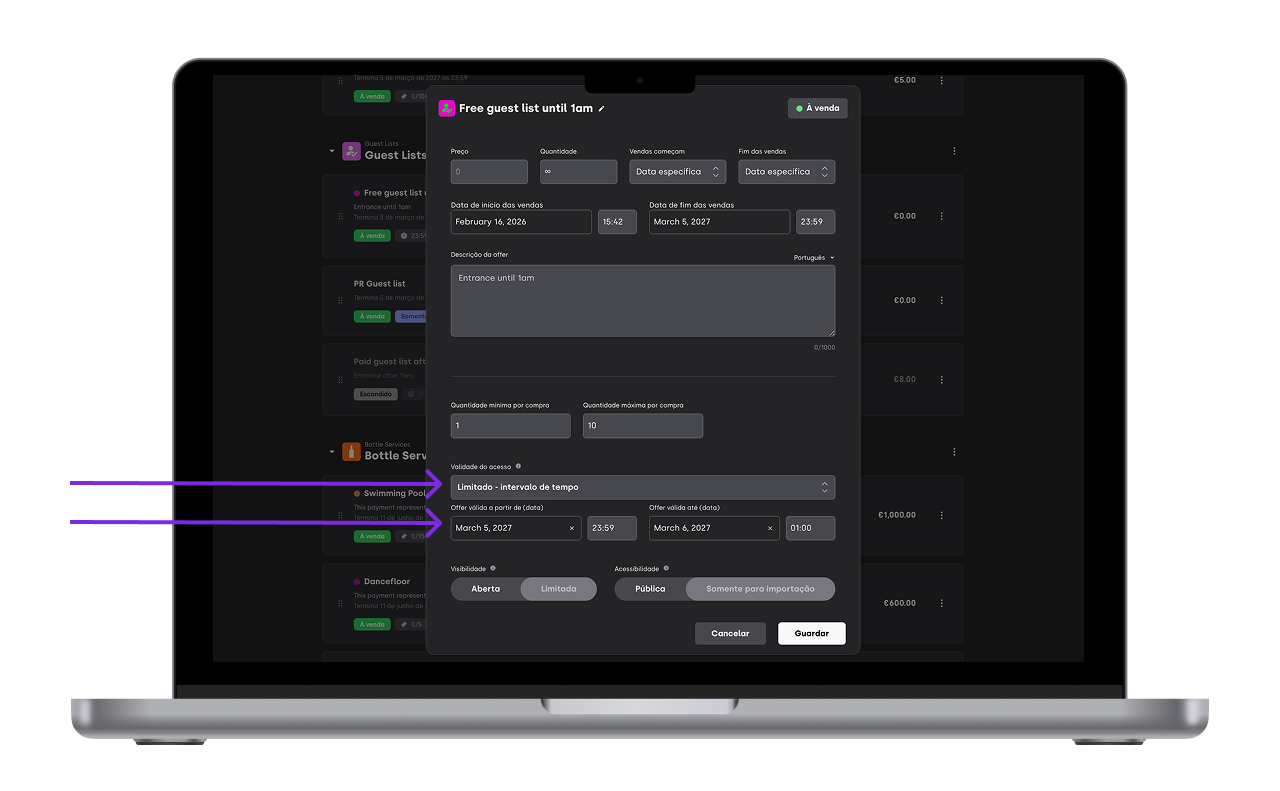
Dica 5: Poupa tempo ao criar presets de ofertas e evita trabalho repetitivo ao criares os teus eventos (ver mais aqui).
2.2 Ofertas à venda para o público geral
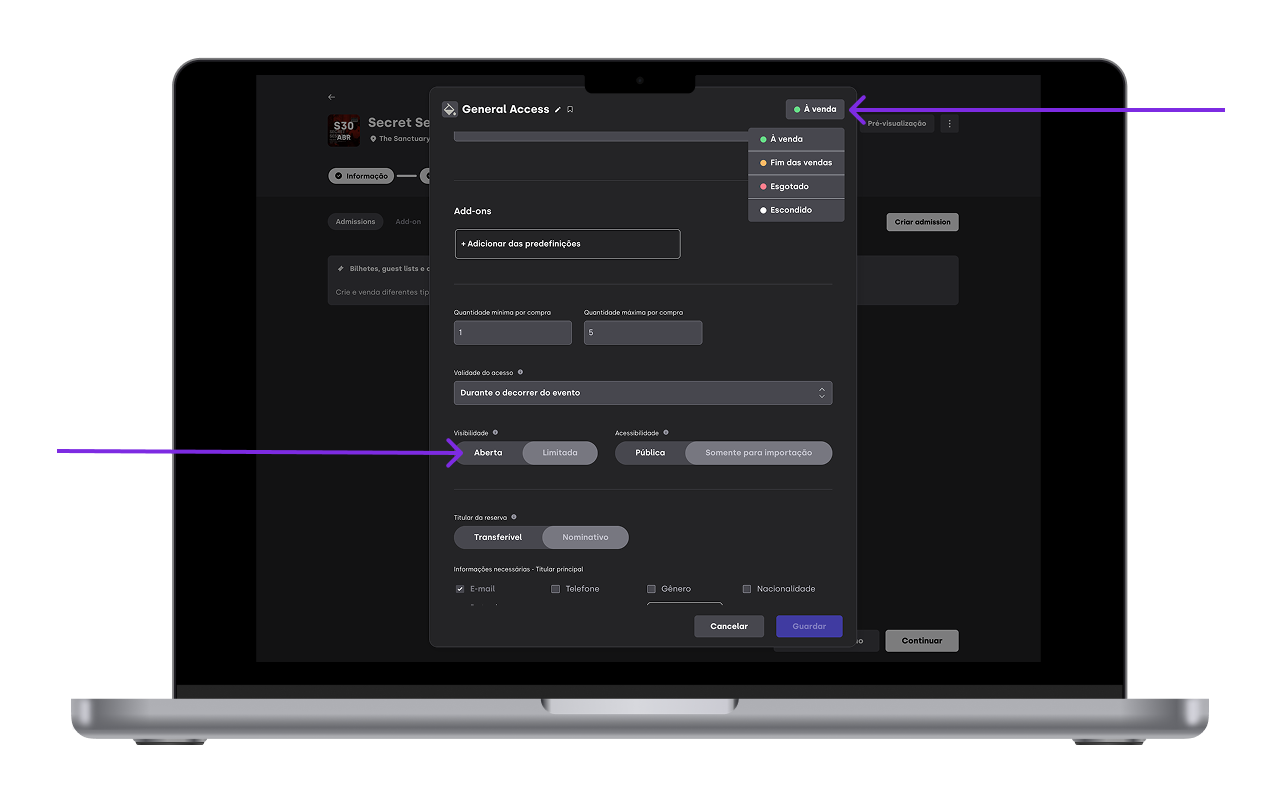
Se uma oferta estiver definida como À venda e Aberta, vai aparecer online, no link do evento, no teu website (caso tenhas o nosso Widget instalado) e em qualquer link de venda de promoter.
Podes alterar manualmente o estado de uma oferta a qualquer momento:
Fim das vendas - Aparece na página do teu evento, mas já não está disponível para compra porque o período de venda terminou
Esgotado - Aparece na página do teu evento, mas já não está disponível para compra porque as quantidades já esgotaram
Escondido - Não aparece na página do teu evento
O estado da oferta também muda automaticamente quando atinge os triggers definidos.
2.3 Limitar a visibilidade de uma oferta
Podes tornar algumas ofertas disponíveis apenas para pessoas ou grupos selecionados:
Atribuindo ofertas a canais de venda ou promoters específicos
Limitando as quantidades por promoter
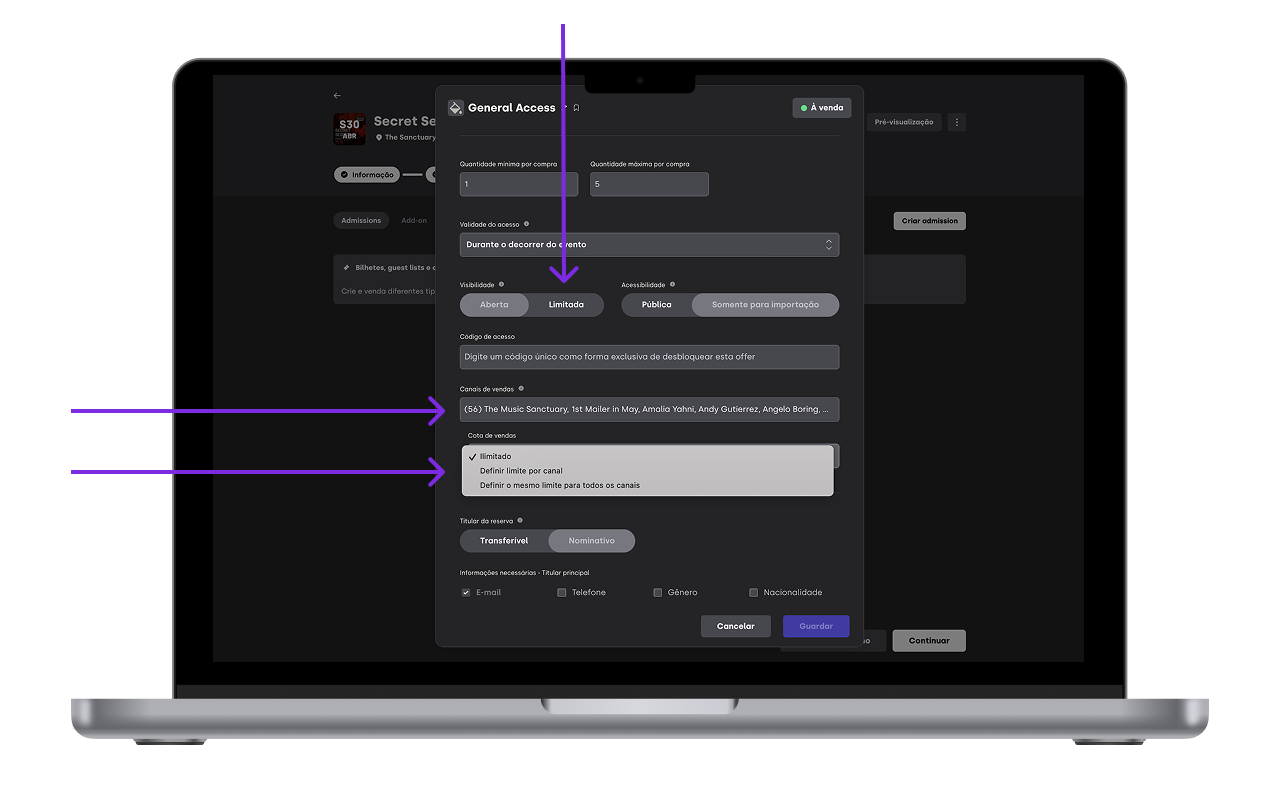
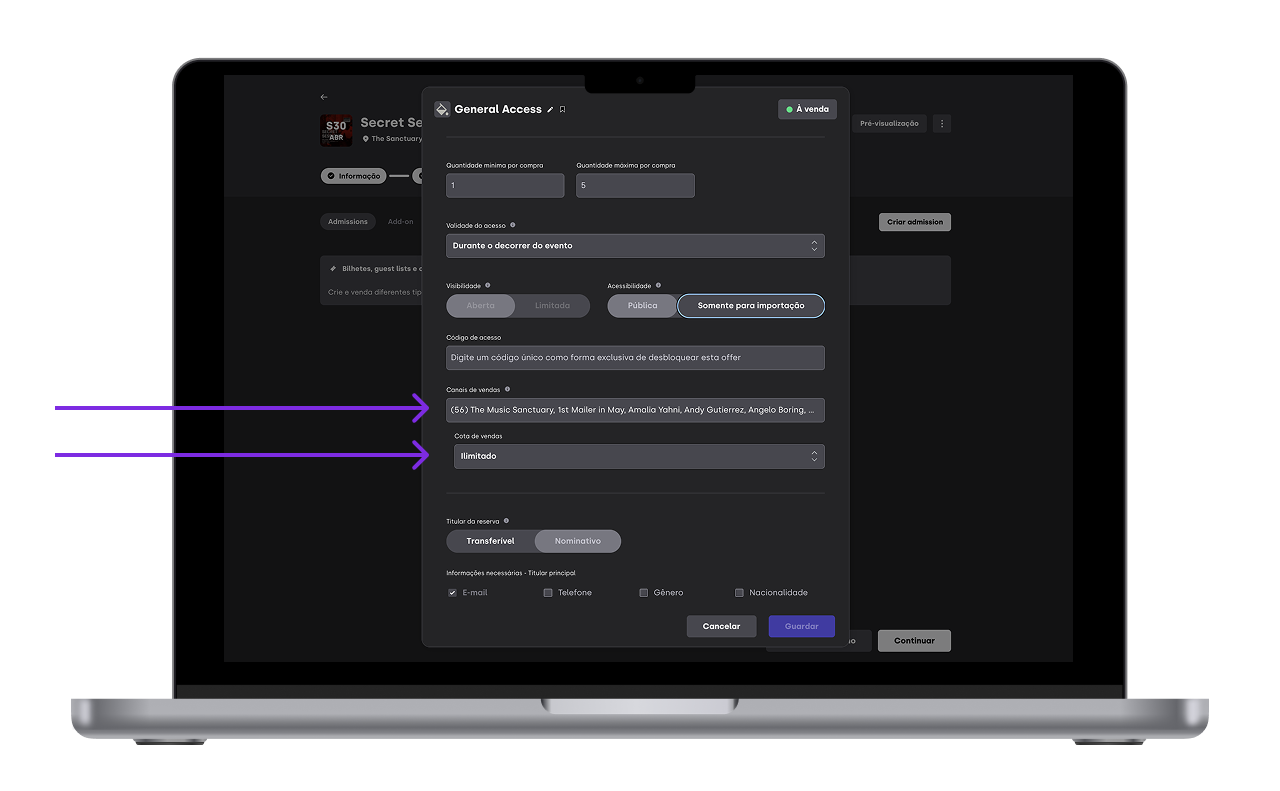
Se uma offer estiver definida como Somente para importação, os promoters podem adicionar convidados através do XCEED Pro (ver mais aqui), mas os clientes não a podem comprar online.
Também podes limitar quais os promoters que podem adicionar convidados e quantos podem adicionar.
2.4 Detalhes da oferta
Para todos os bilhetes comprados na XCEED, o comprador tem de introduzir o nome e o email. Enquanto organizador, podes pedir quaisquer outros dados pessoais (por exemplo: documento de identificação, número de telefone, idade, nacionalidade, etc.).
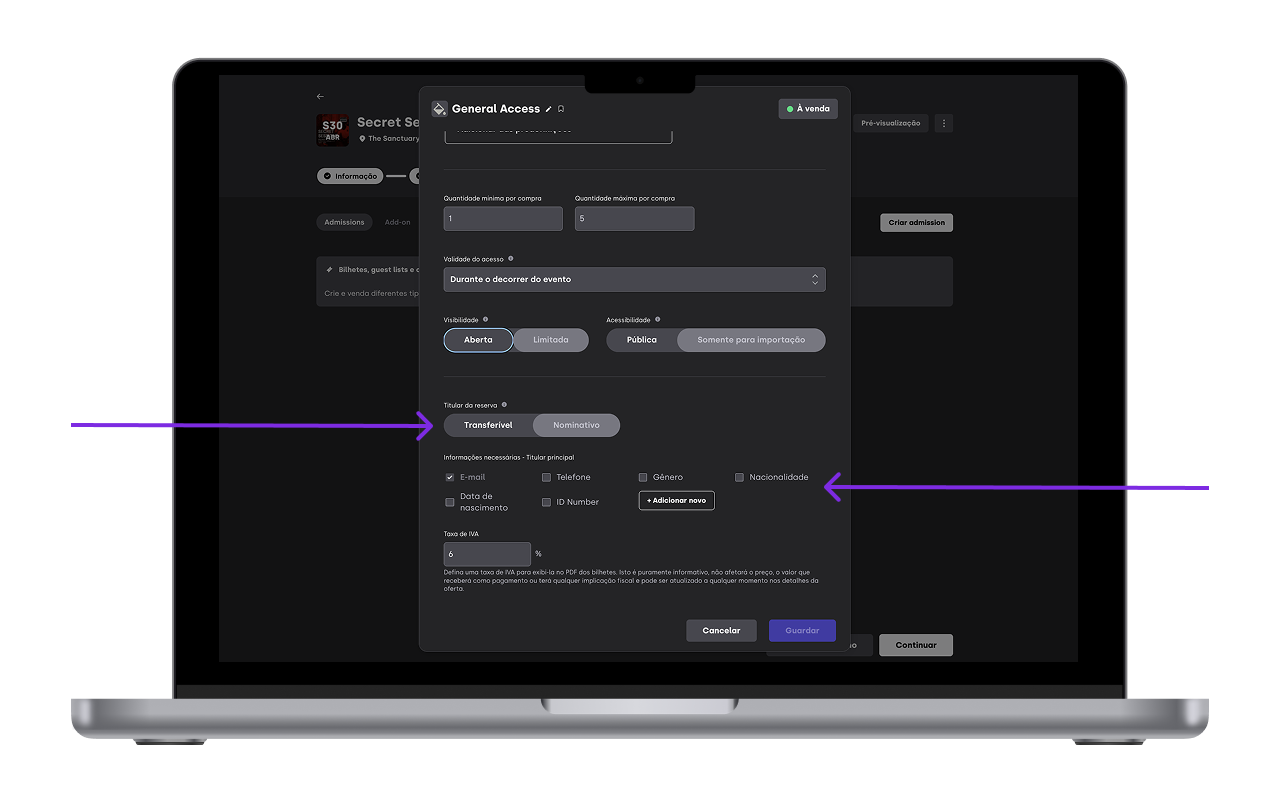
Existem 2 tipos de bilhetes:
Bilhetes transferíveis: têm códigos QR únicos, mas só ficam registados o nome e os dados do comprador. Esta opção vem ativada por defeito na XCEED.
Bilhetes nominativos: além de terem códigos QR únicos, cada bilhete dentro de uma reserva inclui os dados pessoais de cada participante do evento, e não apenas do comprador.
Lembra-te: quanto mais rápido for o processo de compra, maior será a conversão. Por isso, só deves pedir informação extra ou usar bilhetes nominativos se for mesmo necessário.
2.5 Ordem das ofertas
Podes reorganizar as tuas ofertas a qualquer momento:
Clica em Editar
Vai a Offers
Arrasta e reorganiza as ofertas como precisares
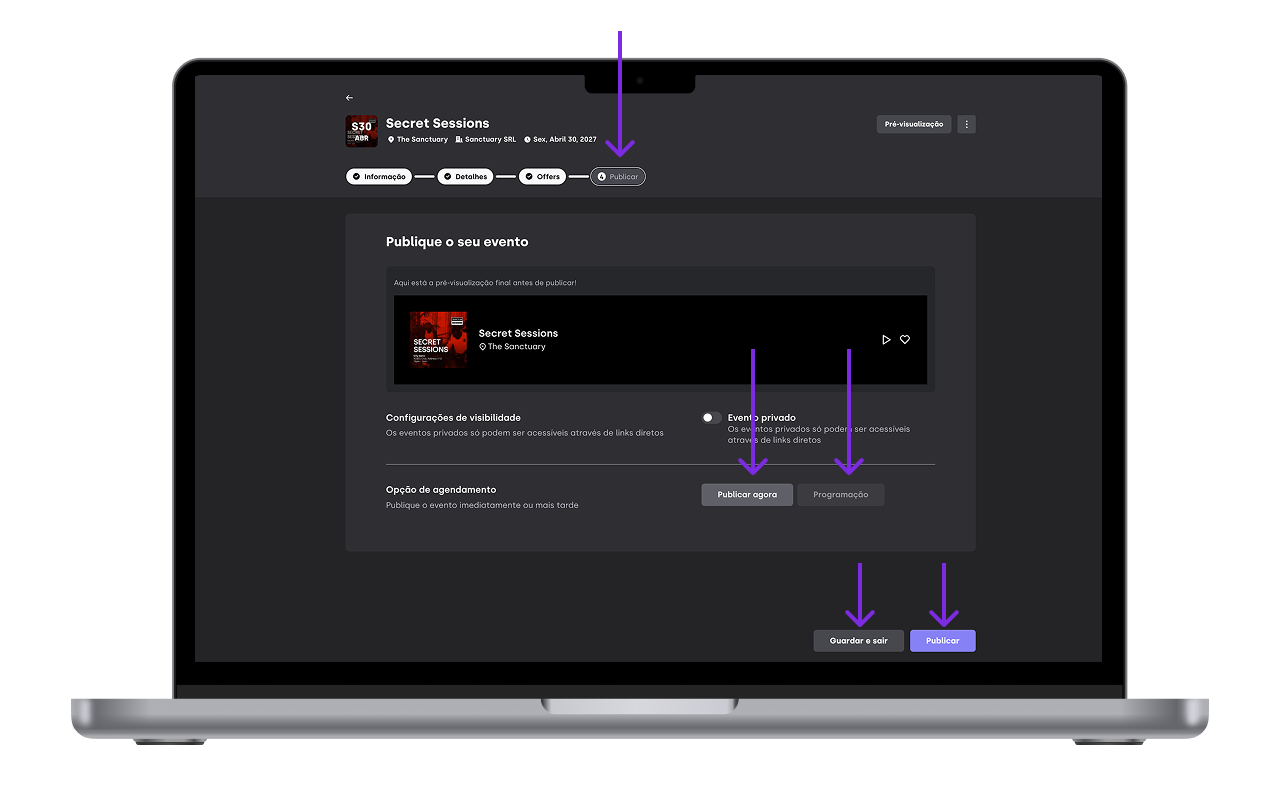
3. Publica o teu evento
Podes:
Guardar o evento como rascunho para publicar mais tarde
Publicar imediatamente
Agendar a publicação para uma data e hora posteriores
Depois de publicado, o teu evento fica online e pronto para vender.
Se definires o teu evento como privado, ele ficará à venda, mas apenas através de links diretos. Não vai aparecer no marketplace da XCEED nem nos teus canais gerais de promoter (all-events).
4. O que os teus clientes recebem
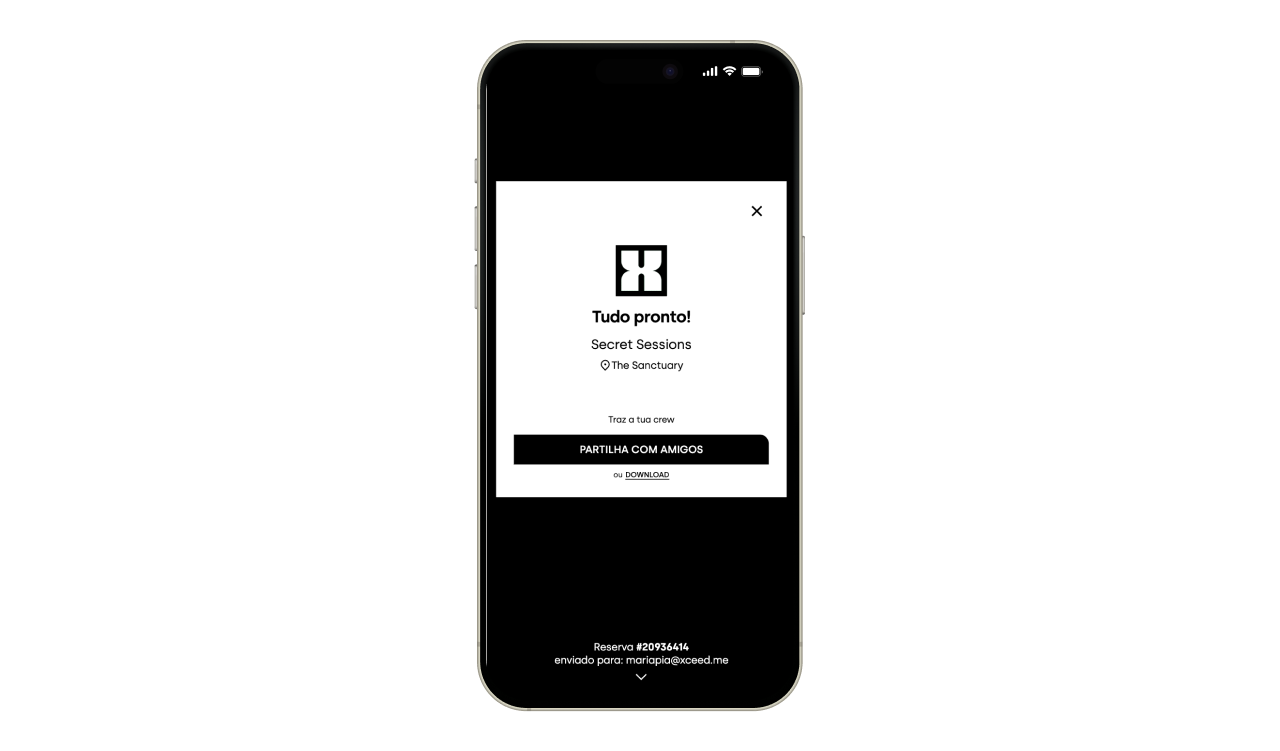
Depois de concluírem o pagamento, os clientes recebem:
Uma página de confirmação de sucesso
Um email com o PDF do bilhete
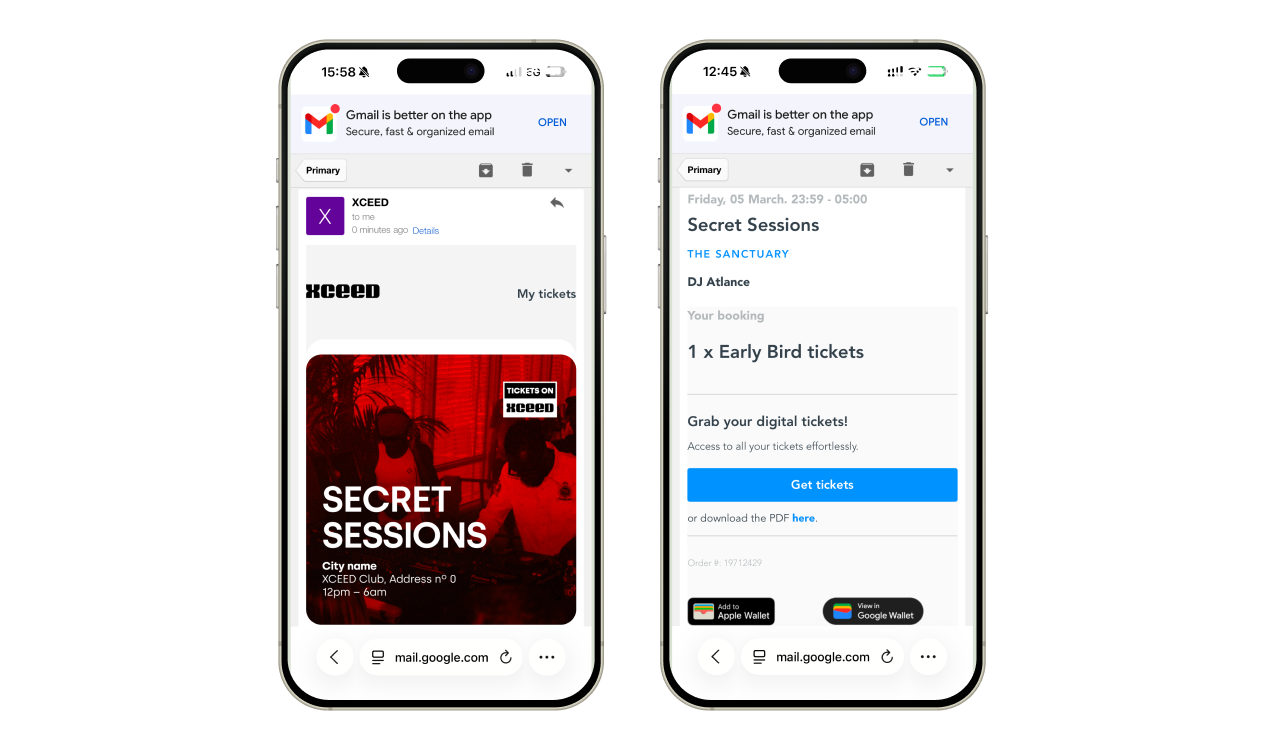
A opção de adicionar os bilhetes ao Apple Wallet ou Google Wallet
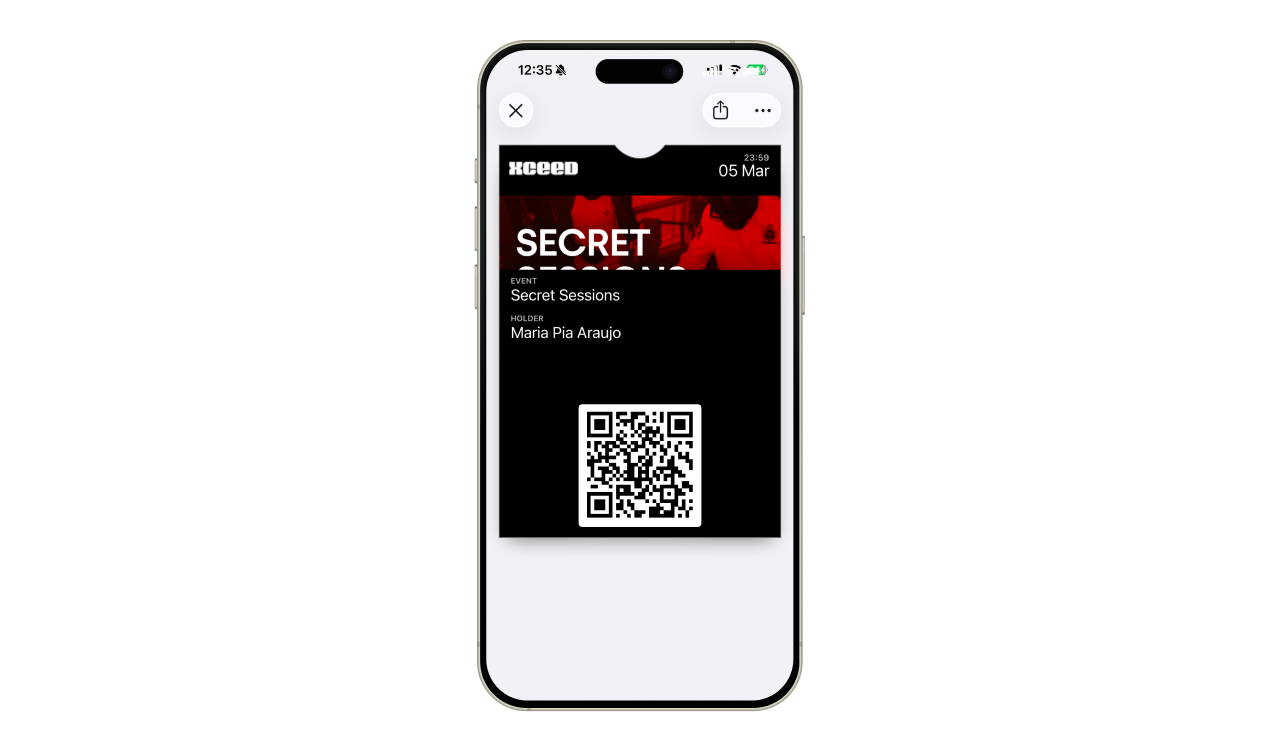


5. Faz o check-in dos clientes à porta
Com o XCEED Access, a equipa pode fazer scan dos bilhetes (ver mais aqui).
Se planeias usar outro software de controlo de entradas, também podes descarregar todos os códigos QR num ficheiro CSV para importar (ver mais aqui).
Já está tudo pronto para teres um evento de sucesso.
Se tiveres mais alguma dúvida, consulta a nossa página de FAQ ou entra em contacto com support@xceed.me