
Comment Créer des Passes
Utilisez des passes lorsque vous souhaitez offrir un accès groupé à plusieurs événements ou dates. Ils sont parfaits pour les événements avec des activités récurrentes ou consecutives, comme des festivals, ou des forfaits multi-événements. Un seul pass peut être vendu et donne accès à tous les événements liés.
Les passes sont utiles dans les cas suivants :
Vous voulez vendre l’accès à plusieurs événements à un prix réduit
Vous organisez un festival ou un événement multi-jours avec plusieurs sessions
Vous avez besoin d’un moyen simplifié pour gérer l’accès à plusieurs activités sans créer des billets distincts pour chacun
Les passes sont idéales pour offrir de la flexibilité tout en simplifiant la gestion des billets pour votre événement.
Agenda
Créer un Pass
Active Pass vs. Pass en Vente dans un Événement
2.1 Active Pass
2.2 Événement qui vend le pass
Ajouter manuellement un titulaire de pass (ventes hors ligne)
Désactiver manuellement les titulaires de pass
Comment les passes apparaissent pour les clients
Comment fonctionnent les passes à l’entrée
Bonnes pratiques pour les passes
1. Créer un Pass
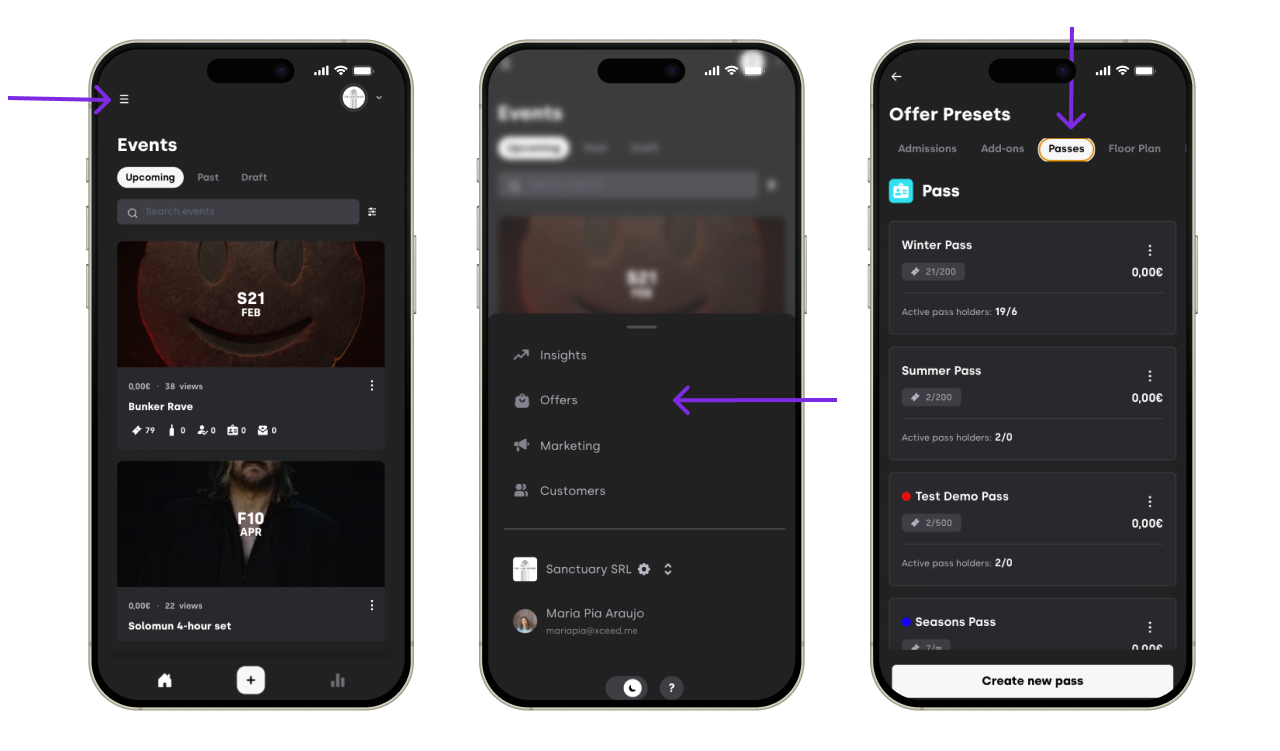
Les passes sont créées comme un pré-réglage dans l’onglet Offres.
Connectez-vous à XCEED Pro.
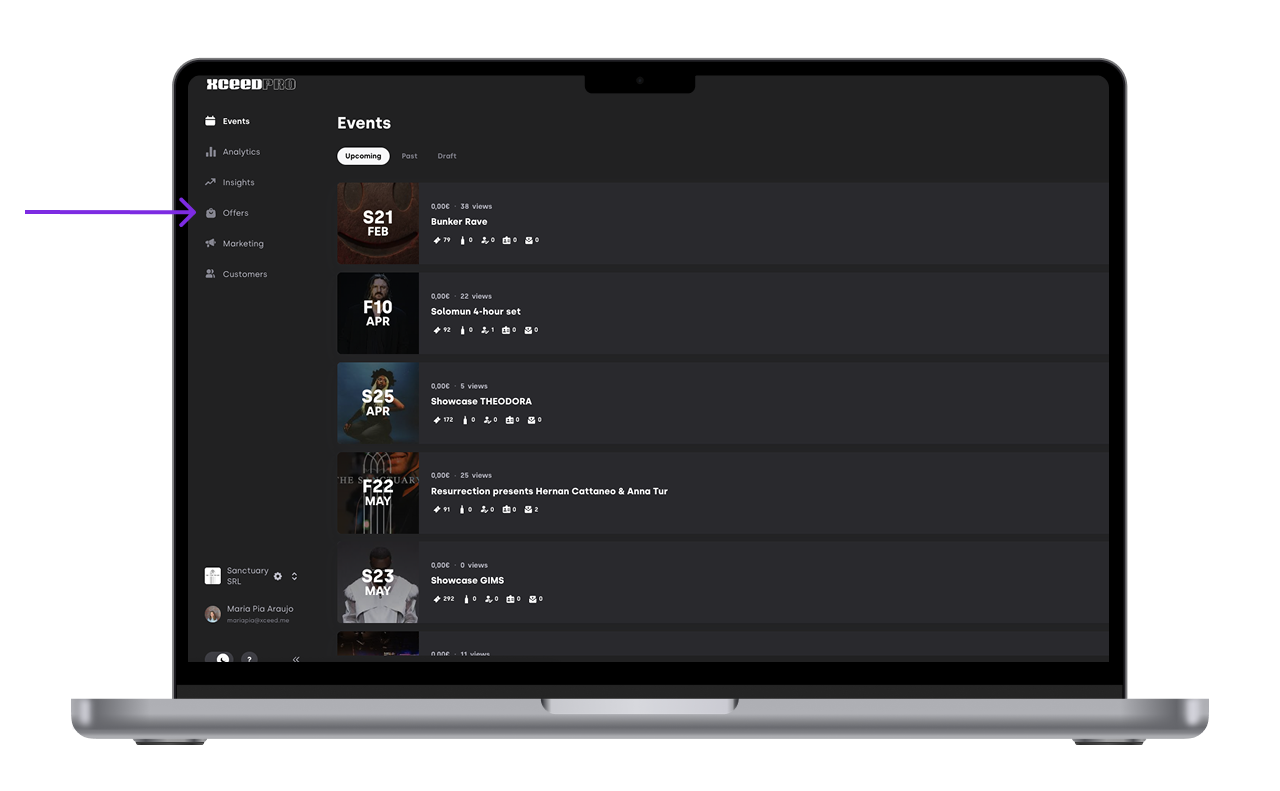
Allez dans l’onglet Offres dans les paramètres de votre événement.
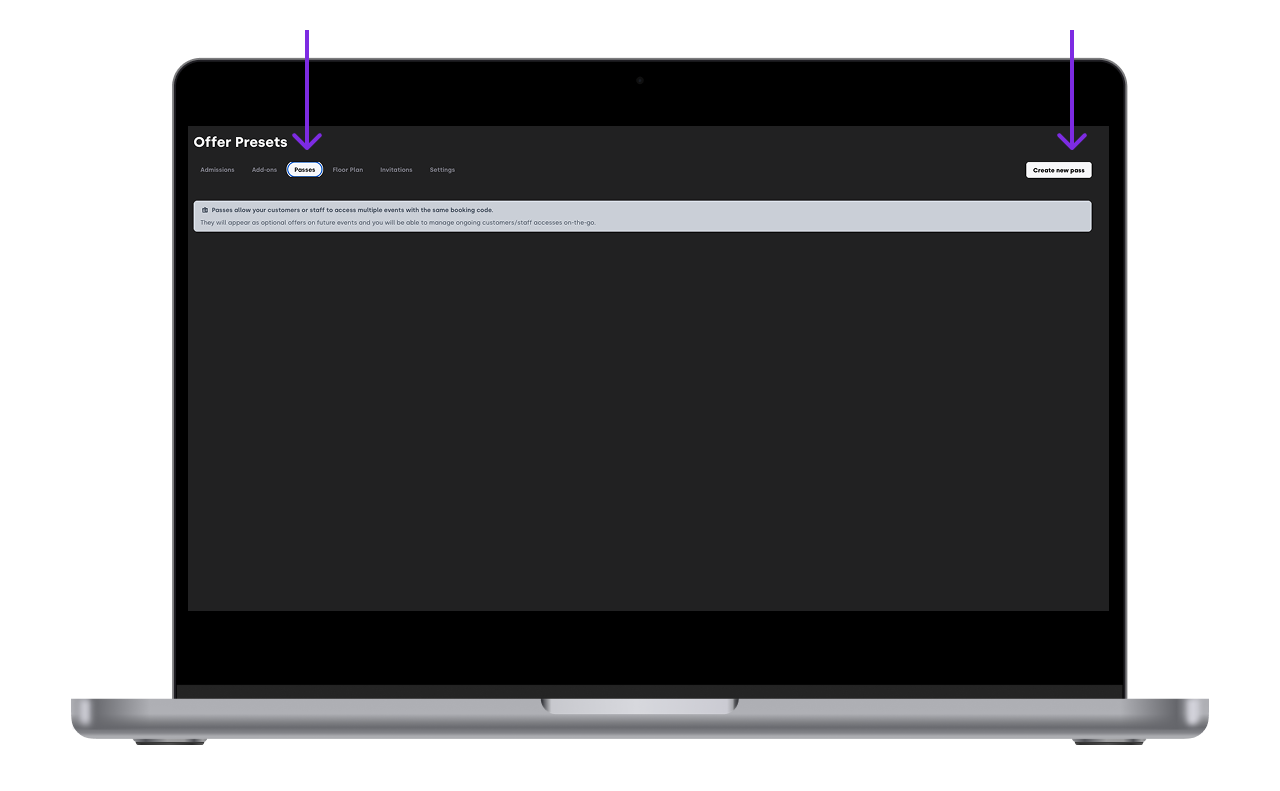
Cliquez sur Passes puis Créer un nouveau pass.
Définissez les éléments suivants pour le pass :
Nom (ex. « Weekend Summer Pass »)
Prix
Quantité (combien de passes sont disponibles)
Description (détails sur ce que le pass offre)
Dates de début et de fin de validité (ainsi que les jours de la semaine concernés)
Quantité minimale et maximale par achat (combien de passes peuvent être achetés par transaction)
Tous les passes sont par défaut nominatifs mais vous pouvez les définir comme transférables
Choisissez sa visibilité (si le pass est disponible sur tous les canaux de vente ou uniquement sur certains)
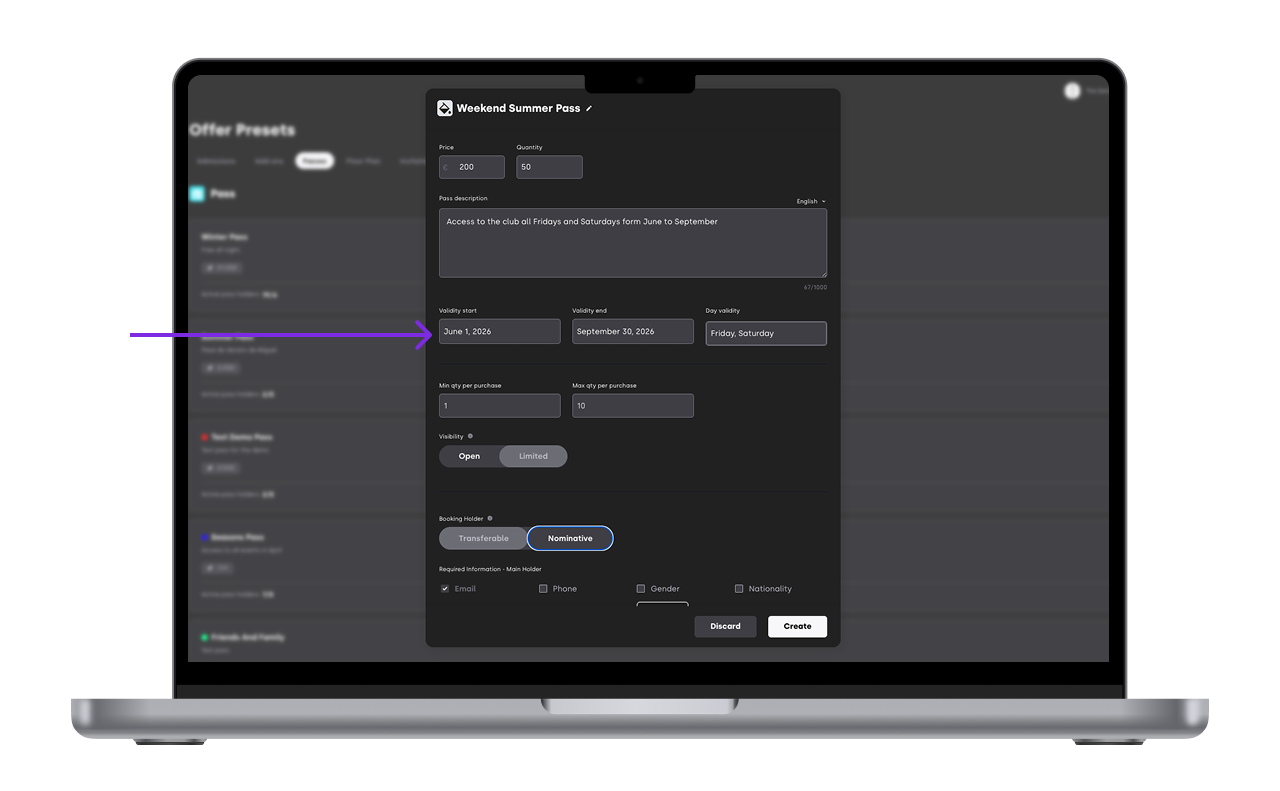
Enregistrez l’offre.
Une fois sauvegardé, le pass sera disponible pour être lié à vos événements.
2. Active Pass vs. Pass en Vente dans un Événement
2.1 Pass Actif
Par défaut, tous les événements qui entrent dans les dates et jours de validité d’un pass accepteront ce pass à l’entrée.
Cependant, vous pouvez désactiver le pass pour des événements spécifiques :
Accédez à l’événement où vous souhaitez désactiver le pass
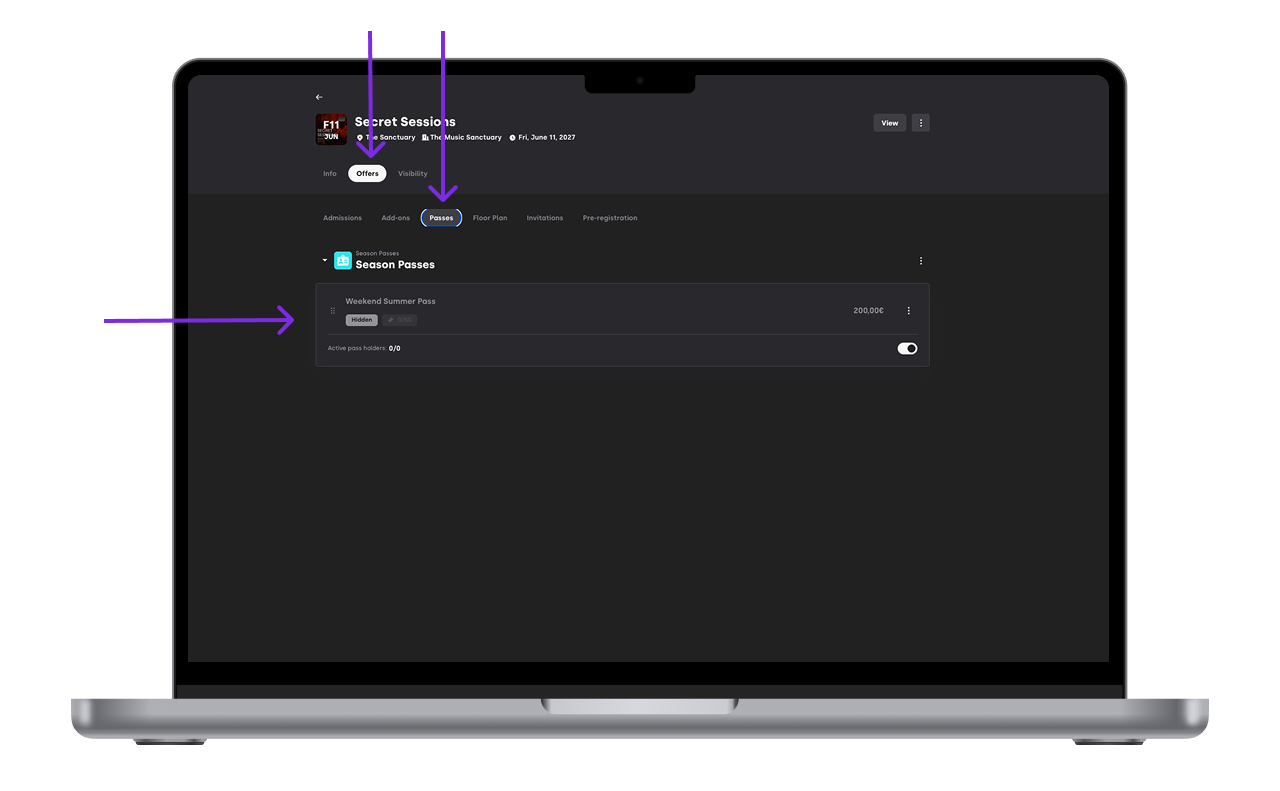
Dans l’onglet Offre/Pass, cliquez sur l’interrupteur pour désactiver
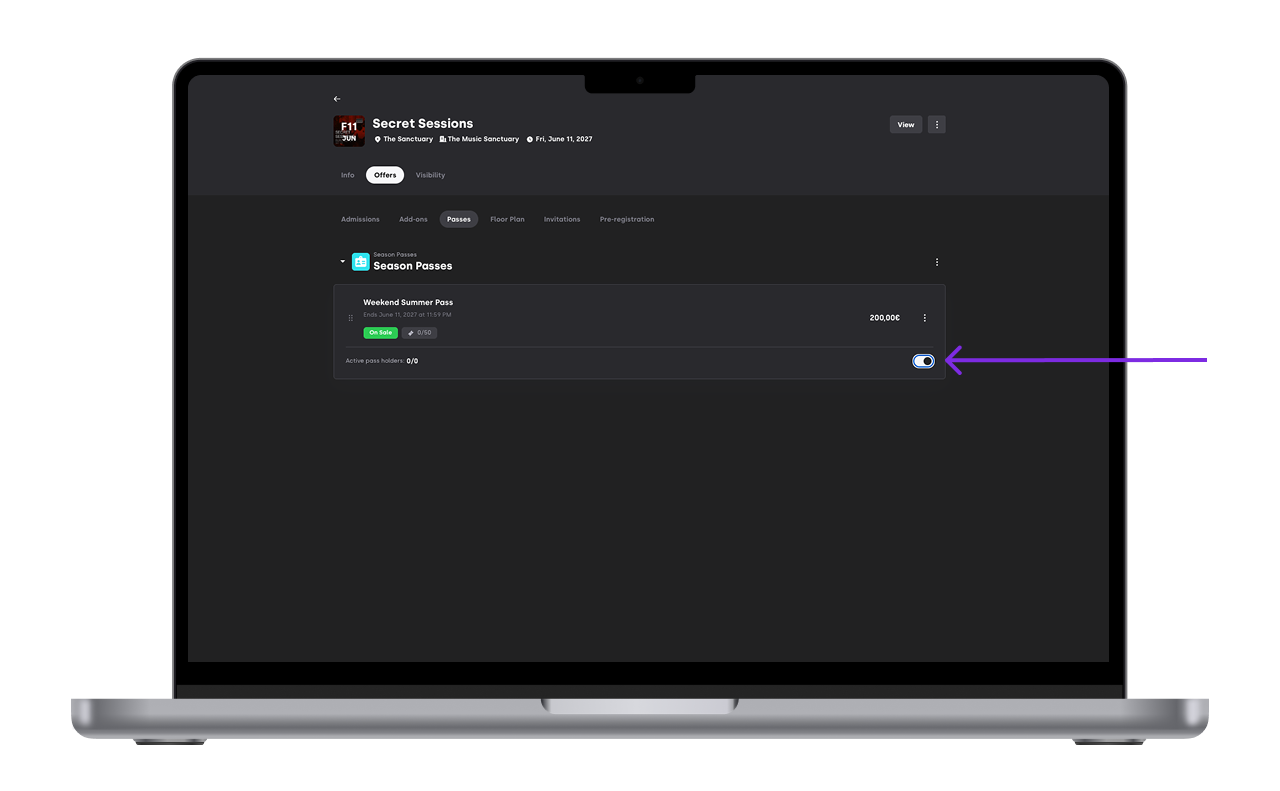
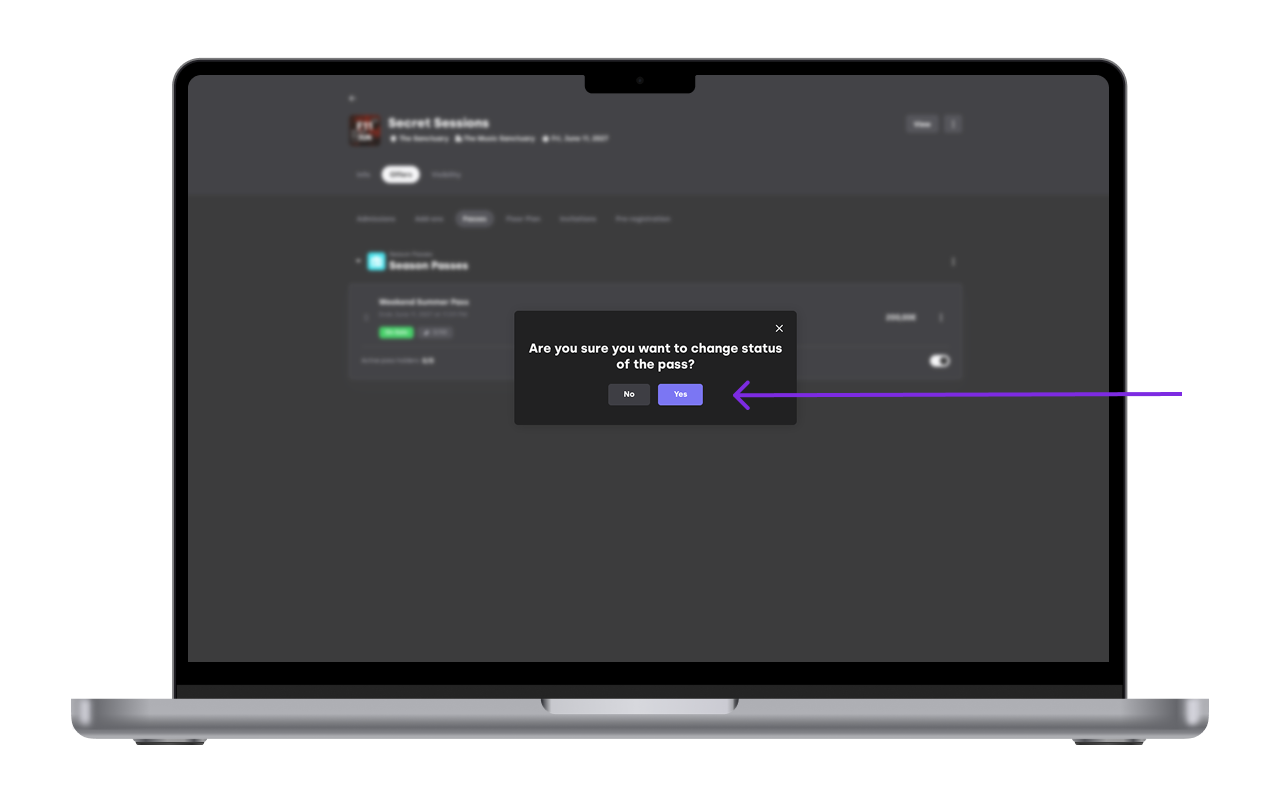
Confirmez que vous souhaitez changer le statut du pass
2.2 Événement qui vend le pass
Une bonne pratique consiste à mettre le pass en vente pour tous les événements où il est valable. Cela assure une meilleure visibilité et la possibilité pour les clients d’acheter le pass à tout moment.
Bien que le pass soit par défaut valable, vous devez le définir manuellement sur en vente pour chaque événement. Cela se fait en changeant le statut du pass à valide dans les paramètres de l’événement.
Après avoir créé le preset du pass, vous devez le lier aux événements spécifiques auxquels il donnera accès.
Sélectionnez les événements auxquels vous souhaitez que le pass donne l’accès.
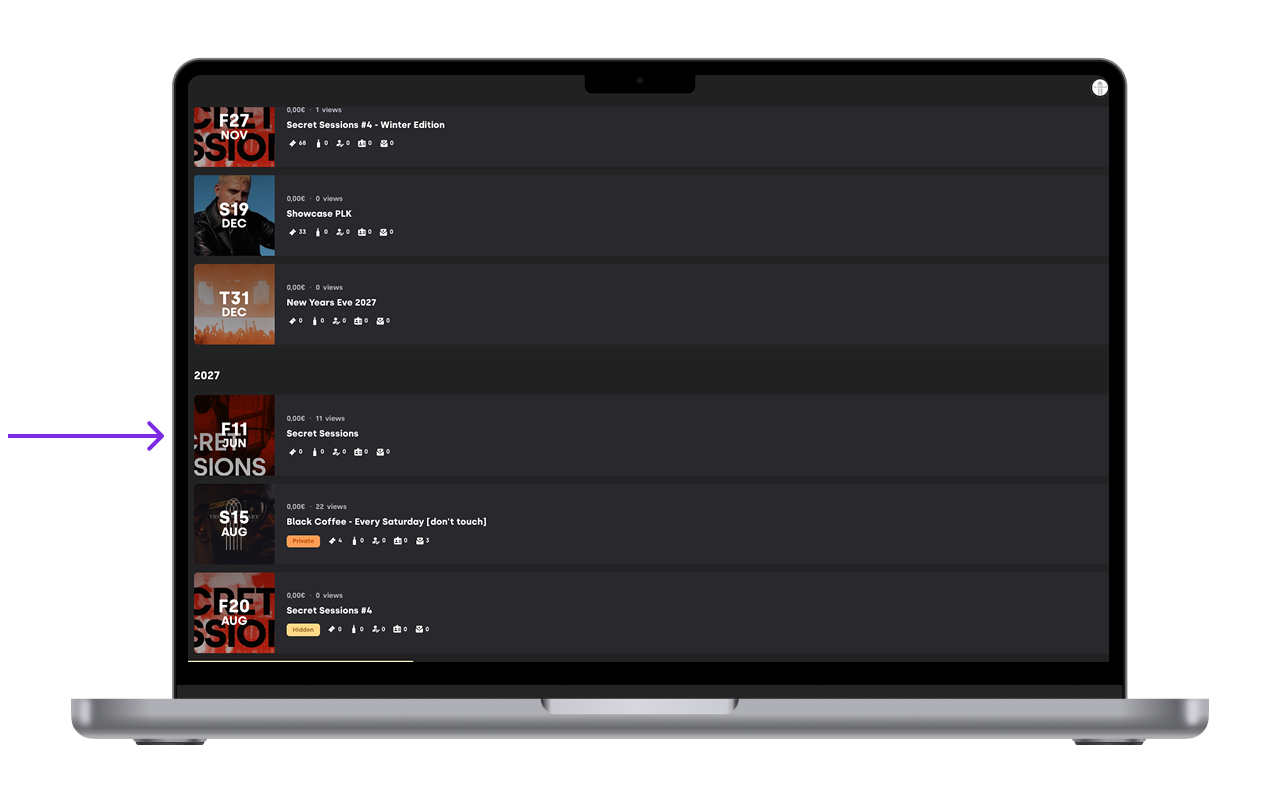
Reliez le preset de pass créé à ces événements dans l’onglet Offre-> Pass et en changeant le statut à On Sale
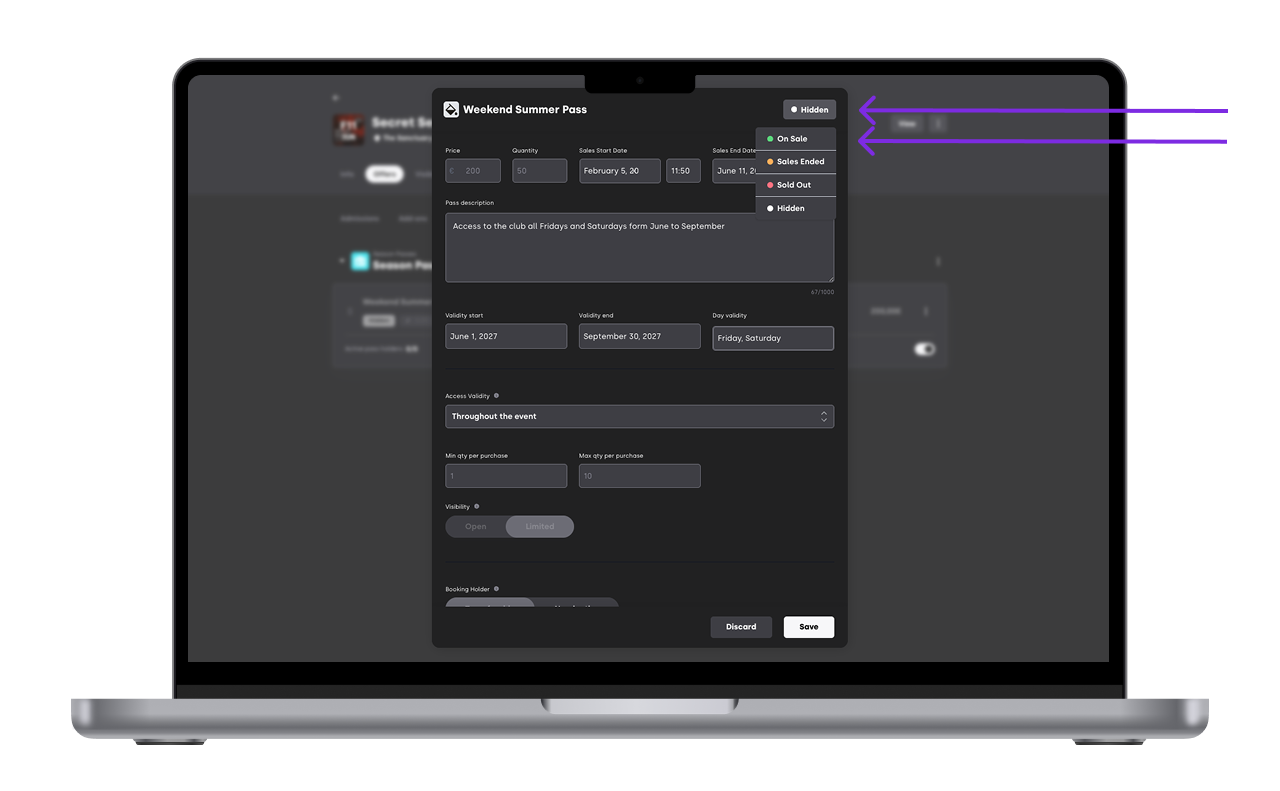
Enregistrez vos modifications.
Répétez ce processus pour mettre ce pass en vente sur tous les autres événements où il est valable.
3. Ajouter manuellement un titulaire de pass (ventes hors ligne)
Vous pouvez ajouter manuellement un titulaire de pass lors de la vente d’un Pass hors ligne
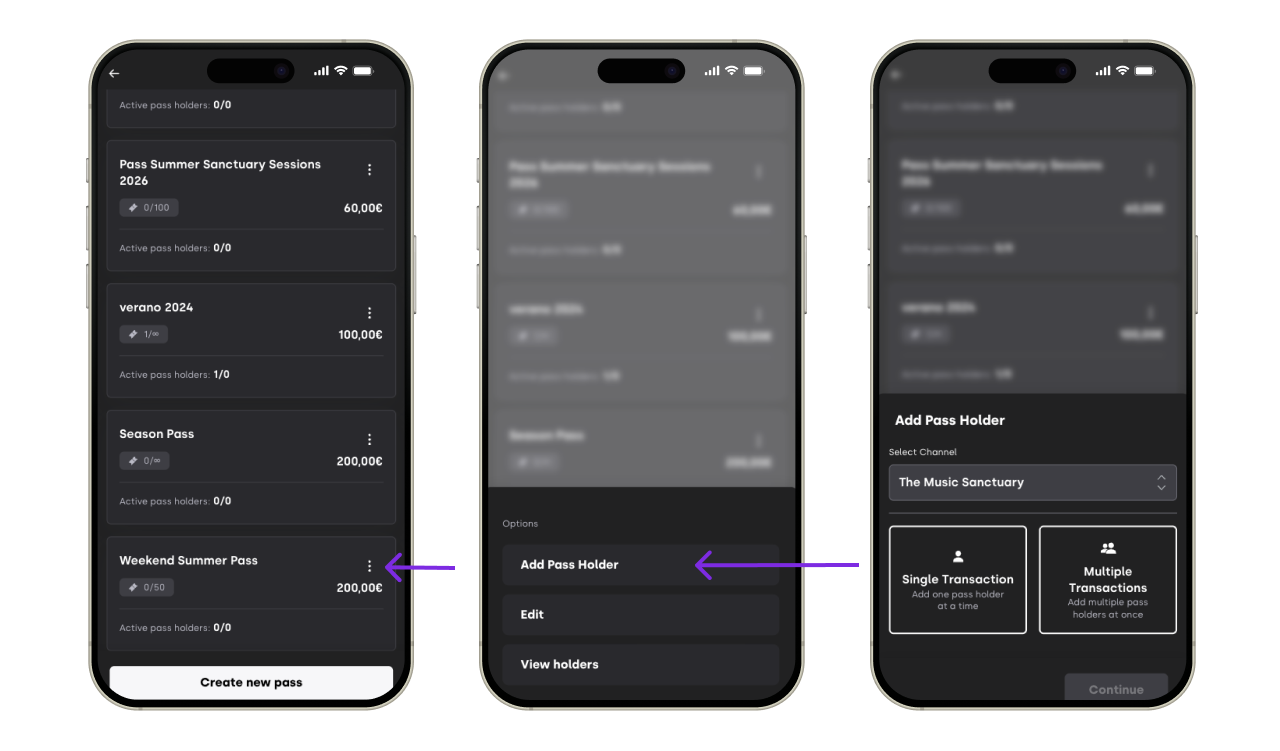
Allez dans XCEED Pro dans l’onglet Offre
Accédez à l’onglet offre du pass
Cliquez sur les trois points du pass que vous souhaitez et choisissez Ajouter un titulaire de pass
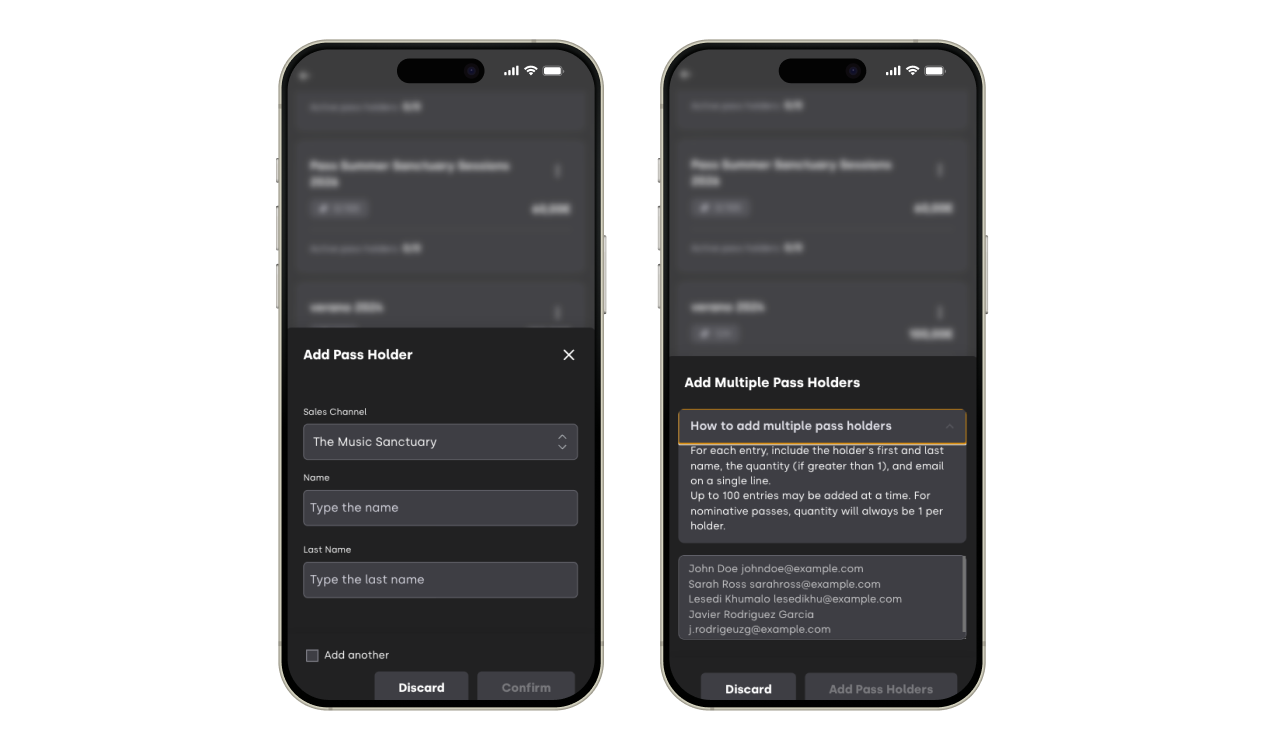
Choisissez s’il s’agit d’une transaction unique ou multi-transaction
Remplissez les données du client (nom, email et toute autre information demandée)
Le pass sera ajouté au compte du client s’il en possède un, et un code QR sera généré et envoyé par email
Ce processus est utile pour les ventes hors ligne ou lors de l’assistance des clients à l’entrée.
4. Désactiver manuellement les titulaires de pass
Pour désactiver un titulaire de pass et l’empêcher d’accéder aux événements liés, suivez ces étapes :
Ouvrez l’événement XCEED Pro sur l’onglet modifier le pass
Trouvez le titulaire du pass dans la liste des titulaires
Cliquez sur l’interrupteur pour désactiver son pass.
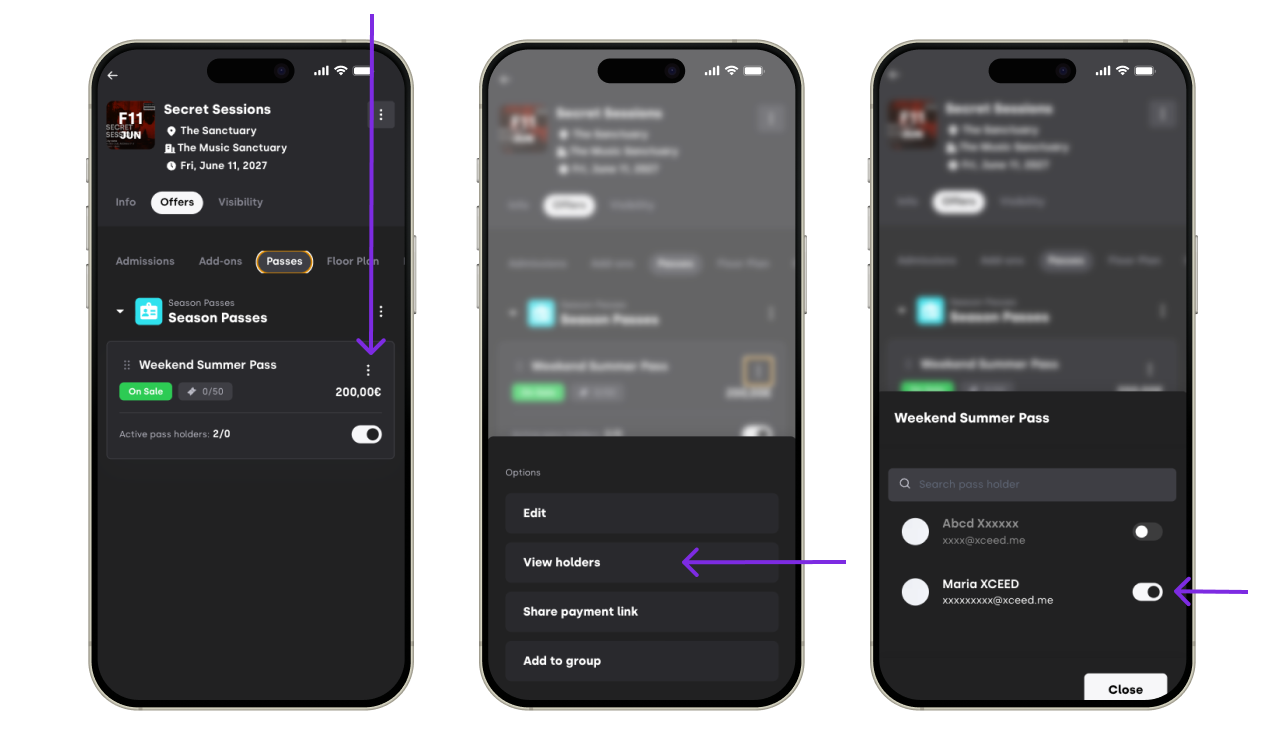
Enregistrez les modifications.
Une fois désactivé, le titulaire du pass n’aura plus accès à cet événement spécifique mais restera valable pour tous les autres inclus dans le pass.
5. Comment les passes apparaissent pour les clients
Pour le client, le pass apparaît sous la forme d’un QR code en PDF ou en billet Wallet
Le pass est visible dans leur compte XCEED sous leurs réservations, affichant :
Un QR code valable pour l’ensemble de l’événement
Le(s) nom(s) du pass et les dates de validité date(s)
Description et prix du pass
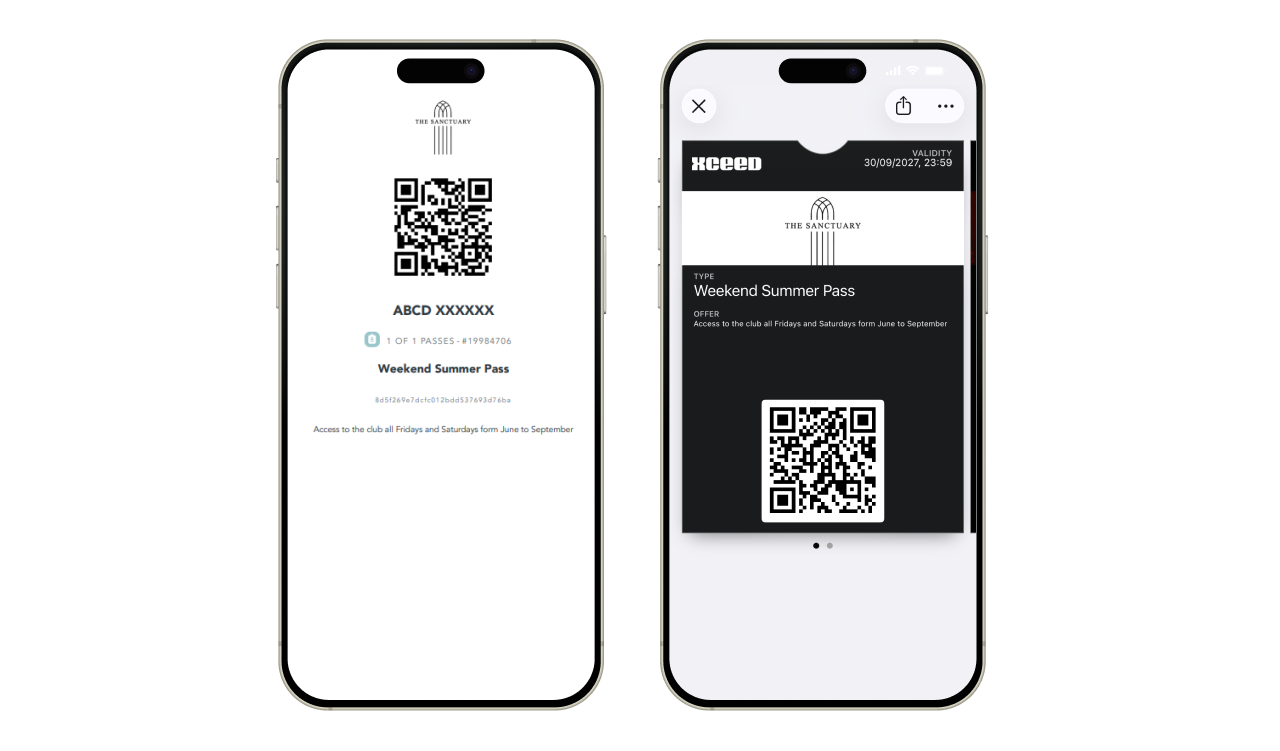
Les clients peuvent utiliser ce QR code pour entrer à tout événement lié au pass.
6. Comment les passes fonctionnent à la porte
Chaque pass génère un QR code unique que les clients peuvent enregistrer dans leur portefeuille ou en PDF
Le code QR peut être scanné plusieurs fois, mais uniquement pour les événements liés
Une fois scanné dans un événement, le QR code devient invalide pour cet événement spécifique, mais peut encore être scanné pour tous les autres événements liés
Voir plus sur le scan à l’entrée ici
7. Bonnes pratiques pour les passes
Nommer clairement les passes pour indiquer quels événements ils couvrent (par ex. « Pass Festival 3 jours » ou « Pass Weekends d’été »)
Relier le pass uniquement aux événements qui ont du sens pour l’expérience du client
Limiter le nombre de passes disponibles si vous avez un plafond de participation à l’événement
Communiquer clairement ce que le pass comprend pour éviter toute confusion
Vous devriez retirer de la vente un pass si les événements entrent dans les conditions du pass mais ne sont pas inclus dans le Pack Pass
Si vous avez d’autres questions, consultez notre page FAQ ou contactez support@xceed.me